入门指南
1. 开始使用前
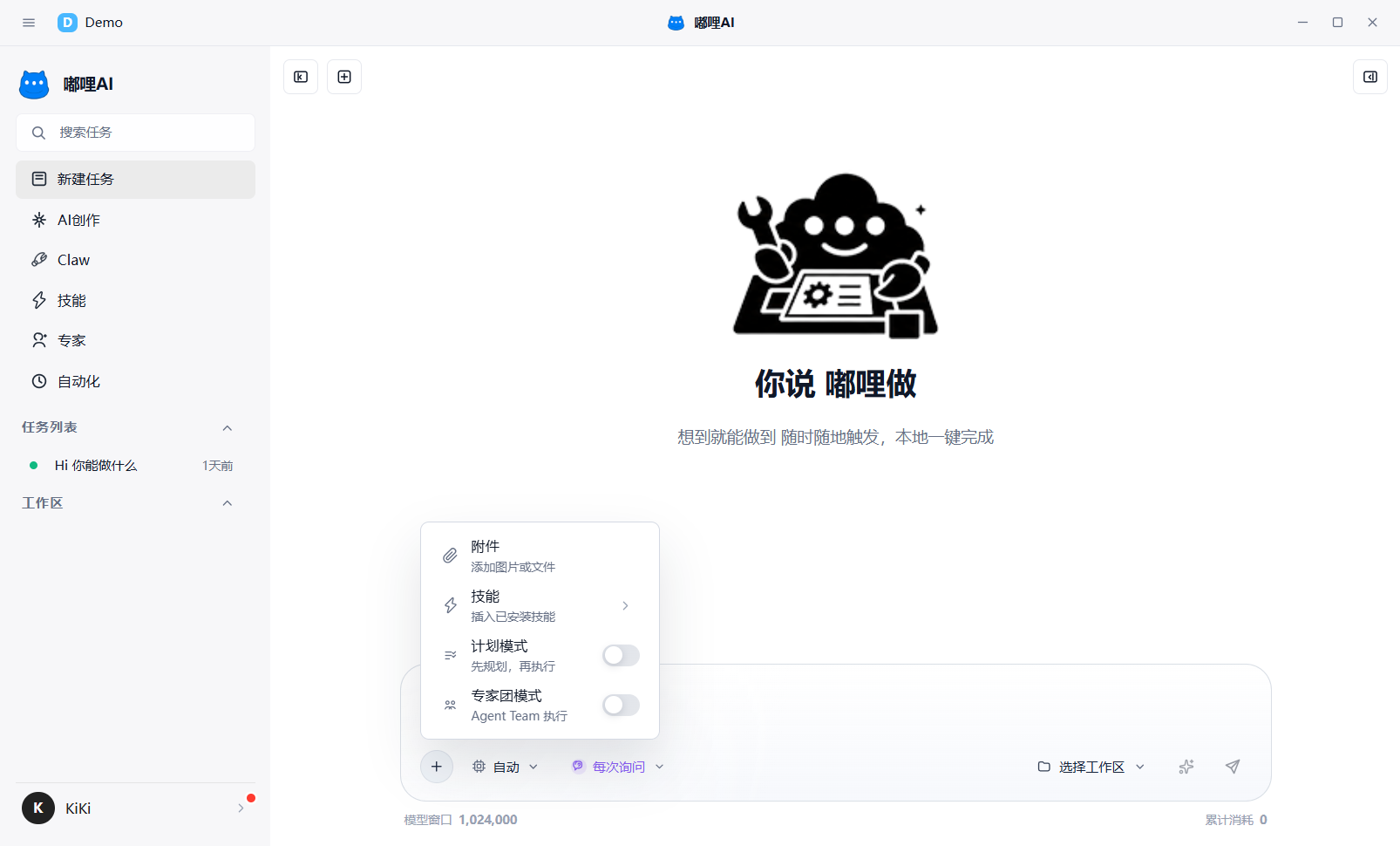
首次使用时,建议先完成以下准备:
- 安装并启动嘟哩AI客户端。
- 按页面提示完成登录,并进入自己的组织或工作环境。
- 确认自己可以正常看到左侧导航、任务列表和输入区。
- 如果你准备处理本地文件,先确认工作区已经创建或可选。
2. 快速上手路线
如果你希望在最短时间内开始使用,建议按照下面的顺序操作:
- 先打开
新建任务,完成一次普通提问。 - 再尝试上传附件或绑定工作区。
- 根据任务类型,再去使用
技能、专家、AI 创作或自动化。
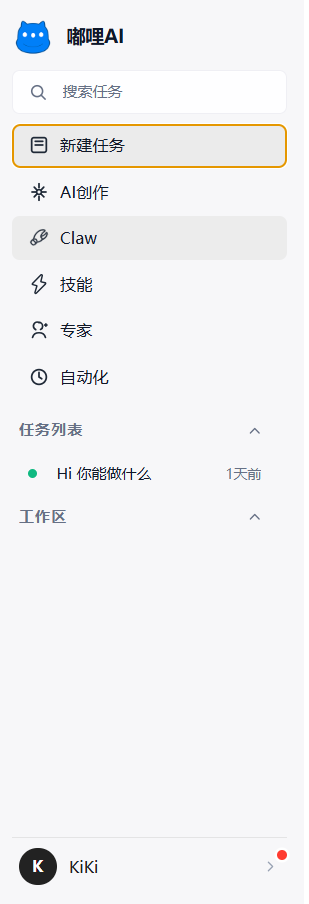
3. 先认识首页入口
进入客户端后,建议先花 1 分钟认识几个最常用入口:
新建任务:发起普通 AI 任务。Claw:进入专属助手工作面。技能:查看、安装和管理技能。专家:查看可用专家并选择合适角色。AI 创作:进入图片、视频和短剧等创作场景。自动化:创建周期性任务。
4. 完成第一个任务
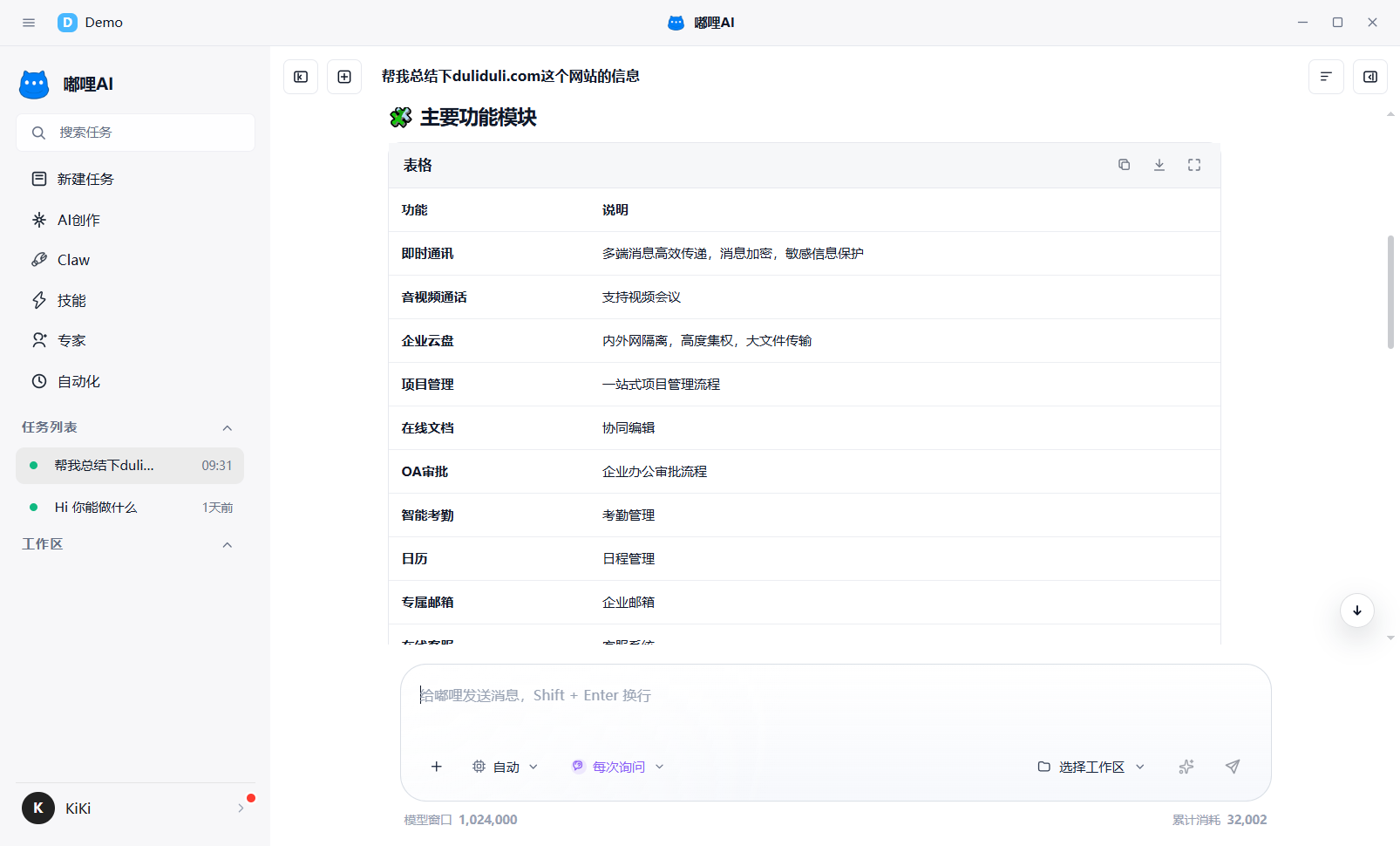
如果你是第一次使用,建议先从一个简单任务开始,例如“整理会议纪要”“润色一段文案”“总结一个文档”。
- 点击左侧
新建任务。 - 在输入区输入你的需求。
- 按需选择模型、权限模式、工作区、附件或技能。
- 点击发送。
- 在中间会话区查看回复,在右侧面板查看预览、产物或执行过程。
5. 让任务和工作区关联
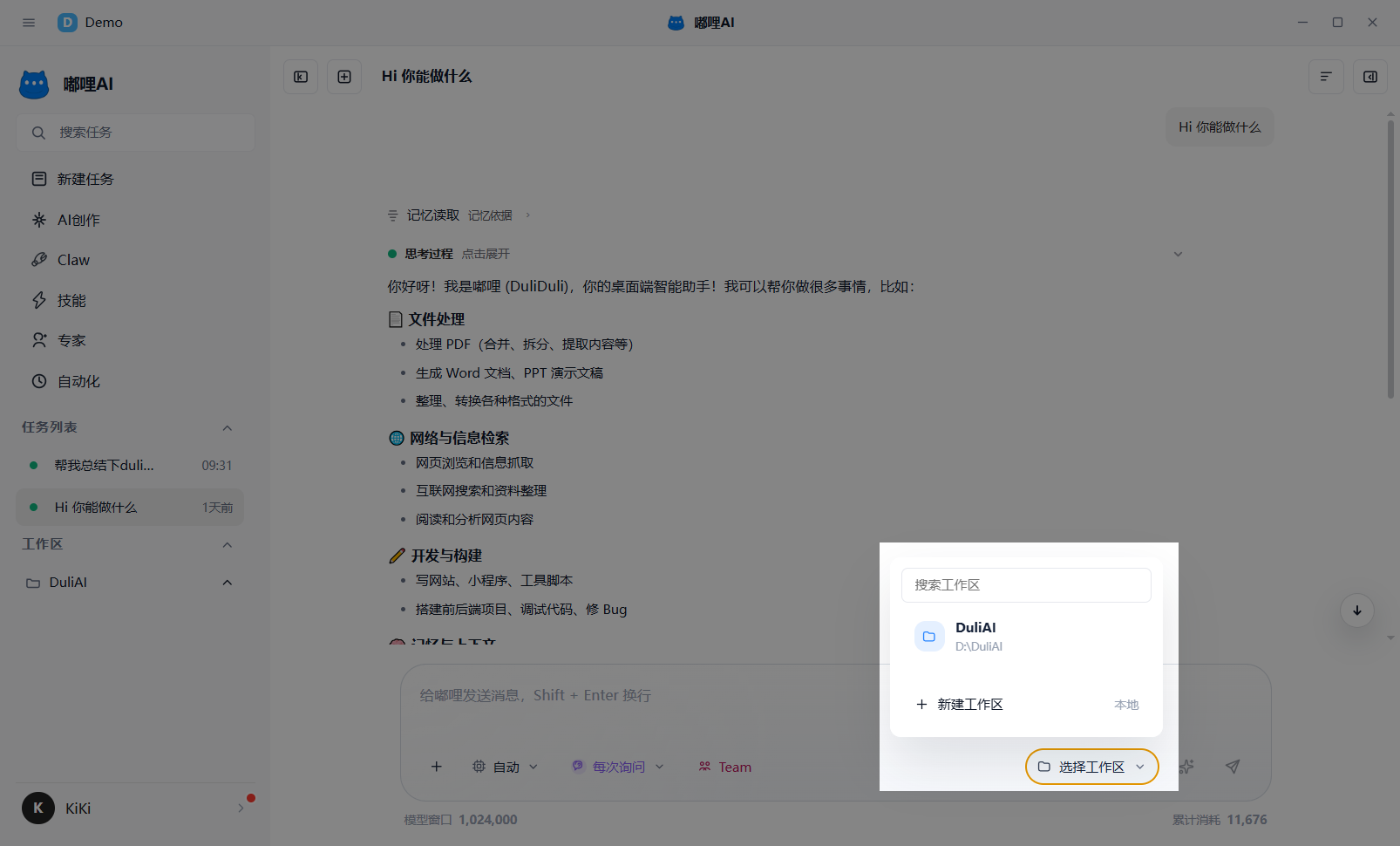
如果你的任务和本地项目、文档或文件夹有关,建议在发送前先选择工作区。
- 在输入区选择工作区。
- 确认当前任务与该工作区绑定。
- 再输入问题并发送。
绑定工作区后,你后续更容易:
- 引用工作区里的文件
- 在同一个项目上下文里连续追问
- 让任务沉淀在对应工作区下,后续继续处理
6. 常用输入能力
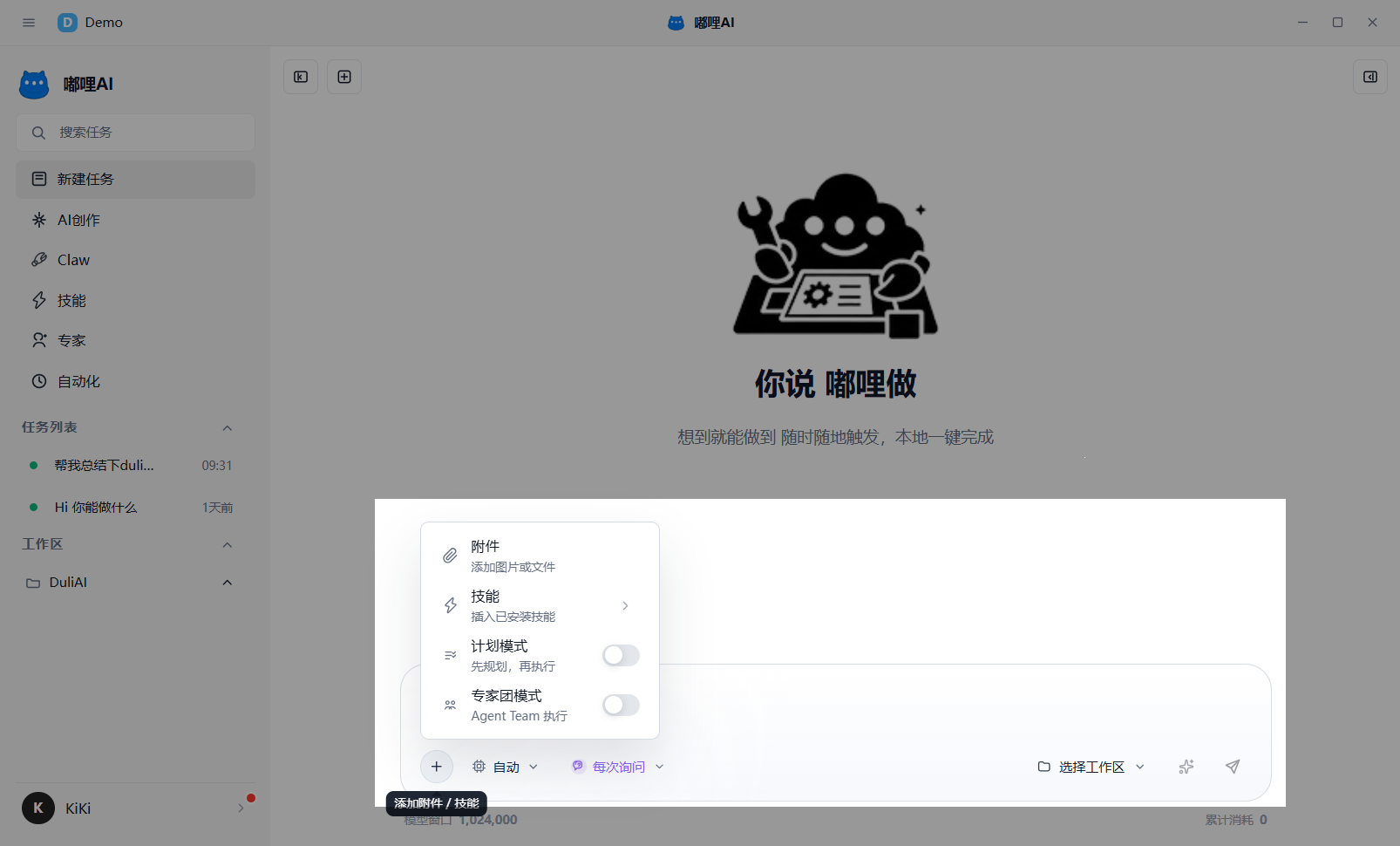
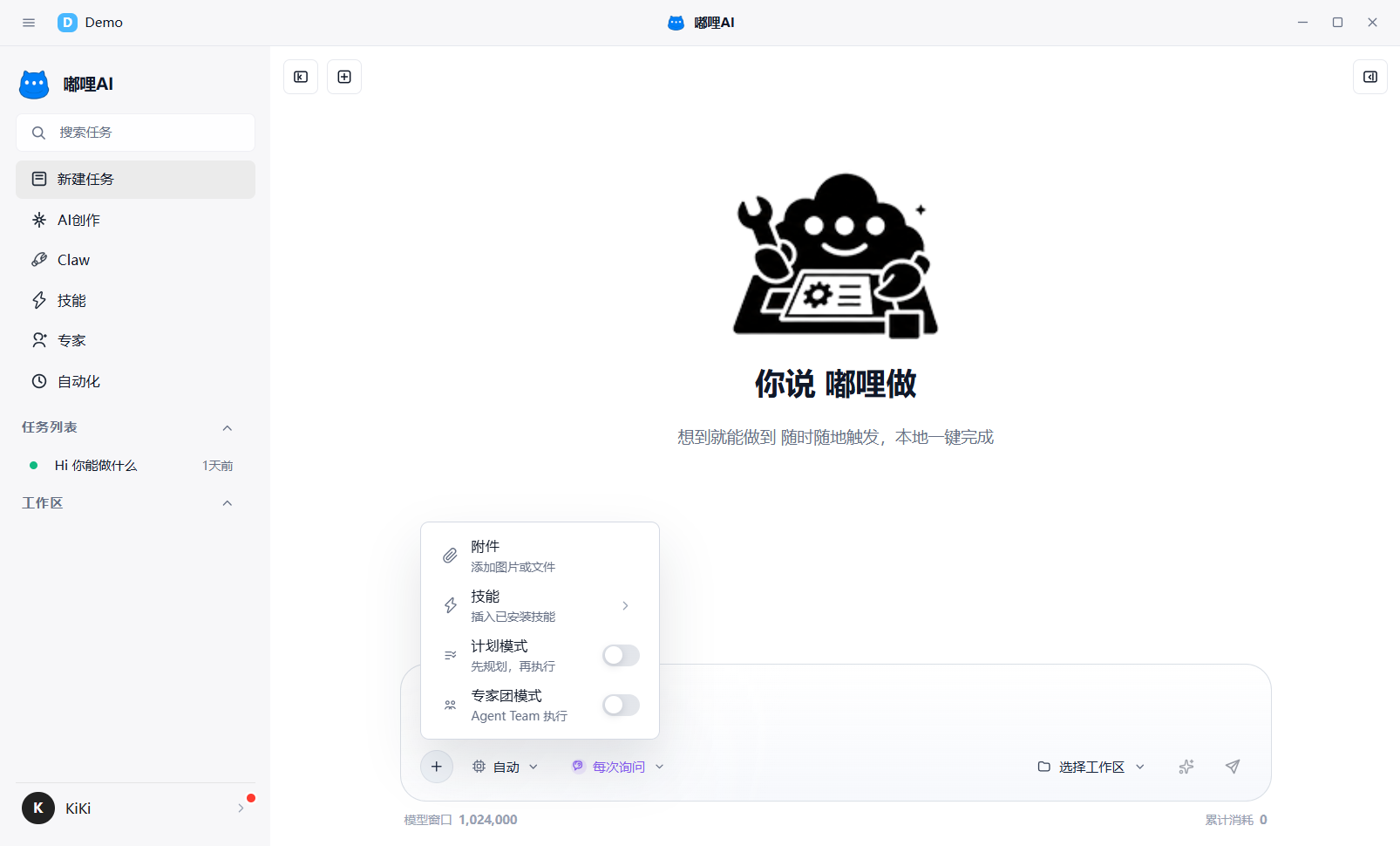
输入区不只是一个聊天框,它还是一个轻量任务编排区。最常用的能力包括:
- 附件上传
- 技能插入
- 提示词优化
- 计划模式
- 专家团模式
- 模型选择
- 权限模式
- 工作区选择
7. 常用设置
建议在开始正式使用前看一遍设置,尤其是这些内容:
- 通用设置:主题、界面体验等
- 记忆与画像:查看和维护长期偏好
- Claw 设置:配置 Claw 的身份和表达风格
- 关于:查看版本信息
8. 历史任务与归档
嘟哩AI支持恢复历史会话,也支持把不常用的任务归档收纳。
- 从左侧任务列表打开历史任务。
- 从工作区中打开项目相关任务。
- 从已归档任务中恢复旧任务。
归档是“收纳”,不是“删除”。归档后的任务仍然可以重新打开和继续使用。