BE-Workspace
Workspace
App Management
Enter the DuliDuli admin backend, click Workspace > App Management to configure function parameters and display rules for apps within DuliDuli .
**1.**Basic Apps
Basic apps include Enterprise Drive, Smart Customer Service, Attendance & Punch Clock, Enterprise Interconnection, Approval, Corporate Email, Video Conference, Smart Service Group, Calendar, File Transfer Assistant, Project Management, etc.
Enterprise Drive
I. Function Overview
In the Enterprise Drive console, administrators can configure multiple drives, set app settings, space management, parameters, file permission management, drive recycle bin, and operation logs.
II. Operation Procedure
Multiple Drive Settings
- Enter Duli admin backend > Workspace > App Management > select Enterprise Drive.
- Drive Switch: Controls whether the drive entrance is displayed in the Duli client. If turned off, the drive entrance is hidden from all members' clients.
- New Drive: Click to create a new drive, edit the app name, external URL, app URL, and icon. Click Save to complete.
- Delete Drive: Click to delete the drive.
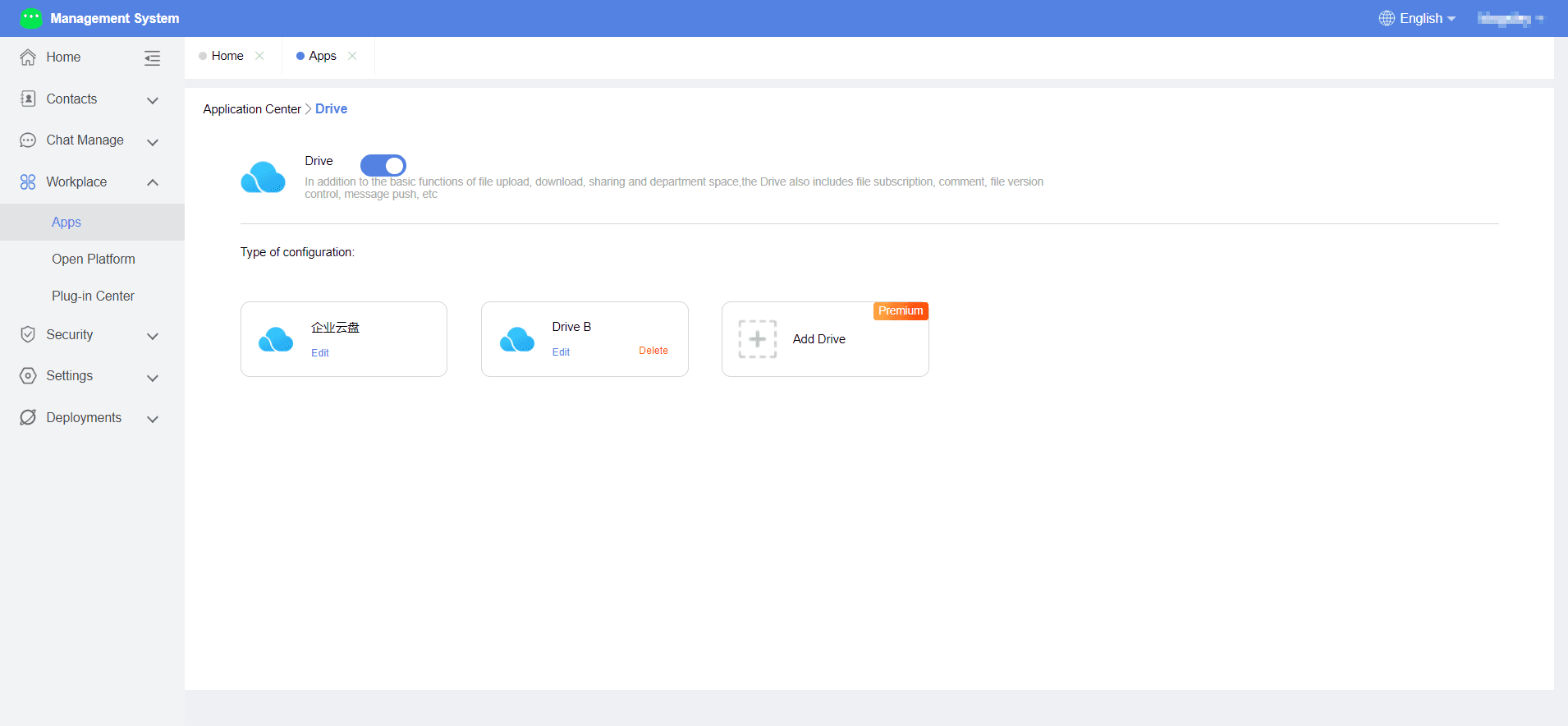
Edit Drive
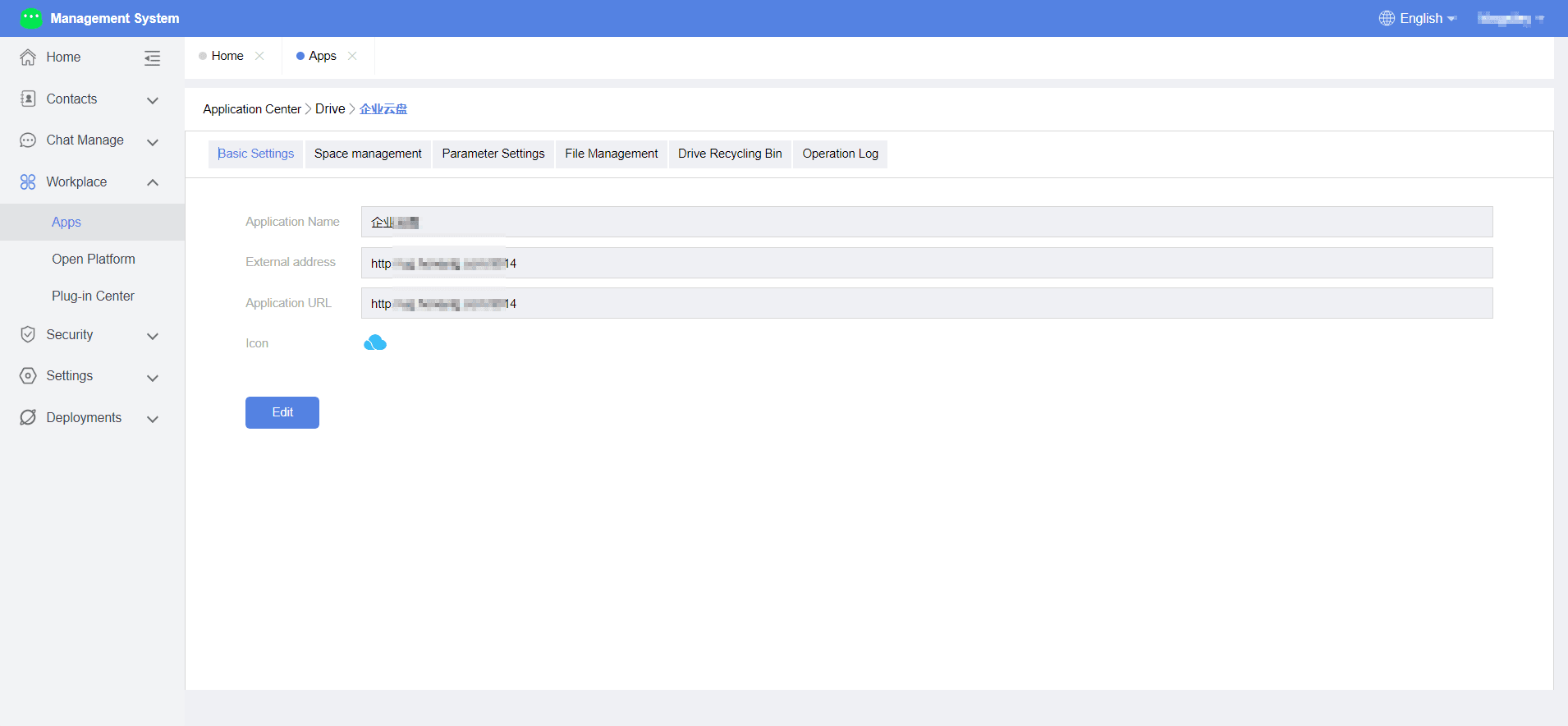
- App Settings: Edit the drive's app name, external URL, app URL, and icon. Click Save to complete.
- Space Management: Set drive space size, transfer speed, owner, etc.
- Enterprise Space: Set the available space for the enterprise.
- My Documents: Set space size and transfer speed for individual users.
- New Space: Transfer ownership of shared spaces.
- Parameter Settings: Configure recycle bin, web download limits, file version control, file encryption, etc.
- Recycle Bin: Set the number of days deleted files are kept.
- Web Download Limit: Set the maximum file size for external links.
- File Version Control: Set the maximum number of historical versions per file.
- File Encryption Control: Set encryption and scope.
- File Permission Management: Manage permissions for root directory files in shared spaces.
- Drive Recycle Bin: Manage expired, departed employee, and deleted files.
- Operation Log: View user operation logs on drive files, filter by date, operation type, user, and export to Excel.
Customer Service
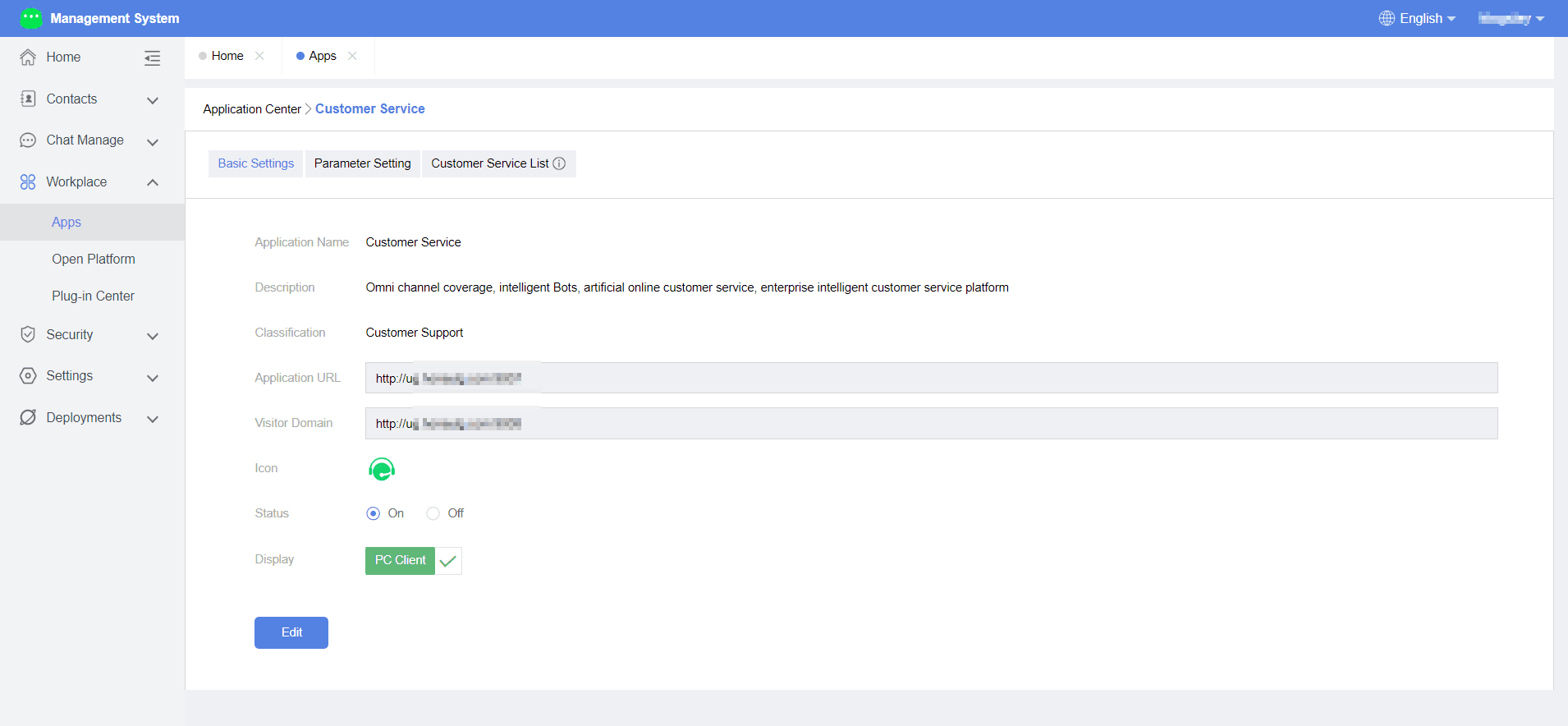
I. Function OverviewAdministrators can configure the customer service system, including app settings, parameter settings, and customer service list.
II. Operation Procedure****App Settings
- Enter Duli admin backend > Workspace > App Management > Smart Customer Service.Configure the app URL, visitor domain, app status, and displayed terminals. Click Edit and Save.
Parameter Settings
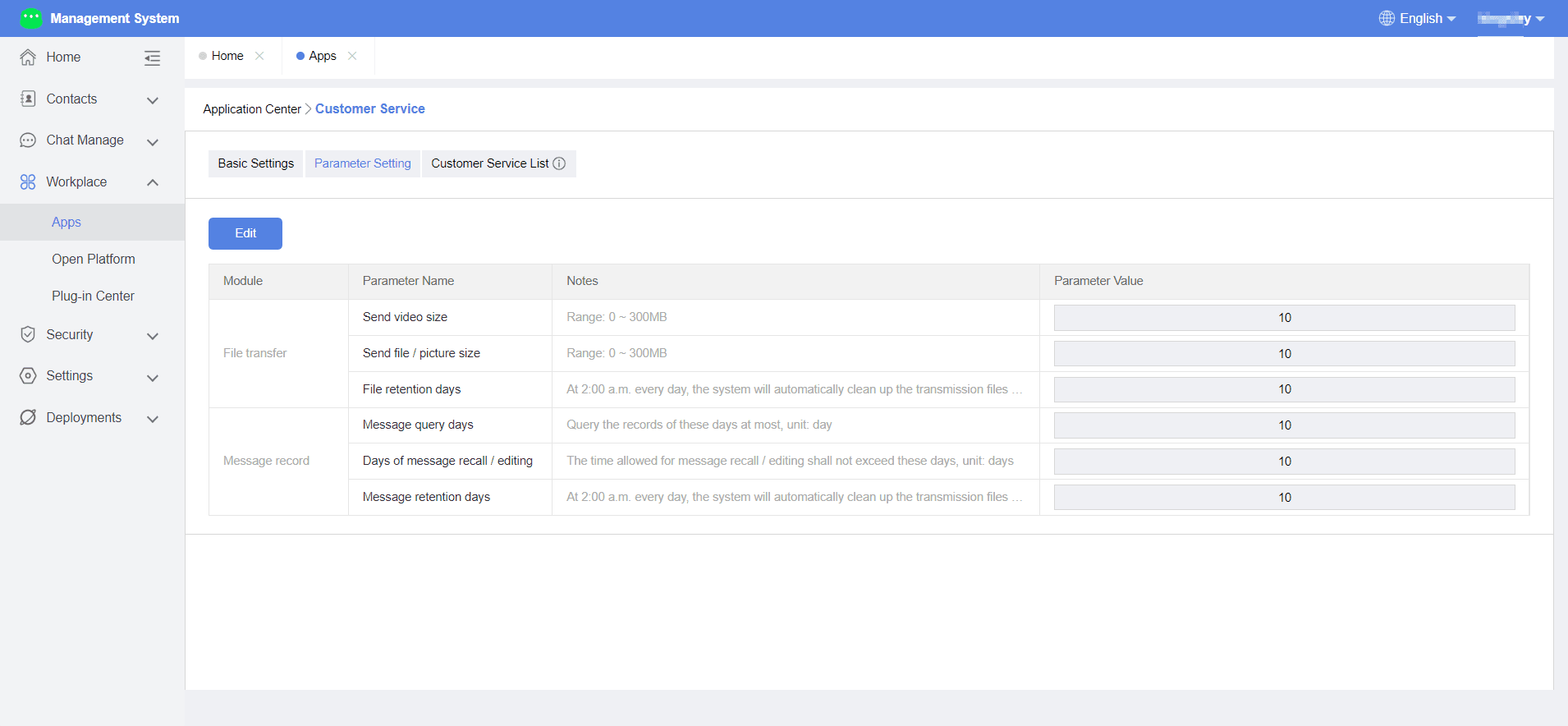
Set file transfer and message record parameters, including file transfer limits, message record settings. Click Edit and Save.
Customer Service List
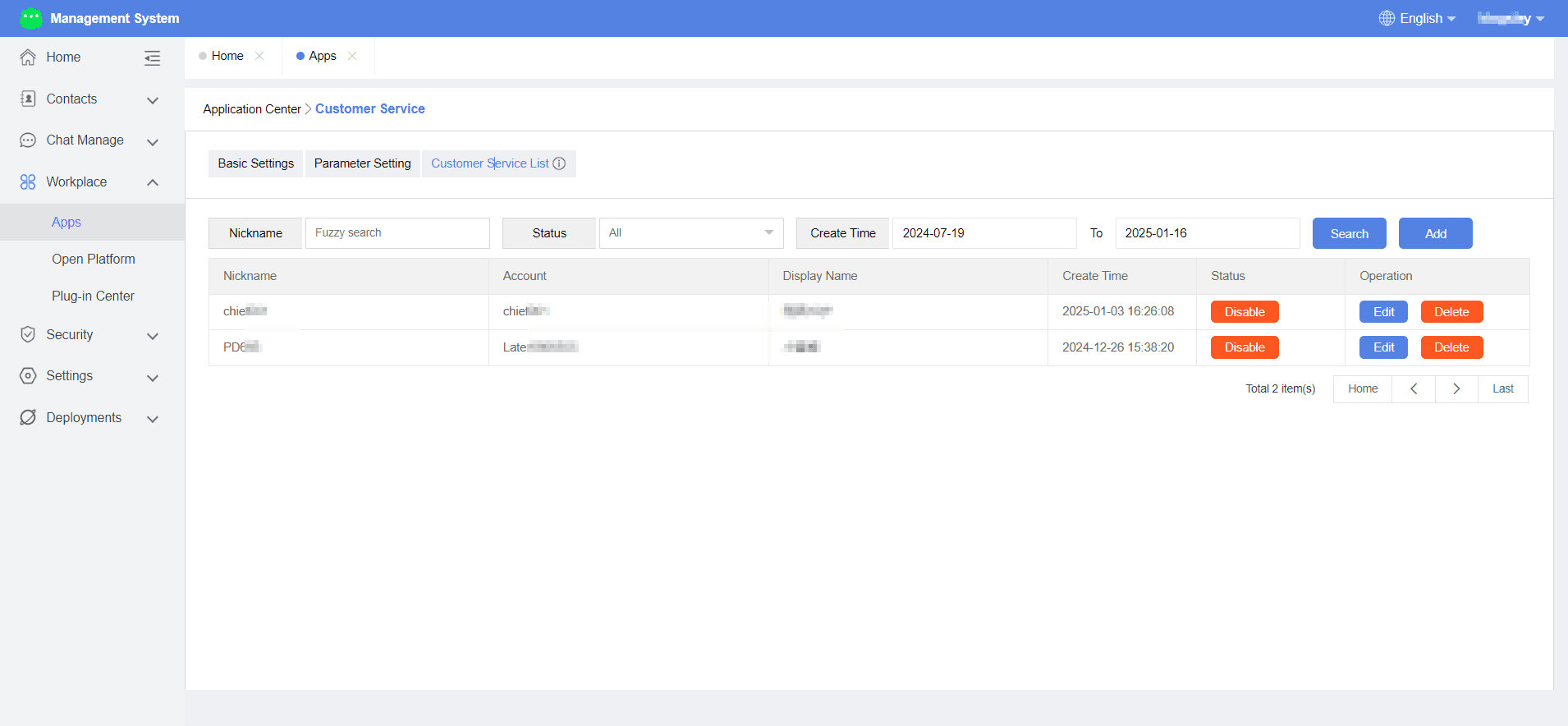
Manage enterprise customer service representatives, including adding, editing, deleting, and disabling.
Attendance
I. Function Overview
Administrators can configure the attendance system, including app settings, attendance group management, shift management, attendance device management, attendance statistics, overtime rules, and leave management.
II. Operation Procedure
App Settings
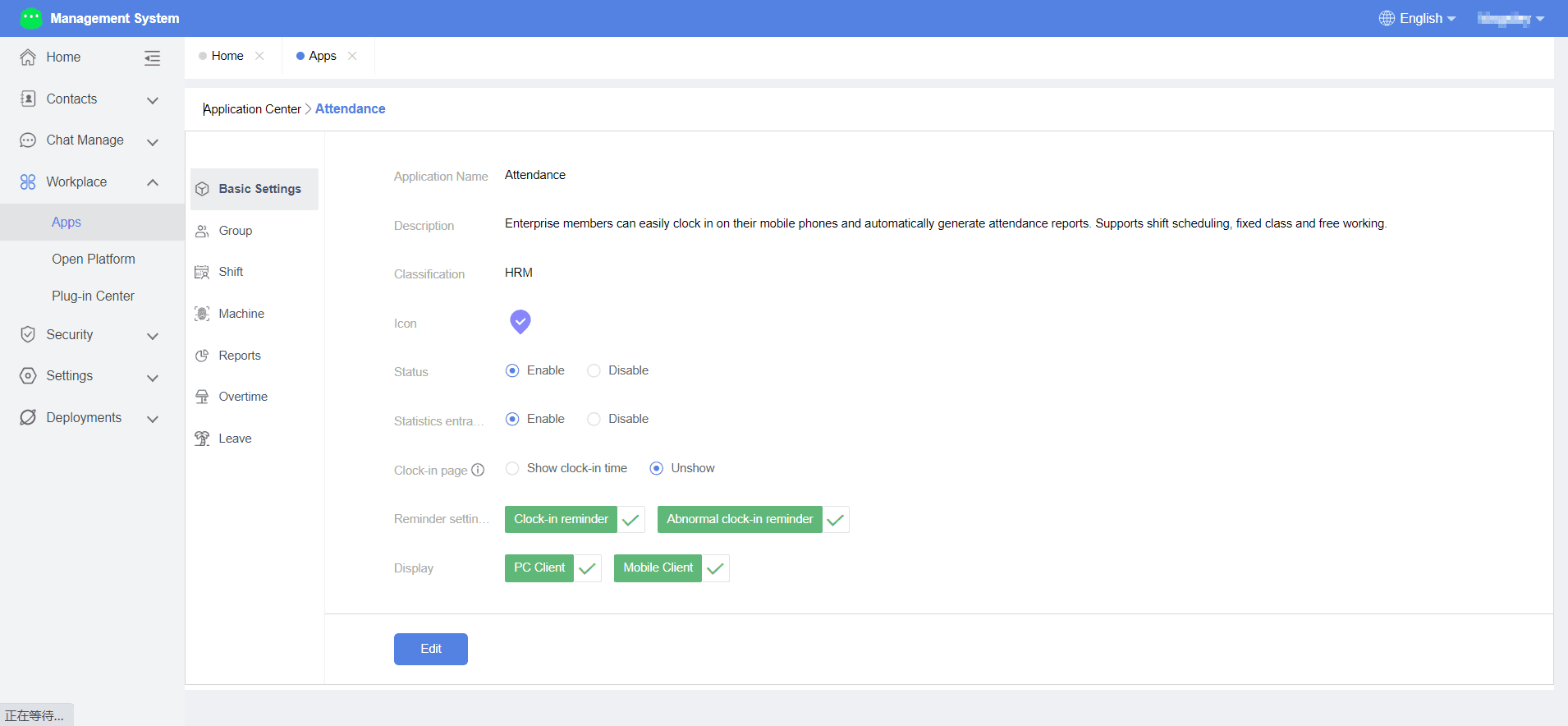
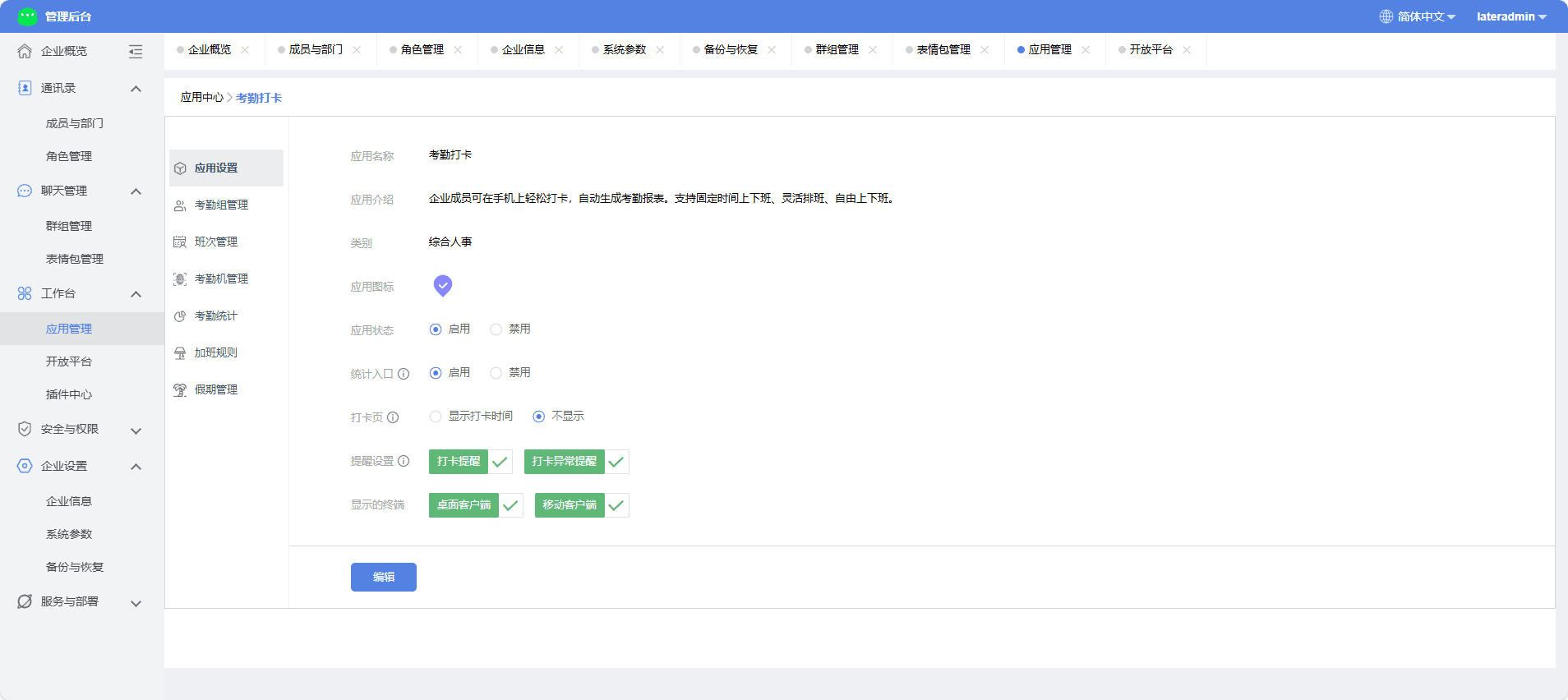
- Enter Duli admin backend > Workspace > App Management > Attendance & Punch Clock.Configure app status, statistics access, punch card page display, reminders, and client visibility. Click Edit and Save.
Attendance Group Management
- Add Attendance Group
- Basic Settings: Enter group name and add members.
- Punch Clock Methods: GPS, WiFi, attendance device (any one method suffices).
- Attendance Shifts: Set fixed shifts, rotating shifts, flexible shifts, etc.
- Punch Clock Rules: Enable/disable make-up punches, set limits.
- Other Rules: Configure rules for partial-day leave.
- Effective Date: Set immediate or next-day effect.
- Shift Management: Edit or delete existing shifts.
- Attendance Device Management: Add and manage devices.
- Attendance Statistics: View and export daily, monthly, or raw punch clock data.
- Overtime Rules: Edit or delete existing rules, add new rules.
- Leave Management: Configure leave policies, including general and maternity leave templates.
Approval
I. Function Overview
Administrators can configure the approval system, including app settings, form management, and data management.
II. Operation Procedure
App Settings
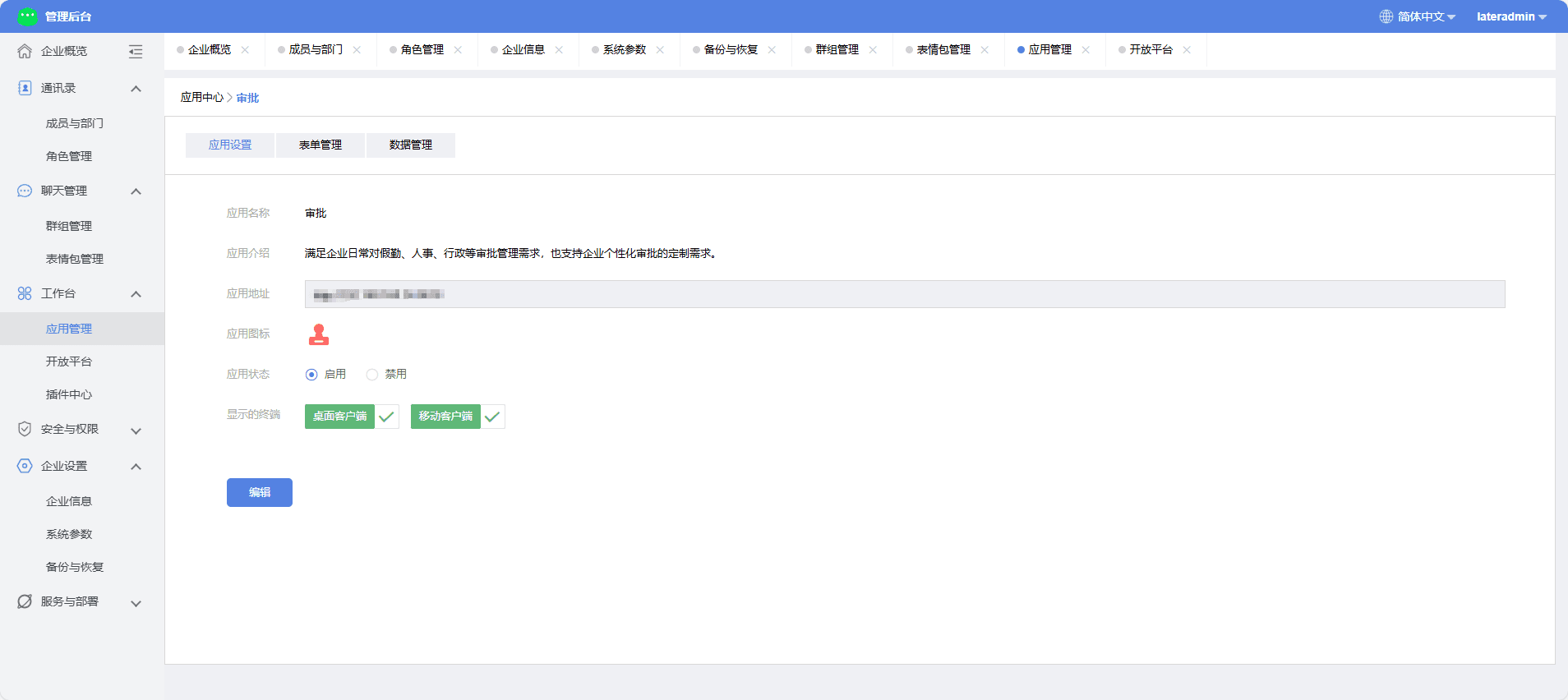
- Enter Duli admin backend > Workspace > App Management > Approval.Configure app status and client visibility. Click Edit and Save.
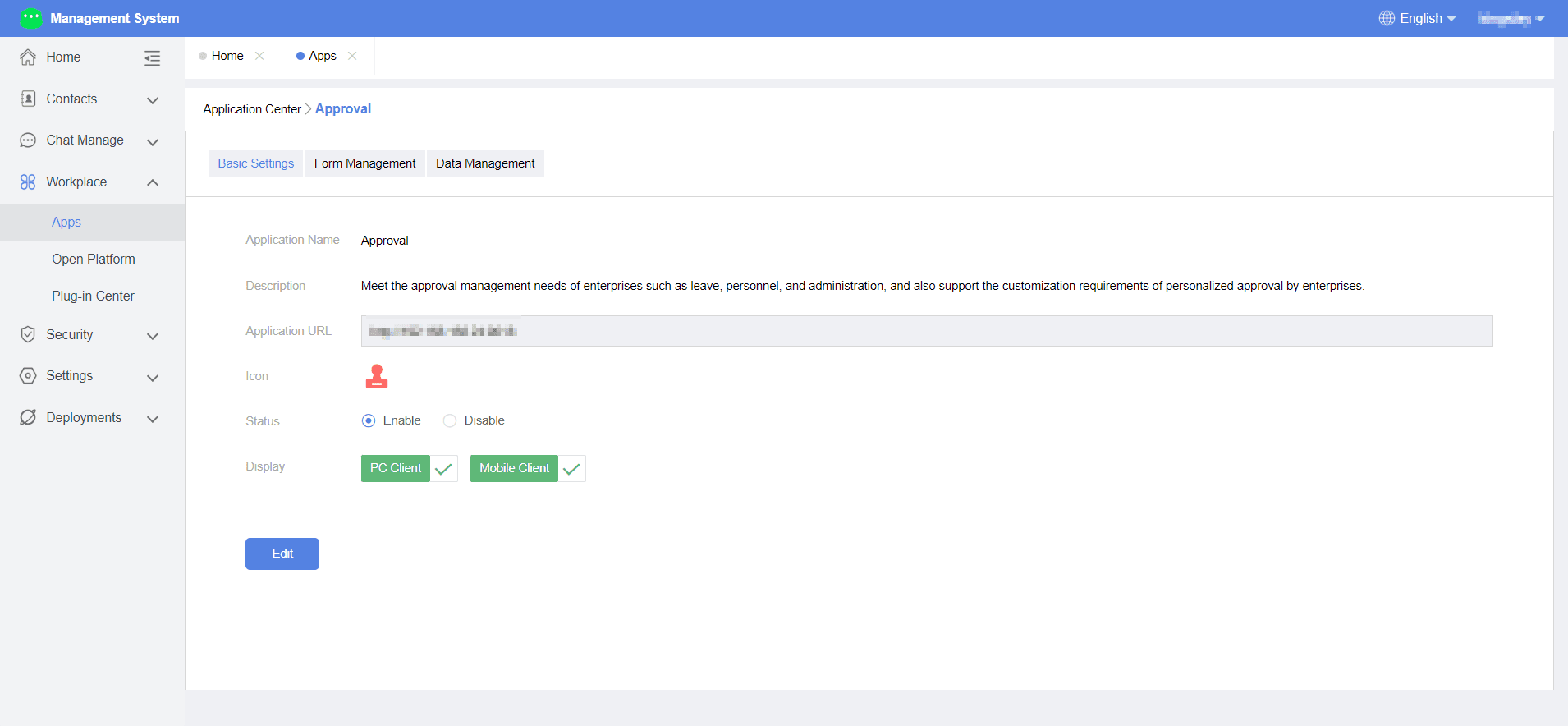
Form Management: Manage forms, including creating, editing, adding multilingual support, moving, deactivating, and deleting.
Data Management: View and manage organization-wide approval data.
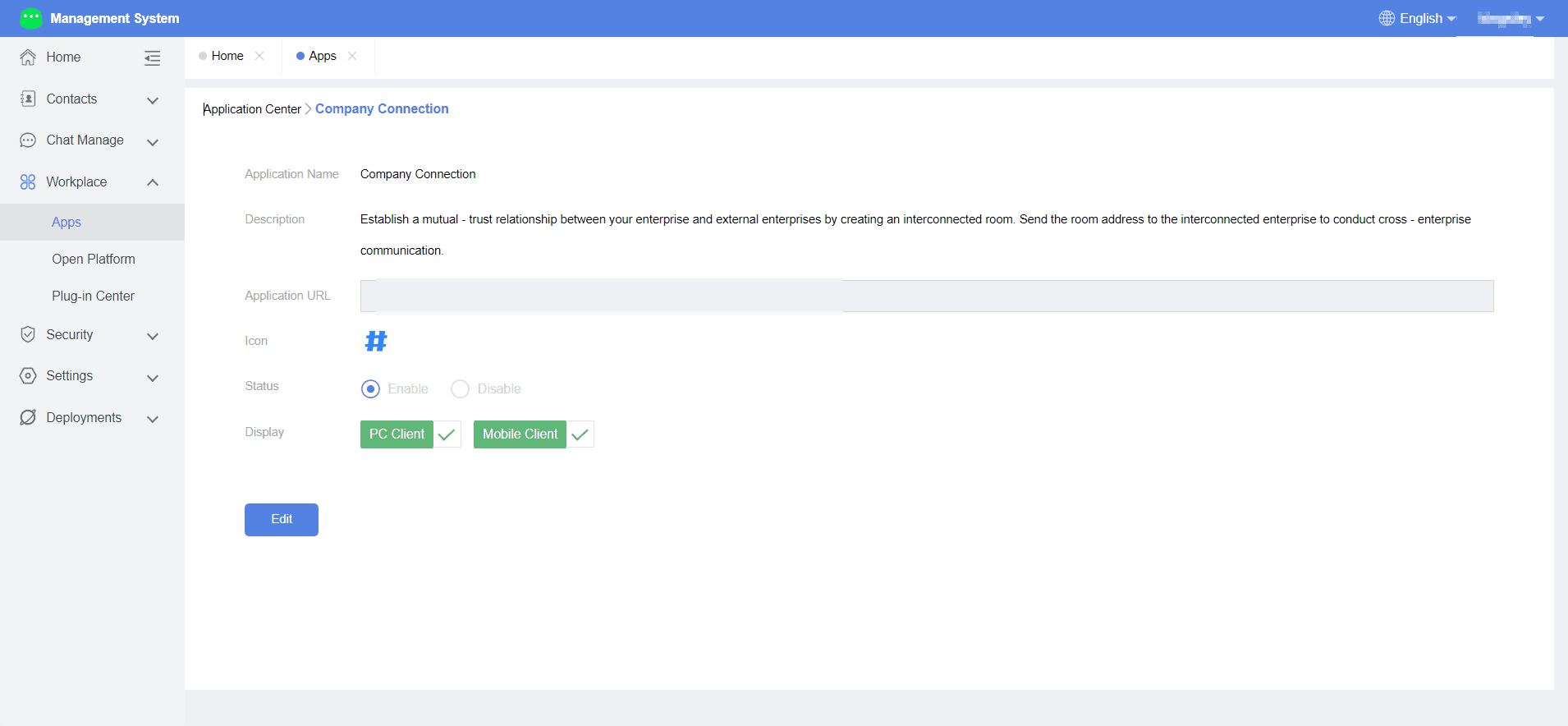
Interconnection
I. Function Overview
Administrators can configure Enterprise Interconnection settings, including app status and displayed terminals.
II. Operation Procedure
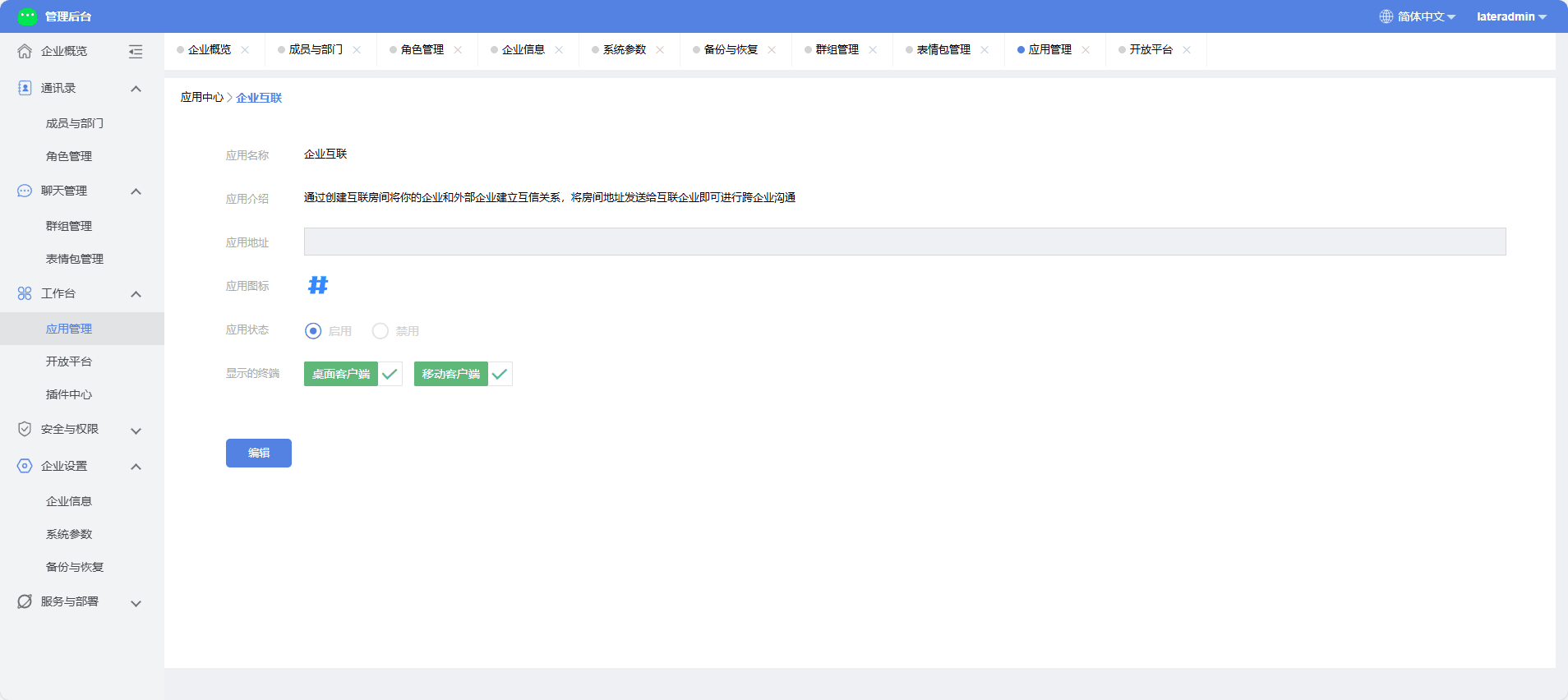
- Click Edit to configure app status and displayed terminals.
- Click Save.
Corporate Email
I. Function OverviewAdministrators can configure calendar settings, including app status, displayed terminals, email configuration, and parameter settings.
II. Operation ProcedureApp Settings
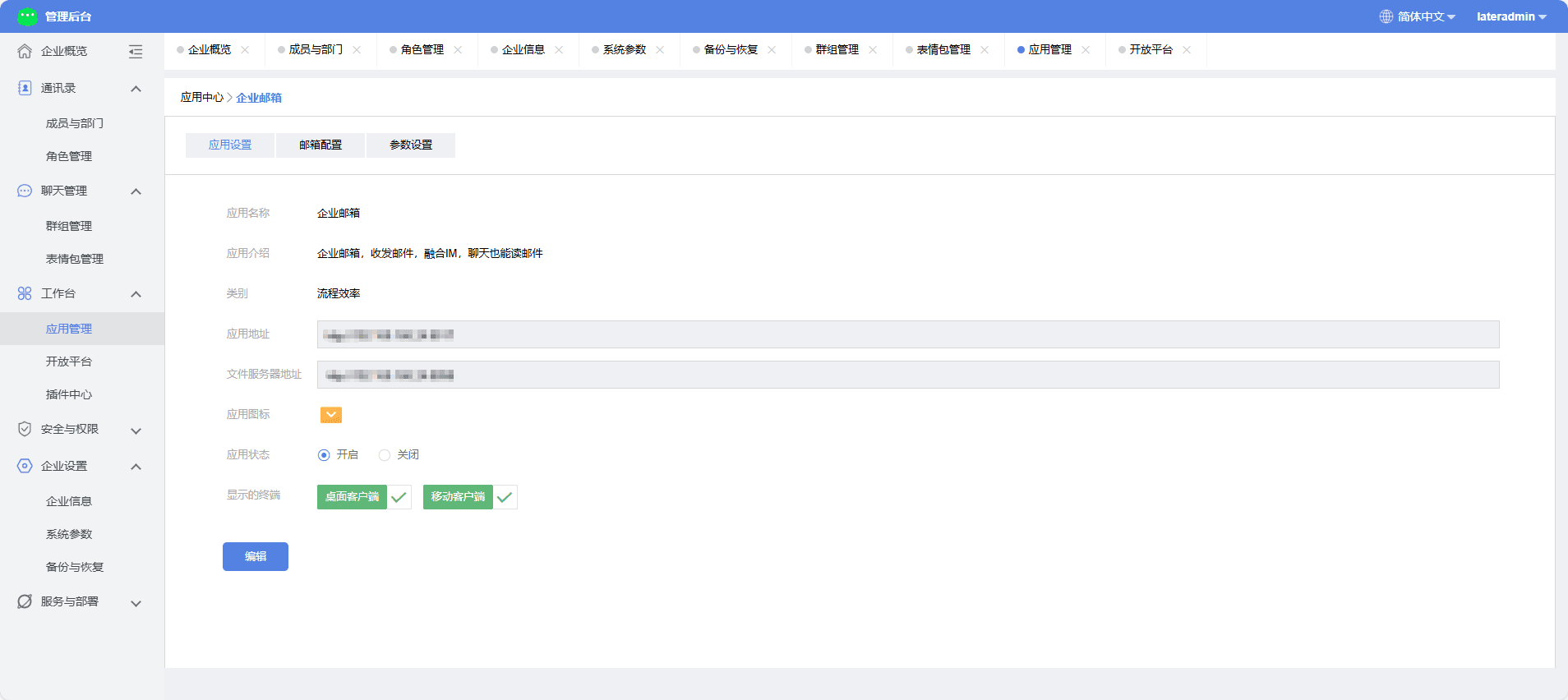
- Click Edit to configure app status and displayed terminals.
- Click Save.
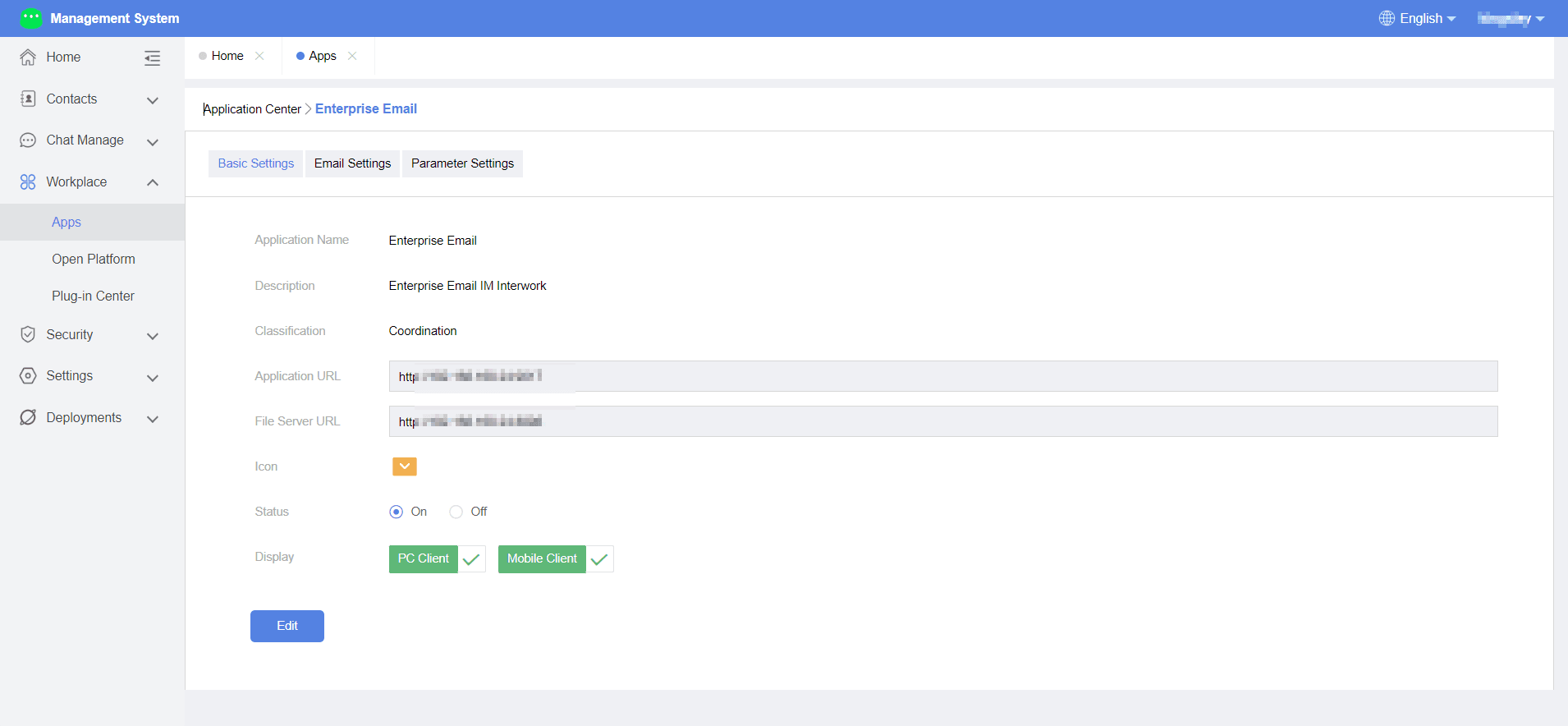
Email Configuration: Set unified email authentication, internal email, email selection, server settings, and port numbers.
Parameter Settings: Adjust parameter values and email sync frequency.
Video Conference
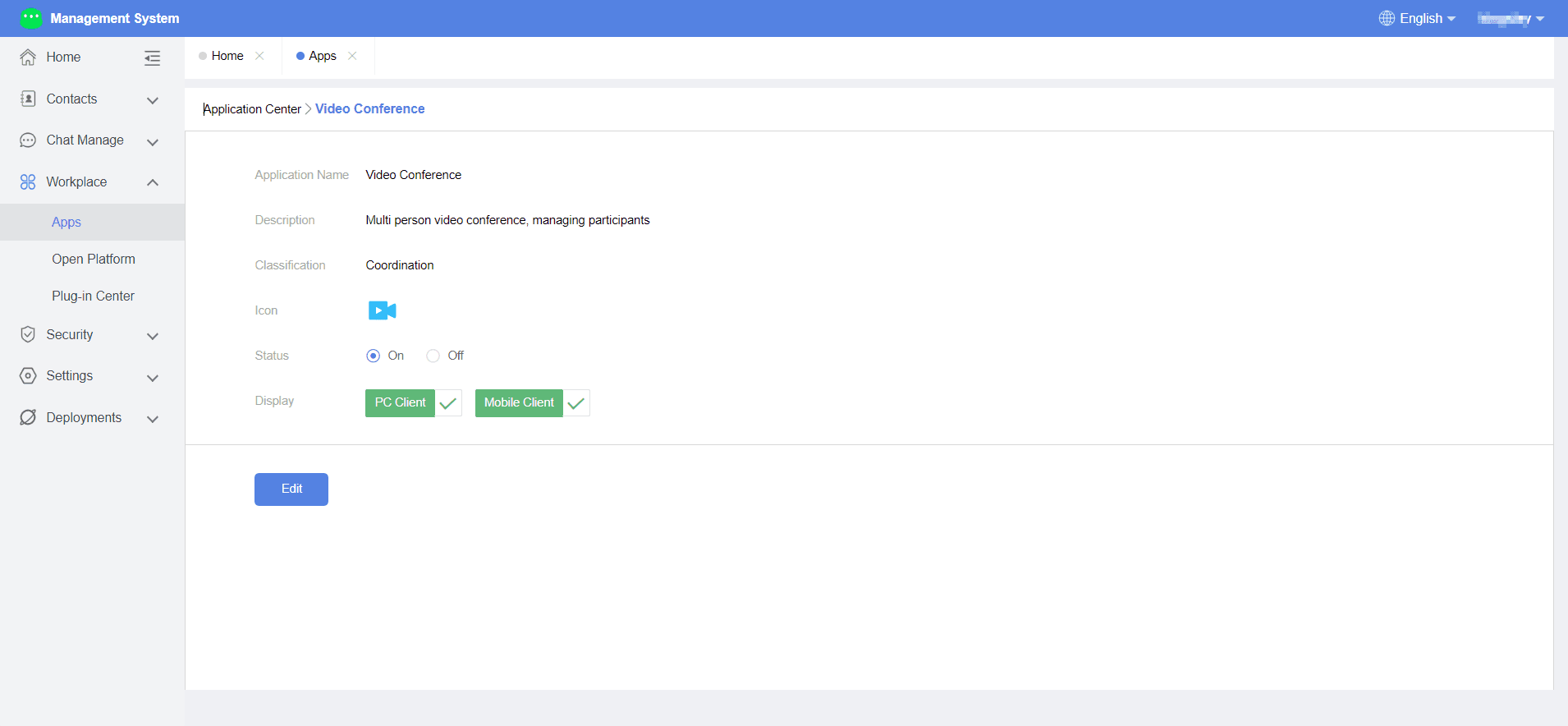
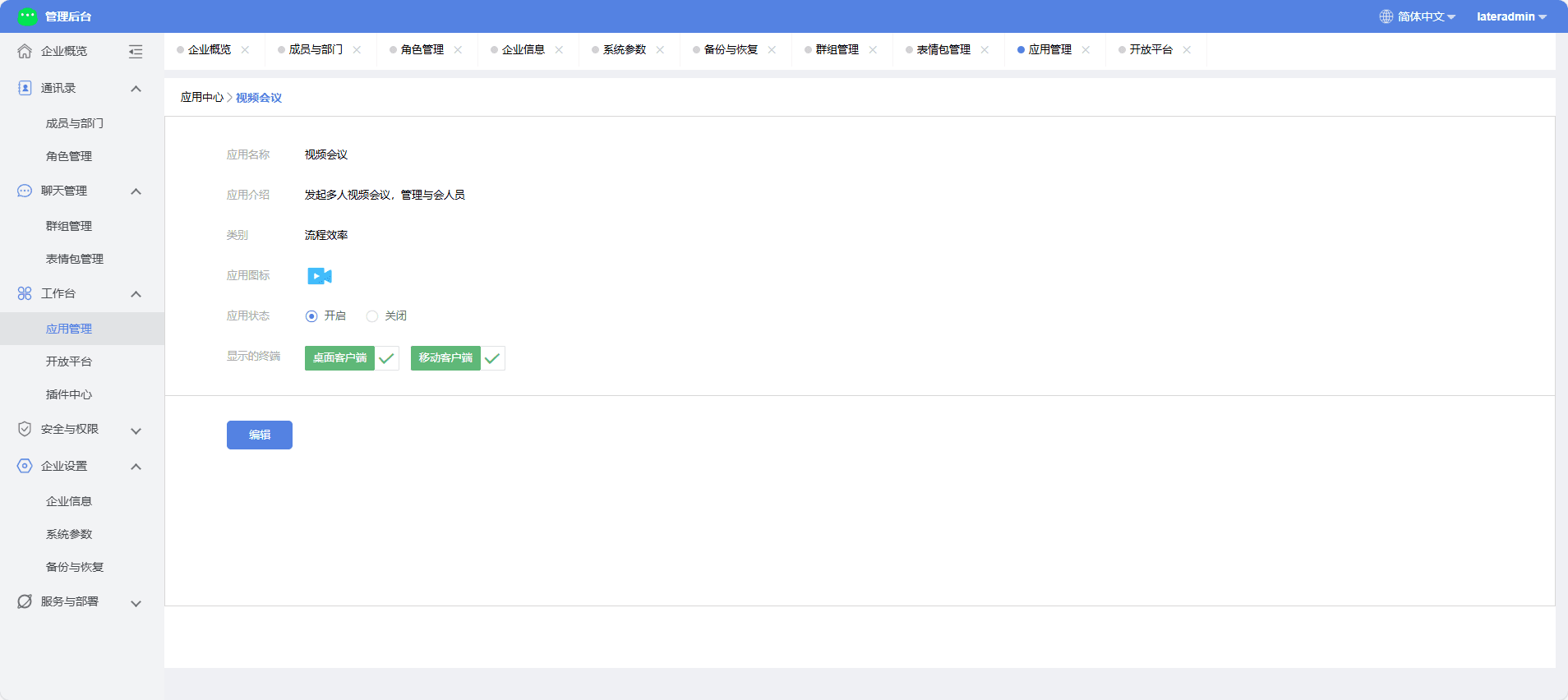
I. Function OverviewAdministrators can configure video conference settings, including app status and displayed terminals.
II. Operation Procedure
- Enter Duli admin backend > Workspace > App Management > Video Conference.
- Click Edit to configure settings.
- Click Save.
Calendar
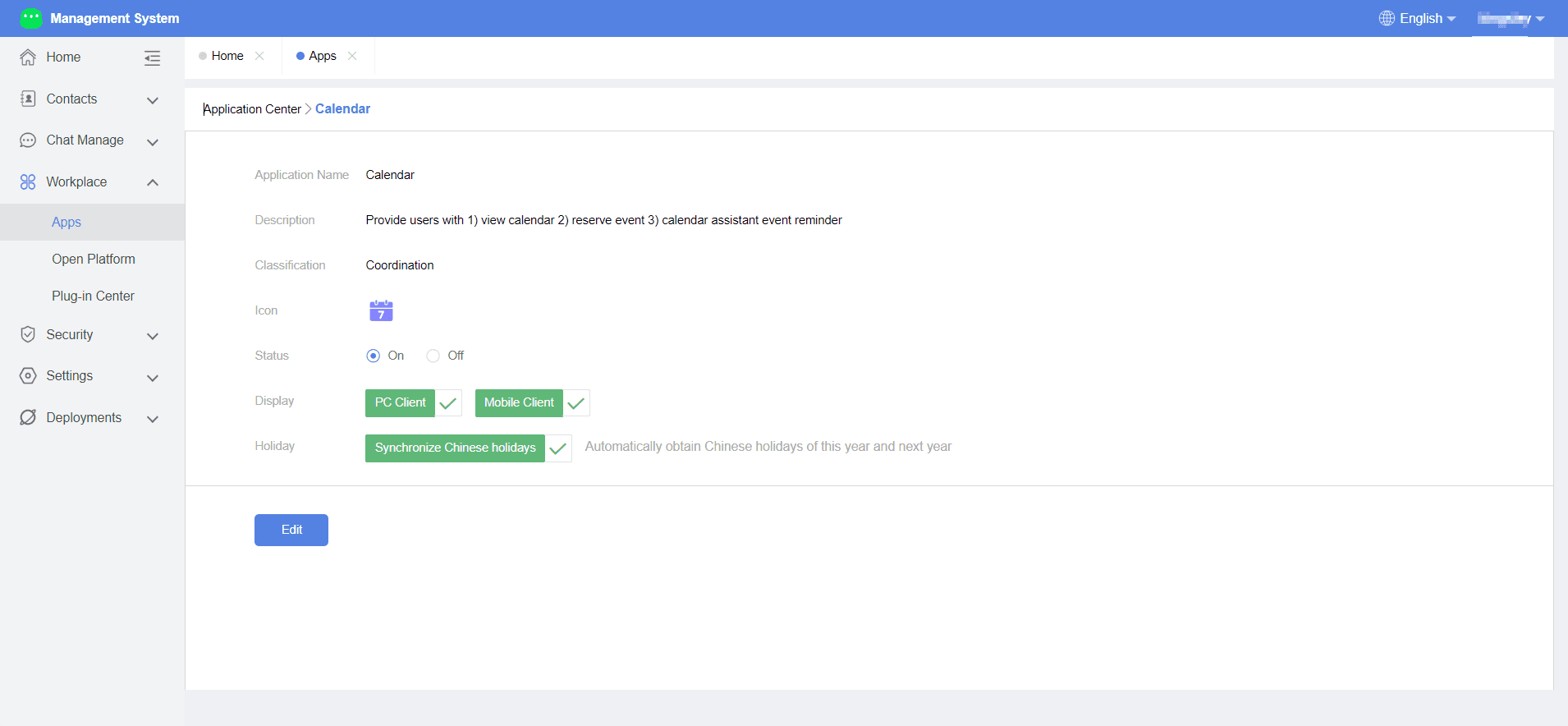
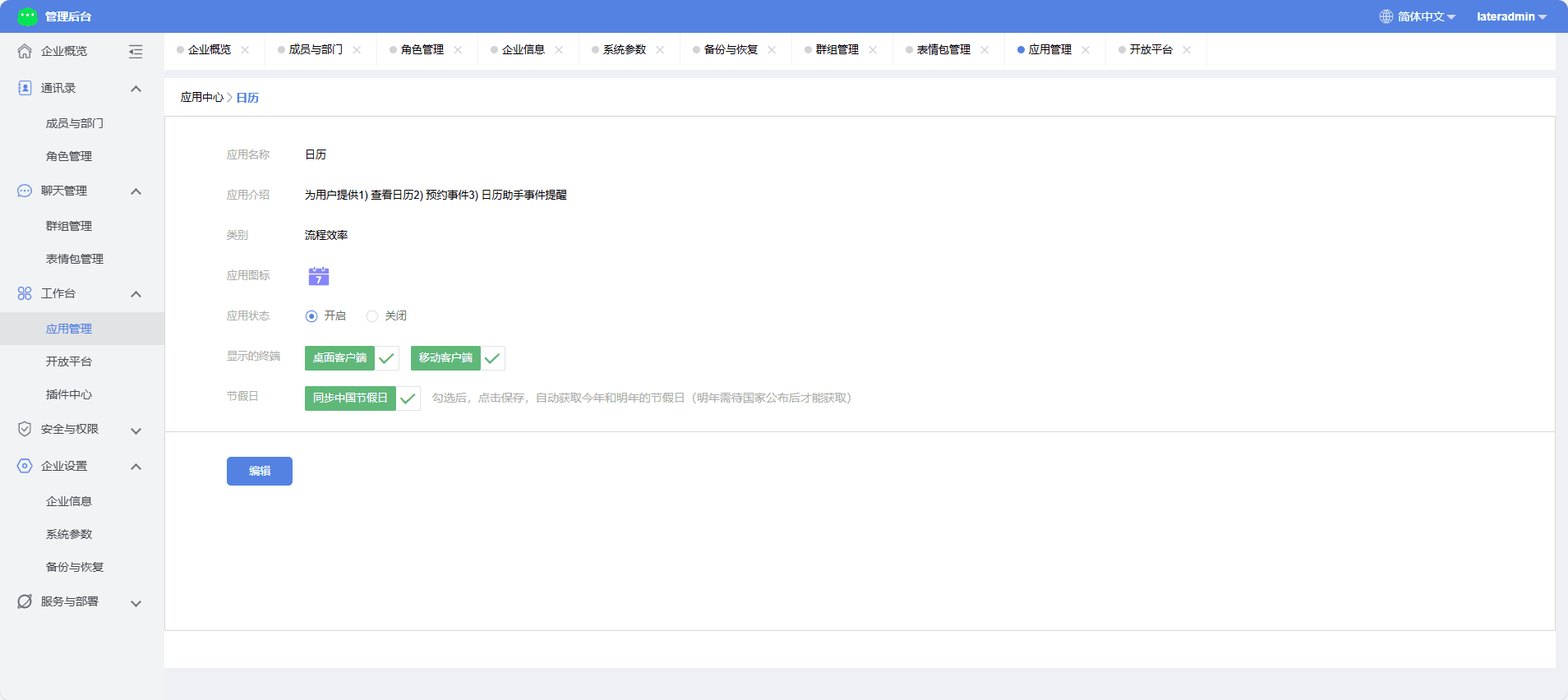
I. Function OverviewAdministrators can configure calendar settings, including app status, displayed terminals, and holiday synchronization.
II. Operation Procedure
- Click Edit to configure settings.
- Click Save.
File Transfer
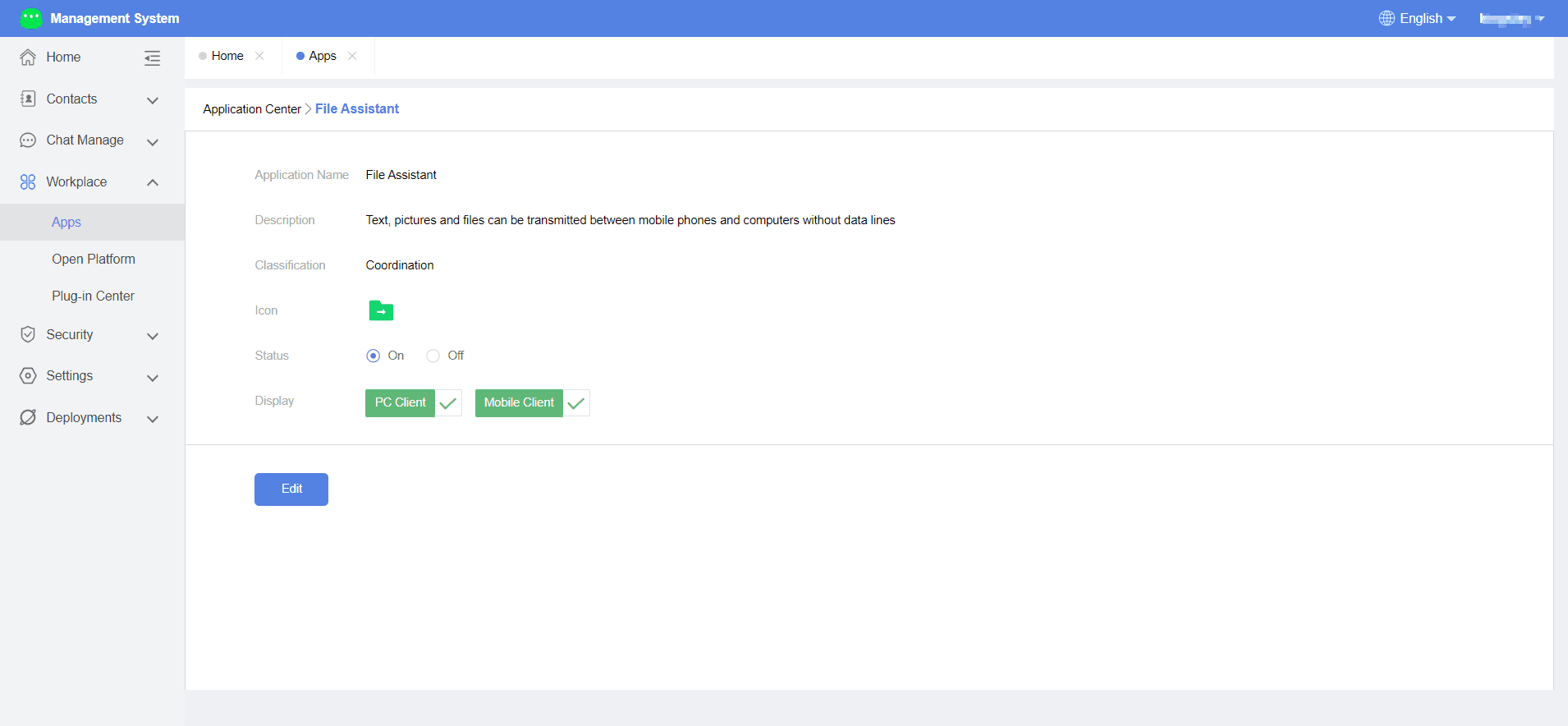
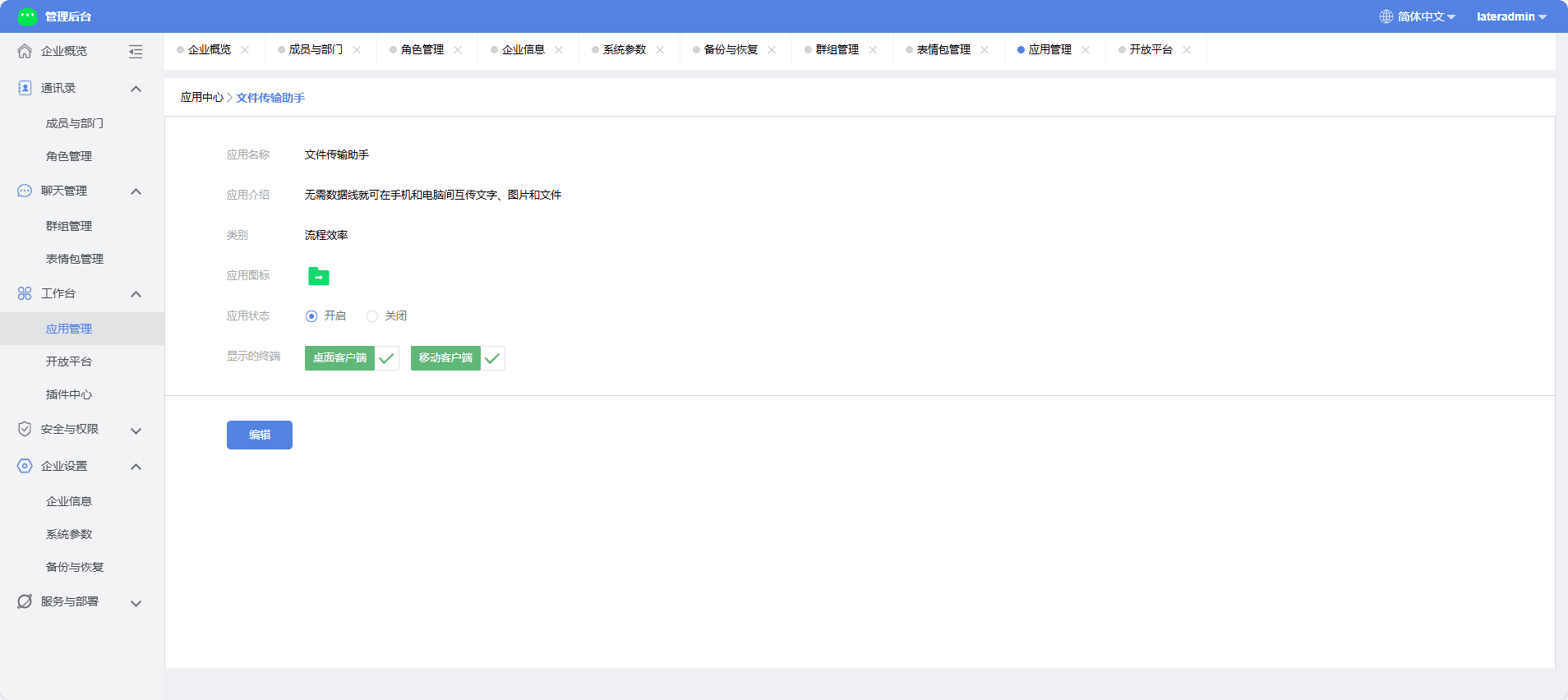
I. Function OverviewAdministrators can configure File Transfer Assistant settings, including app status and displayed terminals.
II. Operation Procedure
- Click Edit to configure settings.
- Click Save.
Project Management
I. Function Overview
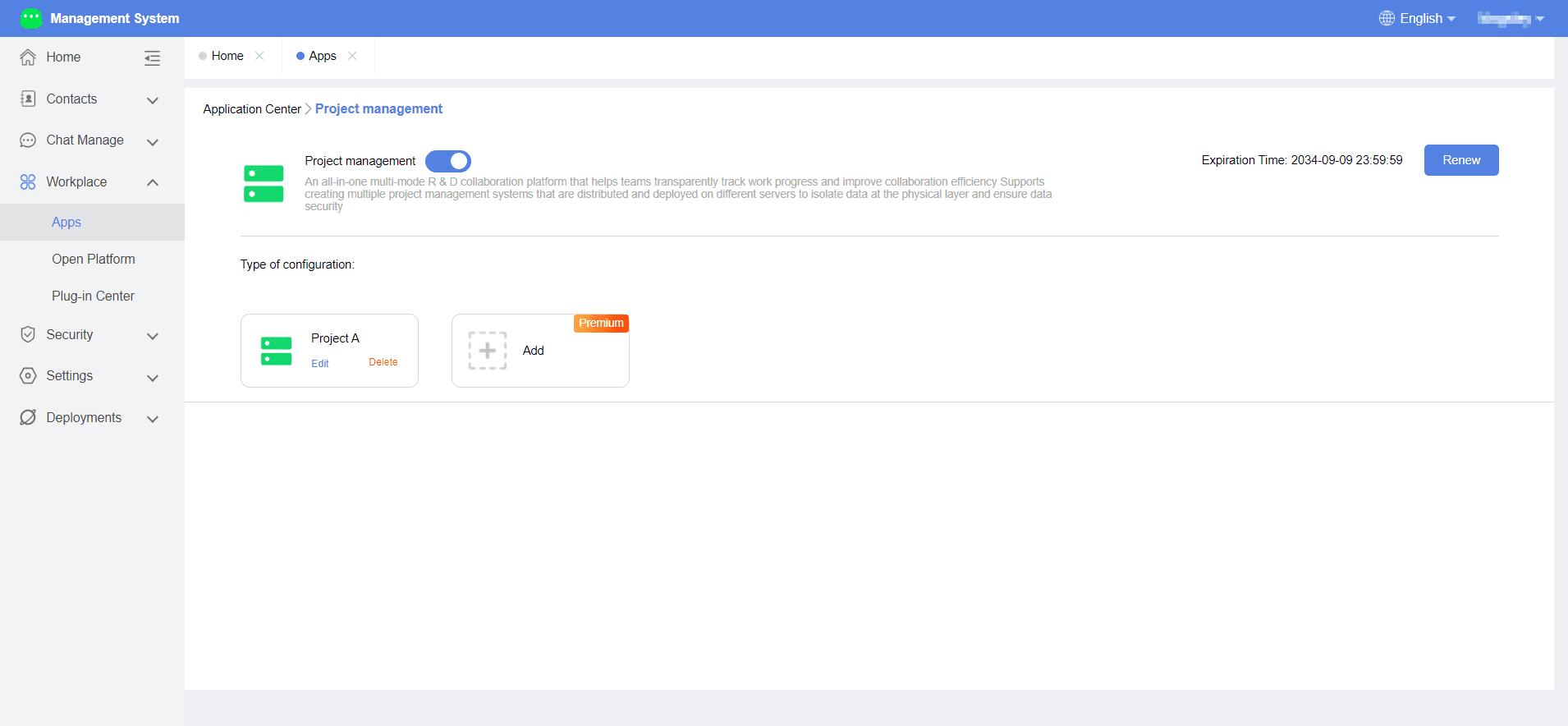
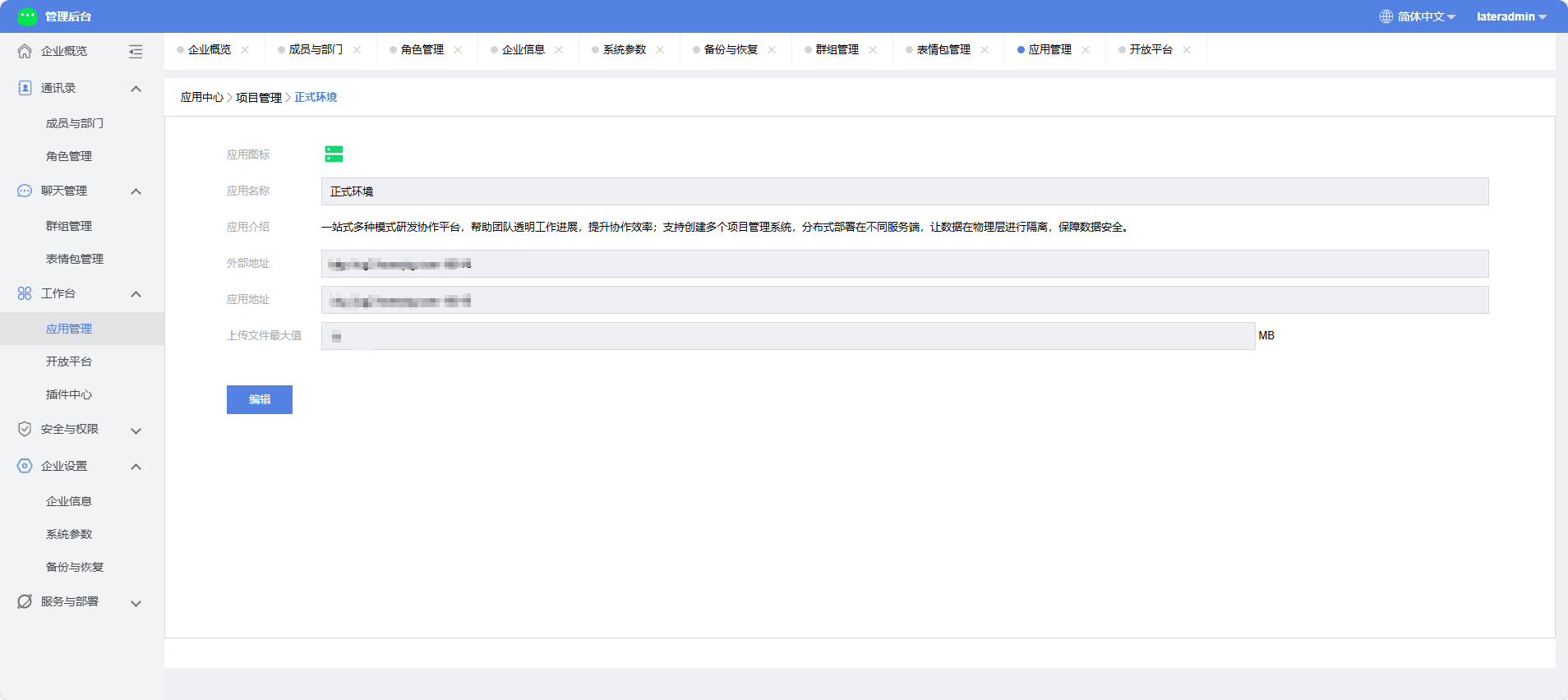
Administrators can configure multiple projects in the Project Management console.
II. Operation Procedure
- Enter Duli admin backend > Workspace > App Management > Project Management.
- Control project entrance visibility.
- Create or delete projects.
Custom Apps
I. Function Overview
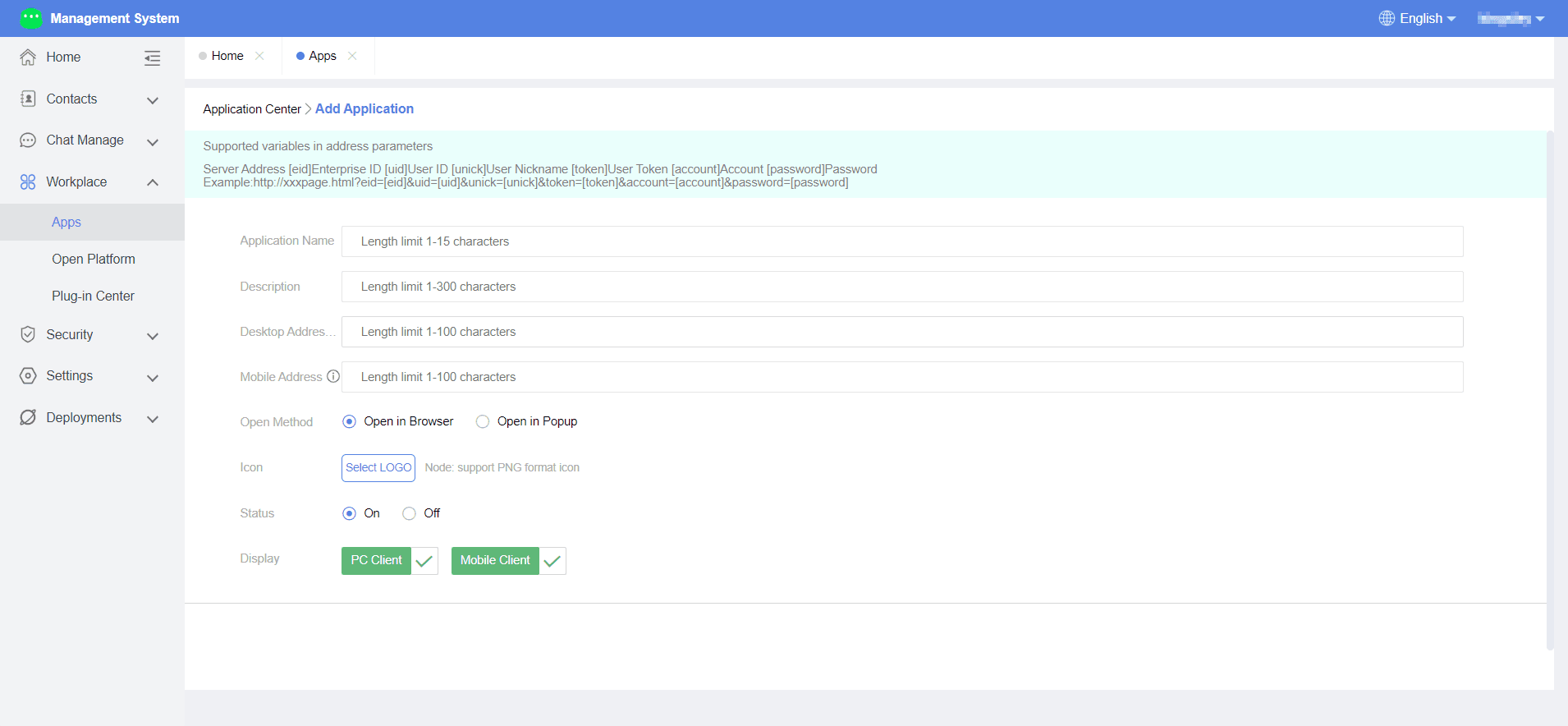
Administrators can create custom apps.
II. Operation Procedure
- Enter Duli admin backend > Workspace > App Management > Custom Apps.
- Enter app name, description, URL, icon, status, and displayed terminals.
- Click Submit to create.
Third-Party Apps
I. Function Overview
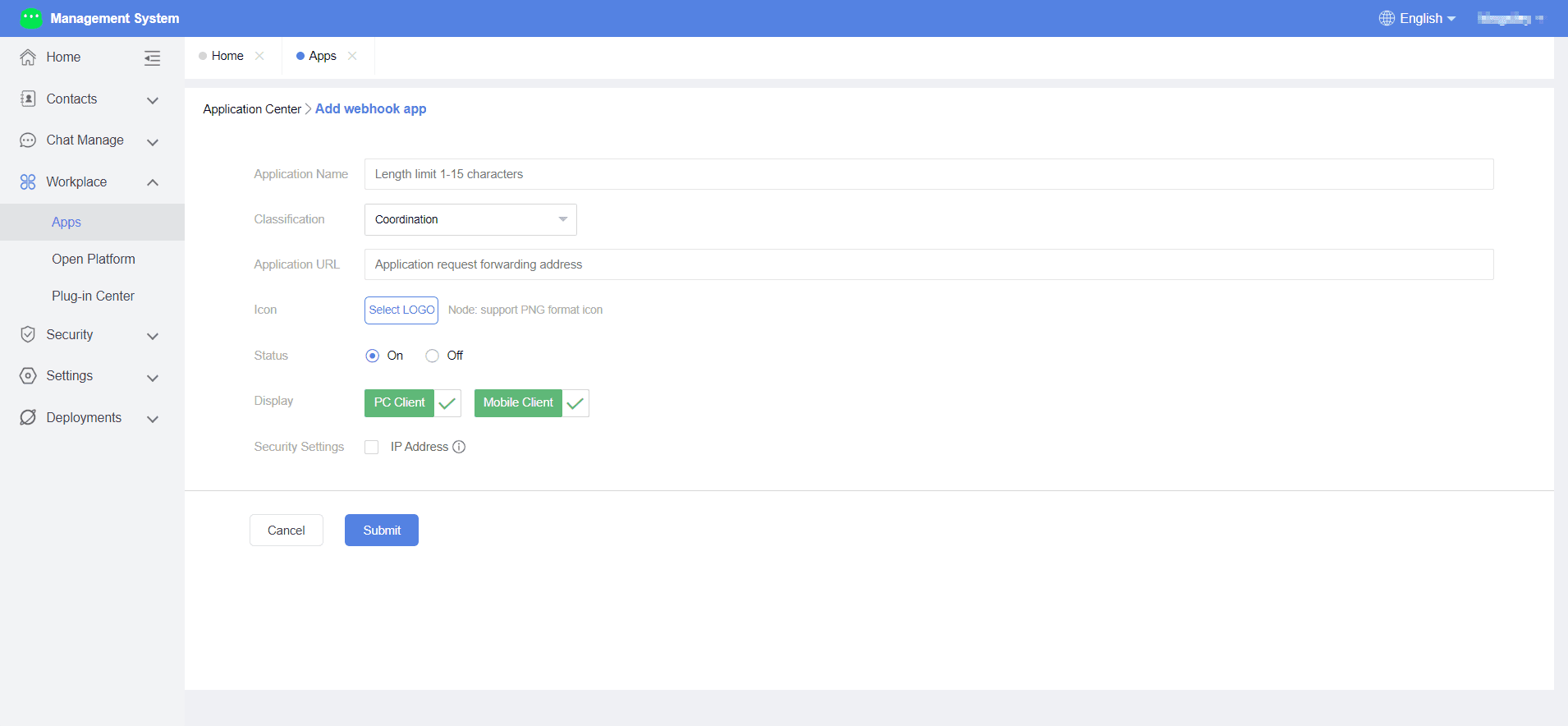
Administrators can add Webhook apps.
II. Operation Procedure
- Enter Duli admin backend > Workspace > App Management > Third-Party Apps.
- Enter app name, category, URL, icon, status, displayed terminals, and security settings.
- Click Submit to create.
Open Platform
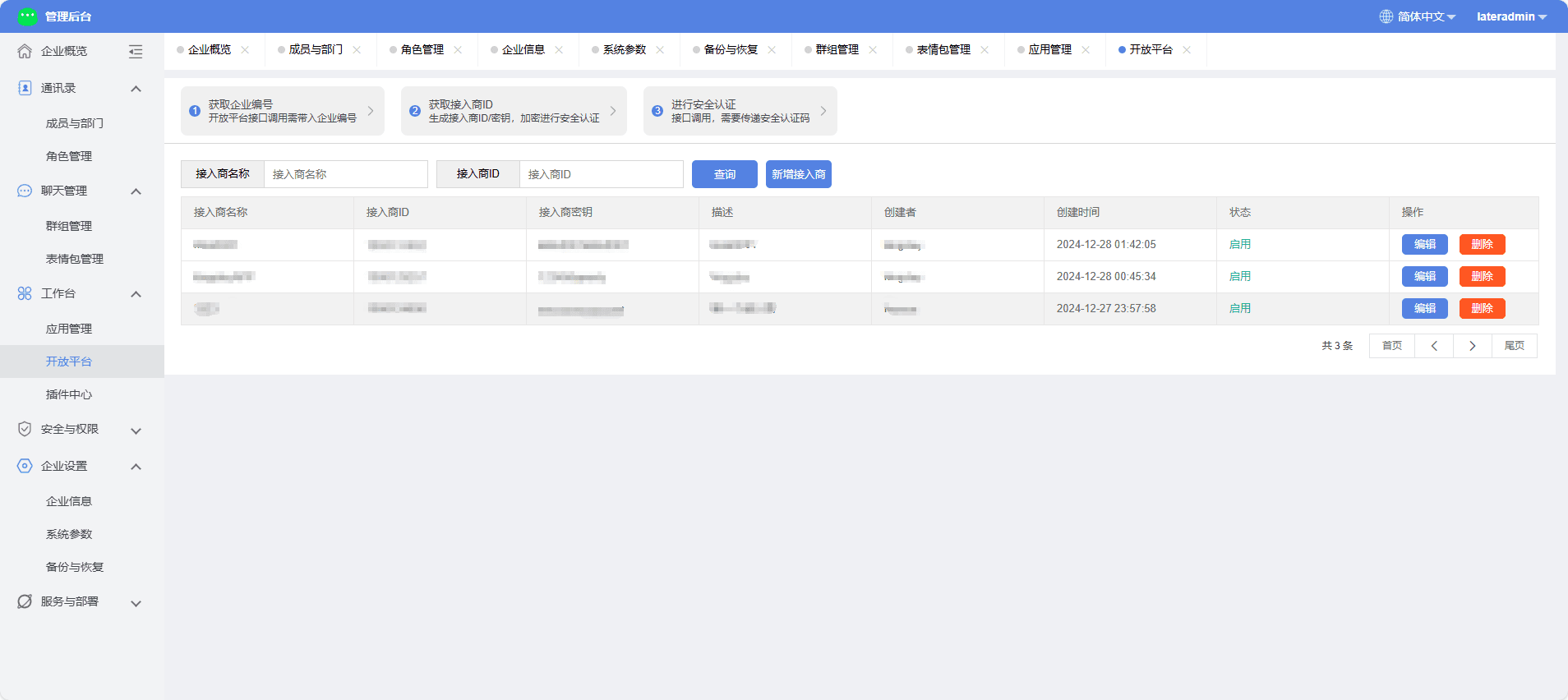
Enter DuliDuli admin backend, click Workspace > Open Platform to add and manage integrated providers.
Add Provider: Enter provider name, ID, key, description, and status.
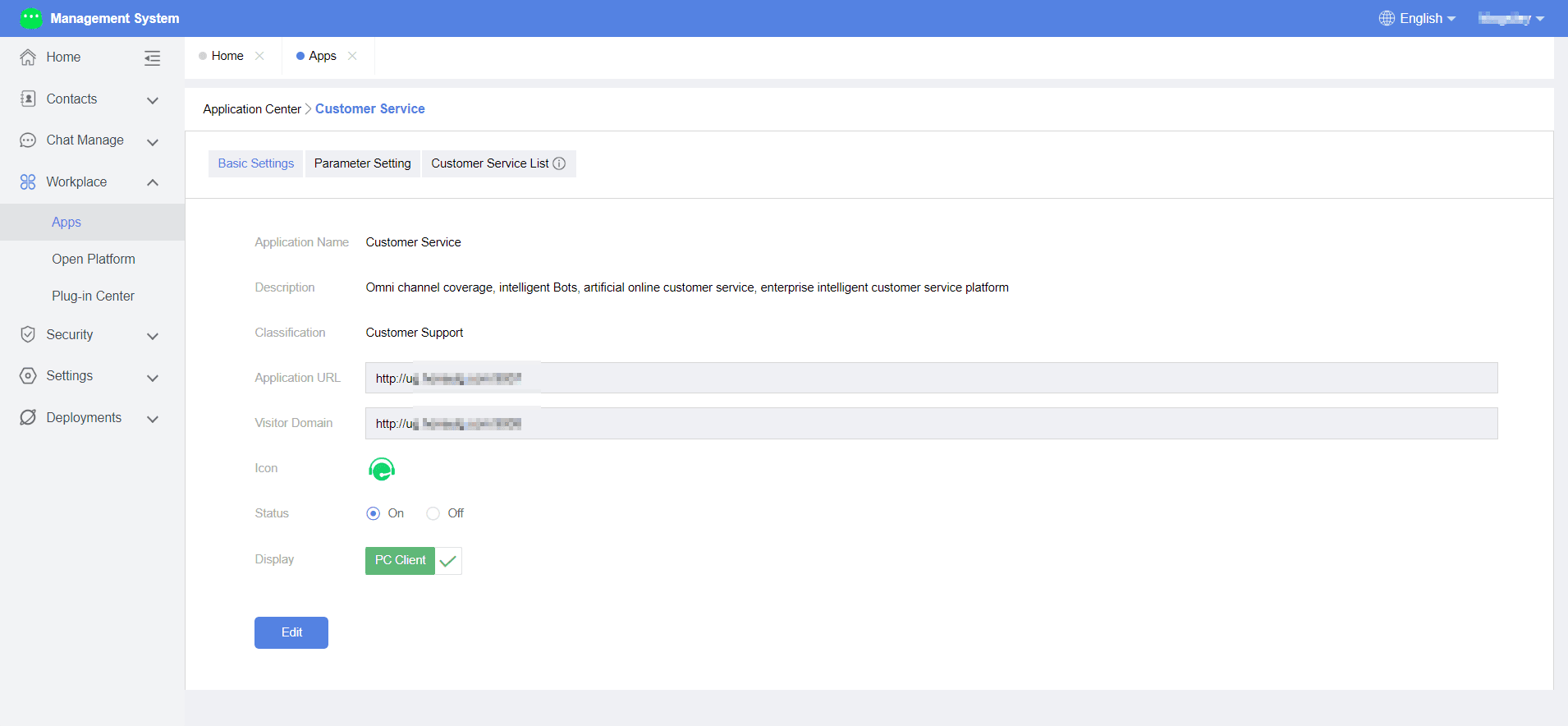
- Enter Duli admin backend > Workspace > App Management > Smart Customer Service. Configure the app URL, visitor domain, app status, and displayed terminals. Click Edit and Save.
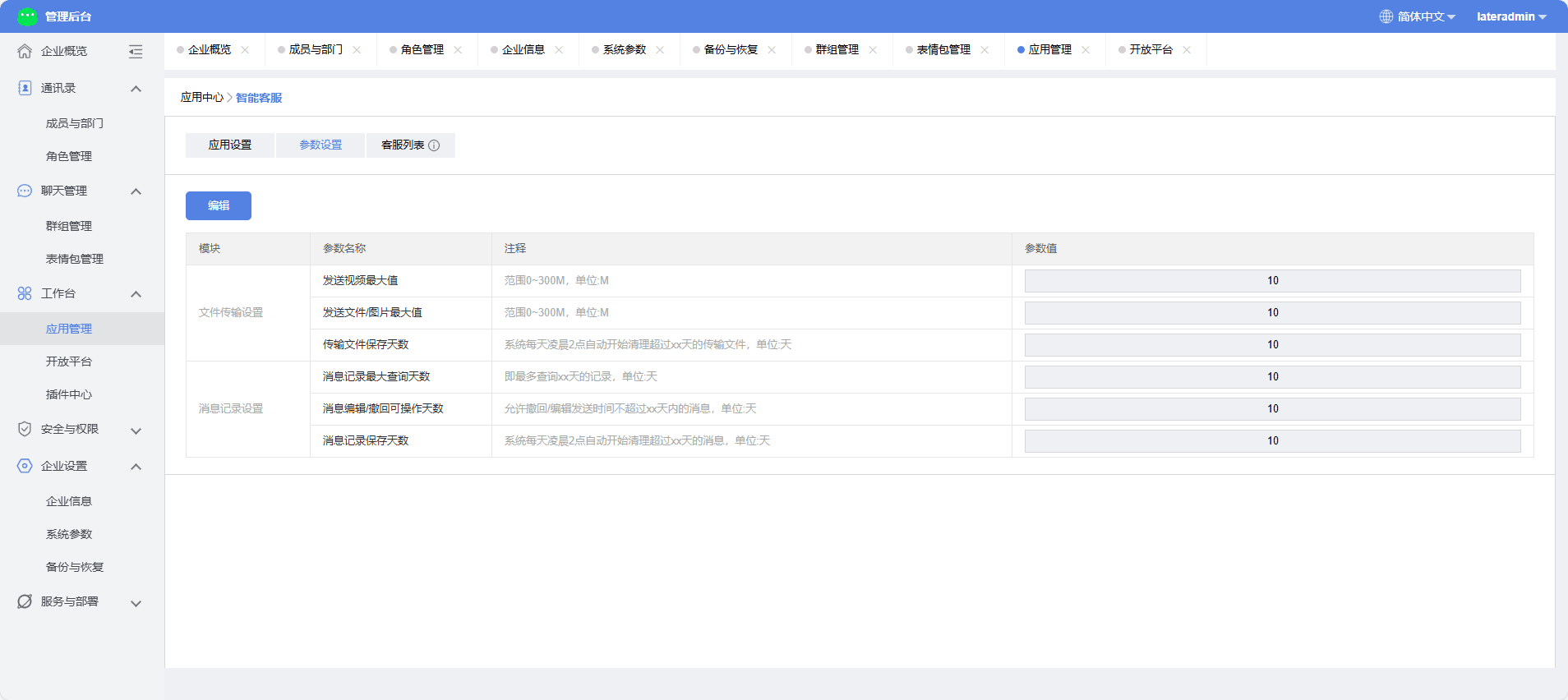
Parameter Settings
Set file transfer and message record parameters, including file transfer limits, message record settings. Click Edit and Save.
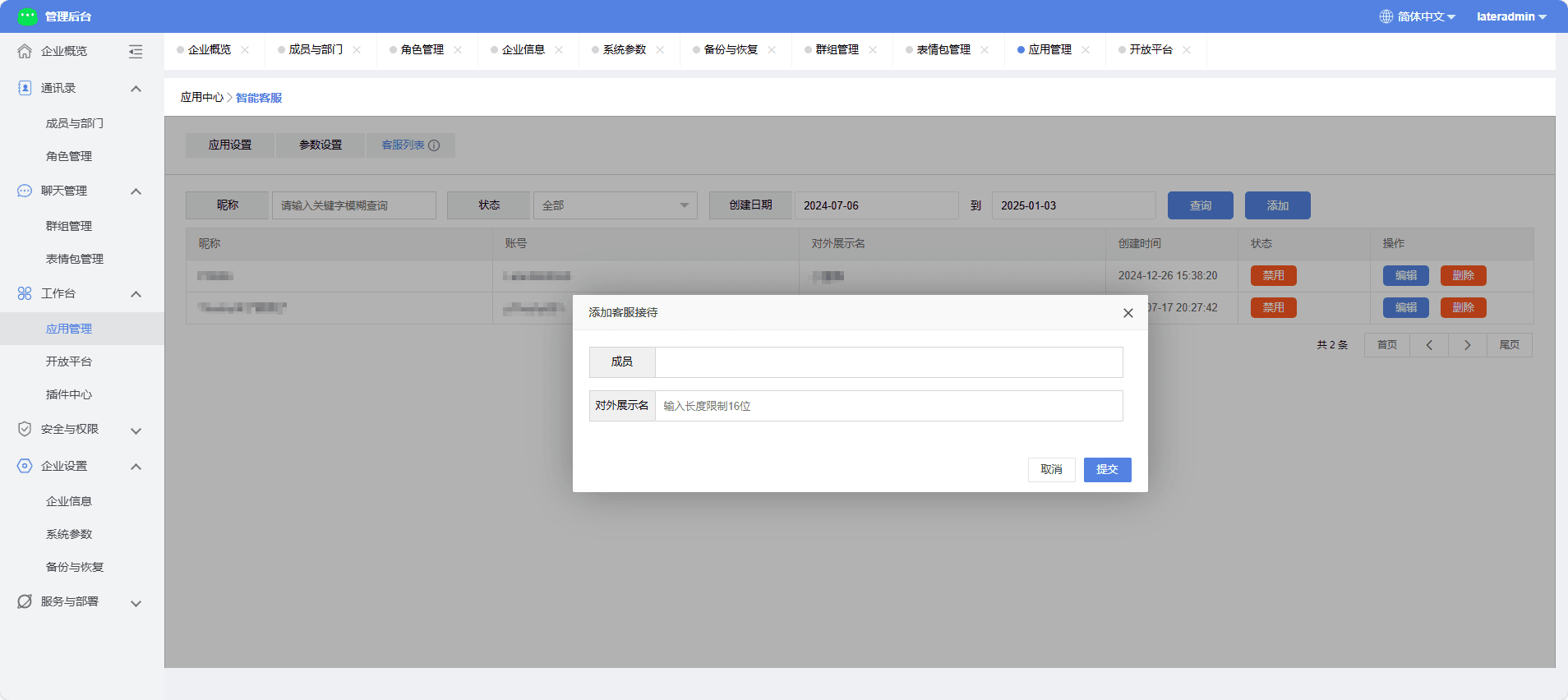
Customer Service List
Manage enterprise customer service representatives, including adding, editing, deleting, and disabling.
Attendance
I. Function Overview
Administrators can configure the attendance system, including app settings, attendance group management, shift management, attendance device management, attendance statistics, overtime rules, and leave management.
II. Operation Procedure
App Settings
- Enter Duli admin backend > Workspace > App Management > Attendance & Punch Clock. Configure app status, statistics access, punch card page display, reminders, and client visibility. Click Edit and Save.
Attendance Group Management
- Add Attendance Group
- Basic Settings: Enter group name and add members.
- Punch Clock Methods: GPS, WiFi, attendance device (any one method suffices).
- Attendance Shifts: Set fixed shifts, rotating shifts, flexible shifts, etc.
- Punch Clock Rules: Enable/disable make-up punches, set limits.
- Other Rules: Configure rules for partial-day leave.
- Effective Date: Set immediate or next-day effect.
- Shift Management: Edit or delete existing shifts.
- Attendance Device Management: Add and manage devices.
- Attendance Statistics: View and export daily, monthly, or raw punch clock data.
- Overtime Rules: Edit or delete existing rules, add new rules.
- Leave Management: Configure leave policies, including general and maternity leave templates.
Approval
I. Function Overview
Administrators can configure the approval system, including app settings, form management, and data management.
II. Operation Procedure
App Settings
- Enter Duli admin backend > Workspace > App Management > Approval. Configure app status and client visibility. Click Edit and Save.
Form Management: Manage forms, including creating, editing, adding multilingual support, moving, deactivating, and deleting.
Data Management: View and manage organization-wide approval data.
Interconnection
I. Function Overview
Administrators can configure Enterprise Interconnection settings, including app status and displayed terminals.
II. Operation Procedure
- Click Edit to configure app status and displayed terminals.
- Click Save.
Corporate Email
I. Function Overview Administrators can configure calendar settings, including app status, displayed terminals, email configuration, and parameter settings.
II. Operation Procedure App Settings
- Click Edit to configure app status and displayed terminals.
- Click Save.
Email Configuration: Set unified email authentication, internal email, email selection, server settings, and port numbers.
Parameter Settings: Adjust parameter values and email sync frequency.
Video Conference
I. Function Overview Administrators can configure video conference settings, including app status and displayed terminals.
II. Operation Procedure
- Enter Duli admin backend > Workspace > App Management > Video Conference.
- Click Edit to configure settings.
- Click Save.
Calendar
I. Function Overview Administrators can configure calendar settings, including app status, displayed terminals, and holiday synchronization.
II. Operation Procedure
- Click Edit to configure settings.
- Click Save.
File Transfer
I. Function Overview Administrators can configure File Transfer Assistant settings, including app status and displayed terminals.
II. Operation Procedure
- Click Edit to configure settings.
- Click Save.
Project Management
I. Function Overview
Administrators can configure multiple projects in the Project Management console.
II. Operation Procedure
- Enter Duli admin backend > Workspace > App Management > Project Management.
- Control project entrance visibility.
- Create or delete projects.
Custom Apps
I. Function Overview
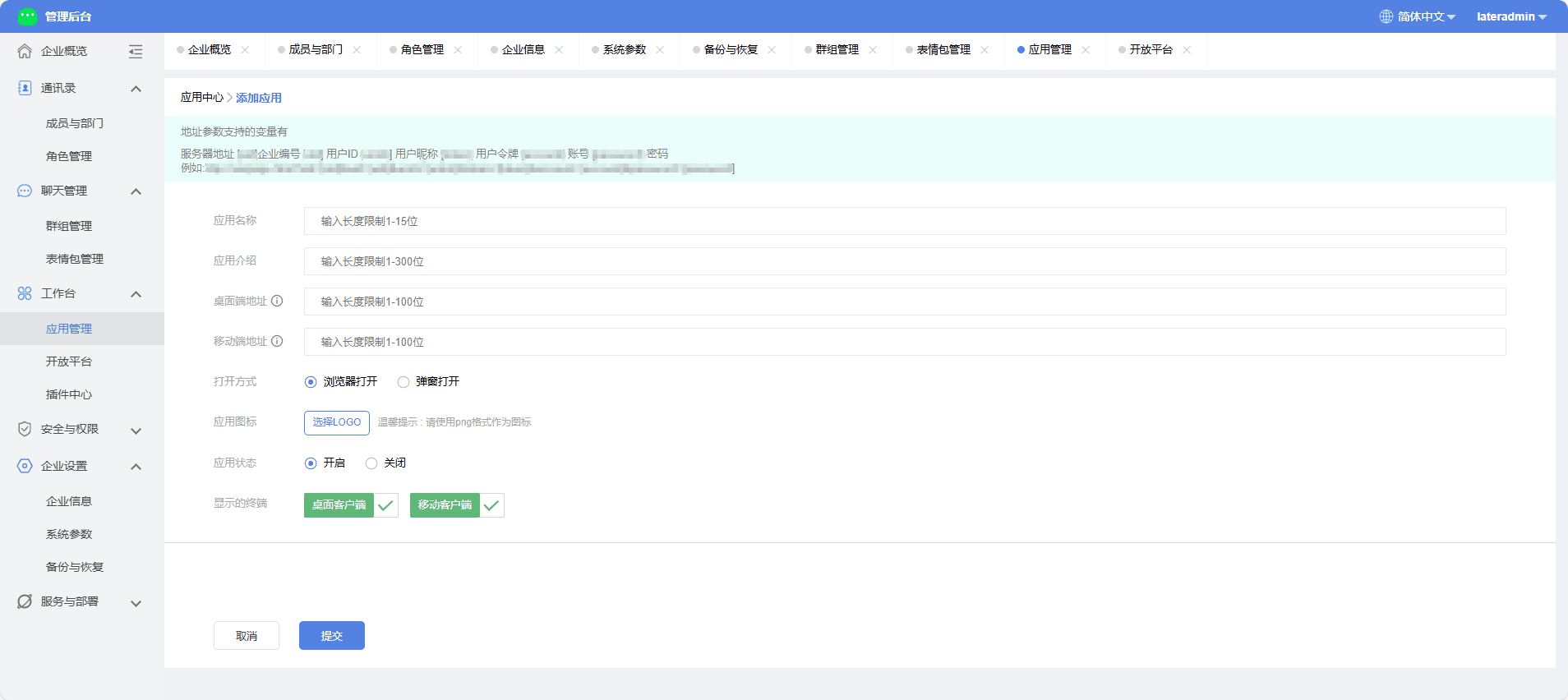
Administrators can create custom apps.
II. Operation Procedure
- Enter Duli admin backend > Workspace > App Management > Custom Apps.
- Enter app name, description, URL, icon, status, and displayed terminals.
- Click Submit to create.
Third-Party Apps
I. Function Overview
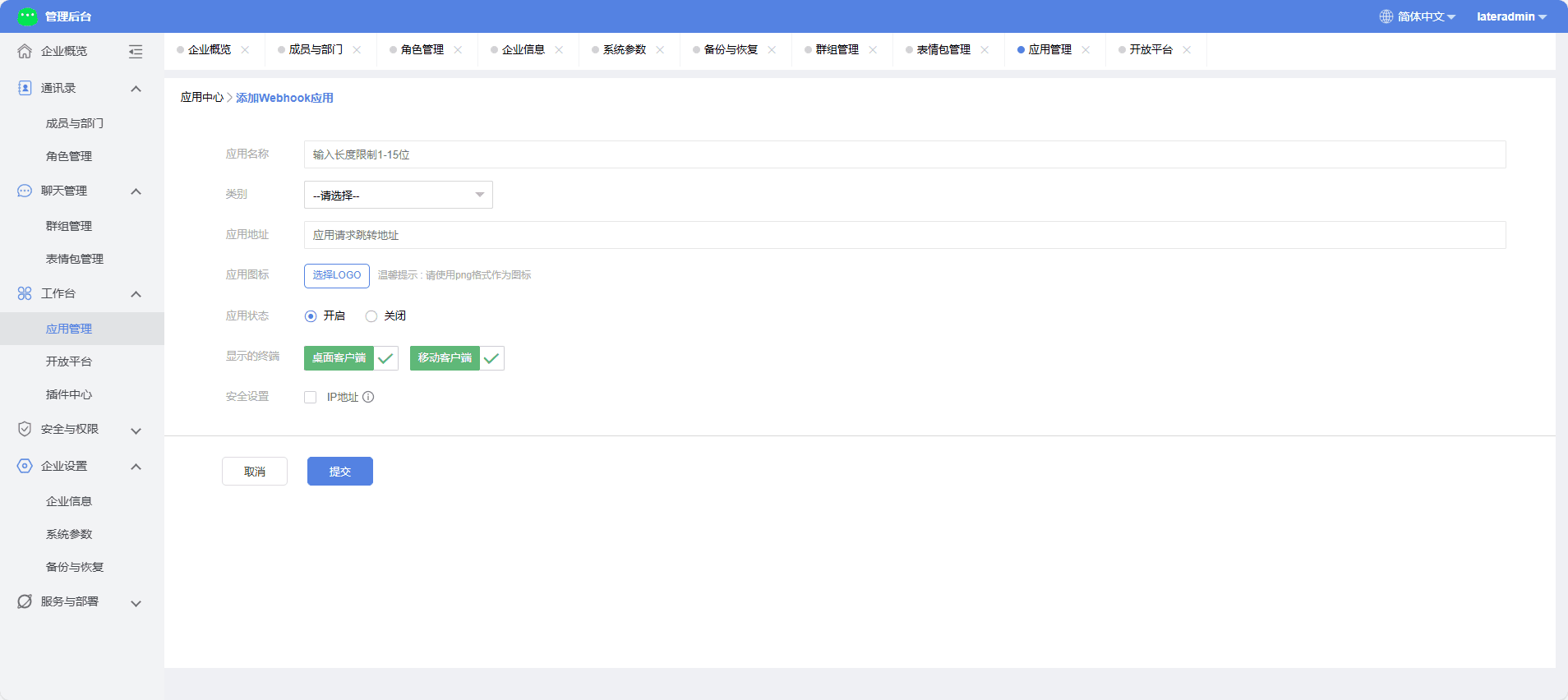
Administrators can add Webhook apps.
II. Operation Procedure
- Enter Duli admin backend > Workspace > App Management > Third-Party Apps.
- Enter app name, category, URL, icon, status, displayed terminals, and security settings.
- Click Submit to create.
Open Platform
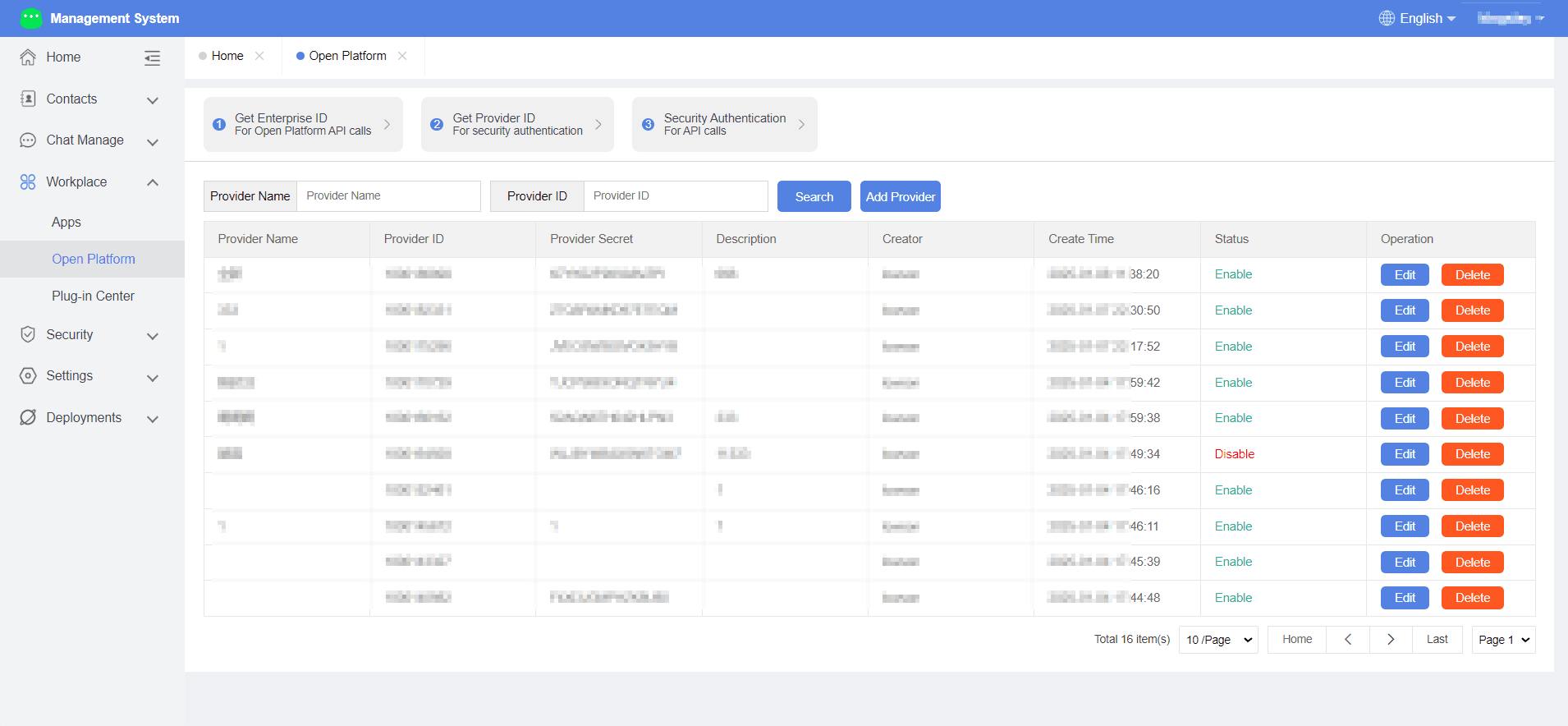
Enter DuliDuli admin backend, click Workspace > Open Platform to add and manage integrated providers.
Add Provider: Enter provider name, ID, key, description, and status.