
Windows 服务部署手册
1. 概述
1.1 部署方案
Windows 下嘟哩私有化部署方案,使用嘟哩 exe 安装包可实现快速一键部署。
1.2 部署方式
| 名称 | 描述 |
|---|---|
| 本地部署 | 客户自行购买服务器,并架设到企业自己的机房中。 |
| 云部署 | 客户在云计算服务提供方购买服务器。 |
1.3 部署架构
| 名称 | 描述 | 用户规模(参考值) | 服务器数量 |
|---|---|---|---|
| 单节点部署 | 一般部署到一台物理服务器上 | 0-200 人 | 1 台 |
2. 环境准备
2.1 服务器配置
2.1.1 体验版配置
| 用户数 | CPU | 内存 | 硬盘 |
|---|---|---|---|
| 100 人以内 | 8 核 | 12G | 60GB |
2.1.2 正式版配置
| 用户数 | CPU | 内存 | 硬盘 |
|---|---|---|---|
| 0-100 | 8 核+ | 16G+ | 500G+ |
| 0-1000 | 8 核+ | 32G+ | 1TB+ |
2.2 操作系统及软件
| 名称 | 版本 | 备注 |
|---|---|---|
| 操作系统 | Windows Server 2008 及以上 | 建议使用纯净操作系统,否则可能导致服务端口无法正常启动。 |
2.3 网络环境及要求
| 名称 | 端口 | 备注 |
|---|---|---|
| 代理端口/项目端口/服务端口 | 3306、9001-9018、10001-10002、8085/18085、12321-12322、19001-19018 | 1. 本机防火墙需放行以上端口。 2. 如需手机等外网访问,请按 TCP 进行端口映射。 3. 使用云服务器时,请同时放行安全组规则。 4. - 表示端口范围,/ 表示并列端口。5. 19001-19018 仅用于内网访问时可不开放公网。 |
3. 安装部署
以 exe 方式安装部署。Windows 操作系统直接双击安装包一键安装,预计 15 分钟完成。
3.1 服务端安装
- 下载
duliduli-server.zip并解压。

- 解压后得到
duliduli-server.exe和多个bin文件,双击duliduli-server.exe打开安装界面。

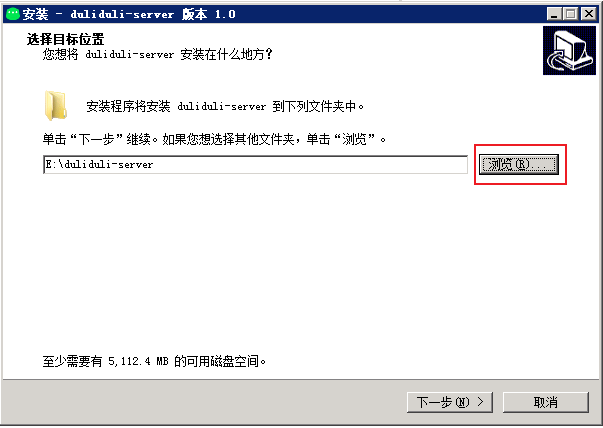
- 点击浏览并选择安装路径,建议选择剩余空间较大的盘符(示例为
E:盘),然后点击下一步。
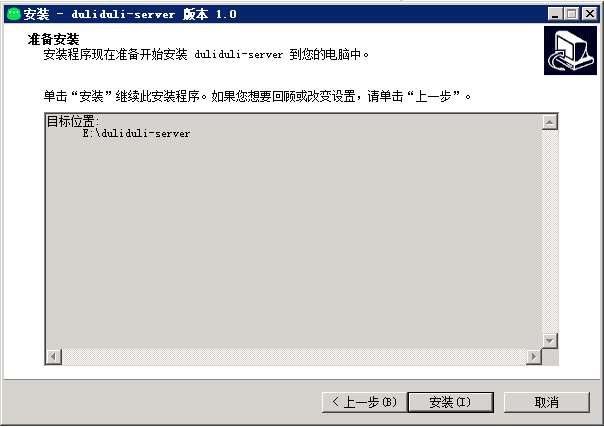
- 点击安装。
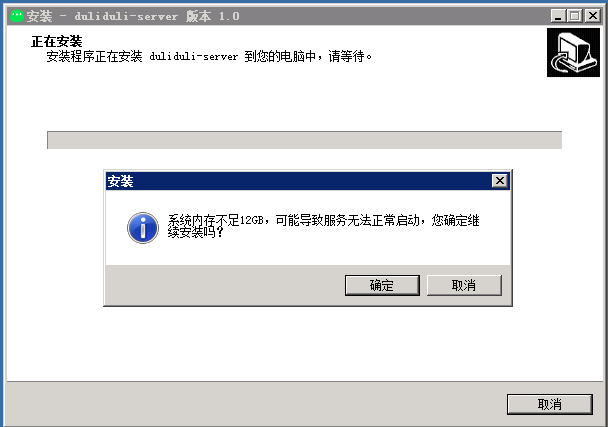
- 安装前会自动检测内存是否达到 12G,若不足会弹窗提醒,可点击确定继续。
- 点击确定开始安装(该步骤会解压文件)。
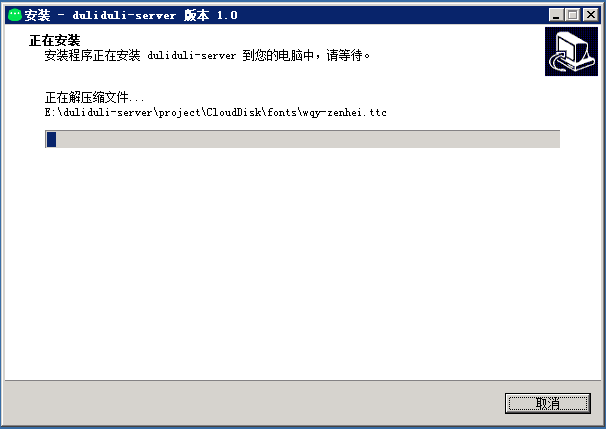
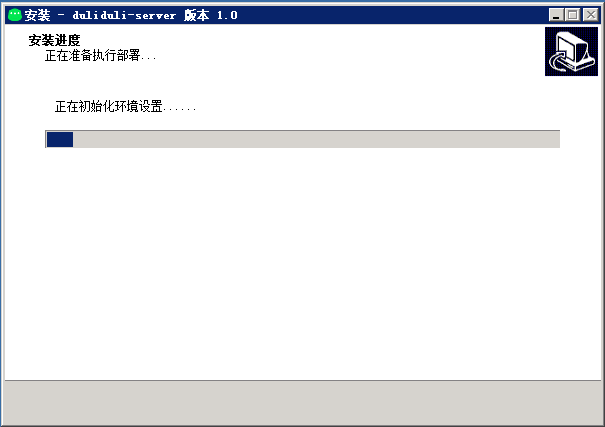
- 等待自动部署完成。
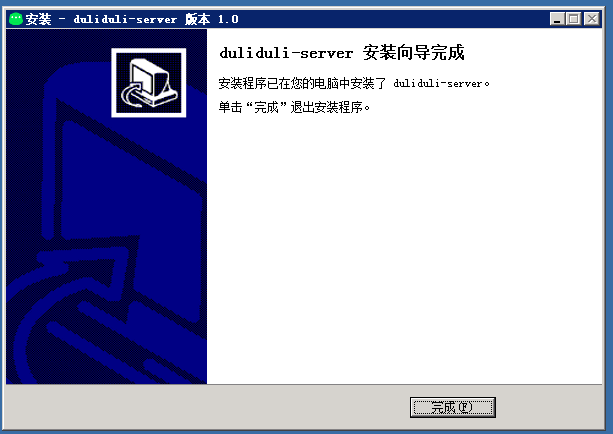
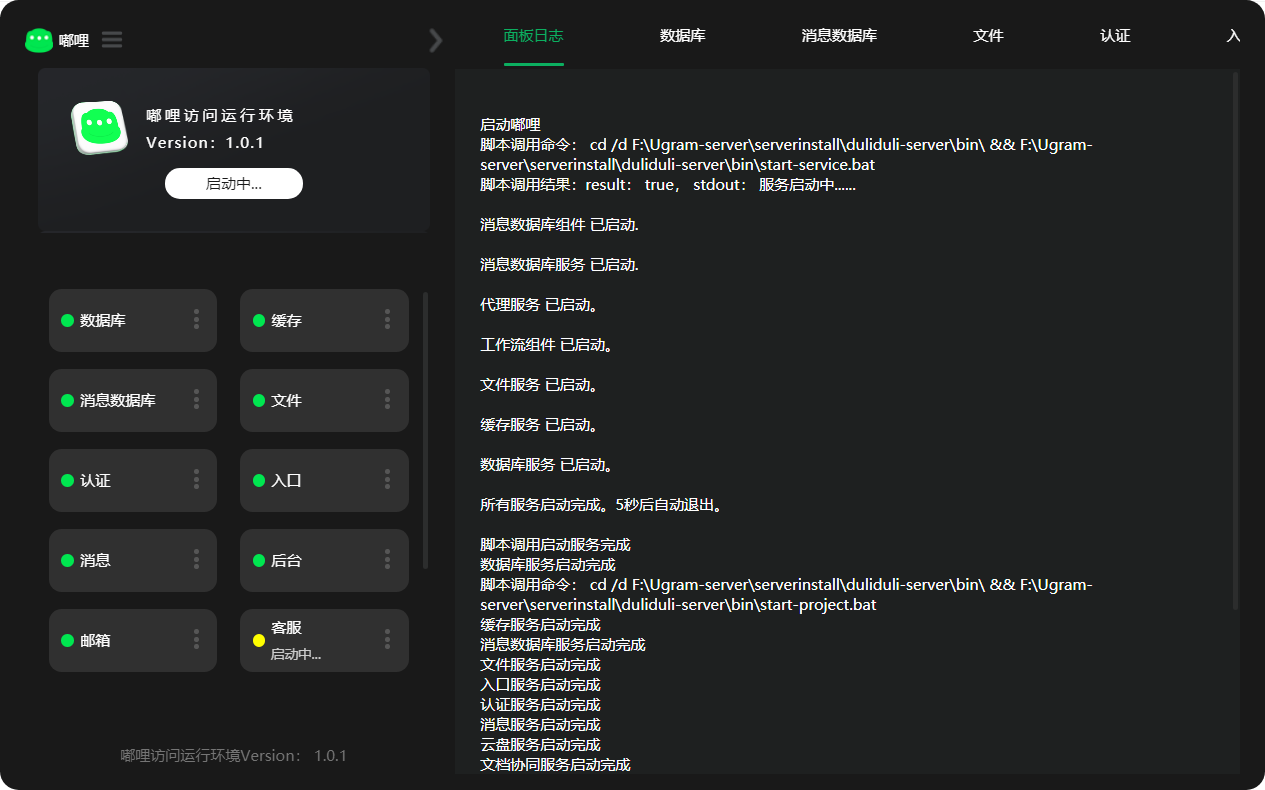
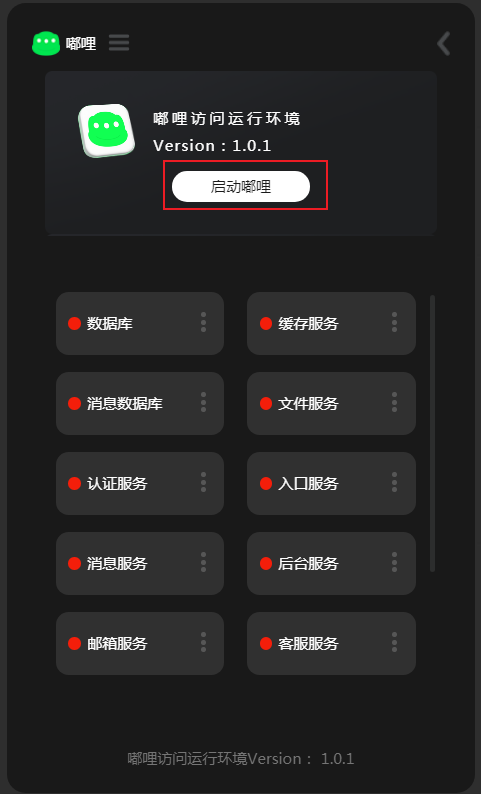
- 安装完成后会自动打开服务面板,可在面板中管理各服务并查看日志。
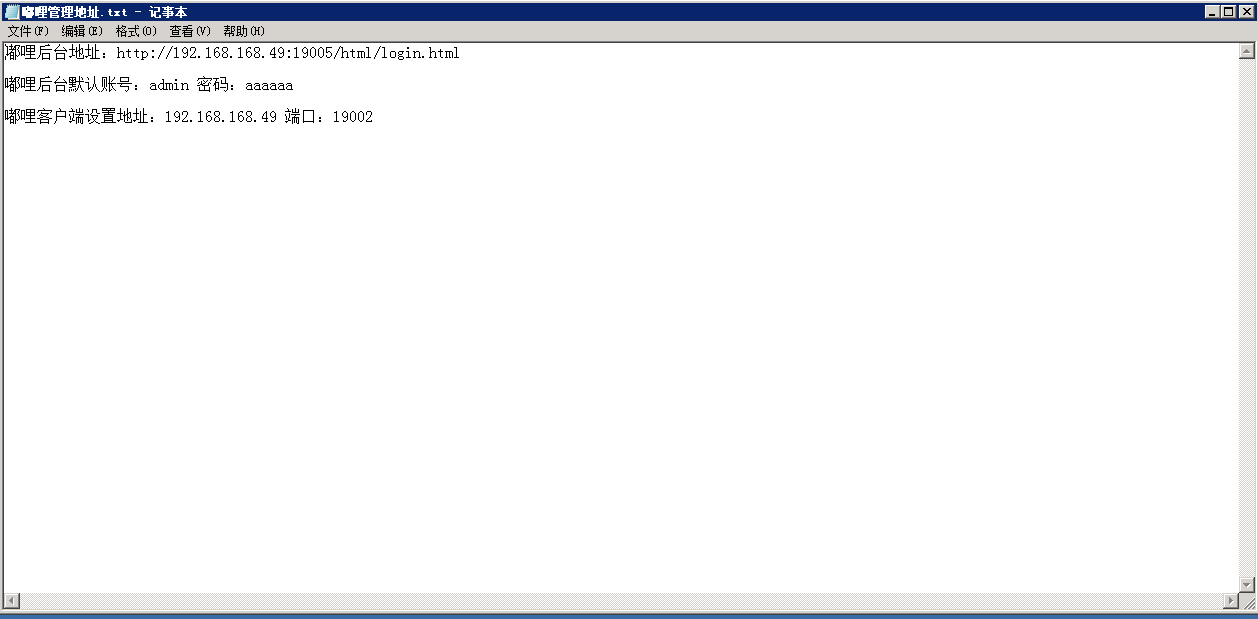
嘟哩管理后台地址.txt 文件中包含后台地址、初始账号密码、客户端服务器地址。
3.2 服务管理面板
安装完成后会包含以下服务:
| 服务名 | 说明 |
|---|---|
| Nginx | 入口服务,访问端口:19002 |
| IM | 聊天系统 |
| DuliWpp | 网盘 |
| DuliMail | 邮箱 |
| DuliRedis | 数据库 |
| DuliGoFast | Redis 缓存数据库(集群模式) |
| Onlyoffice | 文件服务器 |
| Openoffice | 文档在线预览 |
| DuliYjs | 文档在线编辑 |
| Hbase + Zookeeper + Hadoop | 消息数据库 |
3.2.1 启动面板
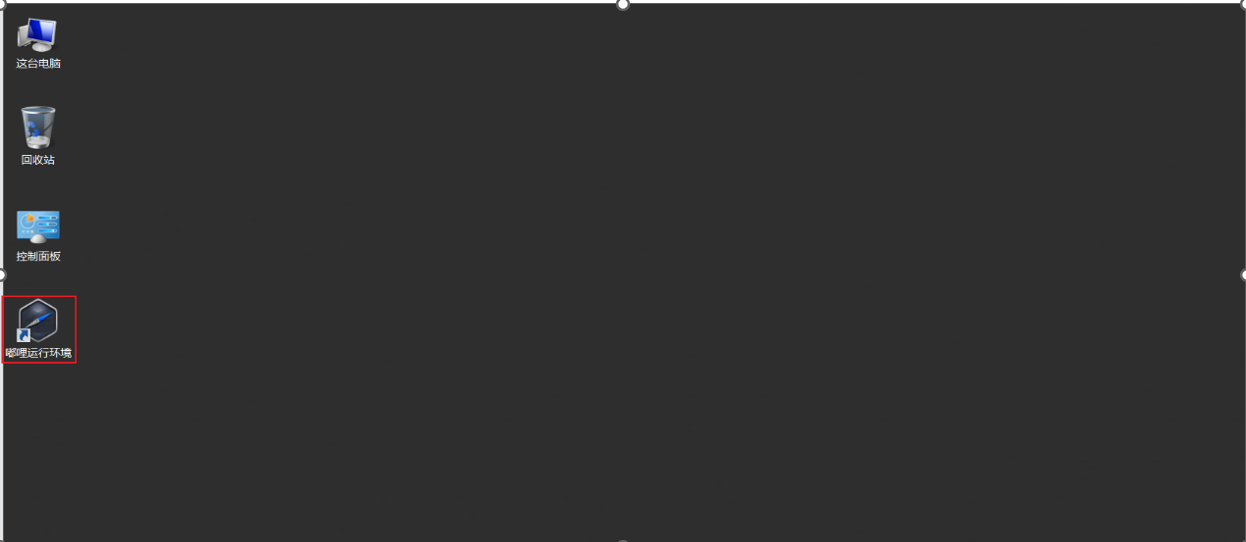
启动面板:双击“嘟哩运行环境”桌面快捷方式。
启动嘟哩服务:
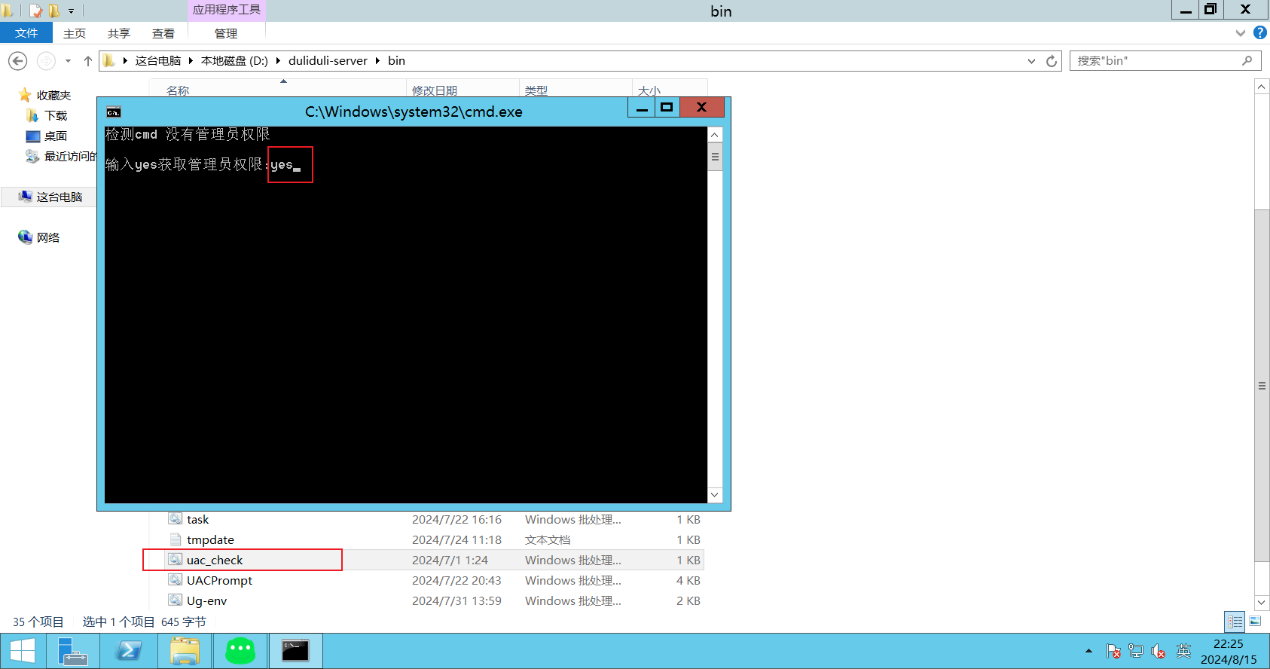
获取管理员权限:
若当前用户不具备管理员权限,可运行 uac_check 脚本提权(需重启电脑)。
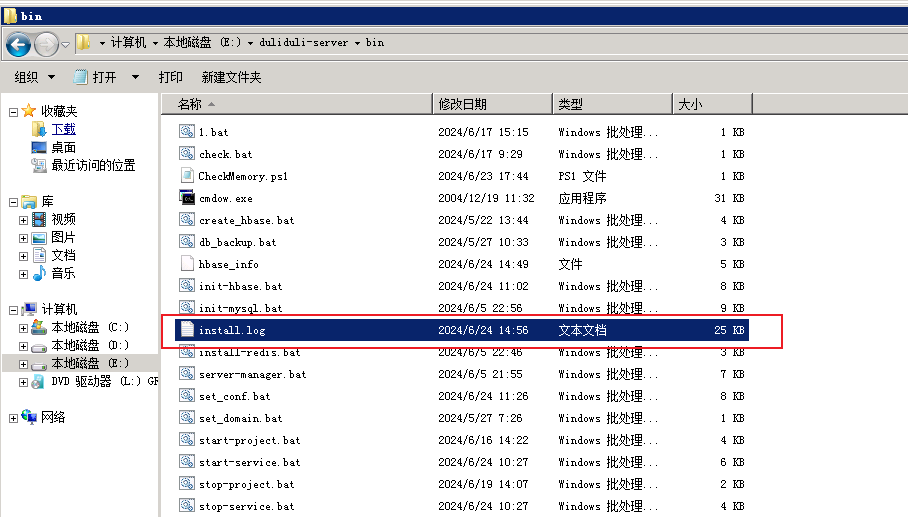
查看安装日志:
双击打开 install.log 查看安装日志。
3.2.2 维护与备份
端口信息
| 类型 | 服务/项目 | 端口 |
|---|---|---|
| 消息 IM | DuliGoFast | 19001 |
| 消息 IM | DuliRoute | 19002 |
| 消息 IM | DuliFront | 19003 |
| 消息 IM | DuliBackend | 19017 |
| 消息 IM | DuliAuth | 19006 |
| 消息 IM | DuliService(客服) | 19007 |
| 消息 IM | duliduli_Service_Client | 8211 |
| 消息 IM | ws socket | 11511 |
| 消息 IM | netty socket | 11611 |
| 消息 IM | android socket | 11911 |
| 消息 IM | natcross socket | 12321 |
| 消息 IM | stream socket | 11711 |
| 消息 IM | 文件传输端口 | 12321 / 12322 |
| 网盘 | DuliWpp | 19014 |
| 网盘 | DuliWppSocket | 10001 |
| 网盘 | DuliYjs | 2234 |
| 邮箱 | DuliMail | 9017 |
duliduli-server 目录说明
| 目录 | 说明 |
|---|---|
E:\duliduli-server | 服务端根路径 |
E:\duliduli-server\data | 项目、服务数据存放目录 |
E:\duliduli-server\mysql\data | 数据库数据目录 |
E:\duliduli-server\bin | 服务项目启停脚本 |
E:\duliduli-server\gofastdfs | 文件存储目录 |
E:\duliduli-server\{hbase,hadoop} | Zoo、HDFS、Hadoop 安装目录及数据目录 |
E:\duliduli-server\nginx\conf\cert | HTTPS 证书目录 |
HBase 维护
text
E:
cd E:\duliduli-server\hbase\bin
hbase shell
MySQL 维护
bash
E:
cd E:\duliduli-server\mysql\bin
mysql -h127.0.0.1 -uroot -p"密码"
MySQL 数据备份
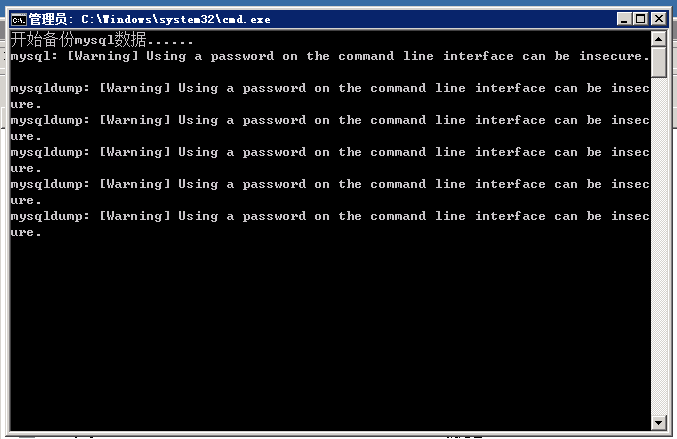
双击 db_backup.bat 自动备份 MySQL 数据库。
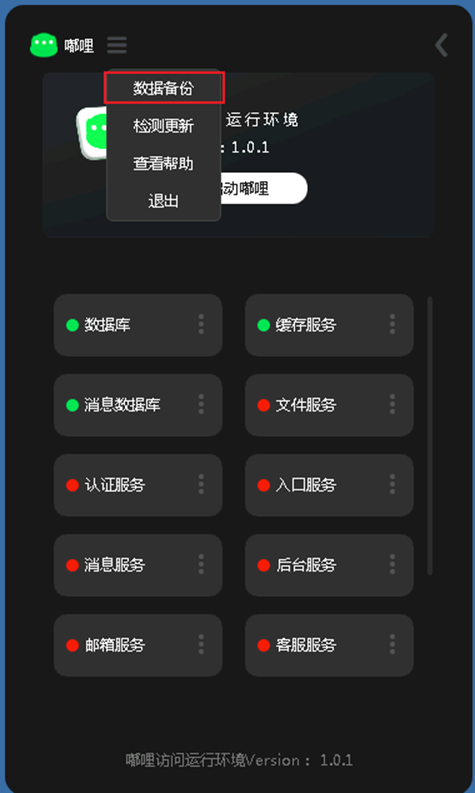
也可使用面板备份:
4. 版本更新
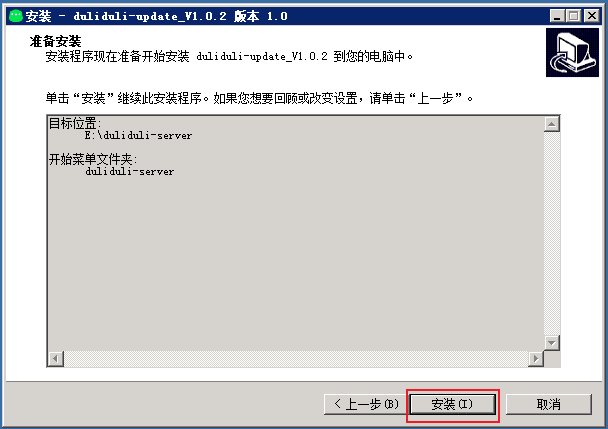
- 下载补丁包
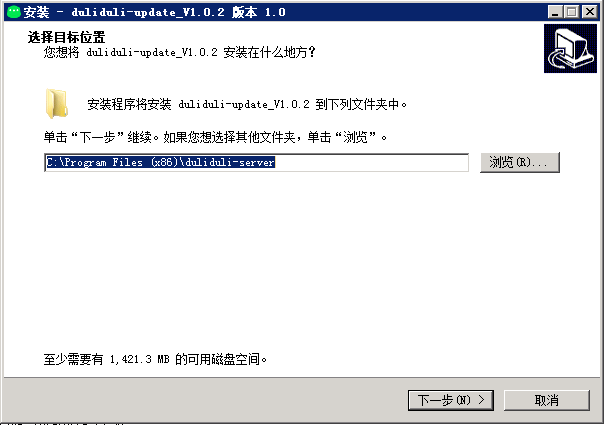
duliduli-update_V1.0.2.exe(补丁版本必须高于本地当前版本)。 - 双击
duliduli-update_V1.0.2.exe打开安装界面。
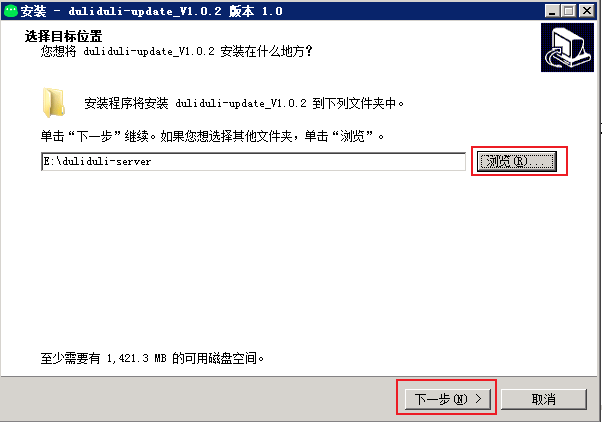
- 点击浏览并选择嘟哩服务端安装路径。
- 点击安装。
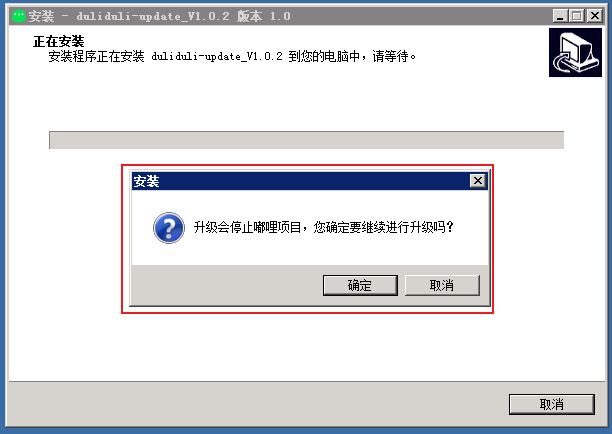
- 出现停止嘟哩服务提醒后,点击确定继续。
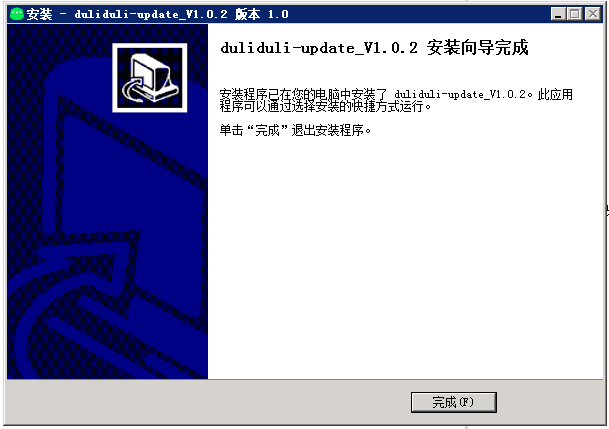
- 等待自动升级完成。
5. 域名配置
将嘟哩请求从 HTTP 切换为 HTTPS(如仅内网使用且未购买域名,可不配置)。
5.1 环境准备
| 域名(单个) | 证书文件 | 私钥文件 |
|---|---|---|
| 一级/二级域名 | CRT 或 PEM 格式 | KEY 格式 |
5.2 配置 HTTPS
- 申请域名证书。
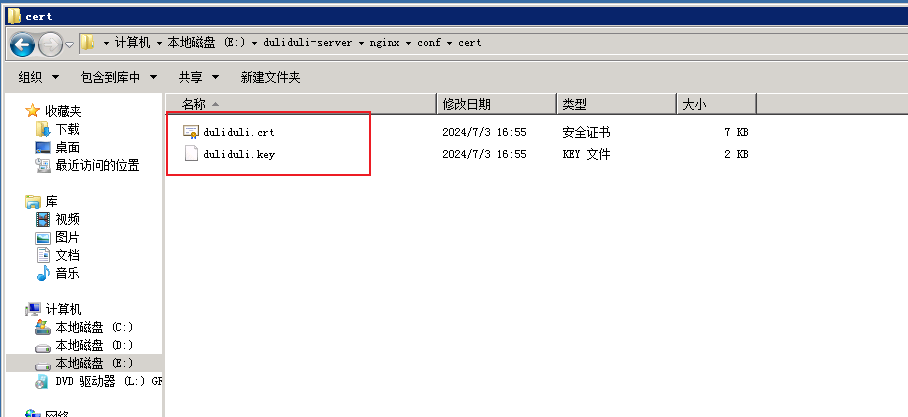
- 证书文件(
crt/pem)重命名为duliduli.cert。 - 私钥文件重命名为
duliduli.key。 - 将文件放入安装目录
nginx/conf/cert。
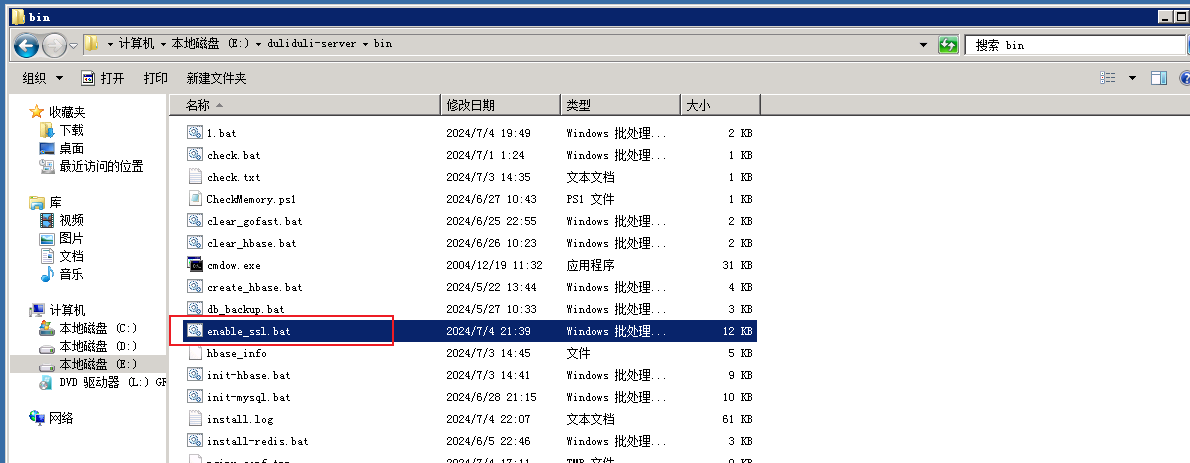
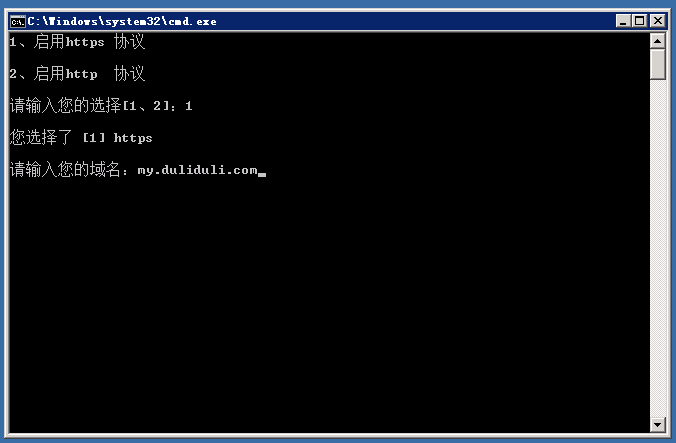
- 双击
enable_ssl.bat,按提示输入数字1。 - 输入域名(如
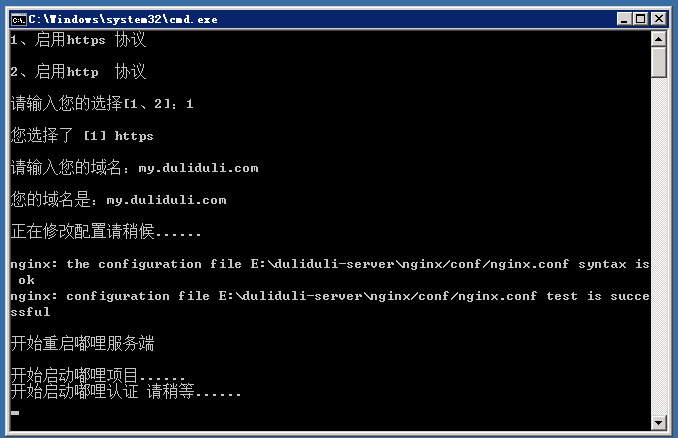
my.duliduli.com,请替换为真实可用域名)。 - 脚本自动切换为 HTTPS。
- 等待脚本自动重启服务端。
5.3 切回 HTTP(默认)
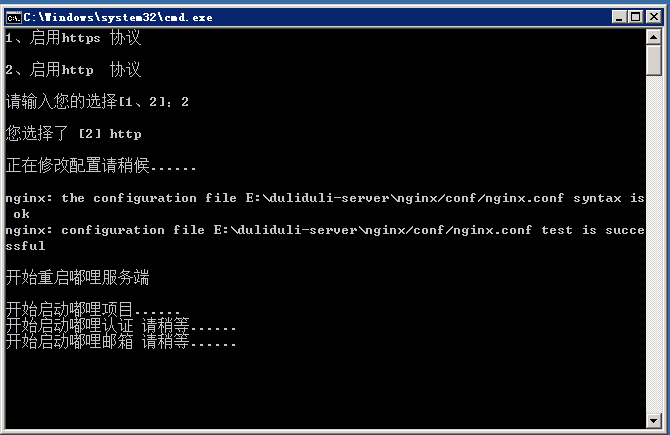
- 双击
enable_ssl.bat,按提示输入数字2。 - 等待脚本自动修改配置并重启服务端。
6. 防止系统睡眠
Windows 10 长时间无操作会进入睡眠并断开网络,可能影响服务运行,可按以下方式设置。
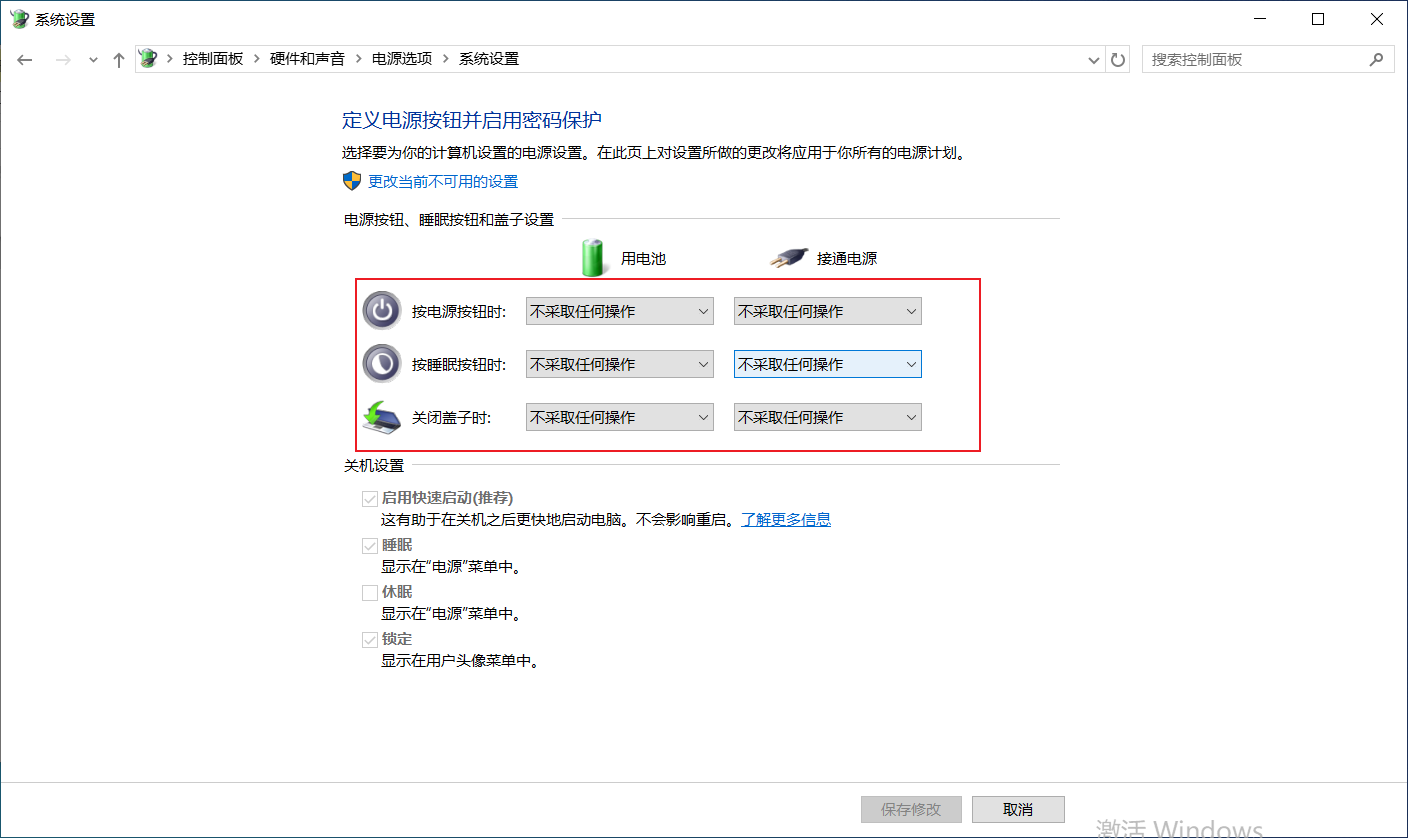
6.1 电源按钮、睡眠按钮和盖子设置
路径:控制面板 -> 硬件和声音 -> 电源选项 -> 系统设置,全部设置为“不采取任何操作”。
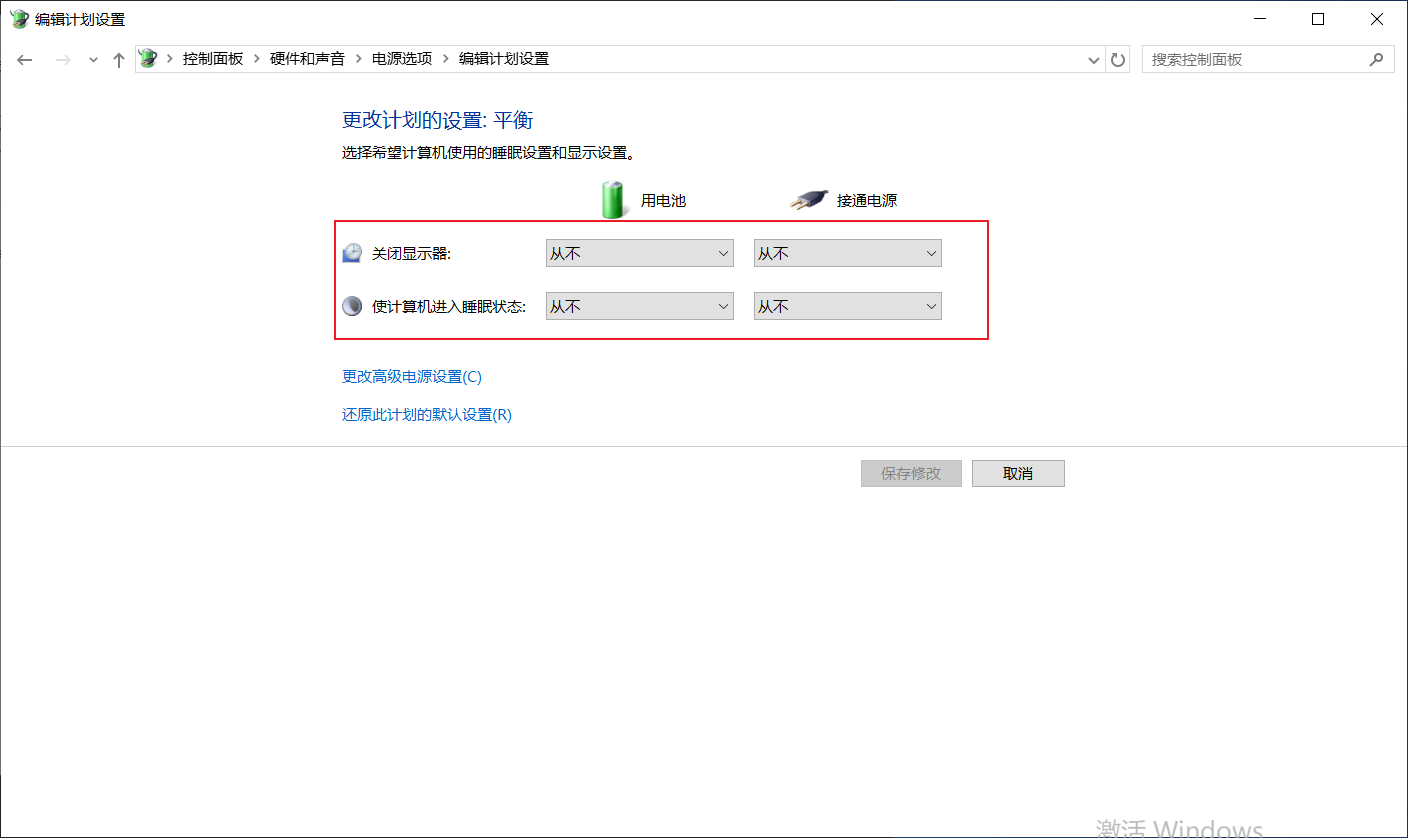
6.2 更改电源计划设置
路径:控制面板 -> 硬件和声音 -> 电源选项 -> 系统设置,全部设置为“从不”。
7. 开始使用
7.1 访问管理后台
使用以下地址访问管理后台(将 ip 替换为实际服务器地址):
text
http://ip:19005/html/login.html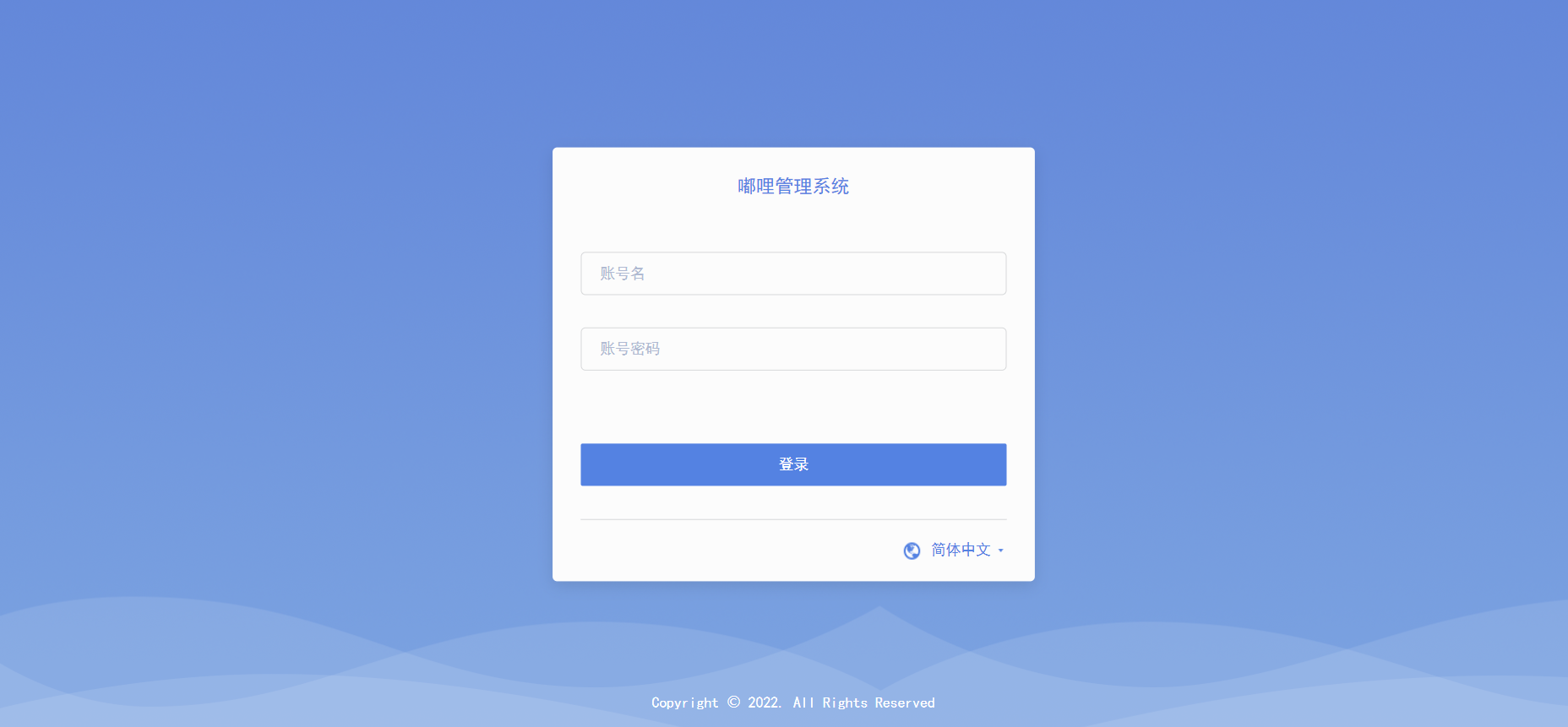
7.2 完成授权激活
嘟哩官网注册并完成企业认证后,可获取免费版 License。
通过官网个人中心购买企业版或 VIP 版后,填入机器码获取 License 文件并导入。
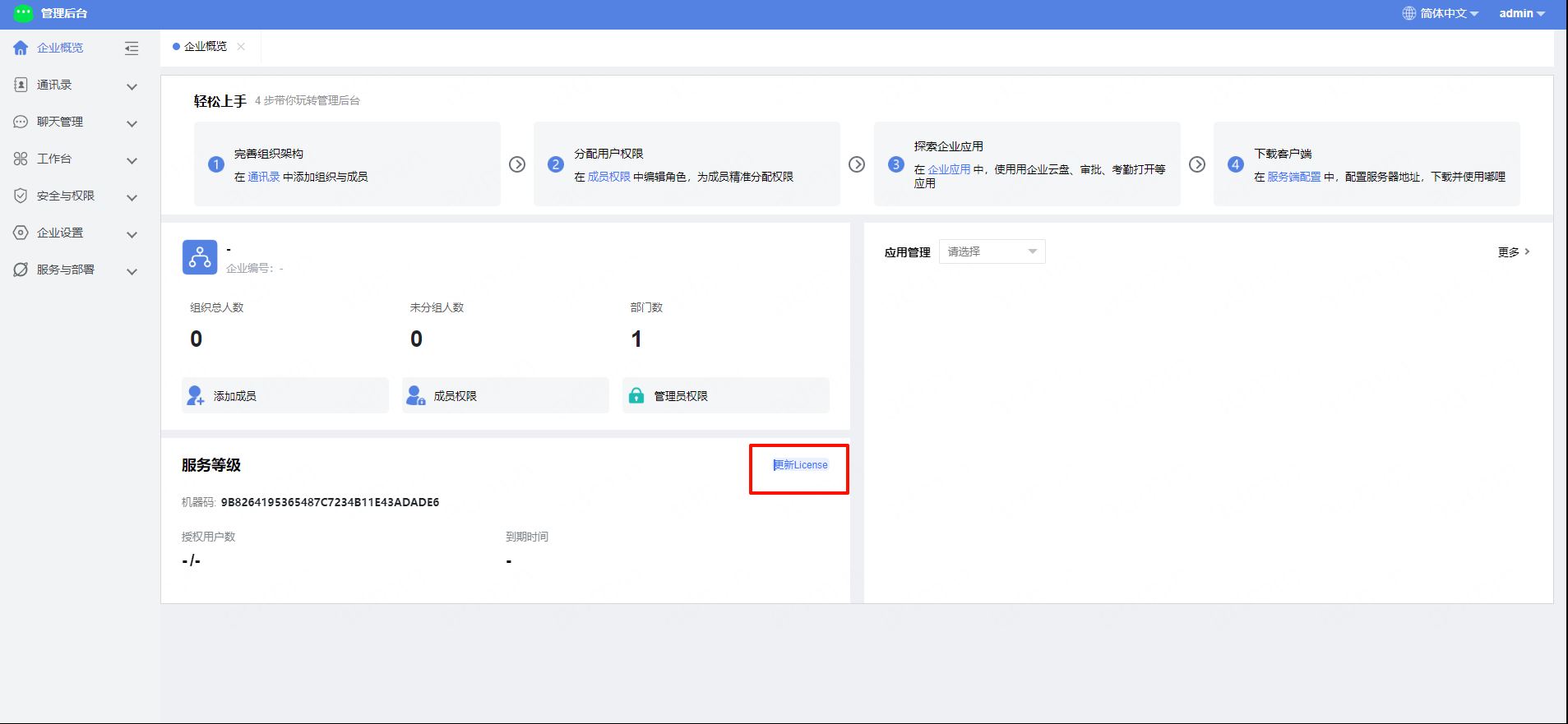
导入 License 需联网校验,请确保可访问
duliduli.com域名。
8. 客户端下载
嘟哩支持 Mac、Windows、iOS、Android 四大平台客户端。
可从官网下载安装包(Android 与 iOS 建议从应用商店搜索“嘟哩”安装)。
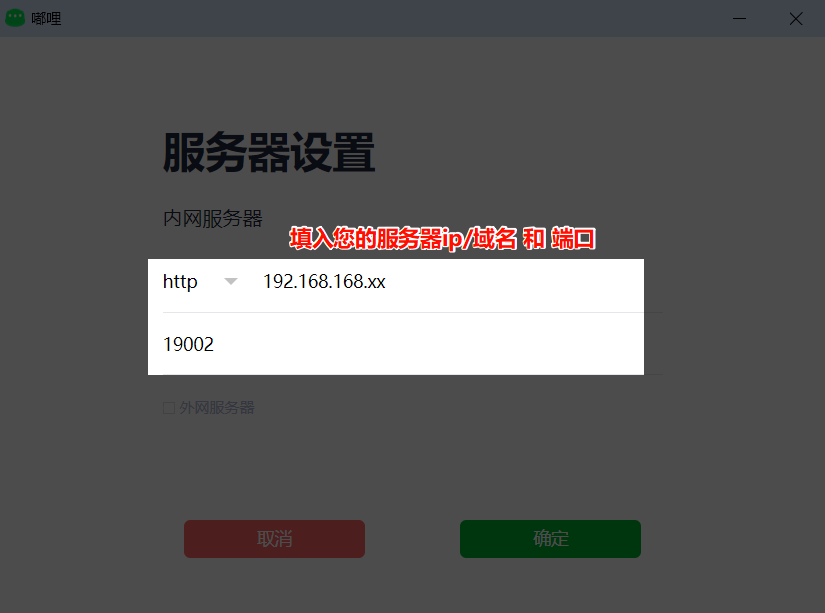
- 复制
嘟哩管理地址.txt中的 IP 和端口(如配置了域名外网访问则填写域名和端口),并配置到客户端。
- 同意协议后点击登录(账号可在管理后台创建;若已对接短信服务,也可在客户端自行注册)。
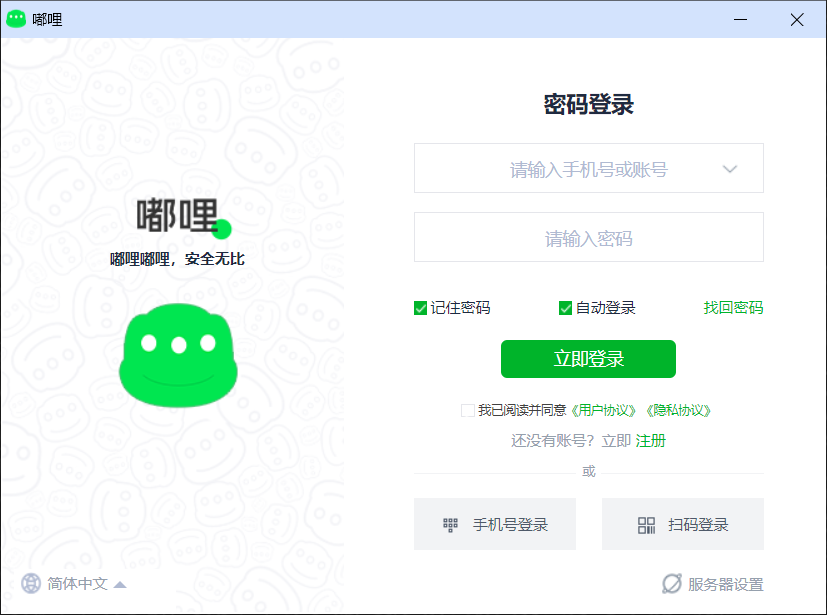
登录完成后即可使用嘟哩。