
Windows 服務部署手冊
1. 概述
1.1 部署方案
Windows 下嘟哩私有化部署方案,使用嘟哩 exe 安裝包可實現快速一鍵部署。
1.2 部署方式
| 名稱 | 描述 |
|---|---|
| 本地部署 | 客戶自行購買伺服器,並架設到企業自己的機房中。 |
| 雲部署 | 客戶在雲計算服務提供方購買伺服器。 |
1.3 部署架構
| 名稱 | 描述 | 用戶規模(參考值) | 伺服器數量 |
|---|---|---|---|
| 單節點部署 | 一般部署到一台實體伺服器上 | 0-200 人 | 1 台 |
2. 環境準備
2.1 伺服器配置
2.1.1 體驗版配置
| 用戶數 | CPU | 記憶體 | 硬碟 |
|---|---|---|---|
| 100 人以內 | 8 核 | 12G | 60GB |
2.1.2 正式版配置
| 用戶數 | CPU | 記憶體 | 硬碟 |
|---|---|---|---|
| 0-100 | 8 核+ | 16G+ | 500G+ |
| 100-1000 | 24 核+ | 64G+ | 1TB+ |
2.2 作業系統及軟體
| 名稱 | 版本 | 備註 |
|---|---|---|
| 作業系統 | Windows Server 2008 及以上 | 建議使用純淨作業系統,否則可能導致服務端口無法正常啟動。 |
2.3 網路環境及要求
| 名稱 | 端口 | 備註 |
|---|---|---|
| 代理端口/項目端口/服務端口 | 3306、9001-9018、10001-10002、8085/18085、12321-12322、19001-19018 | 1. 本機防火牆需放行以上端口。 2. 如需手機等外網訪問,請按 TCP 進行端口映射。 3. 使用雲伺服器時,請同時放行安全組規則。 4. - 表示端口範圍,/ 表示並列端口。5. 19001-19018 僅用於內網訪問時可不開放公網。 |
3. 安裝部署
以 exe 方式安裝部署。Windows 作業系統直接雙擊安裝包一鍵安裝,預計 15 分鐘完成。
3.1 服務端安裝
- 下載
duliduli-server.zip並解壓。

- 解壓後得到
duliduli-server.exe和多個bin文件,雙擊duliduli-server.exe打開安裝介面。

- 點擊瀏覽並選擇安裝路徑,建議選擇剩餘空間較大的磁碟分區(示例為
E:碟),然後點擊下一步。
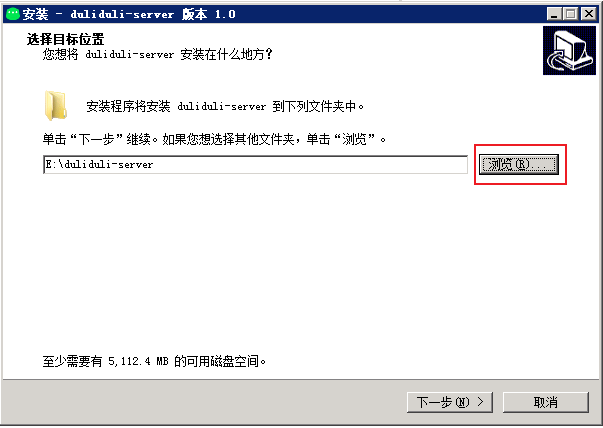
- 點擊安裝。
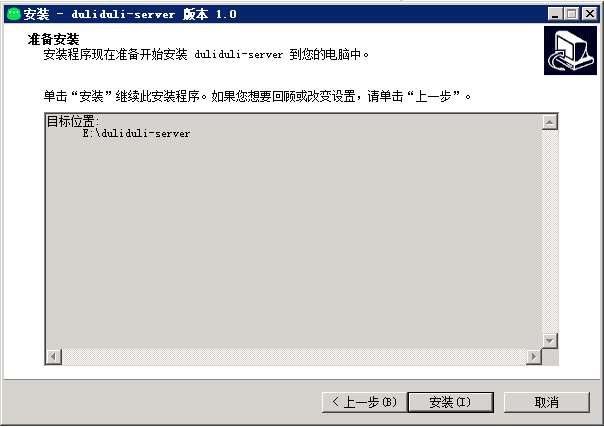
- 安裝前會自動檢測記憶體是否達到 12G,若不足會彈窗提醒,可點擊確定繼續。
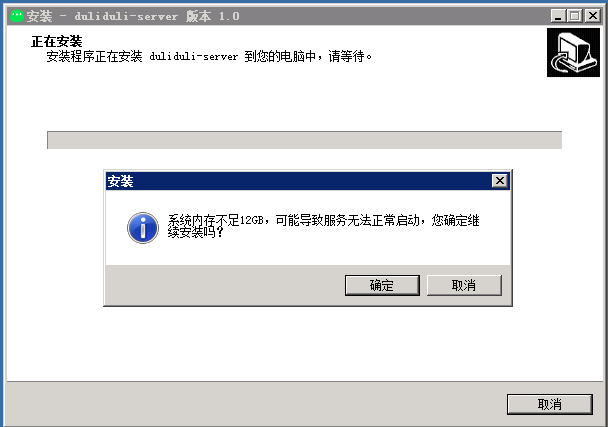
- 點擊確定開始安裝(此步驟會解壓文件)。
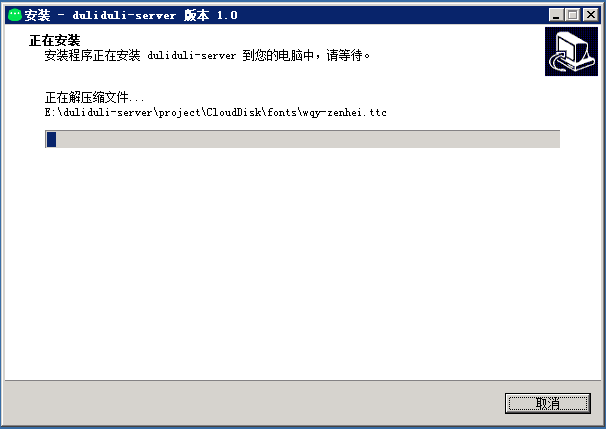
- 等待自動部署完成。
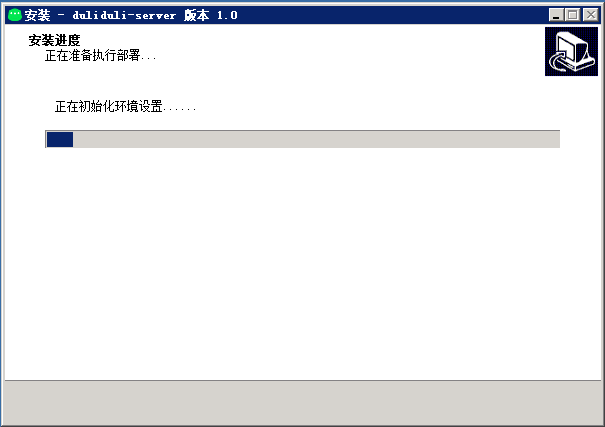
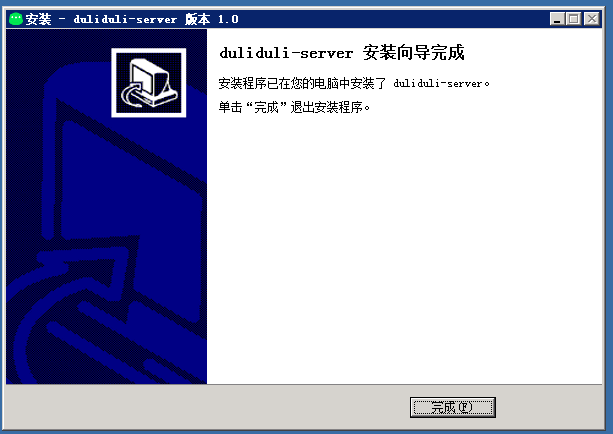
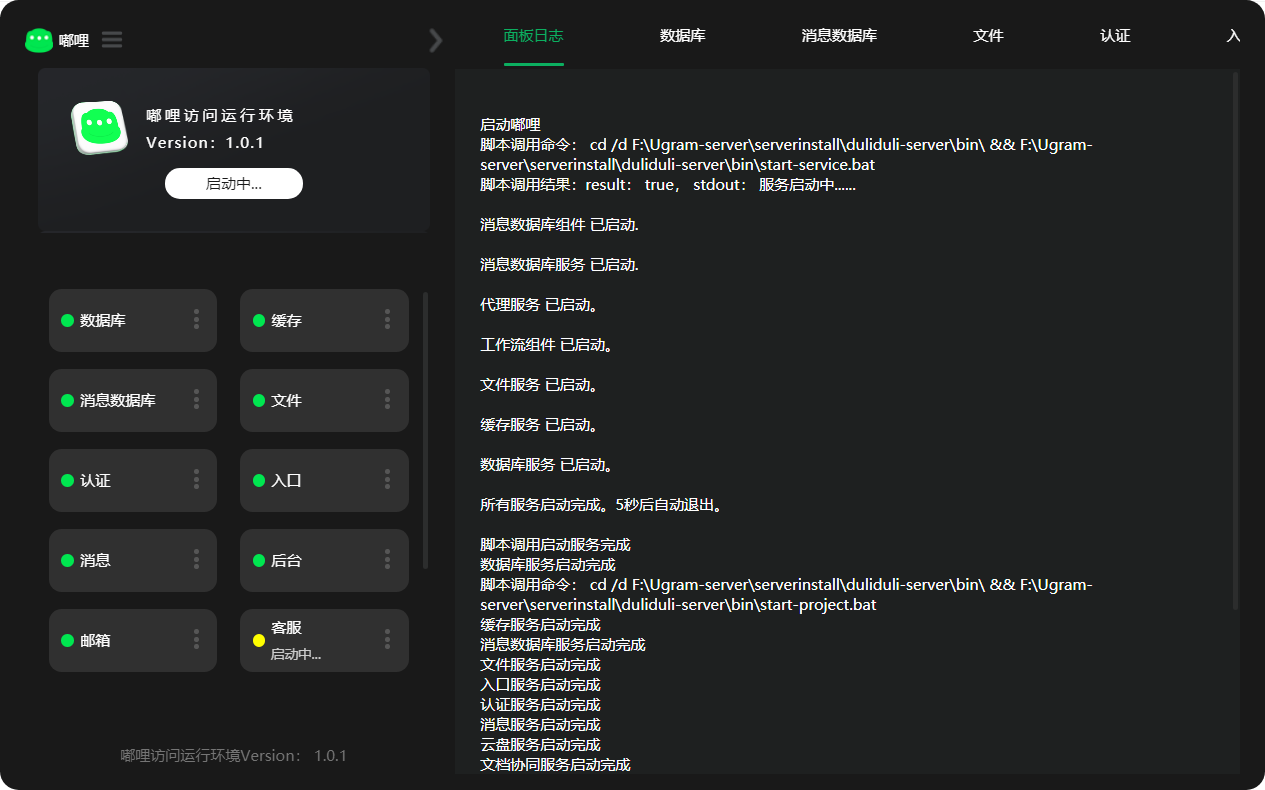
- 安裝完成後會自動打開服務面板,可在面板中管理各服務並查看日誌。
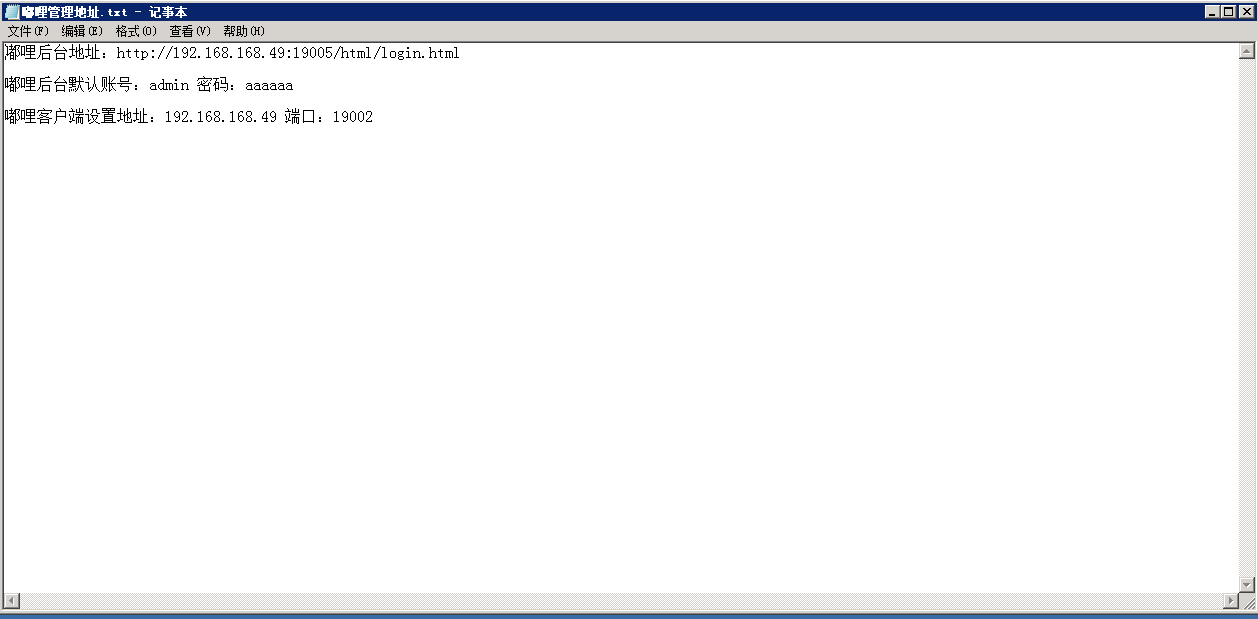
嘟哩管理後台地址.txt 文件中包含後台地址、初始帳號密碼、客戶端伺服器地址。
3.2 服務管理面板
安裝完成後會包含以下服務:
| 服務名 | 說明 |
|---|---|
| Nginx | 入口服務,訪問端口:19002 |
| IM | 聊天系統 |
| DuliWpp | 雲盤 |
| DuliMail | 郵箱 |
| DuliRedis | 資料庫 |
| DuliGoFast | Redis 快取資料庫(叢集模式) |
| Onlyoffice | 文件伺服器 |
| Openoffice | 文件在線預覽 |
| DuliYjs | 文件在線編輯 |
| Hbase + Zookeeper + Hadoop | 訊息資料庫 |
3.2.1 啟動面板
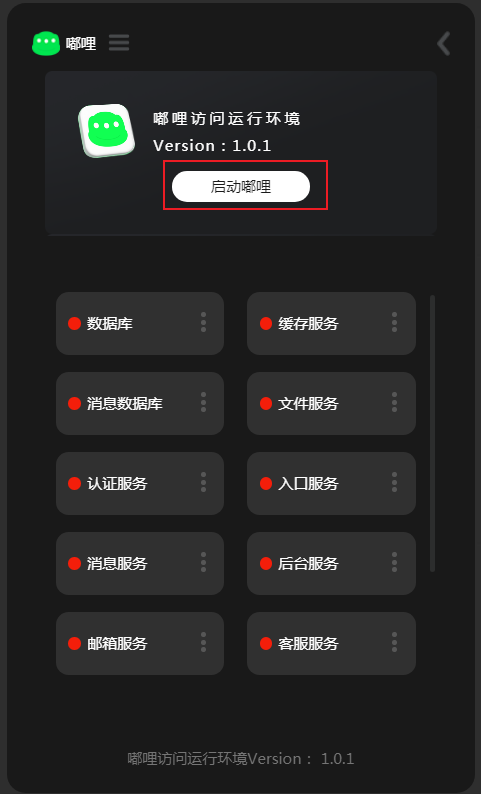
啟動面板:雙擊「嘟哩運行環境」桌面捷徑。

啟動嘟哩服務:
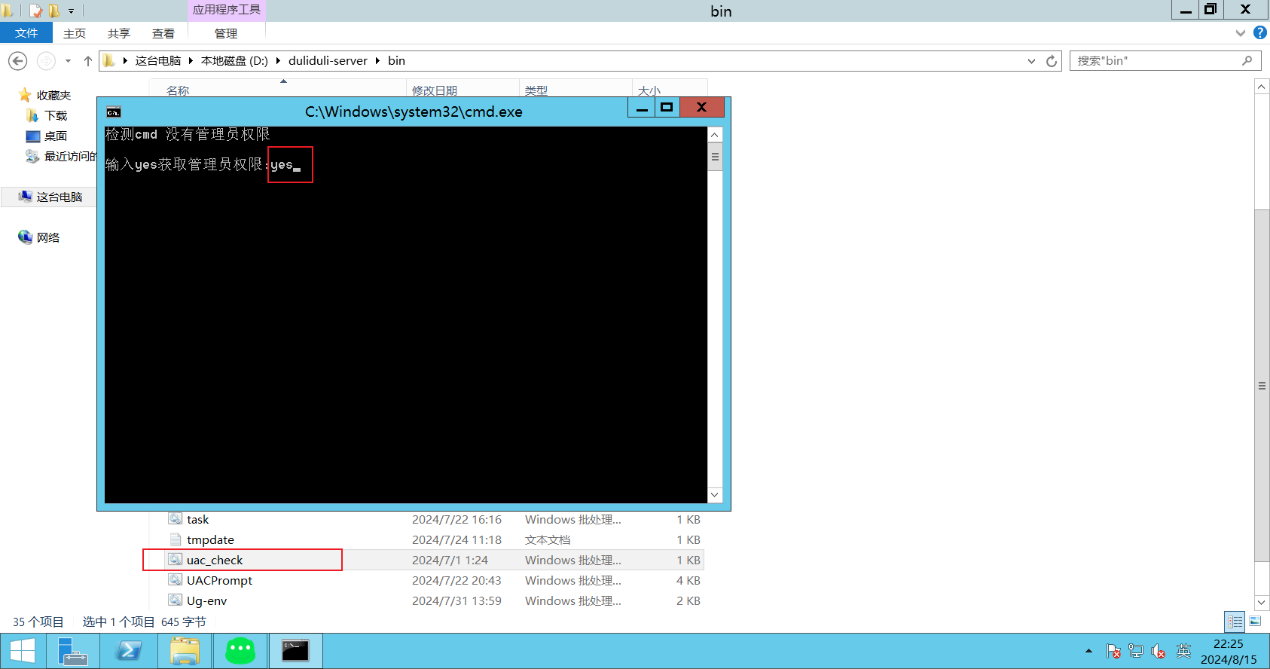
取得管理員權限:
若當前用戶不具備管理員權限,可執行 uac_check 腳本提權(需重新啟動電腦)。
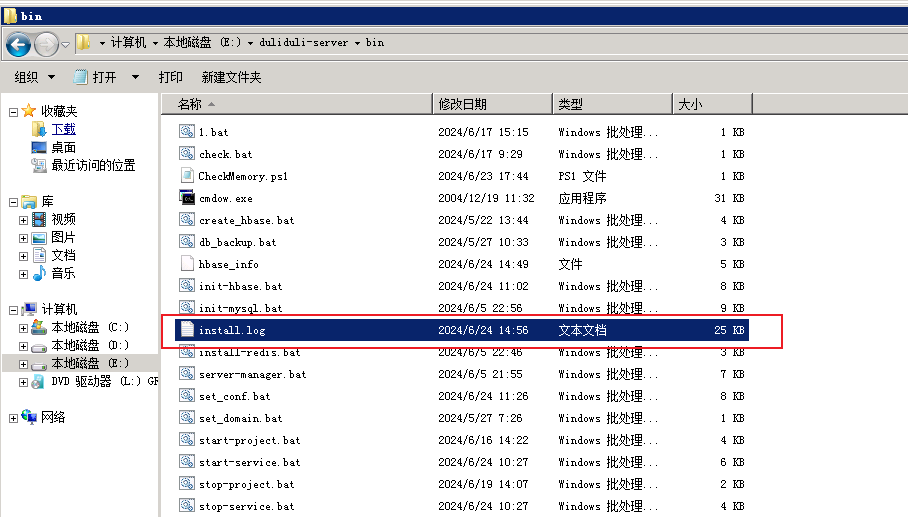
查看安裝日誌:
雙擊打開 install.log 查看安裝日誌。
3.2.2 維護與備份
端口資訊
| 類型 | 服務/項目 | 端口 |
|---|---|---|
| 訊息 IM | DuliGoFast | 19001 |
| 訊息 IM | DuliRoute | 19002 |
| 訊息 IM | DuliFront | 19003 |
| 訊息 IM | DuliBackend | 19017 |
| 訊息 IM | DuliAuth | 19006 |
| 訊息 IM | ws socket | 11511 |
| 訊息 IM | netty socket | 11611 |
| 訊息 IM | android socket | 11911 |
| 訊息 IM | natcross socket | 12321 |
| 訊息 IM | stream socket | 11711 |
| 訊息 IM | 文件傳輸端口 | 12321 / 12322 |
| 雲盤 | DuliWpp | 19014 |
| 雲盤 | DuliWppSocket | 10001 |
| 雲盤 | DuliYjs | 2234 |
| 郵箱 | DuliMail | 9017 |
duliduli-server 目錄說明
| 目錄 | 說明 |
|---|---|
E:\duliduli-server | 服務端根路徑 |
E:\duliduli-server\data | 項目、服務資料存放目錄 |
E:\duliduli-server\mysql\data | 資料庫資料目錄 |
E:\duliduli-server\bin | 服務項目啟停腳本 |
E:\duliduli-server\gofastdfs | 文件存儲目錄 |
E:\duliduli-server\{hbase,hadoop} | Zoo、HDFS、Hadoop 安裝目錄及資料目錄 |
E:\duliduli-server\nginx\conf\cert | HTTPS 證書目錄 |
HBase 維護
text
E:
cd E:\duliduli-server\hbase\bin
hbase shell
MySQL 維護
bash
E:
cd E:\duliduli-server\mysql\bin
mysql -h127.0.0.1 -uroot -p"密碼"
MySQL 資料備份
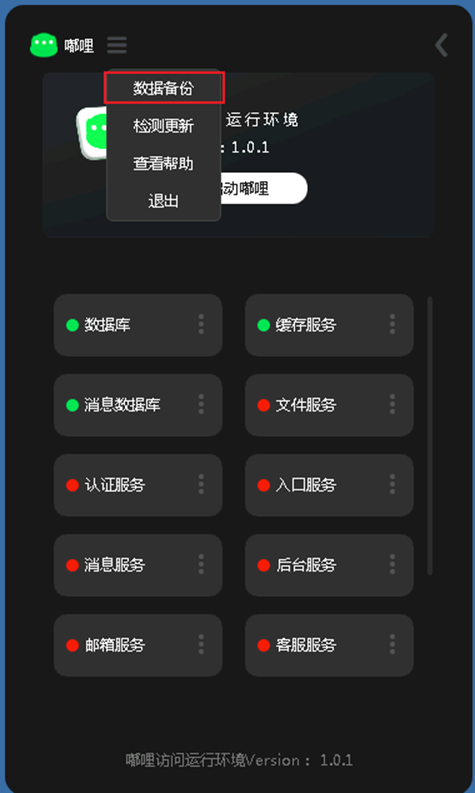
雙擊 db_backup.bat 自動備份 MySQL 資料庫。
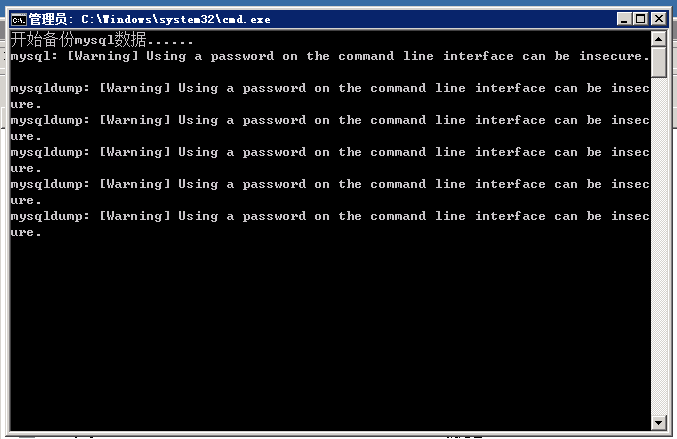
也可使用面板備份:
4. 版本更新
- 下載補丁包
duliduli-update_V1.0.2.exe(補丁版本必須高於本地當前版本)。 - 雙擊
duliduli-update_V1.0.2.exe打開安裝介面。
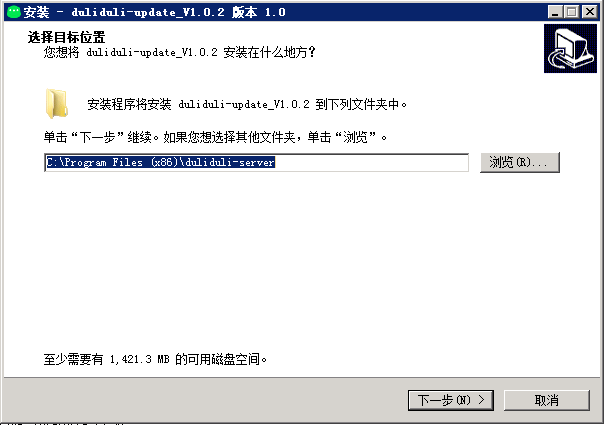
- 點擊瀏覽並選擇嘟哩服務端安裝路徑。
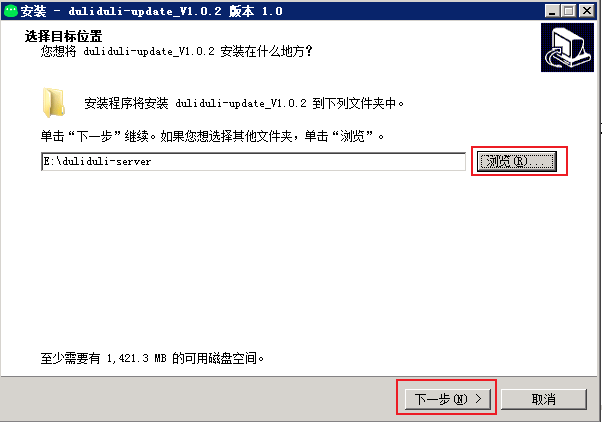
- 點擊安裝。
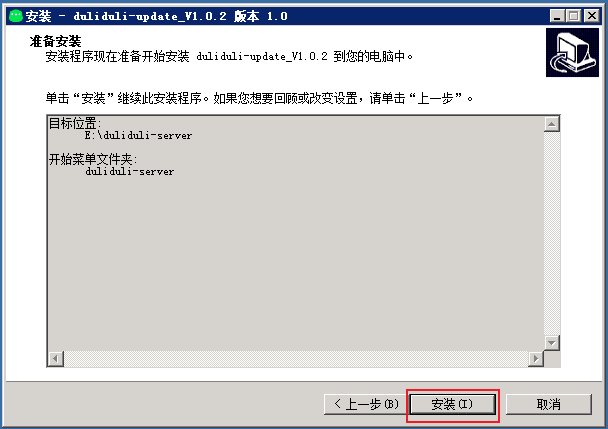
- 出現停止嘟哩服務提醒後,點擊確定繼續。
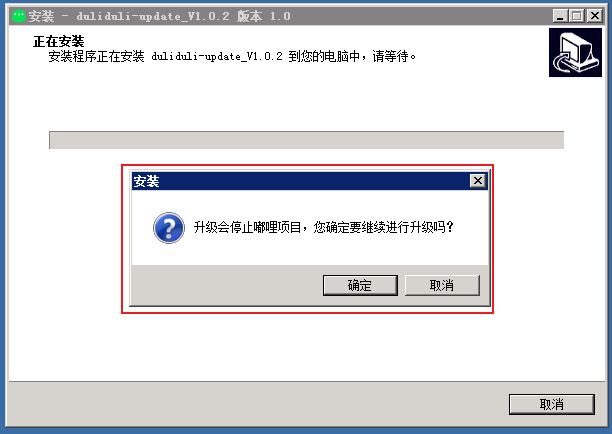
- 等待自動升級完成。
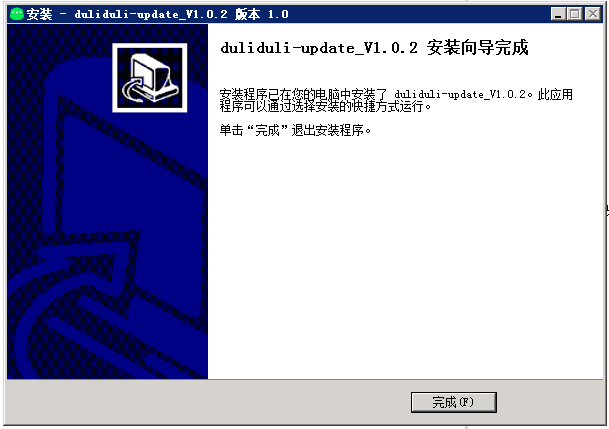
5. 域名配置
將嘟哩請求從 HTTP 切換為 HTTPS(如僅內網使用且未購買域名,可不配置)。
5.1 環境準備
| 域名(單個) | 證書文件 | 私鑰文件 |
|---|---|---|
| 一級/二級域名 | CRT 或 PEM 格式 | KEY 格式 |
5.2 配置 HTTPS
- 申請域名證書。
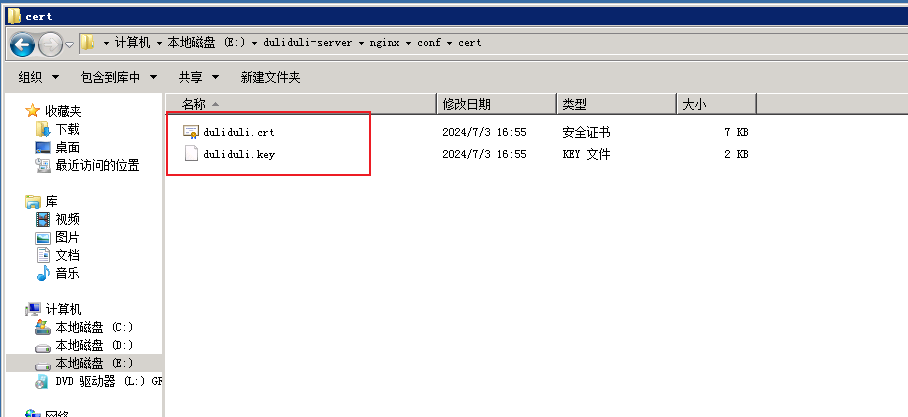
- 證書文件(
crt/pem)重新命名為duliduli.cert。 - 私鑰文件重新命名為
duliduli.key。 - 將文件放入安裝目錄
nginx/conf/cert。
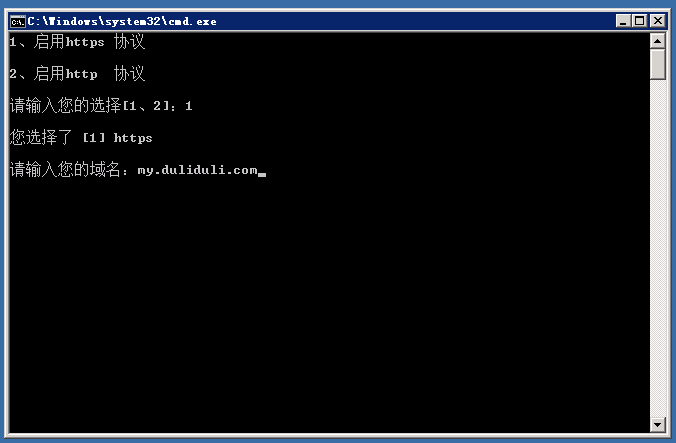
- 雙擊
enable_ssl.bat,按提示輸入數字1。 - 輸入域名(如
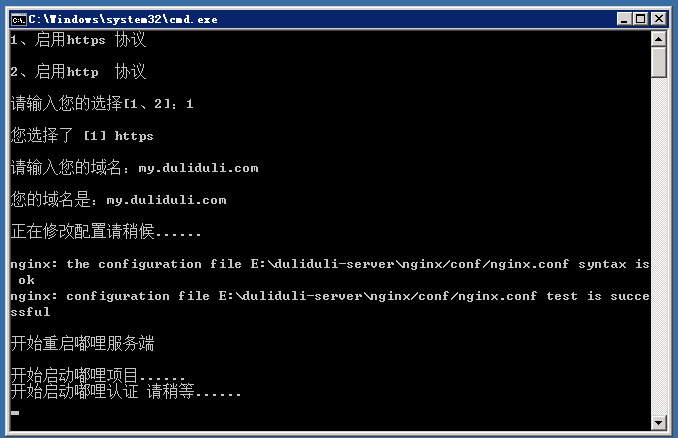
my.duliduli.com,請替換為真實可用域名)。 - 腳本自動切換為 HTTPS。
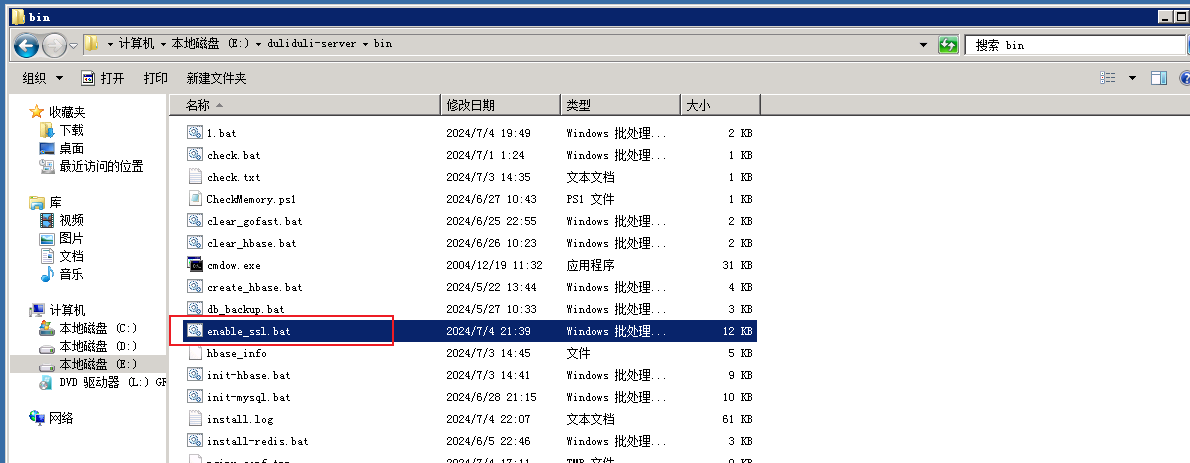
- 等待腳本自動重新啟動服務端。
5.3 切回 HTTP(默認)
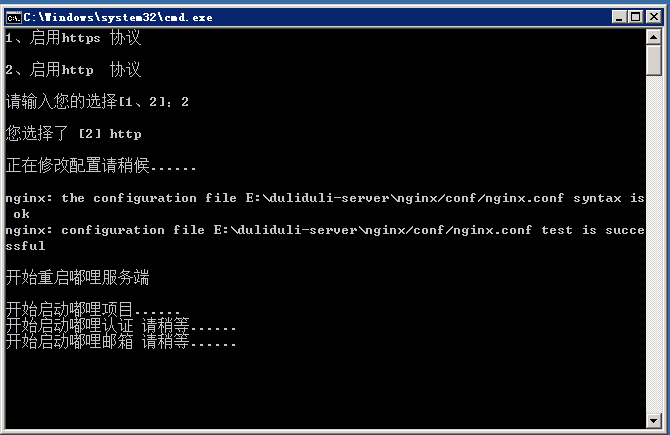
- 雙擊
enable_ssl.bat,按提示輸入數字2。 - 等待腳本自動修改配置並重新啟動服務端。
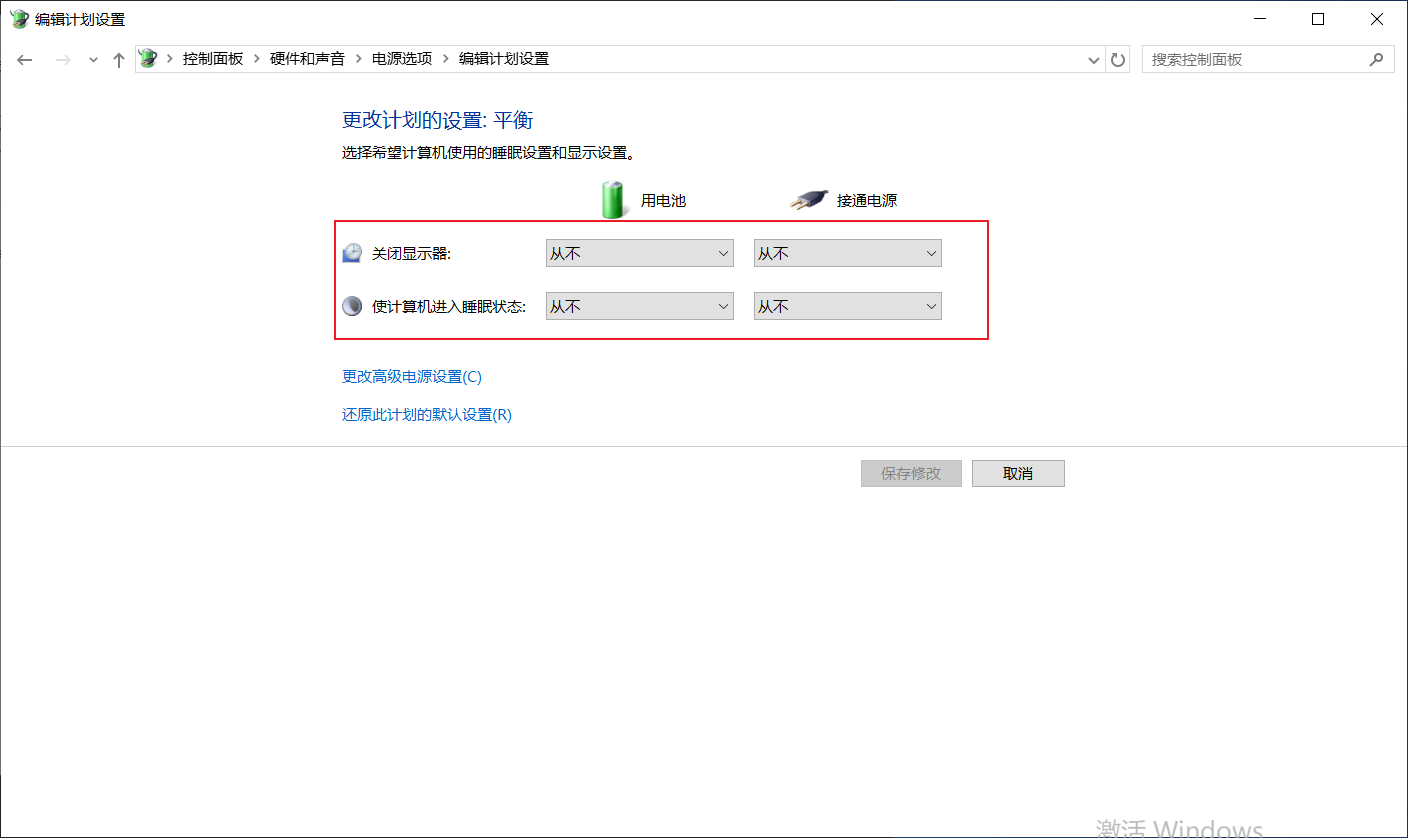
6. 防止系統睡眠
Windows 10 長時間無操作會進入睡眠並斷開網路,可能影響服務運行,可按以下方式設置。
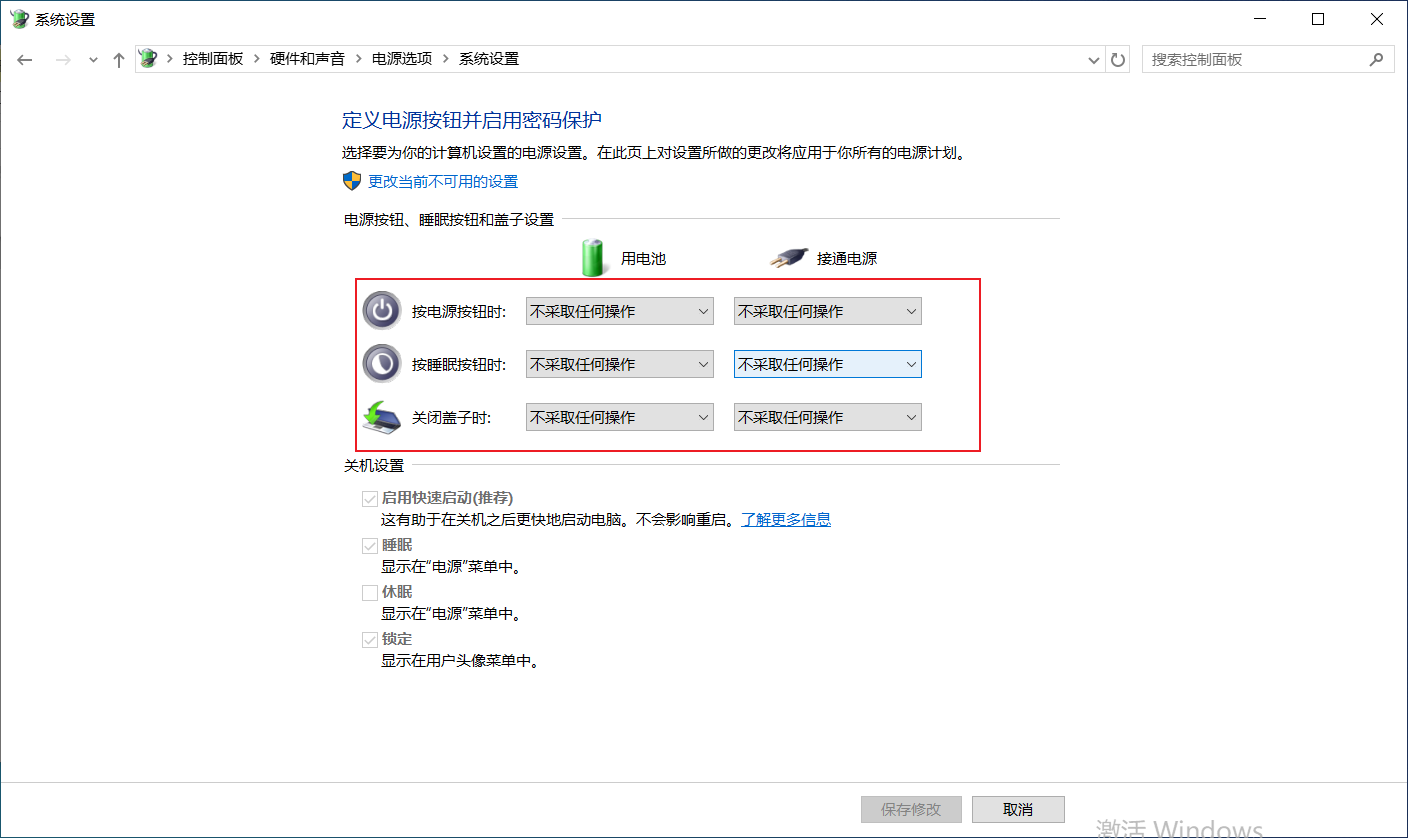
6.1 電源按鈕、睡眠按鈕和蓋子設置
路徑:控制面板 -> 硬件和聲音 -> 電源選項 -> 系統設置,全部設置為「不採取任何操作」。
6.2 更改電源計劃設置
路徑:控制面板 -> 硬件和聲音 -> 電源選項 -> 系統設置,全部設置為「從不」。
7. 開始使用
7.1 訪問管理後台
使用以下地址訪問管理後台(將 ip 替換為實際伺服器地址):
text
http://ip:19005/html/login.html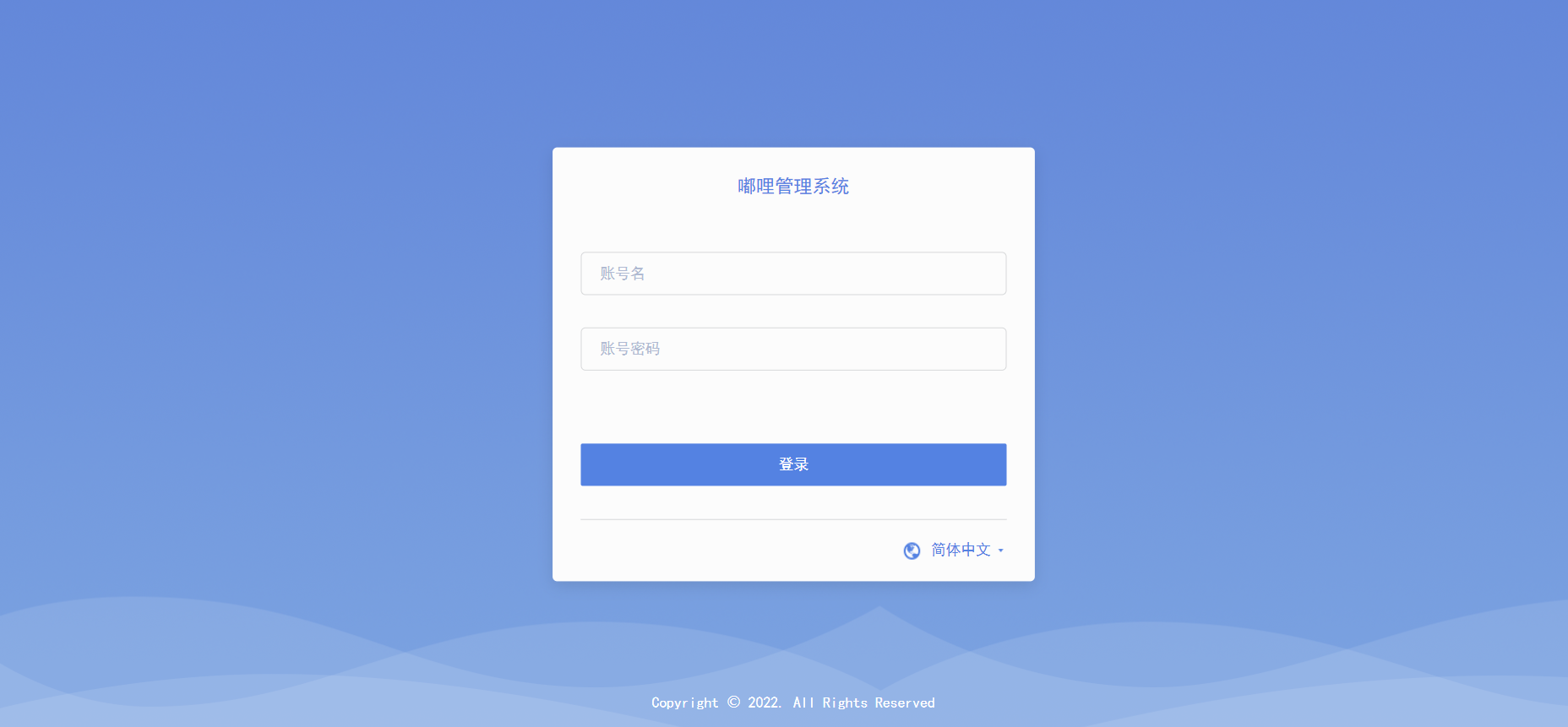
7.2 完成授權啟用
嘟哩官網註冊並完成企業認證後,可獲取免費版 License。
通過官網個人中心購買企業版或 VIP 版後,填入機器碼獲取 License 文件並導入。
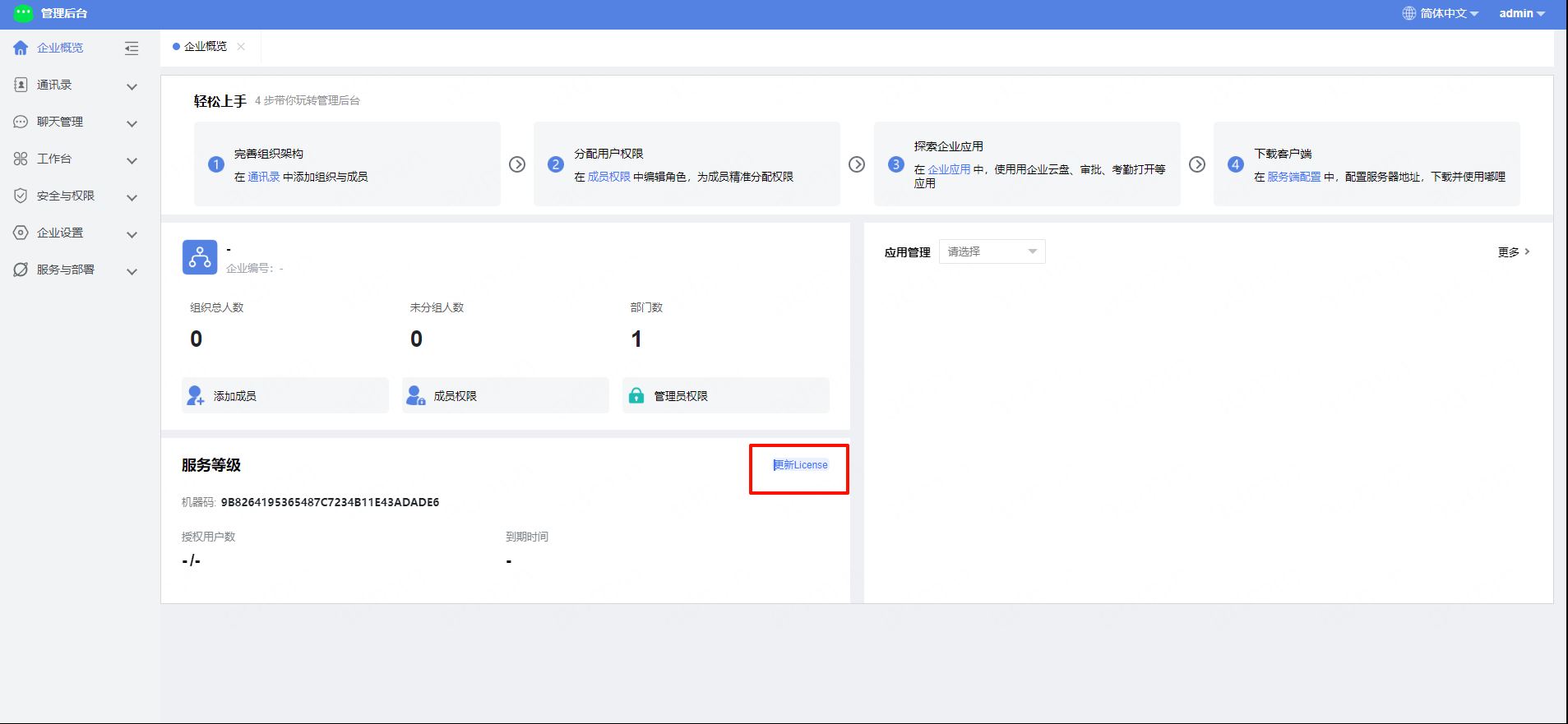
導入 License 需聯網校驗,請確保可訪問
duliduli.com域名。
8. 客戶端下載
嘟哩支持 Mac、Windows、iOS、Android 四大平台客戶端。
可從官網下載安裝包(Android 與 iOS 建議從應用商店搜尋「嘟哩」安裝)。
- 複製
嘟哩管理地址.txt中的 IP 和端口(如配置了域名外網訪問則填寫域名和端口),並配置到客戶端。
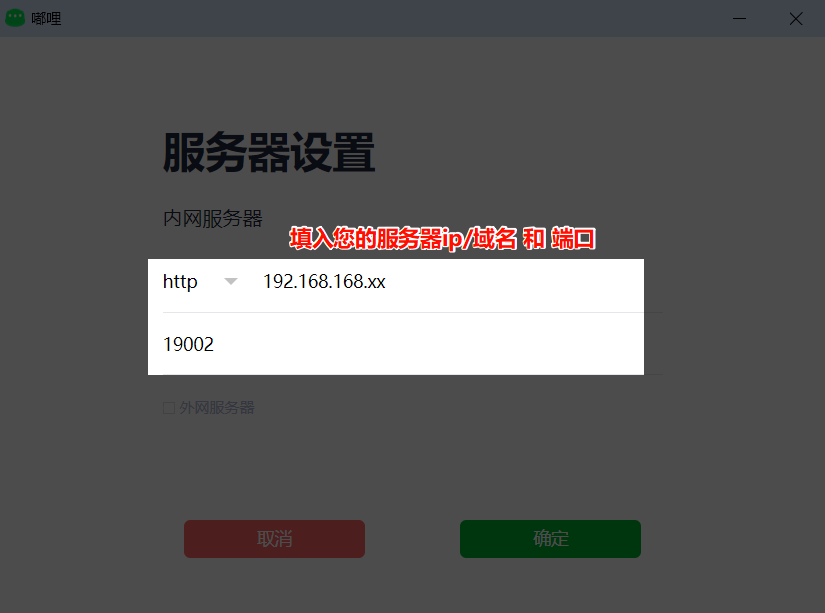
- 同意協議後點擊登入(帳號可在管理後台建立;若已對接短訊服務,也可在客戶端自行註冊)。
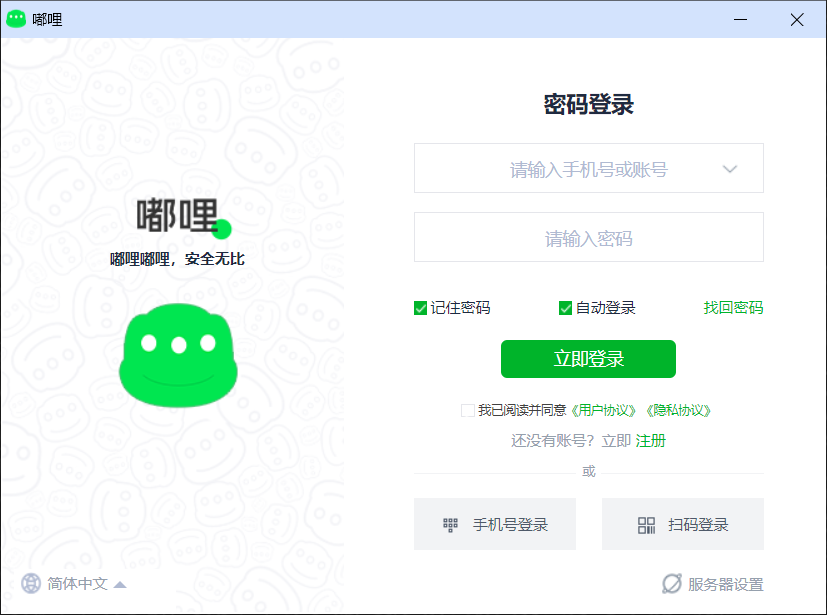
登入完成後即可使用嘟哩。