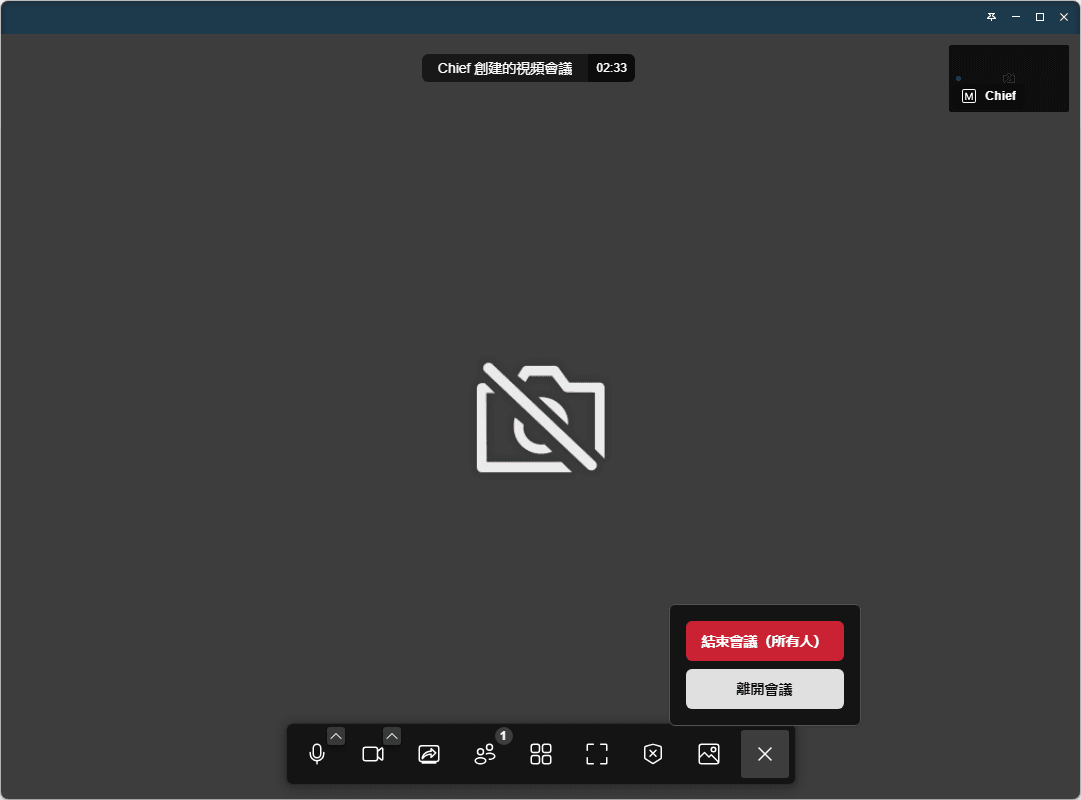
發起視訊會議
發起視訊會議
打開嘟哩PC用戶端並登入,按一下用戶端左側應用中心,點擊視訊會議應用,創建視頻會議。
打開嘟哩移動用戶端並登入,點擊底部工作臺,點擊視訊會議應用,創建視頻會議。
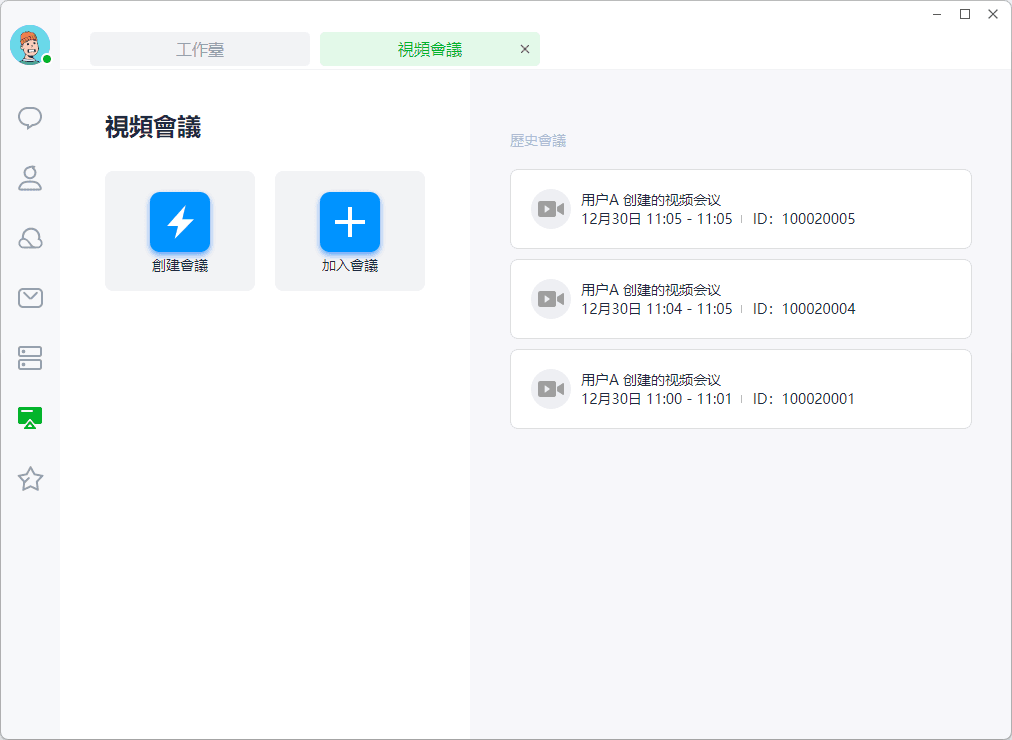
創建會議時,在輸入視訊會議主題或選填設定房間密碼,邀請會議成員即可進入視訊會議; 也可暫時不邀請用戶,先進入會議再邀請用戶。 被邀請的用戶在嘟哩PC用戶端或移動用戶端都將實时收到視訊會議的邀請。
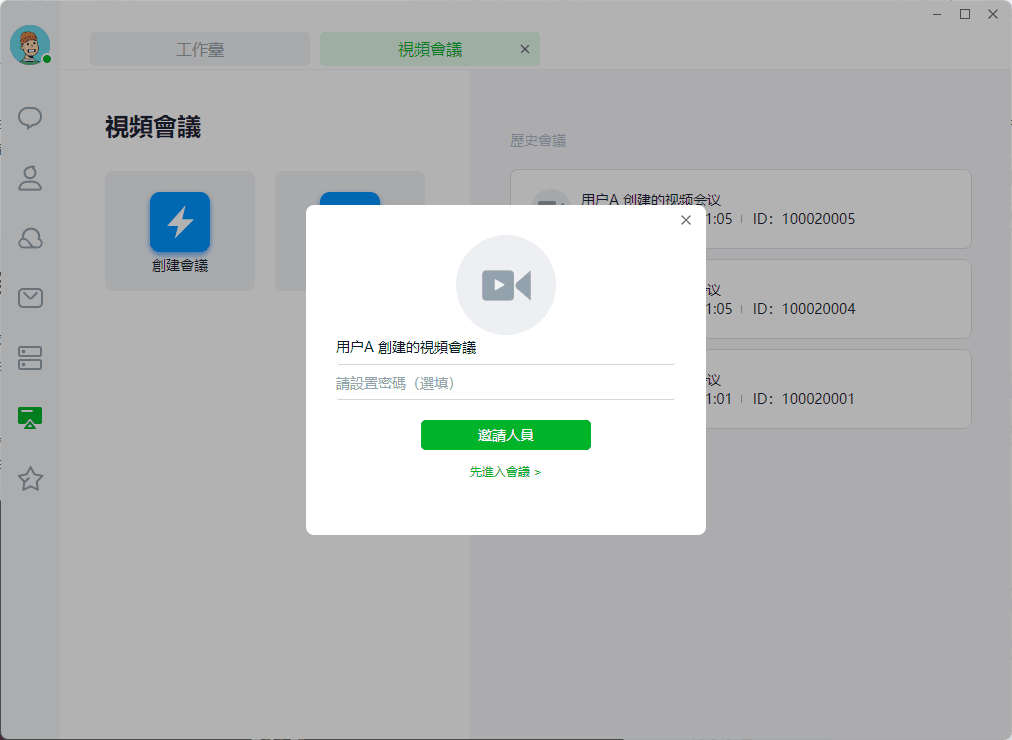
視訊會議設定
1、麥克風設定:
可自主决定開啟或關閉麥克風功能
2、監視器設定:
可自主决定開啟或關閉監視器功能
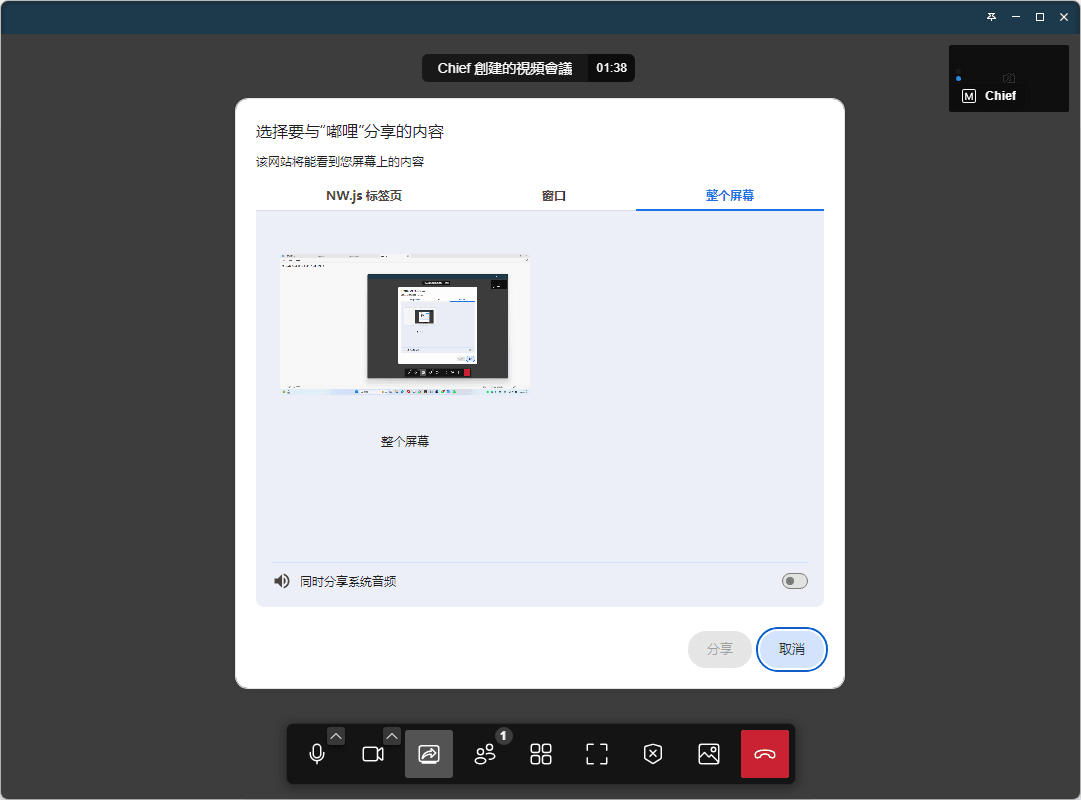
3、荧幕共亯功能:
荧幕共亯是視訊會議中不可或缺的功能之一。 它不僅允許您將整個案頭內容呈現給所有參會者,還提供了更精細的共亯選項,如選擇特定應用視窗進行共亯。 這意味著您可以根據需要分享整個檔案、演示文稿或視頻,而無需擔心洩露其他敏感資訊。 這種靈活性確保了資訊的精准傳達,同時保護了您的隱私。
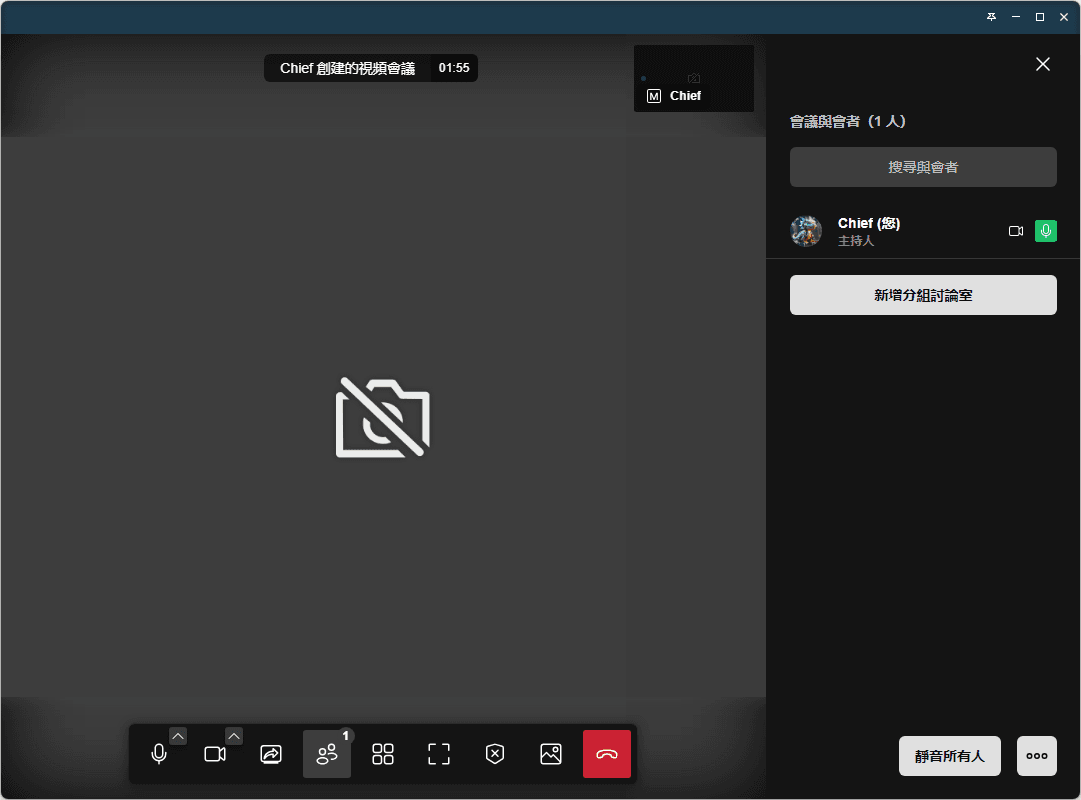
4、實时查看參會成員列表:
會議期間,實时查看參會成員列表,能够清晰地看到哪些人已加入會議,若您作為會議主持人,您還可以利用這一功能監控參會者的參與度,確保會議順利進行; 同時您也可以依據會議的具體情況,開啟或關閉成員的麥克風和監視器。
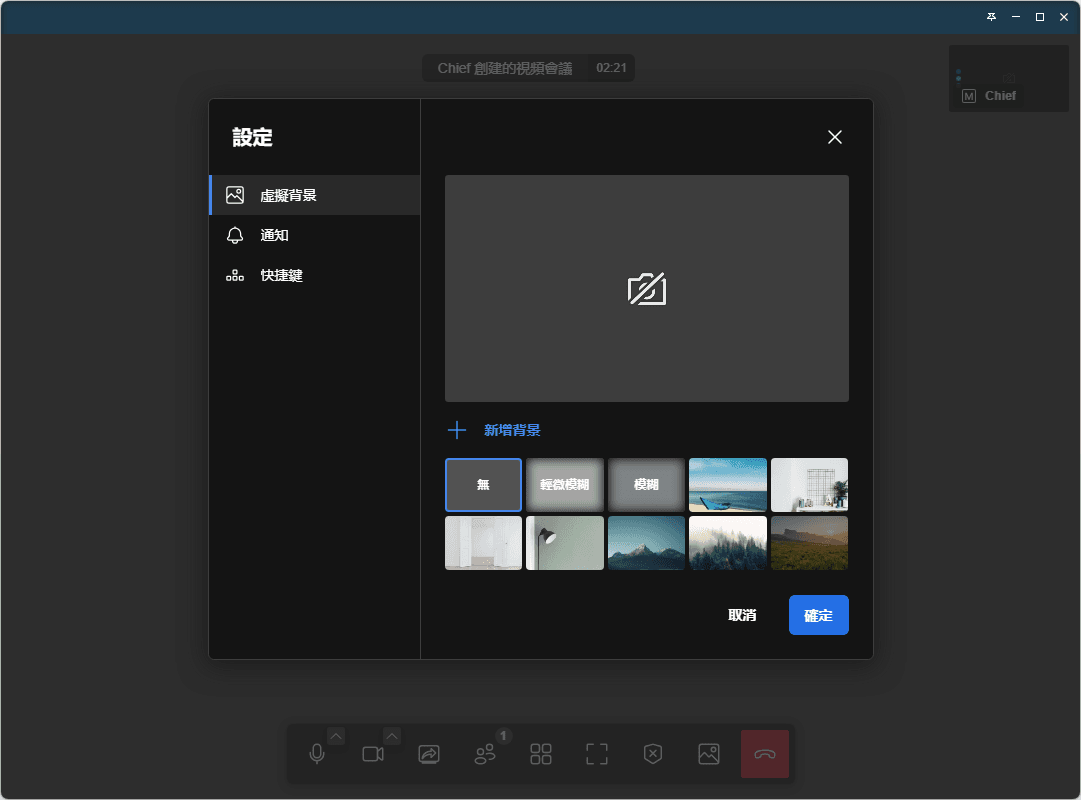
5、個性化設定您的視訊會議背景:
個性化視頻背景是提升會議體驗的重要一環,通過選擇適合的背景影像,在無形中保護您的隱私安全。 也能依據會議內容選擇適合的背景來營造專業的氛圍。
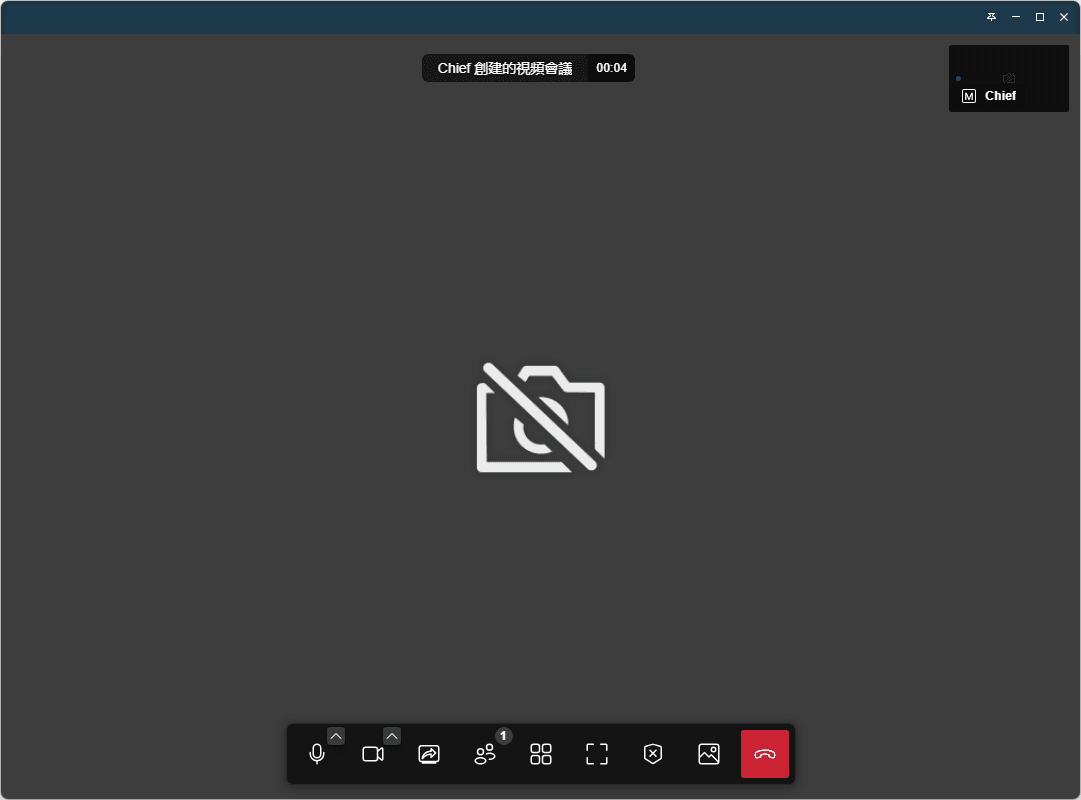
6、會議結束時的靈活選擇:
會議結束時,可選擇直接結束會議或選擇暫時離開。 直接結束會議意味著您將關閉會議並斷開所有參會者的連接,而選擇暫時離開則允許您保留會議空間,以便稍後重新加入或讓其他參會者繼續討論。 這種靈活性確保了會議流程的順暢和高效。