項目執行
專案管理-業務
專案管理-業務環境:用戶可基於配寘環境下建立的規則,創建和執行項目的工作項資訊。 同時也可依據儀錶盤、篩選器、需求、缺陷、反覆運算、看板、檔案、版本、報表等模塊輔助業務執行,從各方面角度切入分析管理,助力於團隊從製定項目計畫、再到分解WBS、任務分配、進度監控、品質管制的全流程管控。
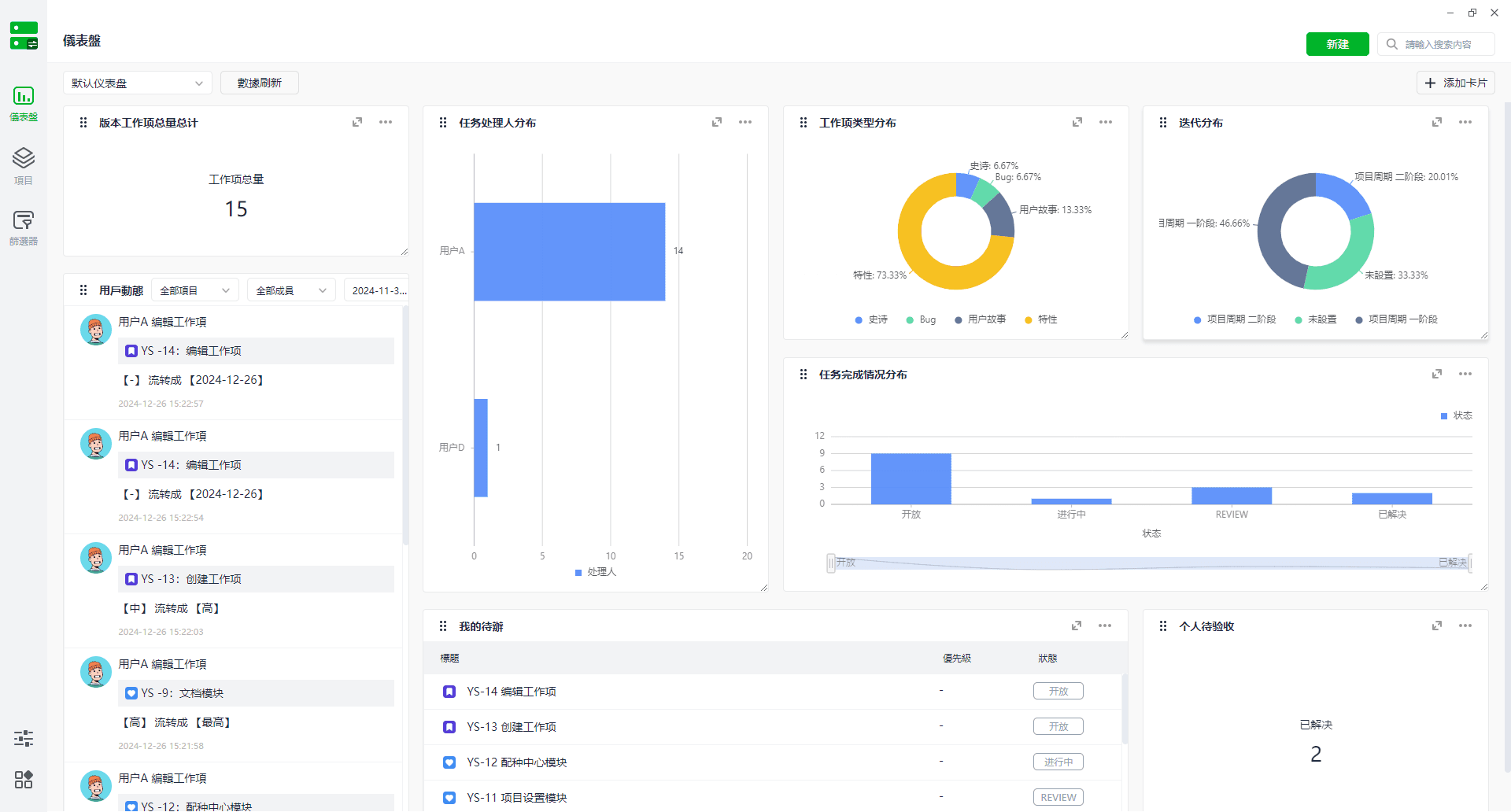
一、儀錶盤
釋義:在專案管理中,儀錶盤的功能是提供一個實时、視覺化的介面,用戶可自主創建匯總並展示項目的關鍵名額、進度、風險、資源分配等關鍵資訊,幫助專案經理和團隊成員快速瞭解項目狀態,做出數據驅動的決策。
1.1新建儀錶盤
(1)點擊【儀錶盤清單-添加儀錶盤】,輸入“儀錶盤名稱”,【確認】即可創建成功。
(2)儀錶盤會預製多種卡片,也可自定義添加卡片。 用戶也可依據自身所需拖拽更改卡片的大小和排序。
1.2 添加卡片
(1)儀錶盤頁面,點擊【添加卡片】,用戶可選擇預製的儀錶盤卡片:我的待辦、我關注的、用戶動態、保存的篩選器,也可點擊選擇報表、創建報表進行添加。
(2)待辦卡片:可自動將處理人為當前用戶的工作項展示在此卡片。
(3)我關注的:可自動將當前用戶關注的工作項展示在此卡片。
(4)用戶動態:可將當前用戶有許可權的項目的所有動態資訊都展示在此卡片。
(5)保存的篩選器:自動將篩選器模塊下,已創建的篩選器展示出來,並自動統計對應篩選器的工作項數量。
(6)選擇報表:若用戶在已創建的項目裏的報表模塊下創建了報表,可直接通過選擇報表將已創建的報表展示出來。
(7)創建報表:用戶可直接創建所需的資料圖表卡片。
二、篩選器
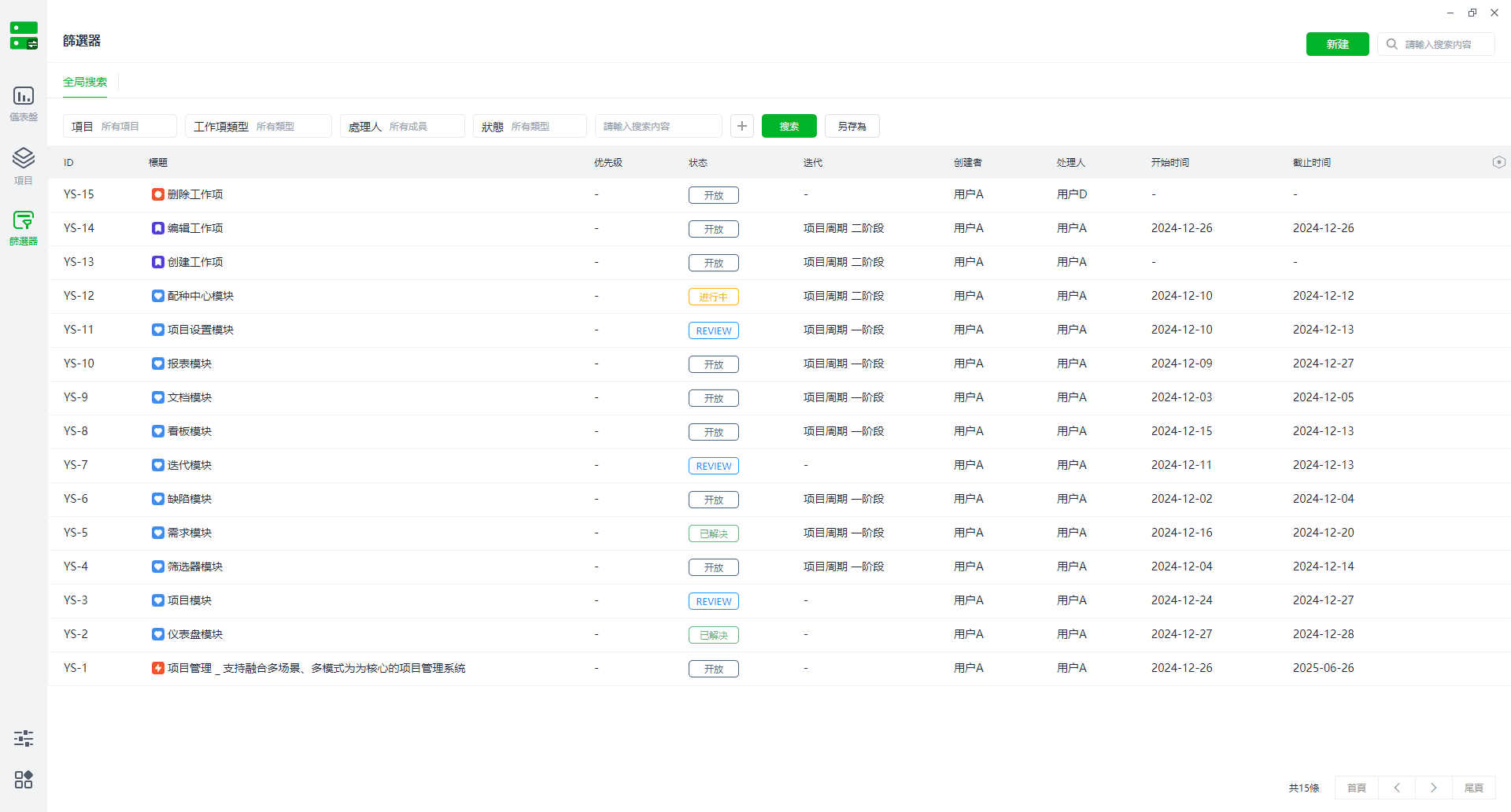
釋義:用於過濾和選擇符合特定條件的數據或項目元素。 它允許用戶根據一系列預設的規則或條件來縮小數據範圍,從而更高效地管理和分析項目資訊。
(1)篩選器是同時對已加入的項目的所有工作項進行同時篩選查看。
(2)篩選器提供了多種輔助操作:
1.新建/另存為篩選器:用戶可將多個篩選條件保存為篩選器,後續直接切換篩選器,或將新建的篩選器作為獨立視窗進行查看。
2.顯示欄位:用戶可自行調整清單顯示的欄位及排序。
三、項目
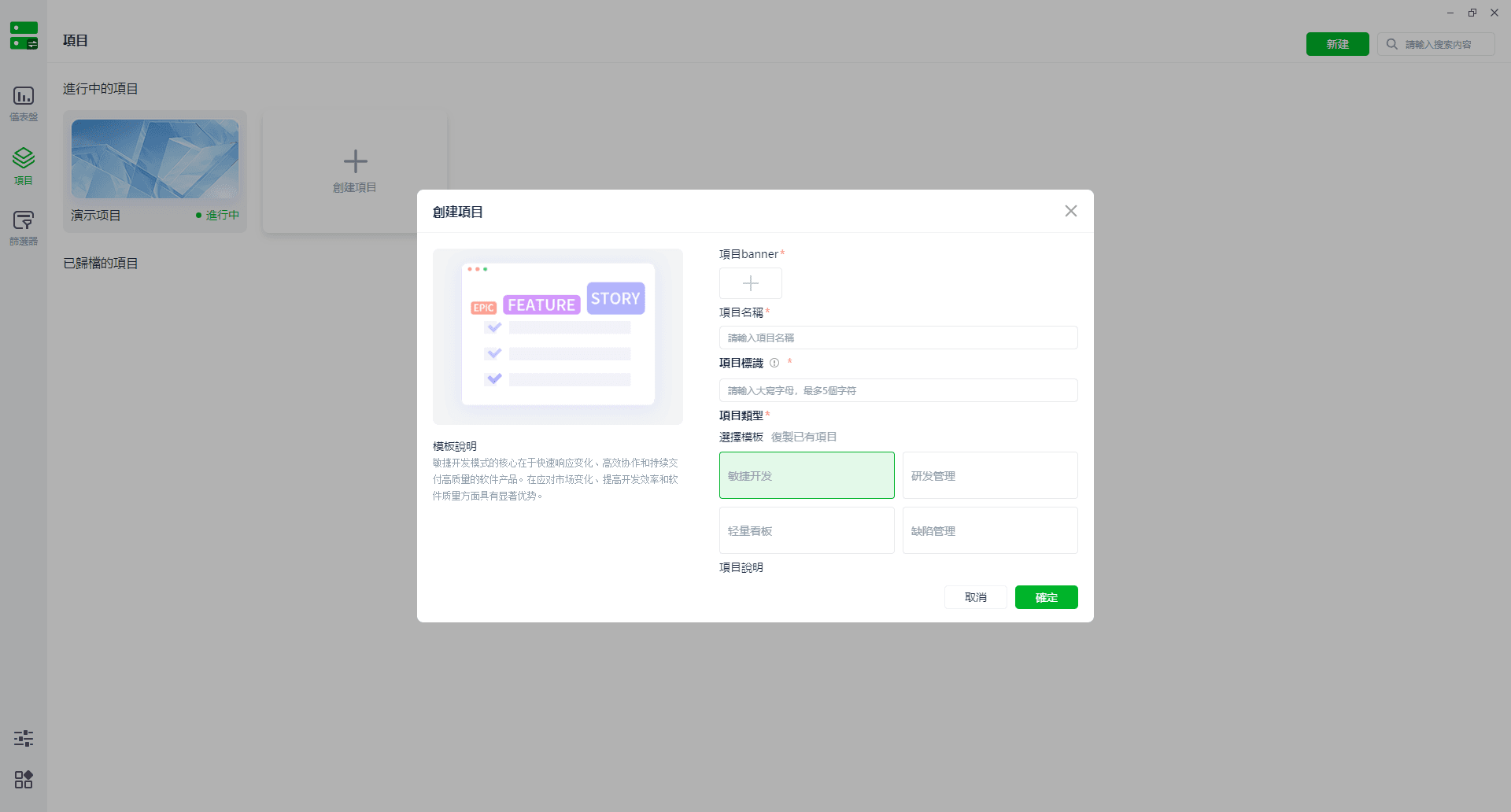
釋義:項目模塊下會展示用戶已加入的進行中、和已歸檔的項目。
3.1創建項目
(1)創建項目需用戶為專案管理應用的系統管理員或有創建項目許可權,才會顯示創建項目按鈕。
(2)創建項目需用戶上傳項目Banner、項目名稱、項目標識、和選擇項目類型(可選擇預製範本或自定義創建的項目範本)、項目說明資訊即可成功創建項目。
3.2創建歸檔/啟動/删除
(1)當項目處於完成的情况下,可進入項目後,在項目設定下,將項目進行歸檔。 已歸檔的項目也可重新進行啟動,或執行删除項目。
四、應用模塊
釋義:項目管理系統中各個應用模塊各自承擔著不同的功能和作用,共同構成了項目管理系統的完整框架。 通過明確這些模塊的功能和目的,可以確保專案管理工作更加有序、高效和可控。 同時,這些模塊之間也相互關聯、相互影響,共同推動項目的順利進行。
4.1 需求模块
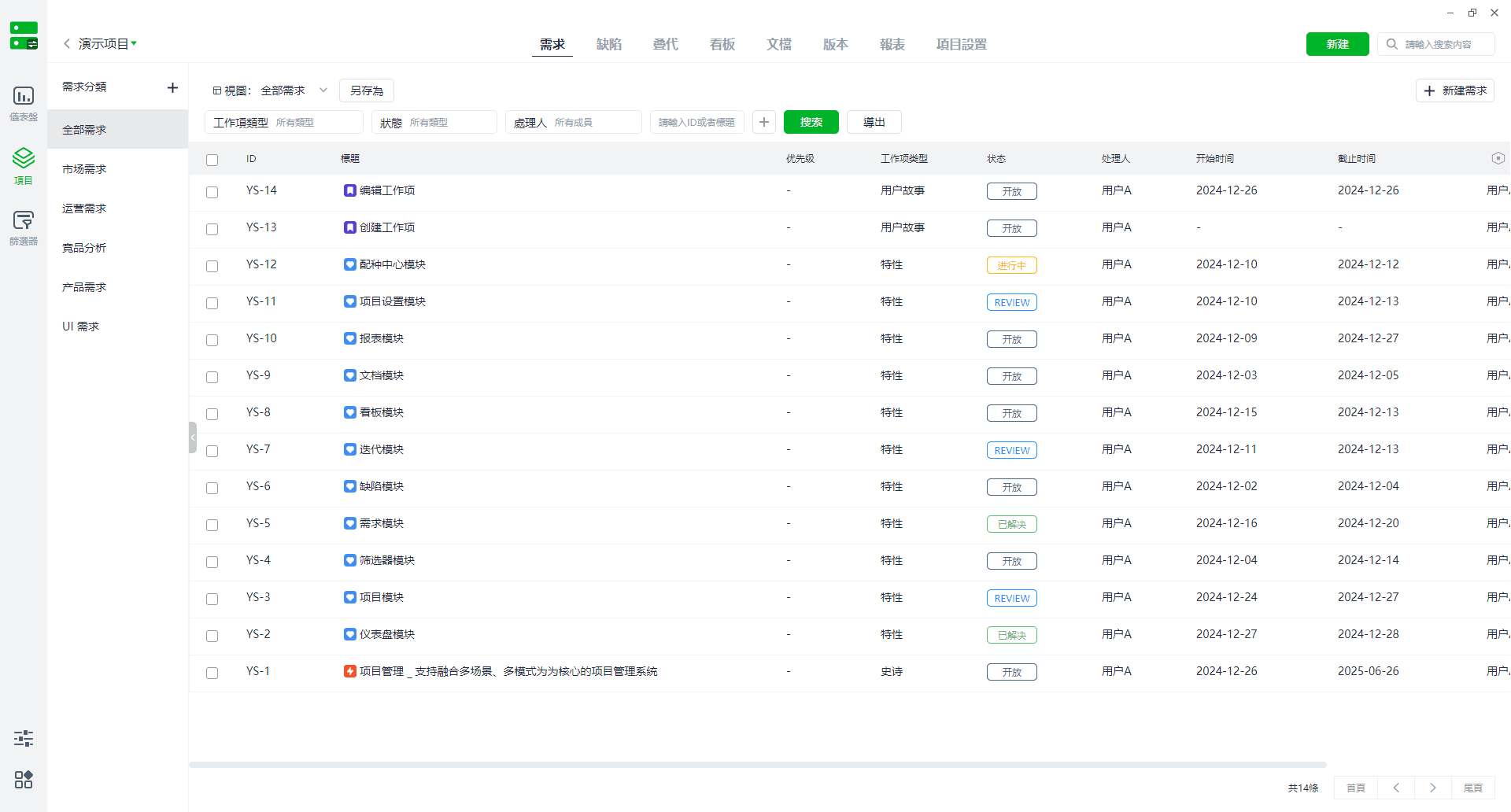
(1)需求模塊是對工作項類型為需求的工作項進行管理,可在此模塊下查看、創建、編輯、删除工作項。
(2)需求模塊也提供了多種輔助操作:
1.視圖:用戶可將多個篩選條件保存為視圖,後續直接切換視圖即可查看對應條件下的數據。
2.顯示欄位:用戶可自行調整清單顯示的欄位及排序。
3.匯出:用戶可將篩選後的清單數據直接匯出。
4.快捷創建子需求:若父工作項類型支持創建子工作項類型,可點擊更多直接進行創建。
5.批量操作:若用戶多選工作項,則點擊更多可批量操作工作項的欄位資訊。
4.2缺陷模塊
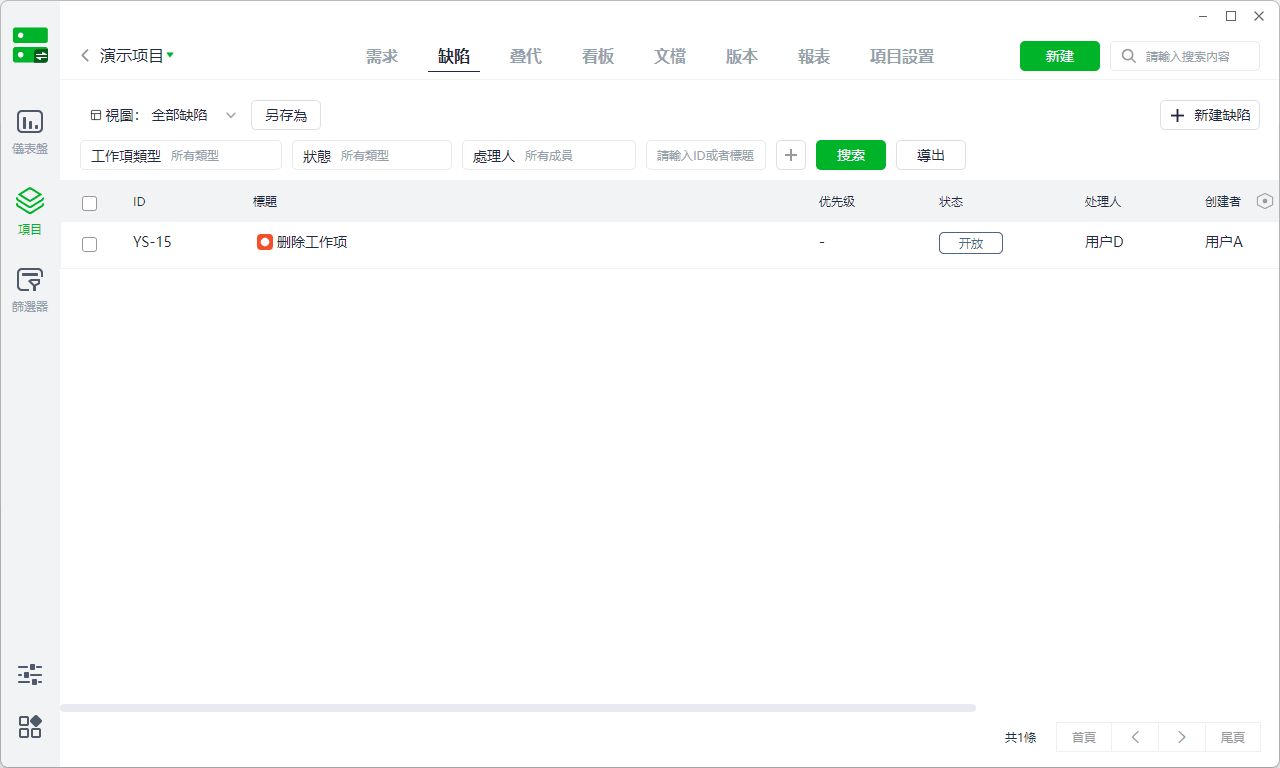
(1)缺陷模塊是對工作項類型為BUG的工作項進行管理,可在此模塊下查看、創建、編輯、删除工作項。
(2)缺陷模塊也提供了多種輔助操作:
1.視圖:用戶可將多個篩選條件保存為視圖,後續直接切換視圖即可查看對應條件下的數據。
2.顯示欄位:用戶可自行調整清單顯示的欄位及排序。
3.匯出:用戶可將篩選後的清單數據直接匯出。
4.批量操作:若用戶多選工作項,則點擊更多可批量操作工作項的欄位資訊。
4.3反覆運算模塊
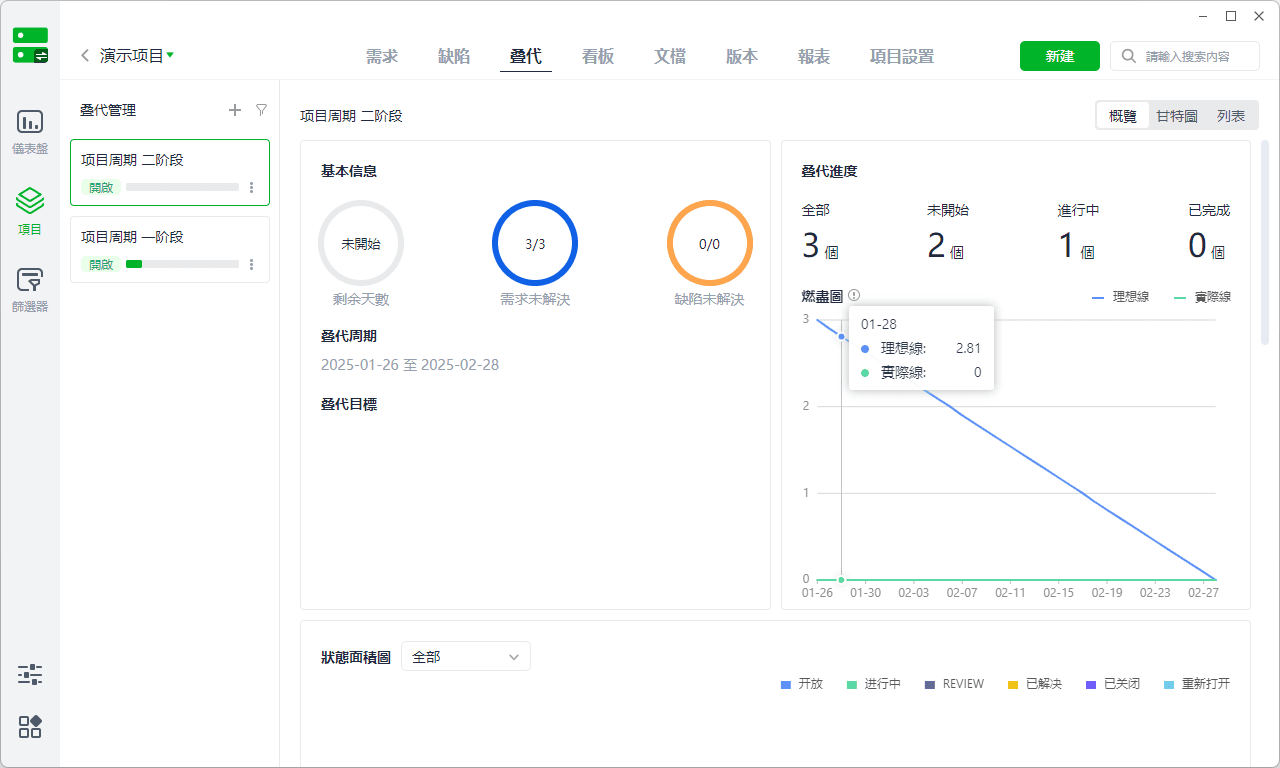
釋義:在專案管理過程中,將項目劃分為一系列較小、更易於管理的階段(或週期),每個階段都包含需求分析、設計、開發、測試、迴響和修正等活動的一個或多個迴圈。 通過快速的迴圈來不斷改進和完善產品,直到達到預定的品質標準或項目結束。
(1)用戶可將當前週期下需解决的需求或缺陷關聯到已創建的反覆運算下。
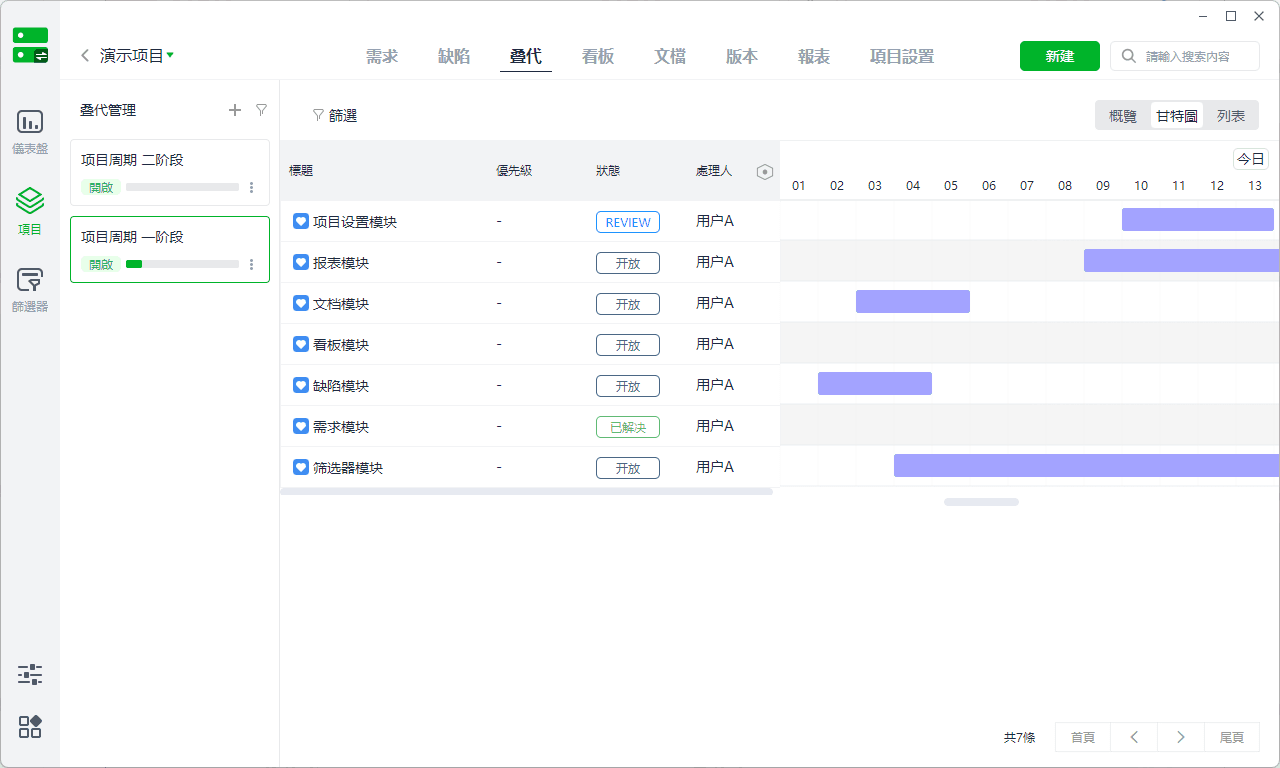
(2)反覆運算提供了三種視角,方便用戶對反覆運算進行管理。
1.概覽:用戶可查看當前反覆運算週期、未解决的需求數、未解决的缺陷數量,反覆運算目標、反覆運算進度、反覆運算健康狀況(燃盡圖)、反覆運算下工作項的狀態分佈和處理人分佈。
2.甘特圖:用戶可查看反覆運算下每個成員需處理的工作項預計處理的開始時間和截止時間,可方便用戶對工作項時間節點的安排。
3.清單:用戶可查看當前反覆運算下具體的工作項資訊。
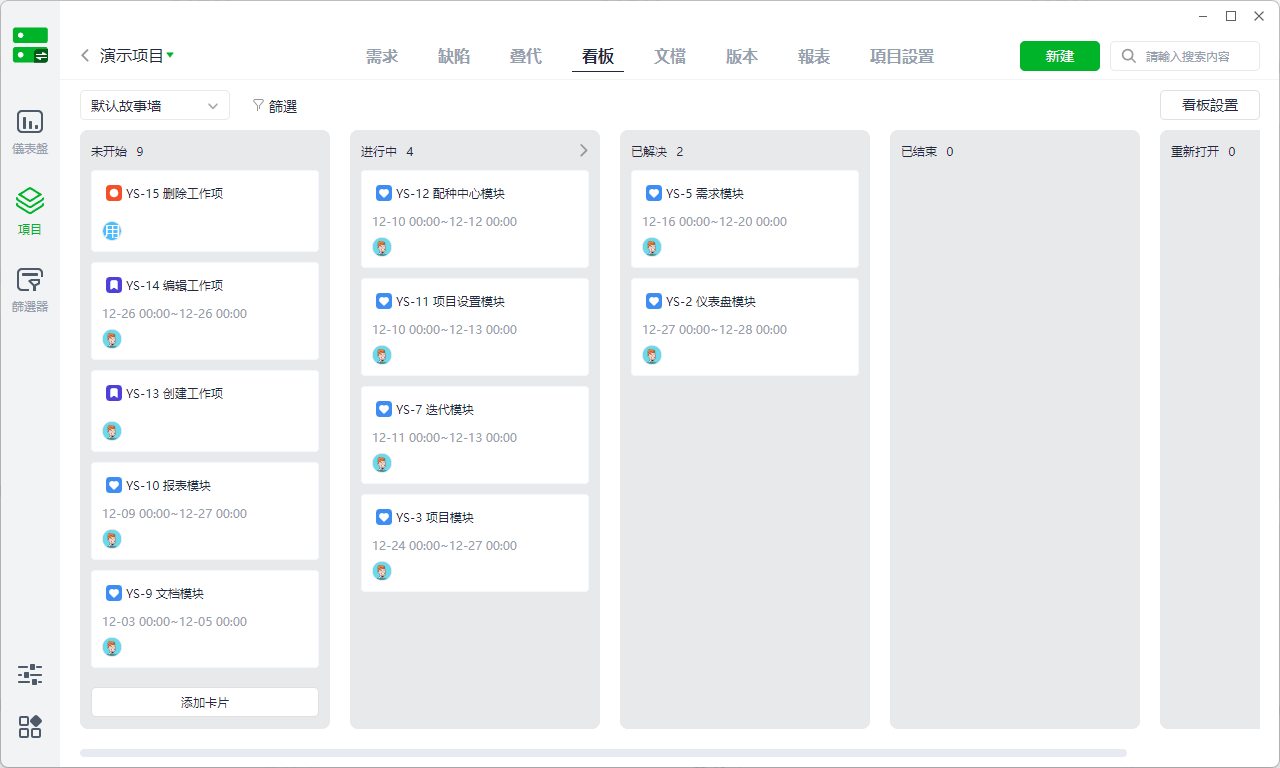
4.4看板模塊
释义:看板是一种可视化的管理工具,用于跟踪和管理项目的各个阶段及任务。它通过将复杂的项目流程分解为一系列可见的、互连的任务,使项目团队能够一目了然地看到项目的整体进度和各任务的状态。
(1)看板自行依據個人所需,建立不同維度的看板,同時也支持通過拖拽轉移工作項卡片狀態; 也可直接快捷創建工作項,極大的方便用戶瞭解及管理項目狀況。
(2)添加看板:點擊【看板清單-添加看板】,進入看板設定彈窗、
1.團隊/個人看板:擁有團隊看板許可權的成員可添加團隊看板,添加團隊看板後加入當前項目的成員都可查看此團隊看板; 個人看板添加後,僅添加的用戶可見。
2.過濾條件:可通過高級篩選條件自行過濾掉不需要的數據。
3.狀態列設定:用戶可自行創建不同列,再將工作項狀態移入對應列,保存後,工作項對應的狀態將自動放置到列下,方便用戶通過視覺化的看板查看項目的具體狀態。
4.5檔案模塊
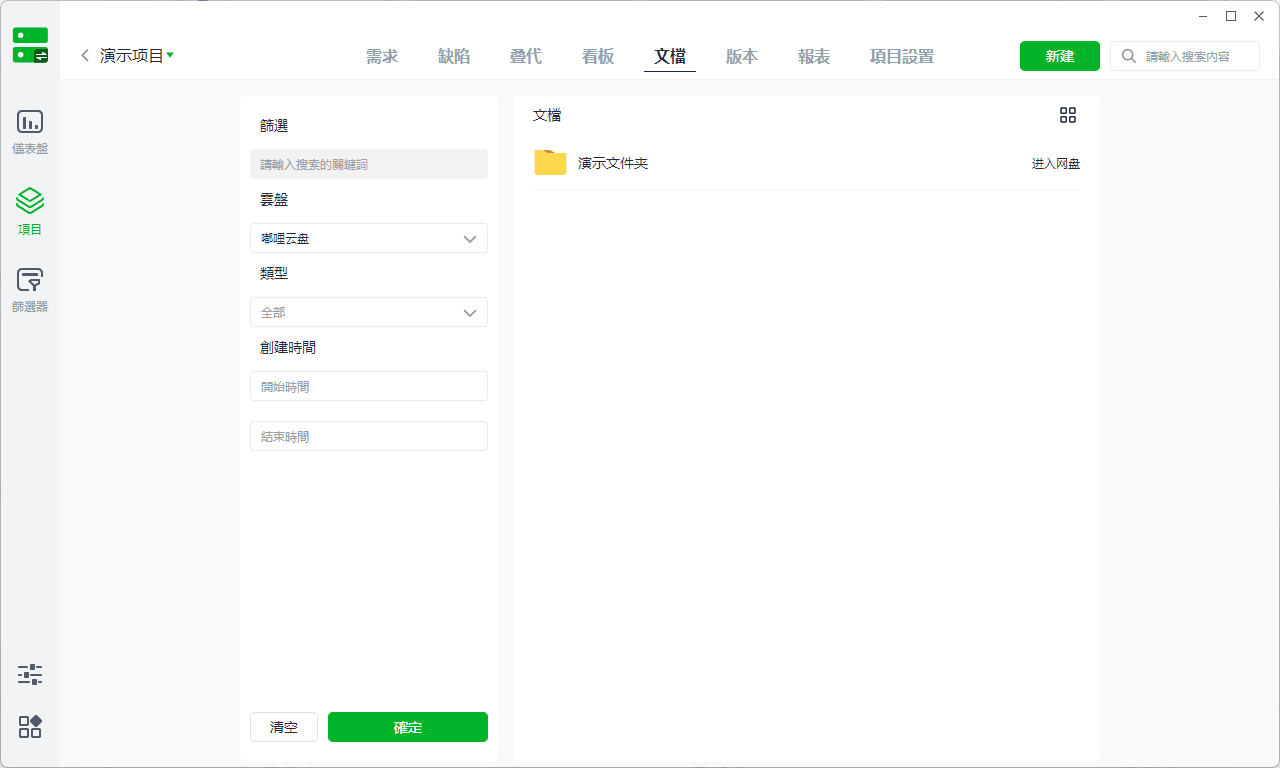
(1)專案管理的檔案模塊本身不支持進行檔案的上傳,僅支持從檔案模塊下關聯的企業雲盤的路徑(詳見項目-配寘)下獲取對應雲盤的檔案。
(2)檔案獲取的企業雲盤檔案,僅可支持預覽操作,無法對檔案進行管轄,以此保障檔案的安全性。
4.6版本模塊
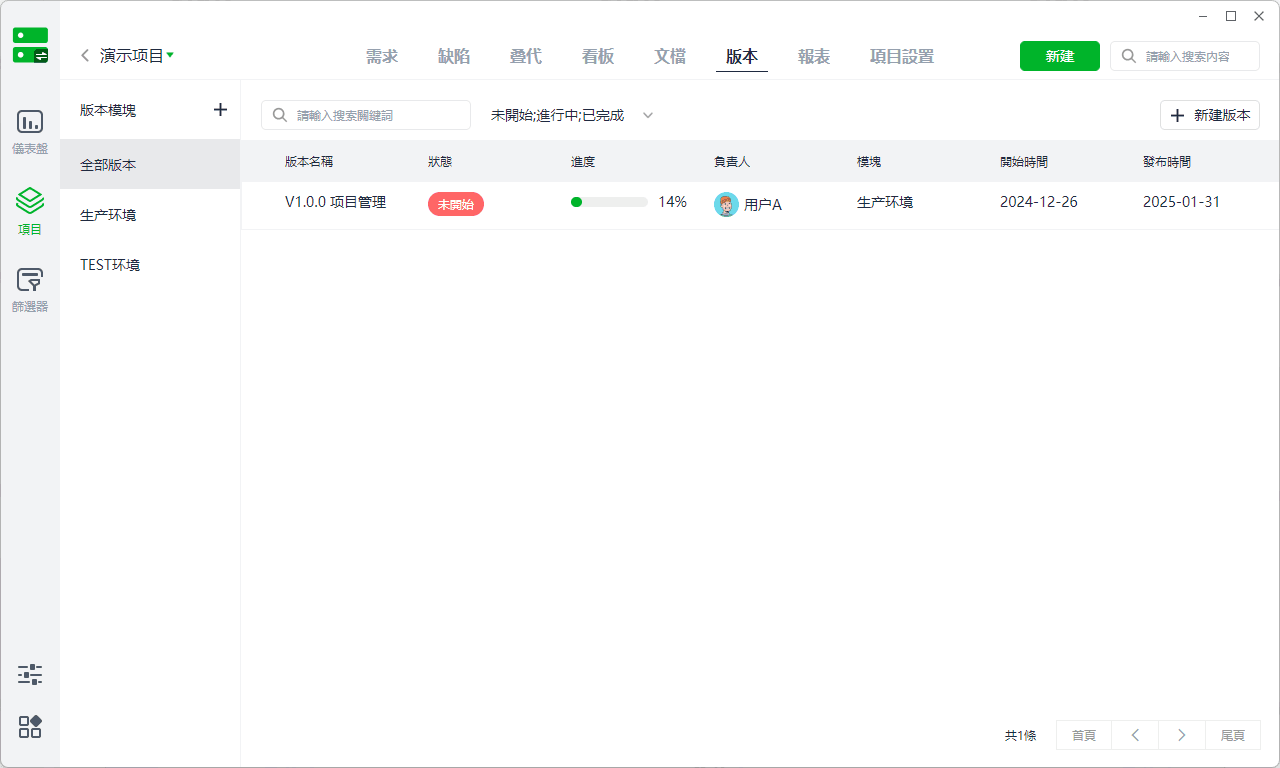
釋義:版本是項目發展過程中的一個里程碑,它記錄了項目在某一時刻的完整狀態,包括程式碼、檔案、配寘等所有相關資源。 通過版本管理,項目團隊可以清晰地瞭解項目的歷史變更和當前狀態。
(1)用戶可點擊【新建版本】來進行管理。 每個版本都可設定獨立的版本名稱、狀態、負責人及版本週期。 方便後續的追溯。
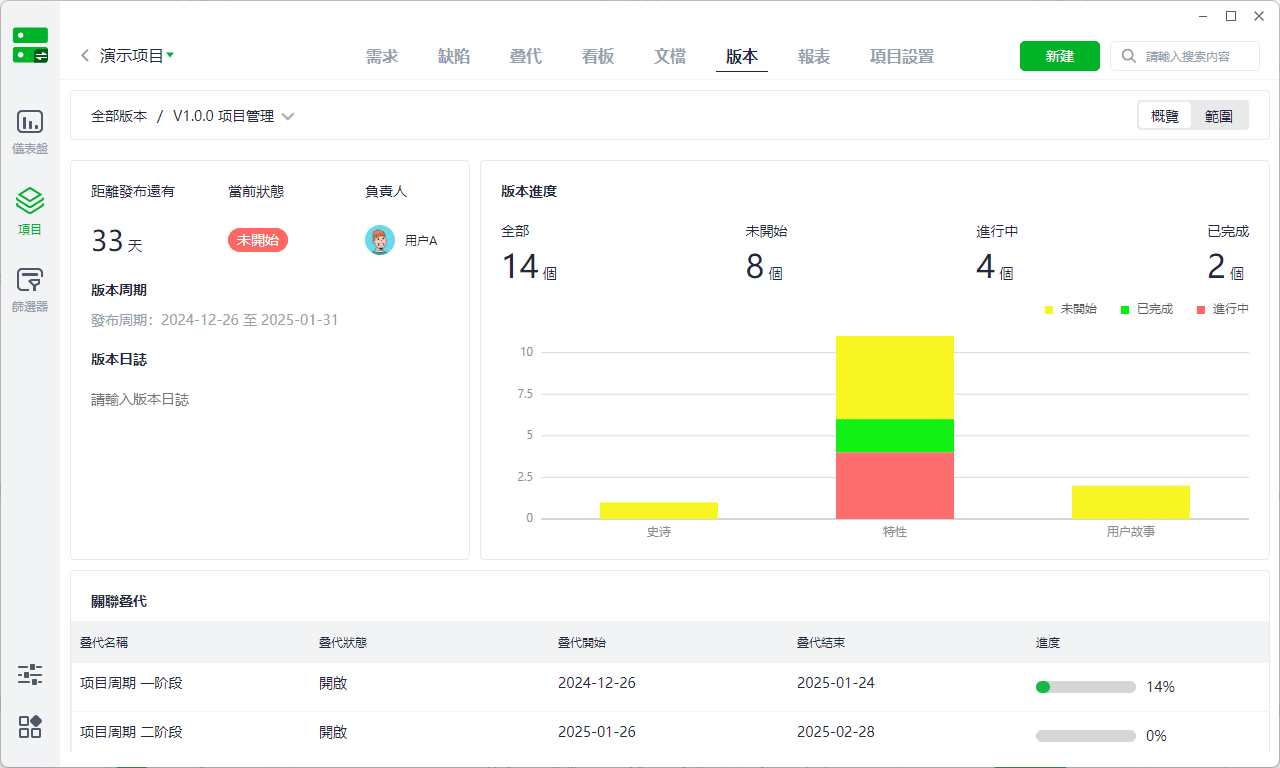
(2)每個版本都為用戶提供了兩個視角,方便用戶進行管理。
- 版本概覽:用戶可查看當前版本週期、當前版本狀態、負責人、版本變更記錄、版本進度、關聯的反覆運算、提交的關聯程式碼等資訊。
- 2.用戶可查看當前版本下具體的工作項資訊。
4.7 报表模块
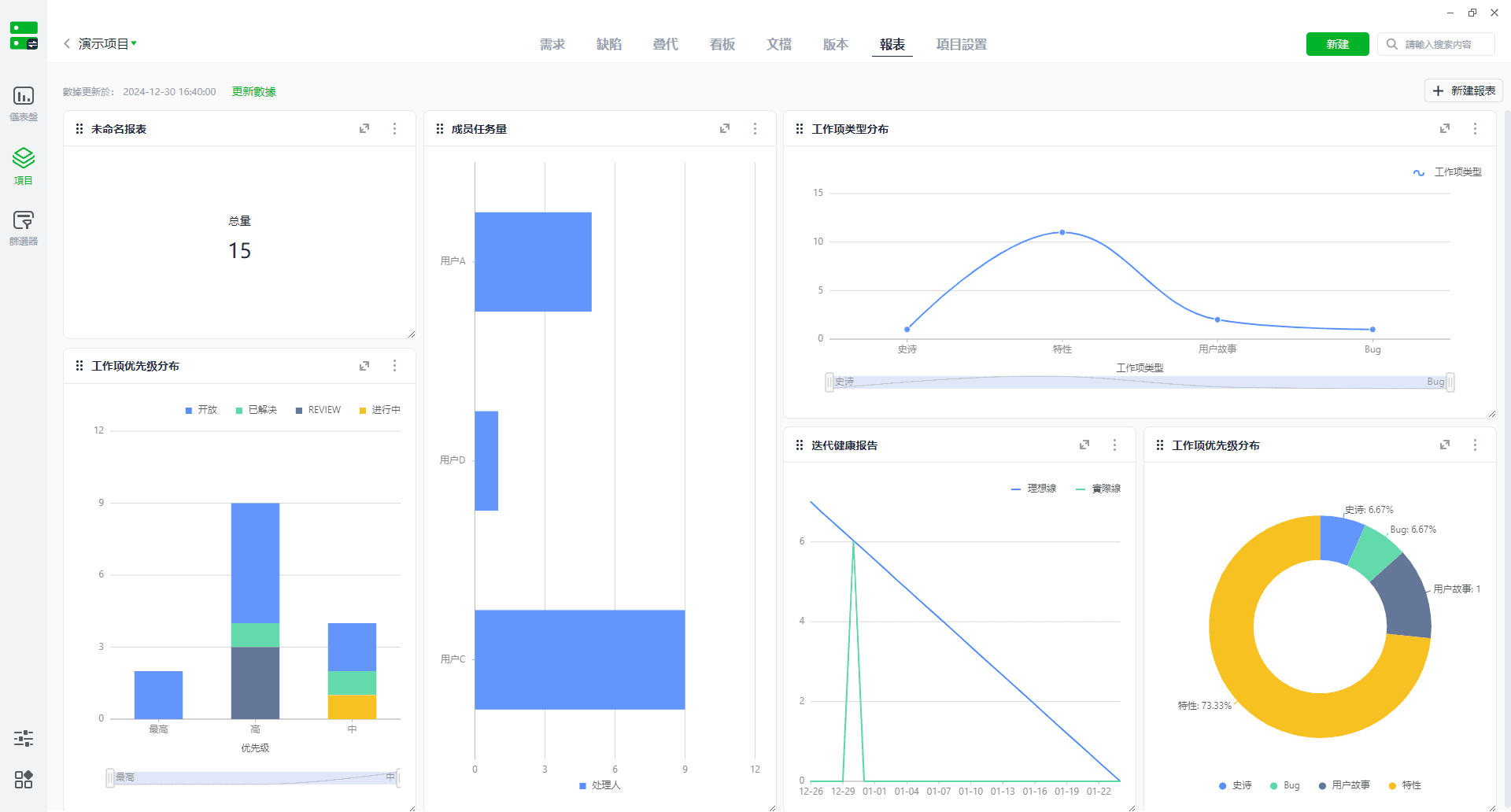
釋義:報表是一種重要的工具,用於追跡、記錄和展示項目的關鍵資訊,如進度、成本、資源分配、風險、質量等。 這些報表為專案經理和團隊成員提供了項目的實时狀態,幫助他們瞭解項目的整體情况,以便及時發現問題、調整計畫並做出明智的決策。
(1)用戶可點擊【新建報表】來創建報表。 專案管理為用戶預製了多個基礎報表,點擊即可直接使用。
(2)自定義報表:專案管理為用戶提供了多種常用圖表類型:包含名額、二維錶、環形圖、折線圖、柱狀圖、條形圖、氣泡圖、燃盡圖、百分比柱狀圖、分組報告。 用戶可依據所需自行選擇。 同時併入多種維度數據、高級篩選條件,方便用戶精細化查看數據。
(3)用戶可直接展開查看報表下各個維度的明細數據。
(4)已創建的報表也支持訂閱,訂閱的報表數據將自動推送到嘟哩的項目助手,方便用戶即時關注項目資訊。
五:項目設定
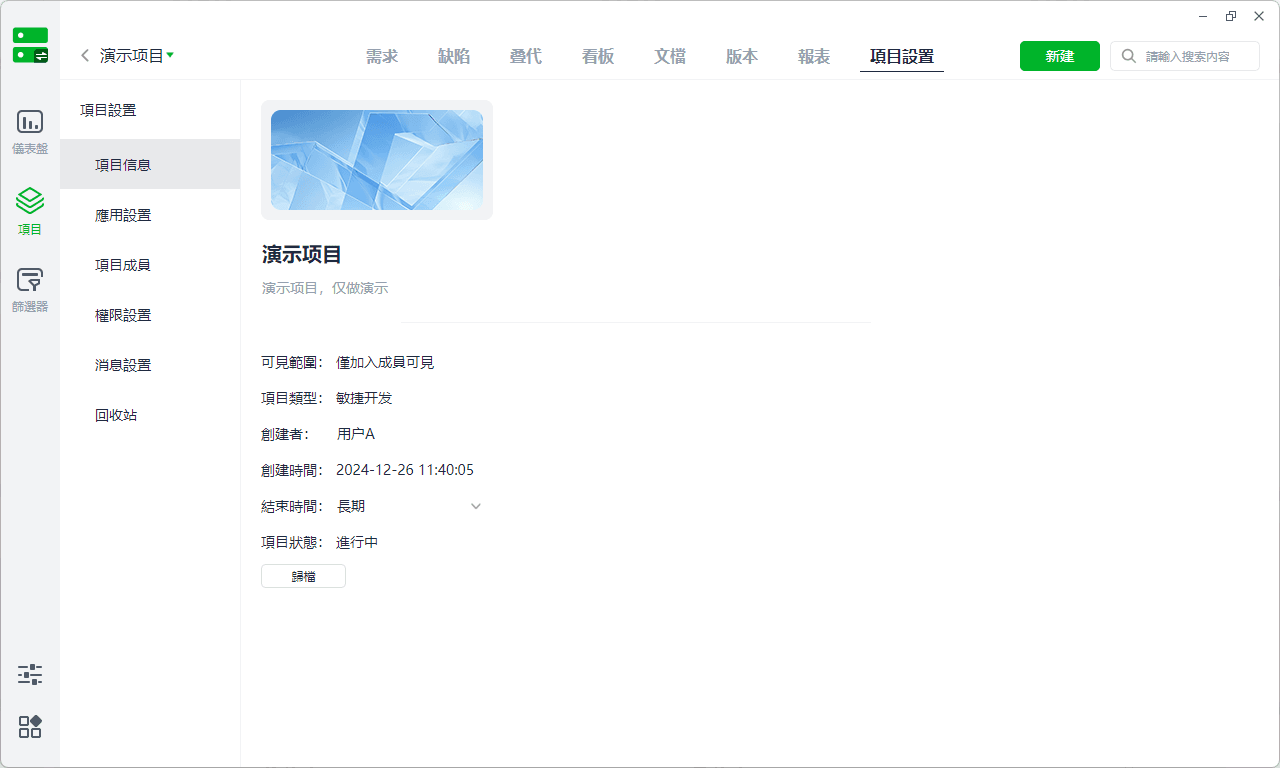
5.1:項目資訊
(1)項目資訊:展示項目的基本資訊,同時也支持修改。
(2)項目交接:點擊創建者可進行修改,修改成功後項目直接交接給新的成員
(3)項目狀態:默認狀態為進行中,可將狀態改為已歸檔,或從歸檔中啟動為進行中; 也可將歸檔的項目直接删除,删除後可在配寘中心恢復。
5.2:應用設定
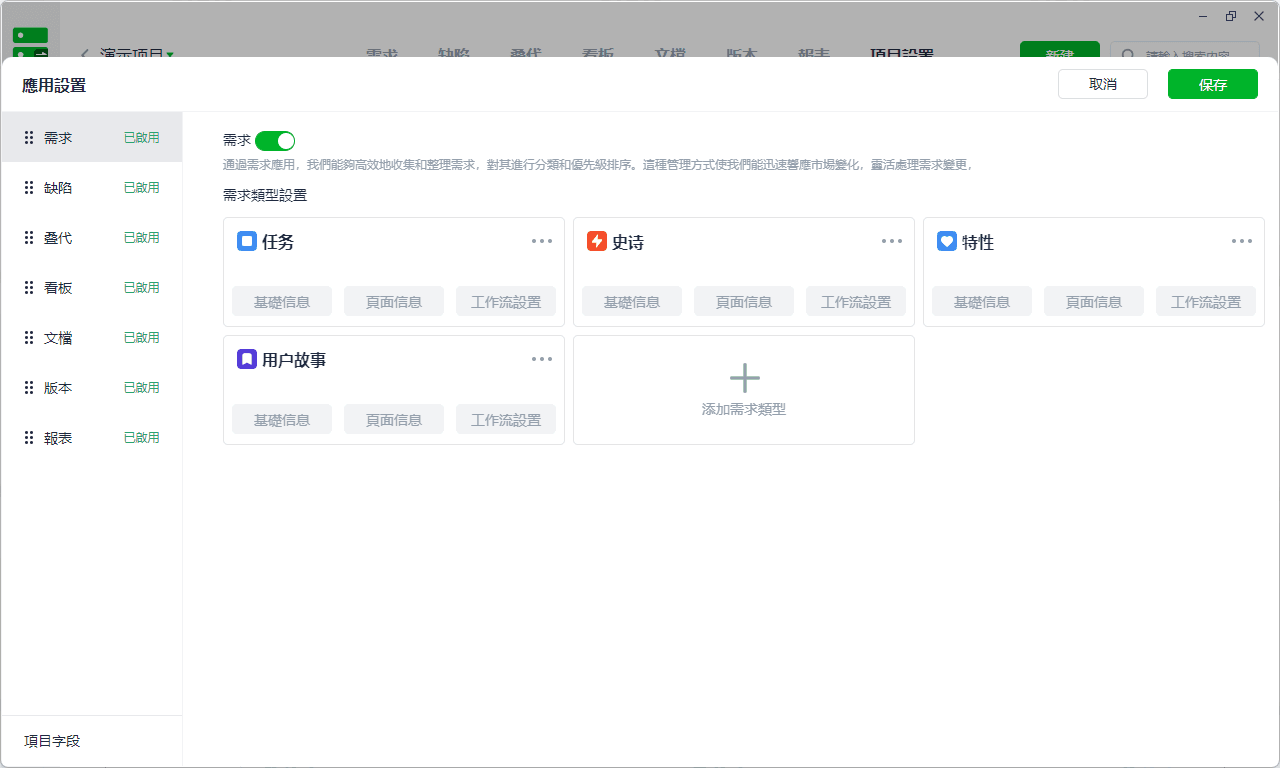
(1)對當前項目的應用模塊進行管理,保存後也僅對當前項目生效。 (模塊的編輯同專案管理-配寘下範本的編輯)
(2)應用設定下用戶可自行對項目欄位進行設定,現時可支持編輯的欄位僅模塊、標籤。
5.3:項目成員
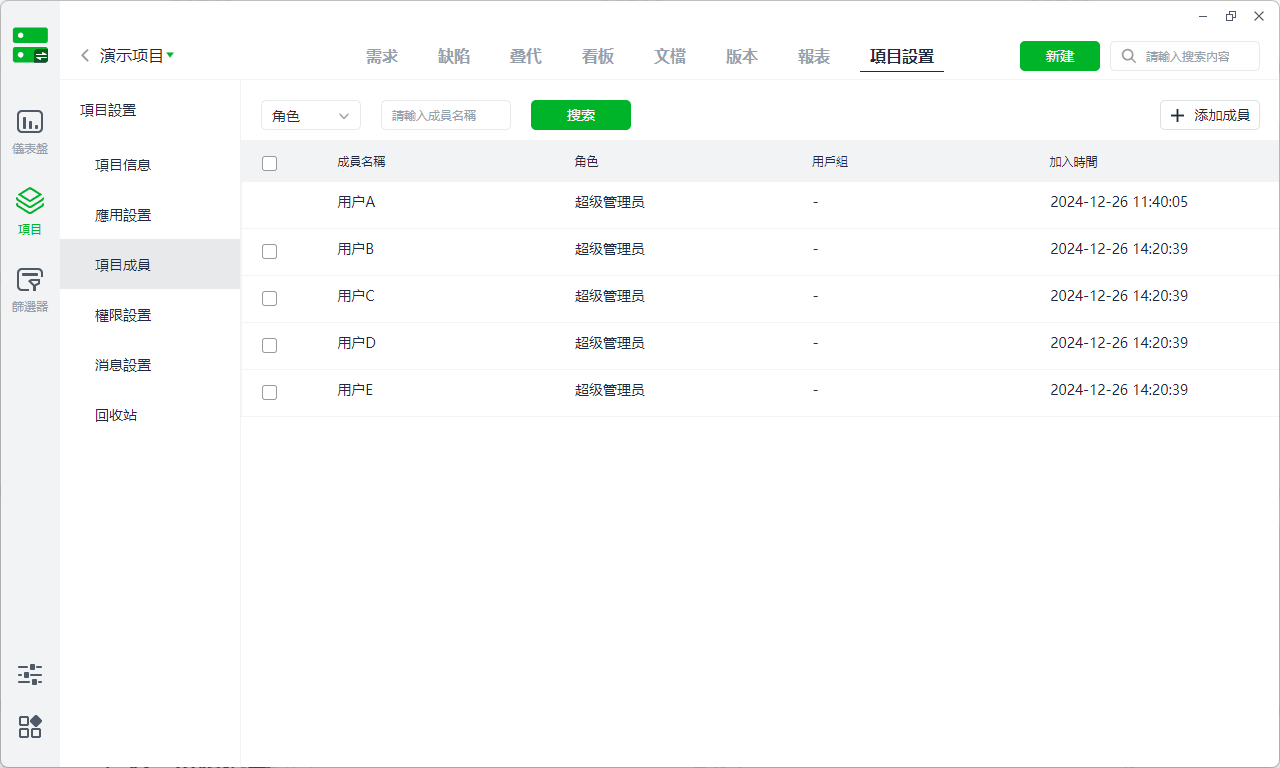
(1)除系統管理員外,僅加入項目的成員才允許訪問當前項目。
(2)角色:自動獲取當前用戶在商戶後臺上的角色資訊,角色可在許可權設定下綁定許可權。
(3)編輯用戶:可修改項目成員的用戶組,用戶組可綁定項目的許可權資訊。
(4)添加成員:多組織商戶,在添加成員時,僅允許添加當前項目所在公司的成員,無法添加其他組織的成員。
5.4: 权限设置
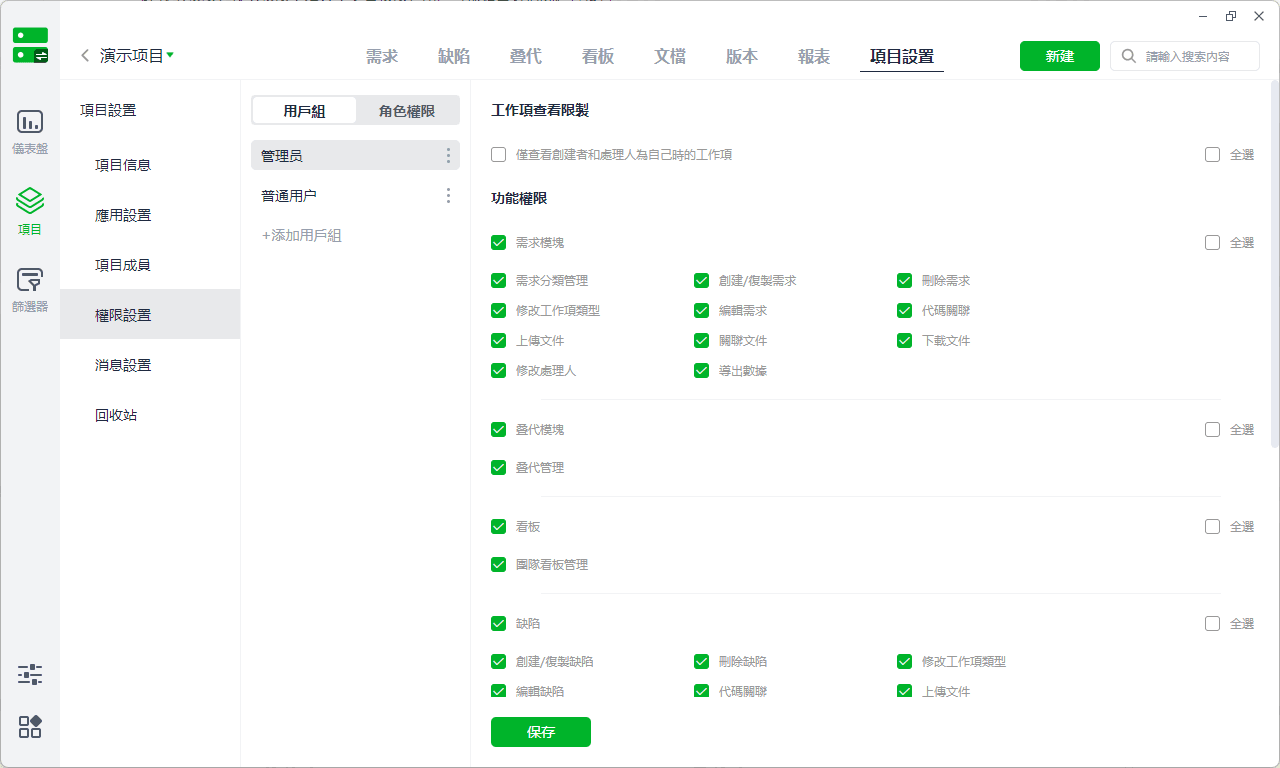
(1)設定許可權的管道有兩種:
- 1.角色許可權:項目會自動獲取當前企業在商戶後臺創建的角色清單,為角色賦予許可權後,用戶加入這個項目,即可直接啟用角色下對應的許可權。
- 2.用戶組許可權:可自行創建用戶組,並給用戶組綁定許可權。 後續加入此用戶組的成員即可獲得當前用戶組下的全部許可權。
(2)許可權介紹:
- 3.工作項查看許可權:開啟後,用戶只可查看自己創建的和處理人為自己的工作項。
- 4.模塊許可權:模塊許可權下細分了多個許可權,用戶可依據自身情况進行設定
5.5:消息設定
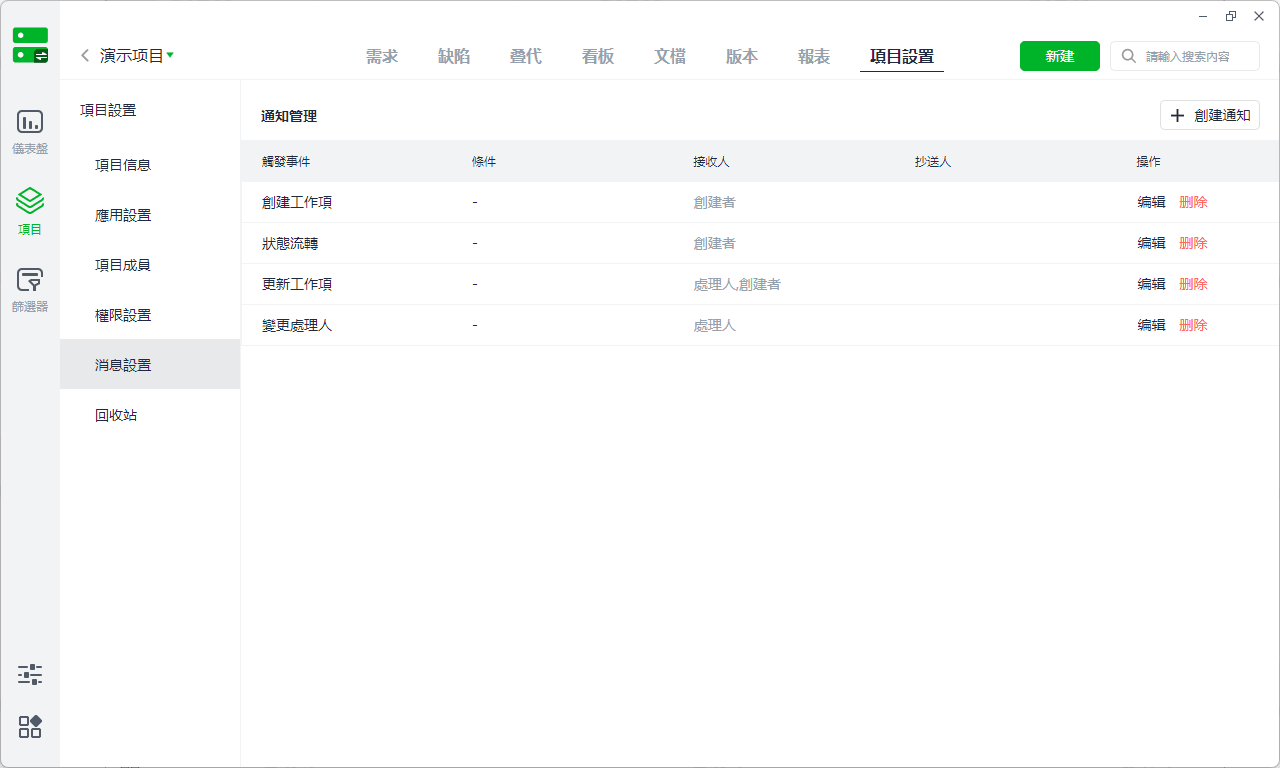
(1)專案管理的消息通知是至關重要的,但繁雜的消息又會給用戶造成極大的困擾。 故此,用戶可依據關鍵條件進行篩選,僅將更為重要的數據進行通知即可。
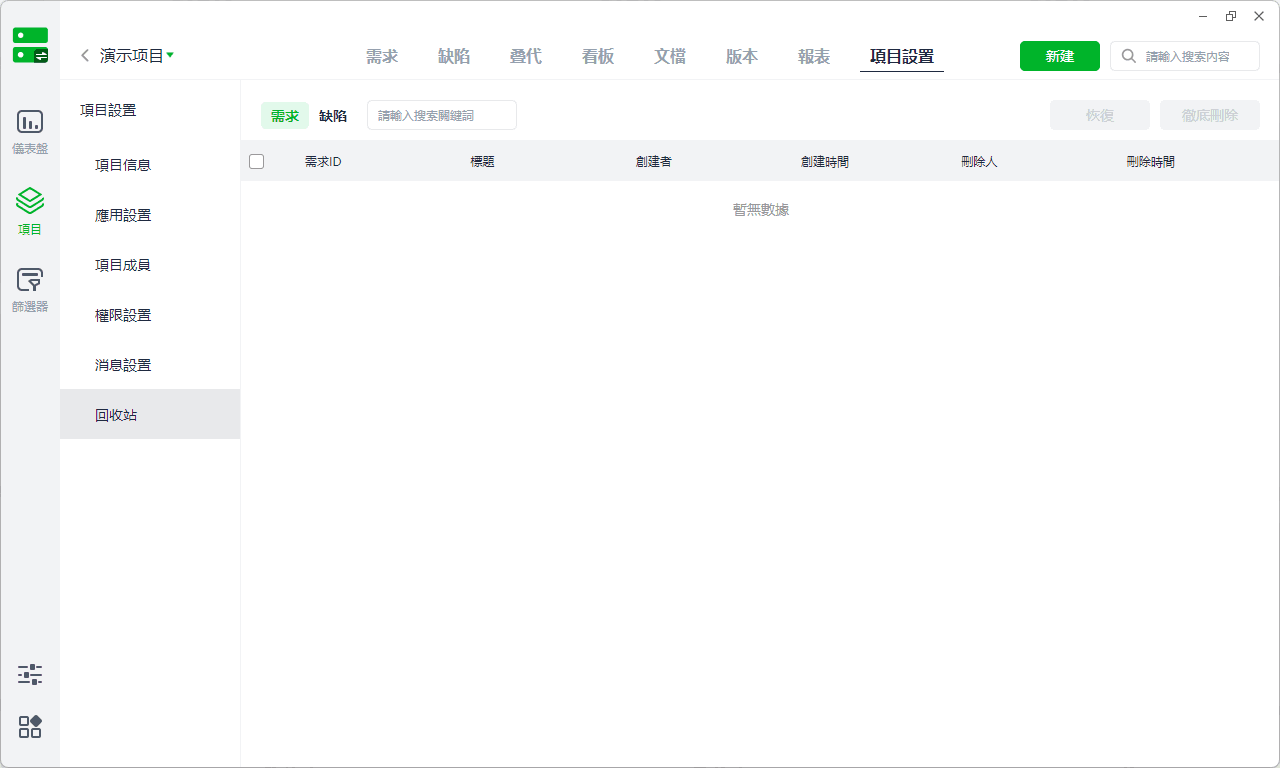
5.6:回收站
(1)被删除的工作項都會放置到此處,可在此處進行恢復,或徹底删除。