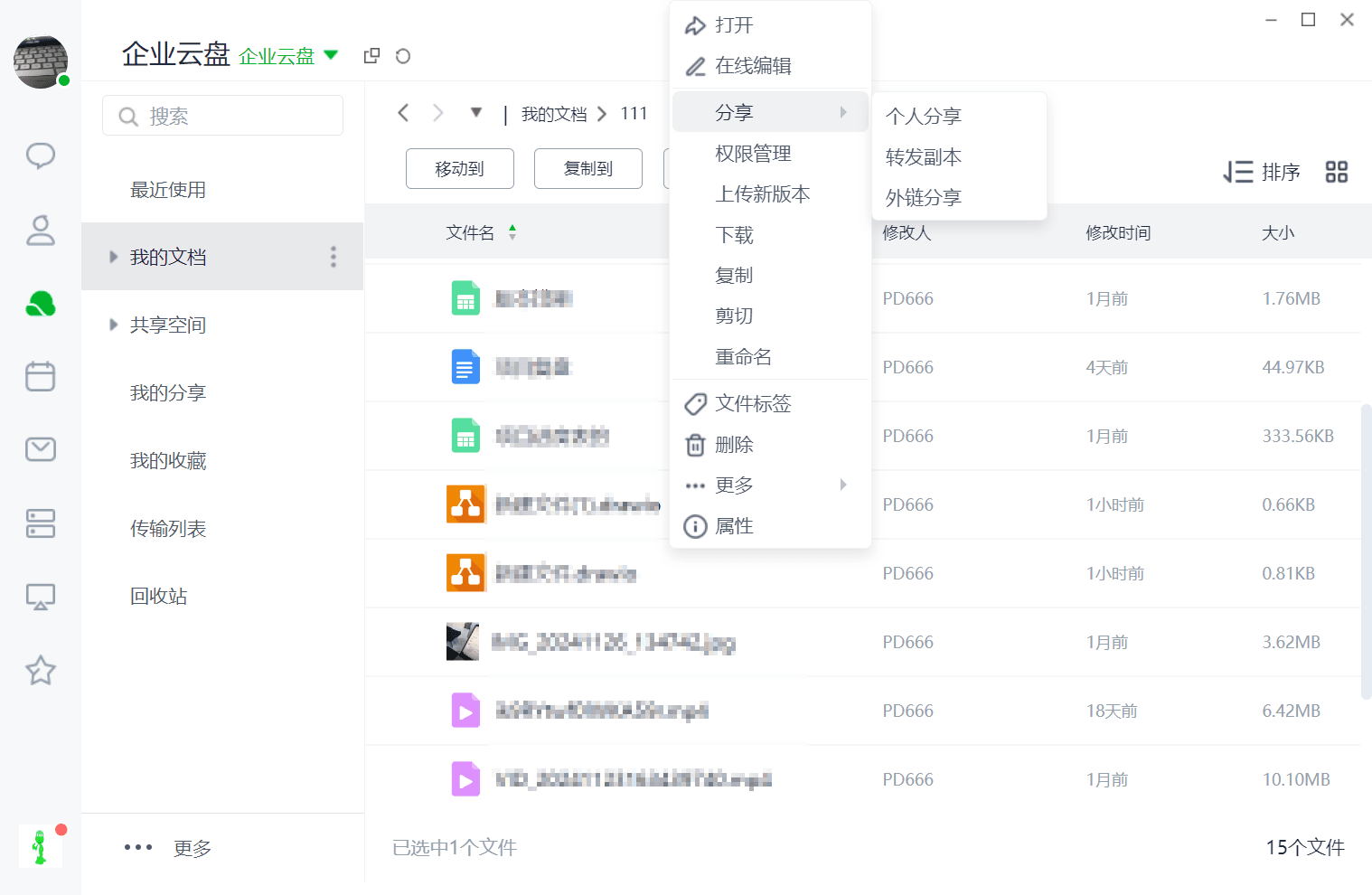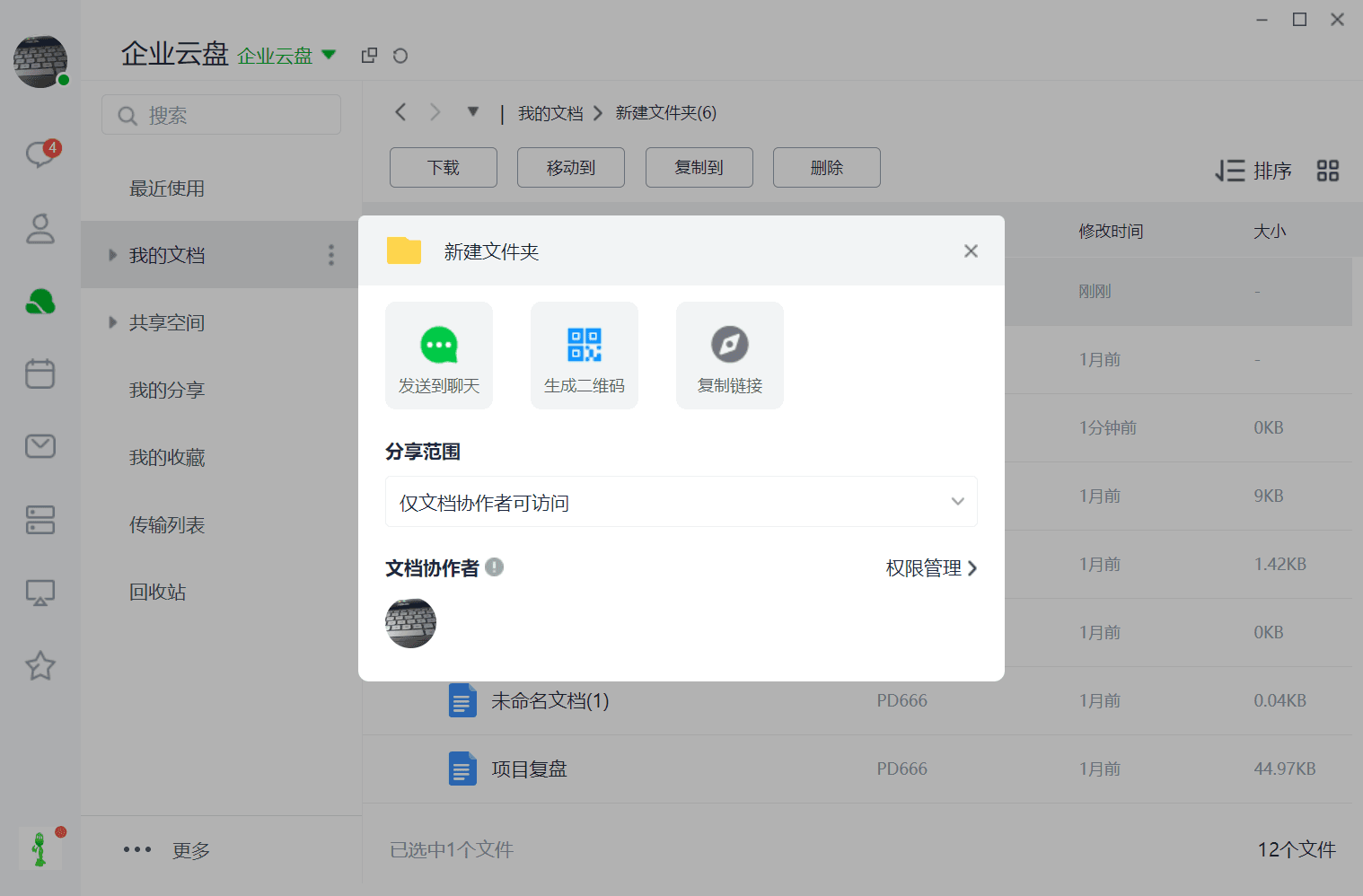
更多操作
➢如何查看歷史版本?
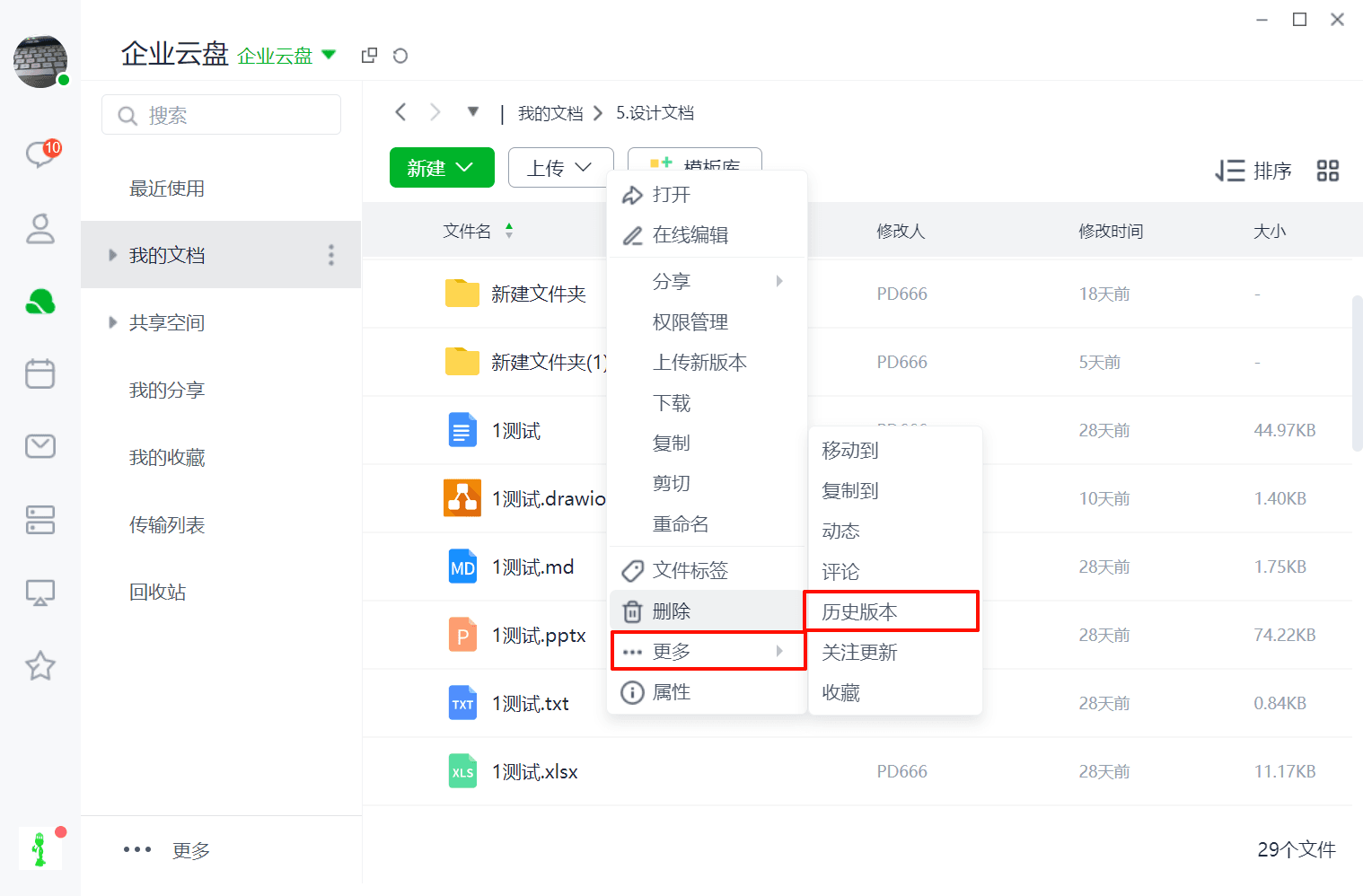
右擊-更多-歷史版本
當您需要查看檔案歷史版本的時候:
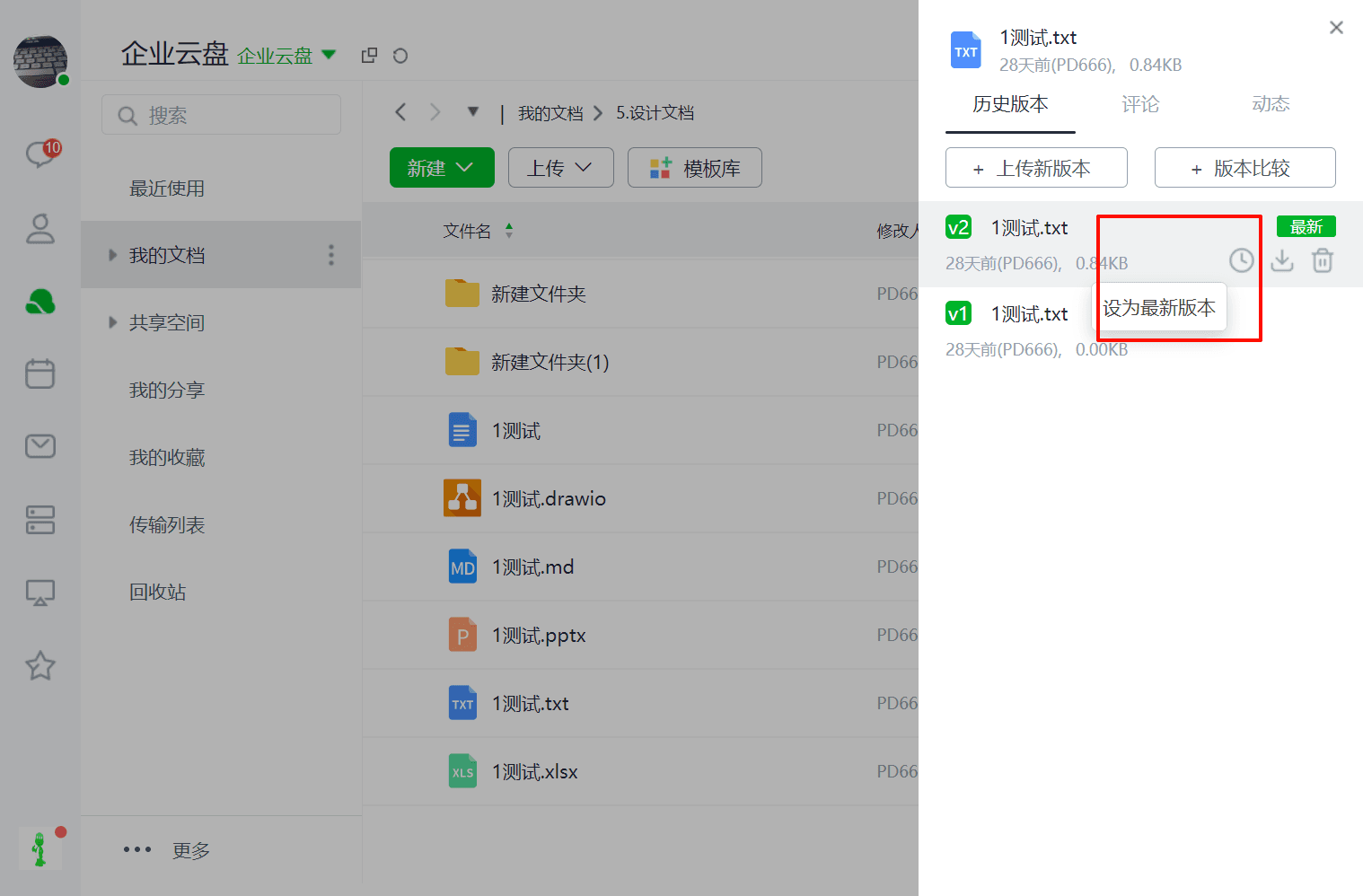
1、選中目標檔案,滑鼠右鍵或點擊更多圖標,點擊更多-歷史版本,即可查看該檔案的歷史版本頁面。
2、在歷史版本頁面,您可以查看/下載檔案的任意版本,也可以點擊上傳新版本進行更新。
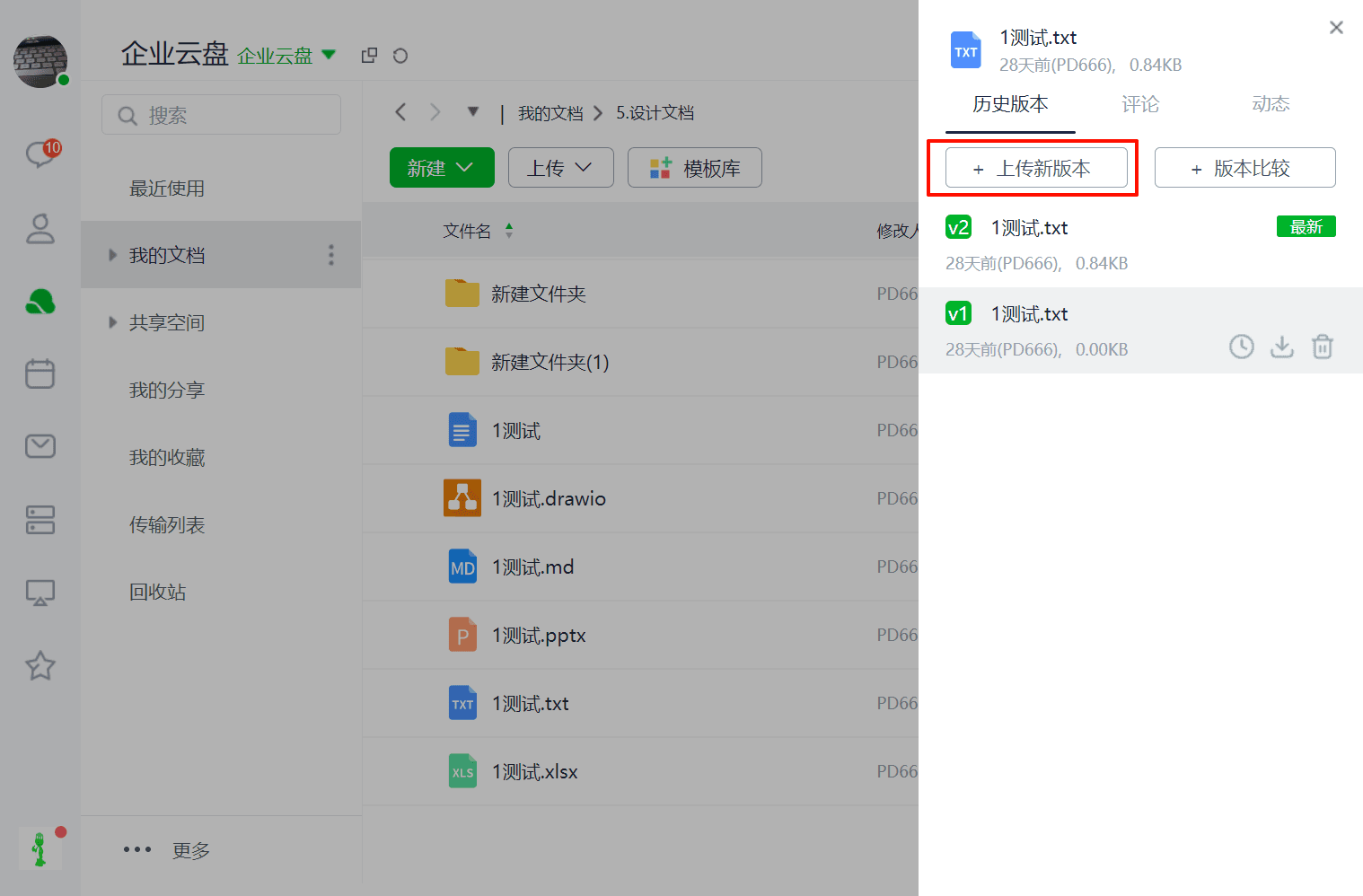
3、點擊設為最新版本按鈕,可以將檔案設定為最新版本。
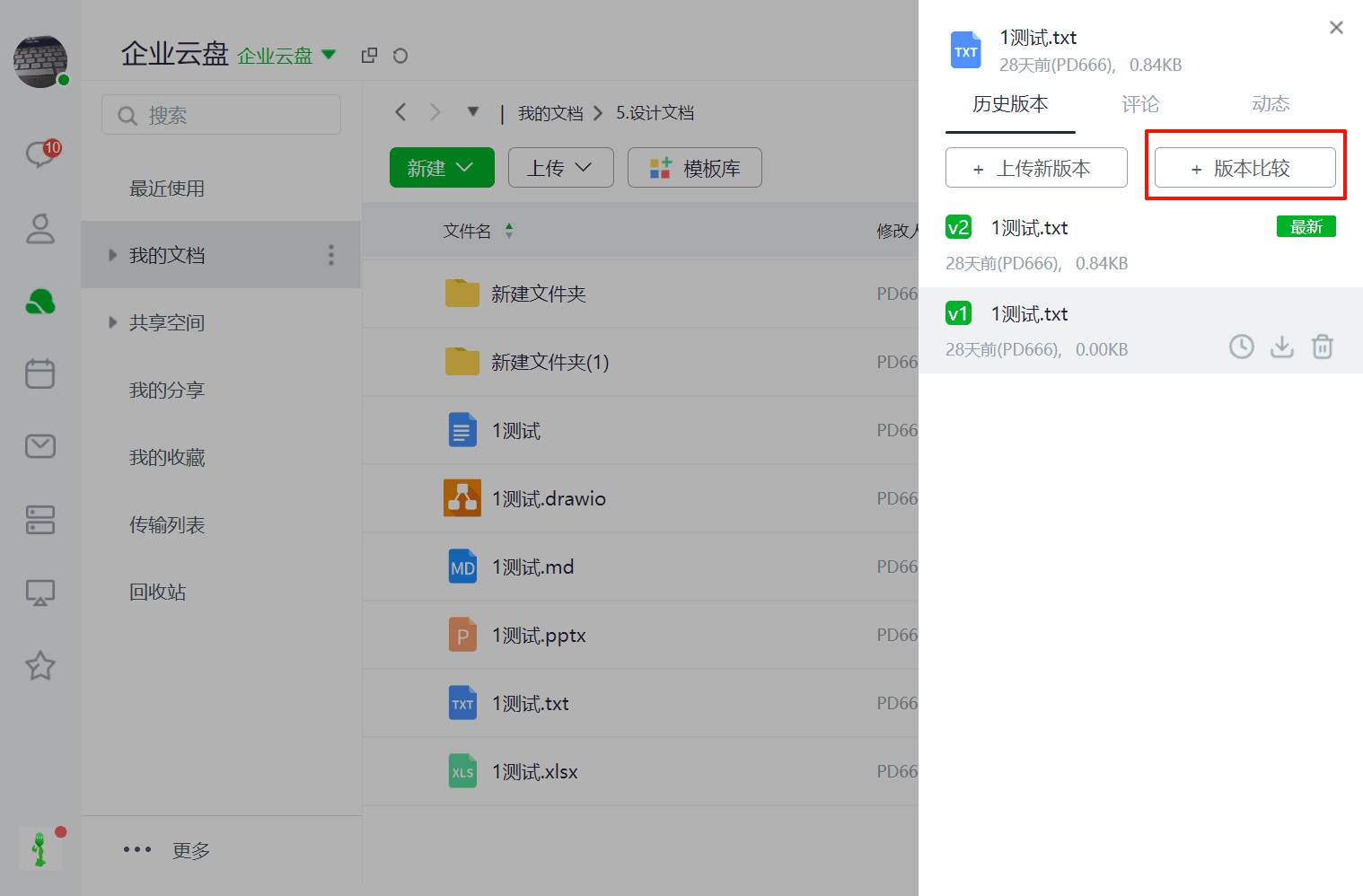
4、點擊版本比較,可對不同版本內容進行比較及高亮顯示變化結果。
檔案-歷史版本
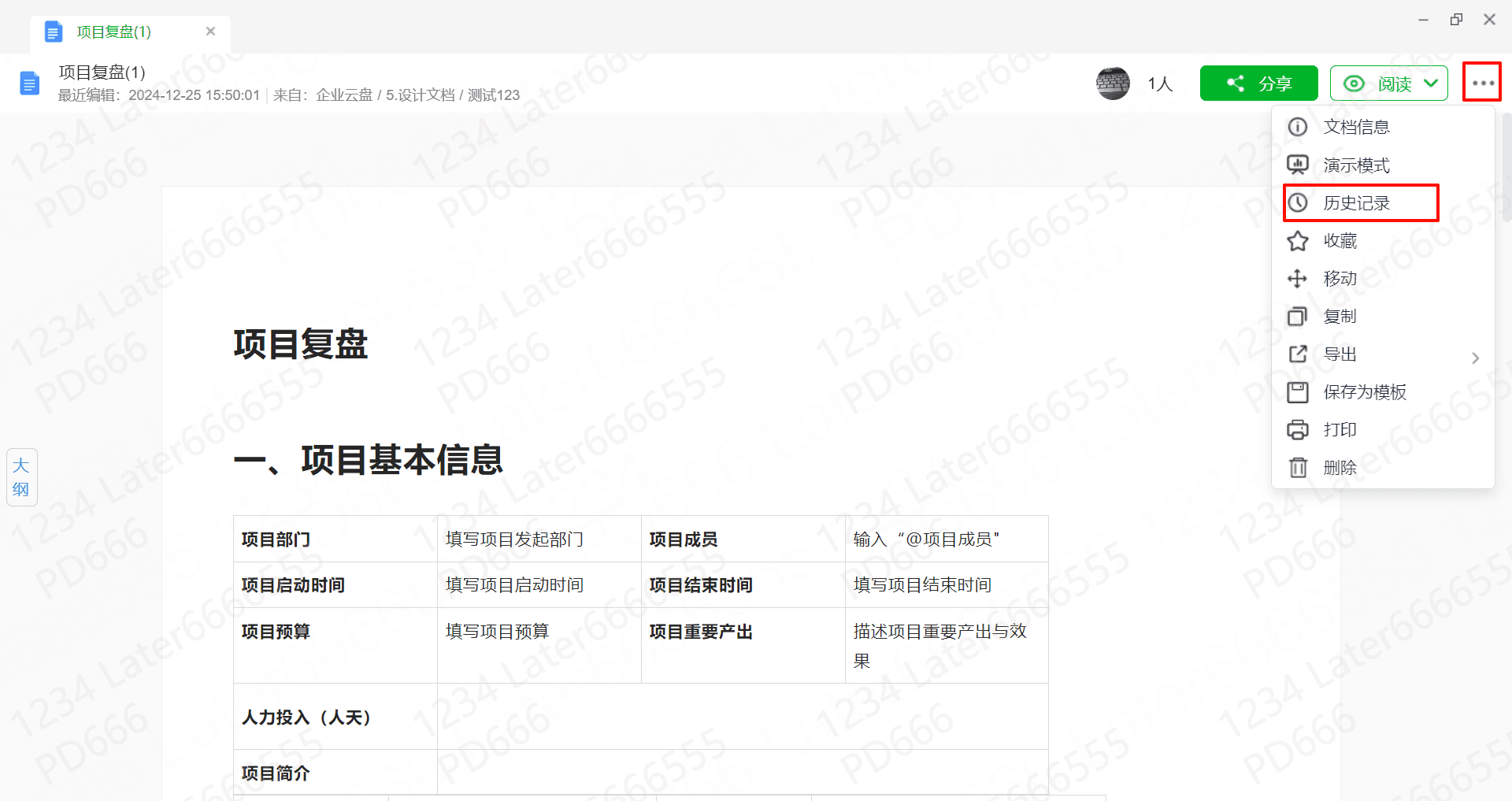
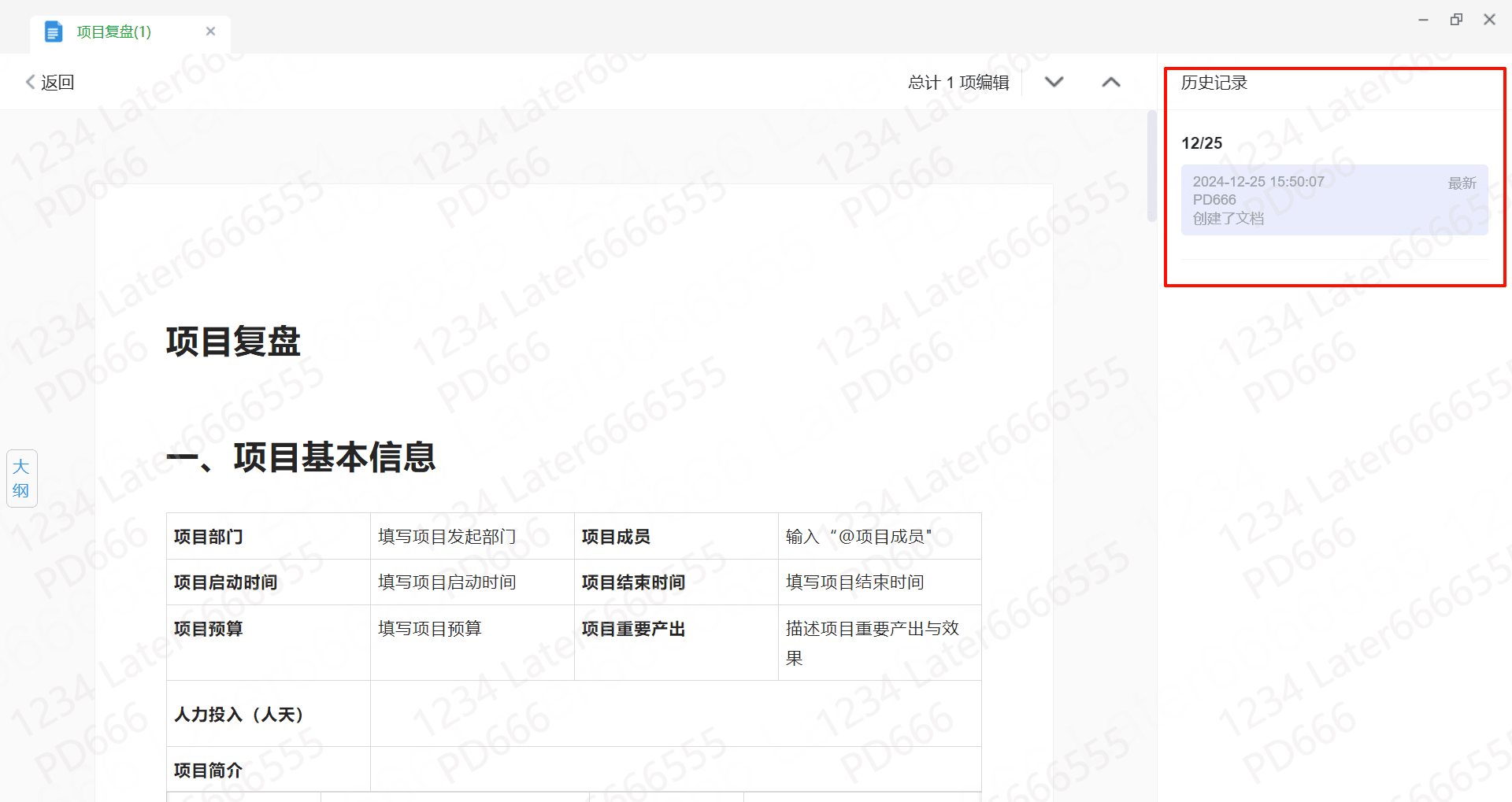
1、進入目標檔案,點擊編輯旁邊的更多,點擊歷史記錄則就可以查看歷史檔案記錄
➢如何線上編輯檔案?
檔案支持多人實时線上編輯,內容實时自動保存,歷史版本可隨時追溯還原。
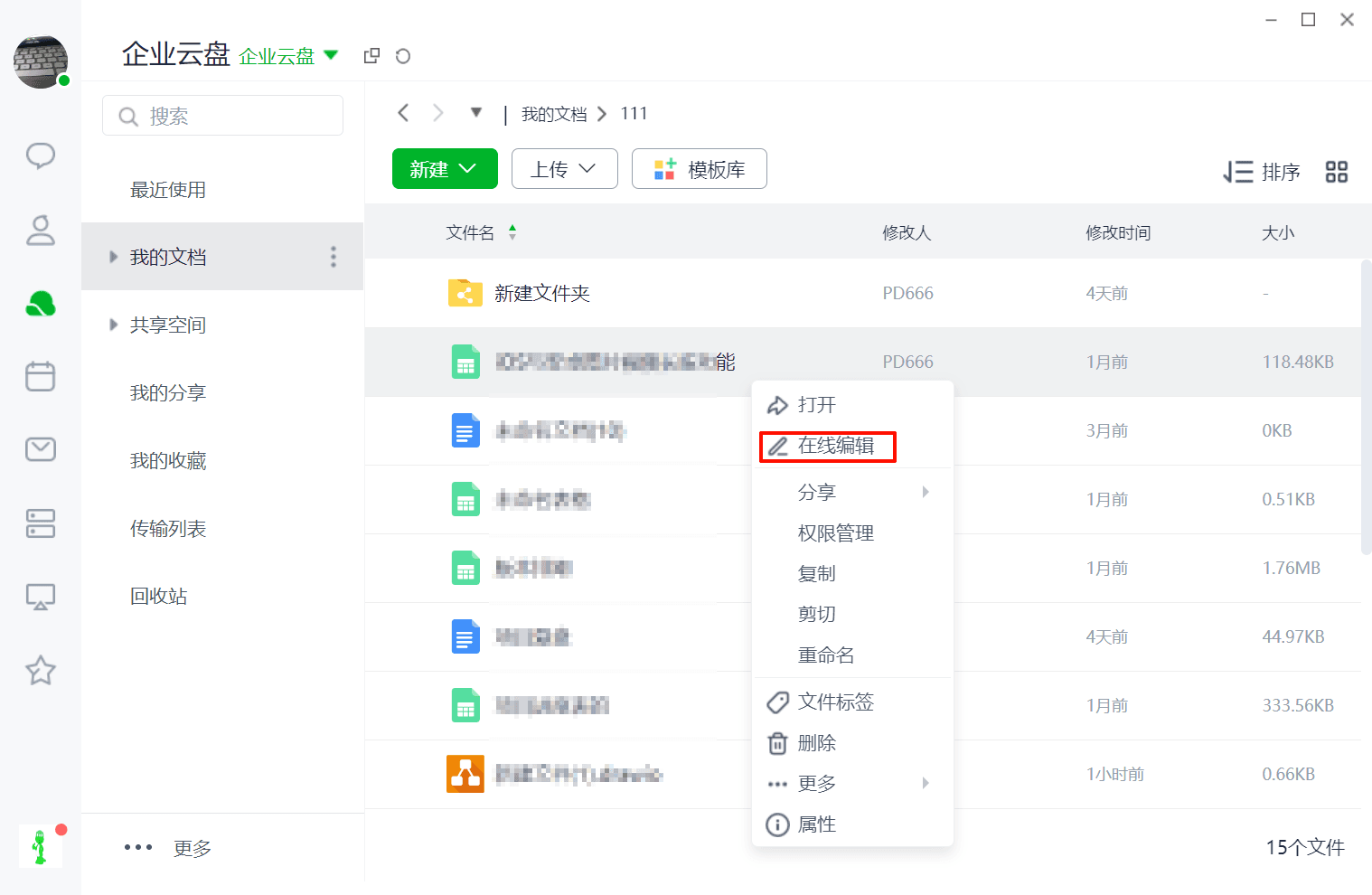
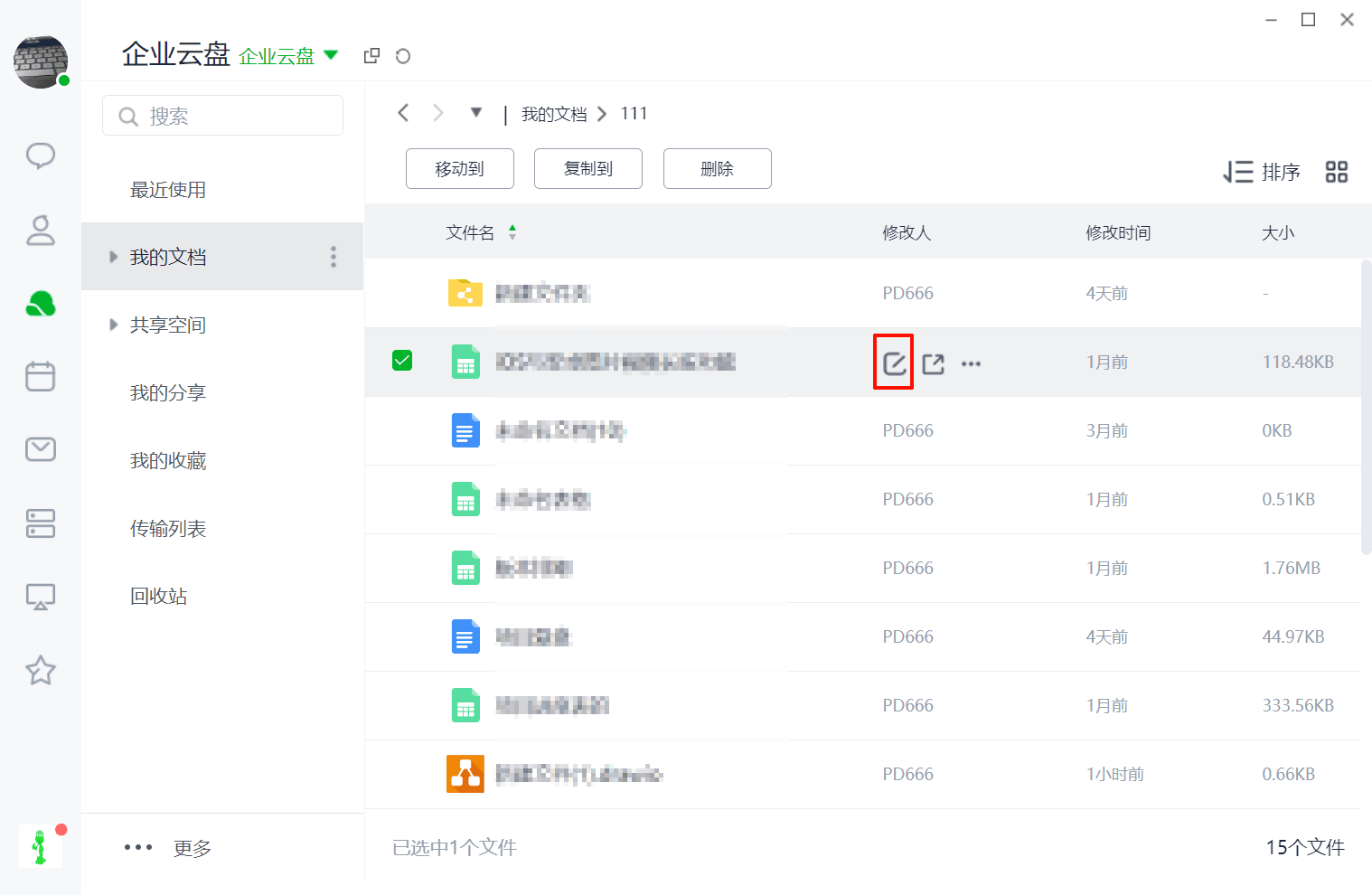
第1步:進入雲盤首頁>>選擇目標檔案,滑鼠點擊檔名或右鍵點擊線上編輯圖標,即可進入線上編輯檔案。
第2步:選中目標檔案點擊滑鼠左鍵打開即可,打開前可查看到“正在編輯中”的用戶。
第3步:編輯過程中,檔案自動實时保存。
檔案名稱前的按鈕代表當前檔案有人正在編輯中
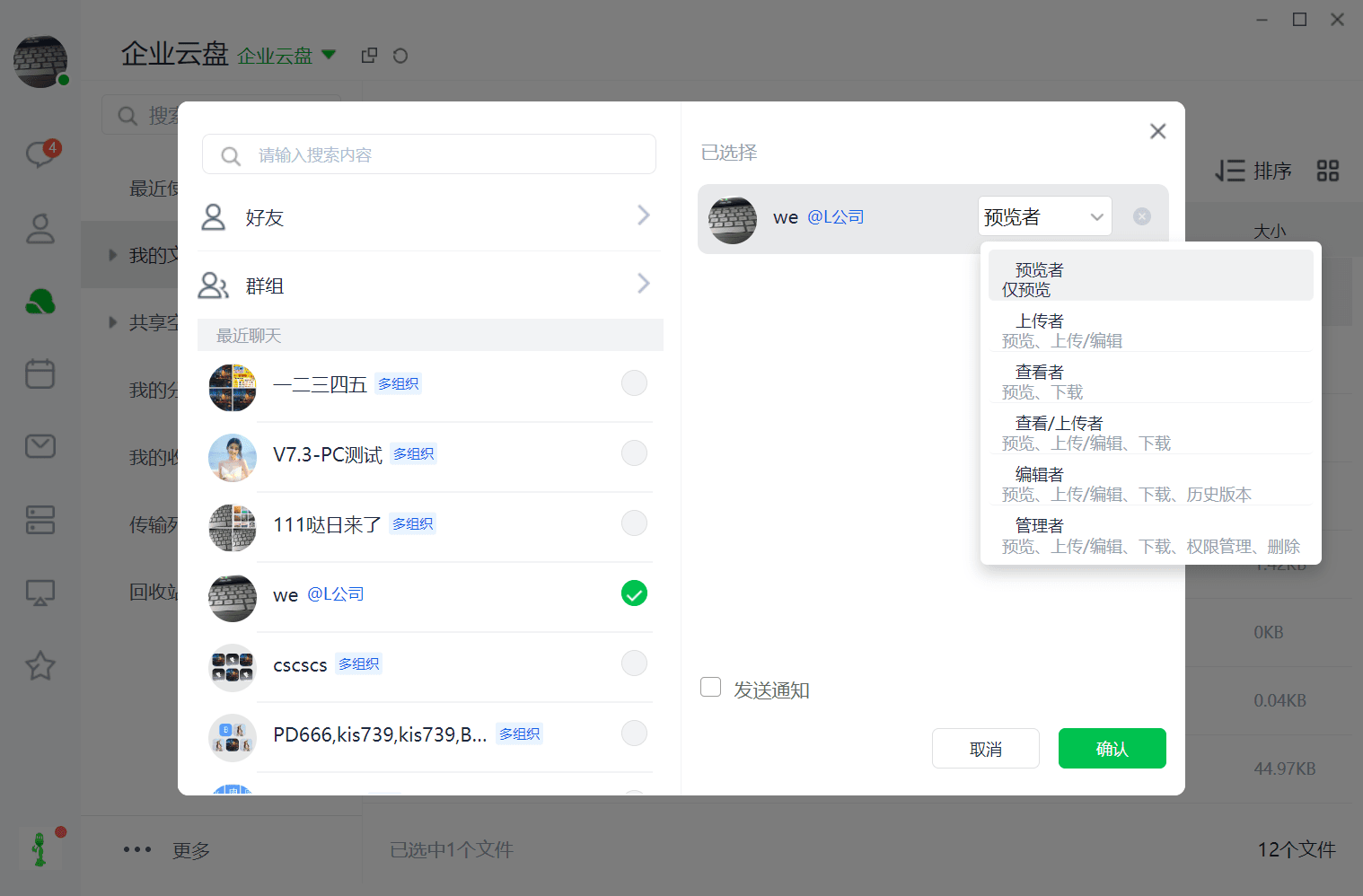
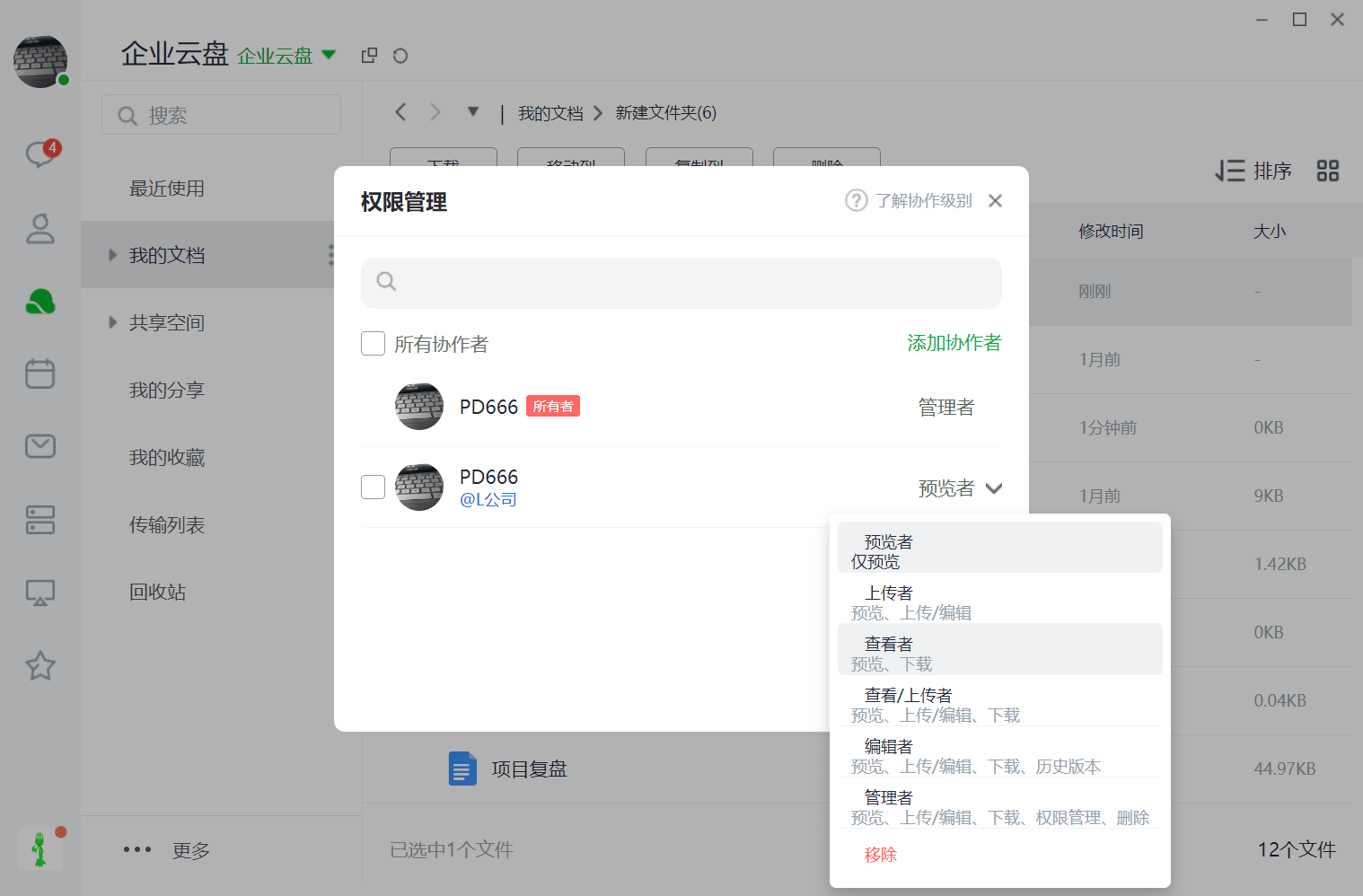
➢如權進行檔案許可權管理?
雲盤支持精准賦權到每個檔案每個人,保障數據資產安全。
若您需要邀請合作成員:
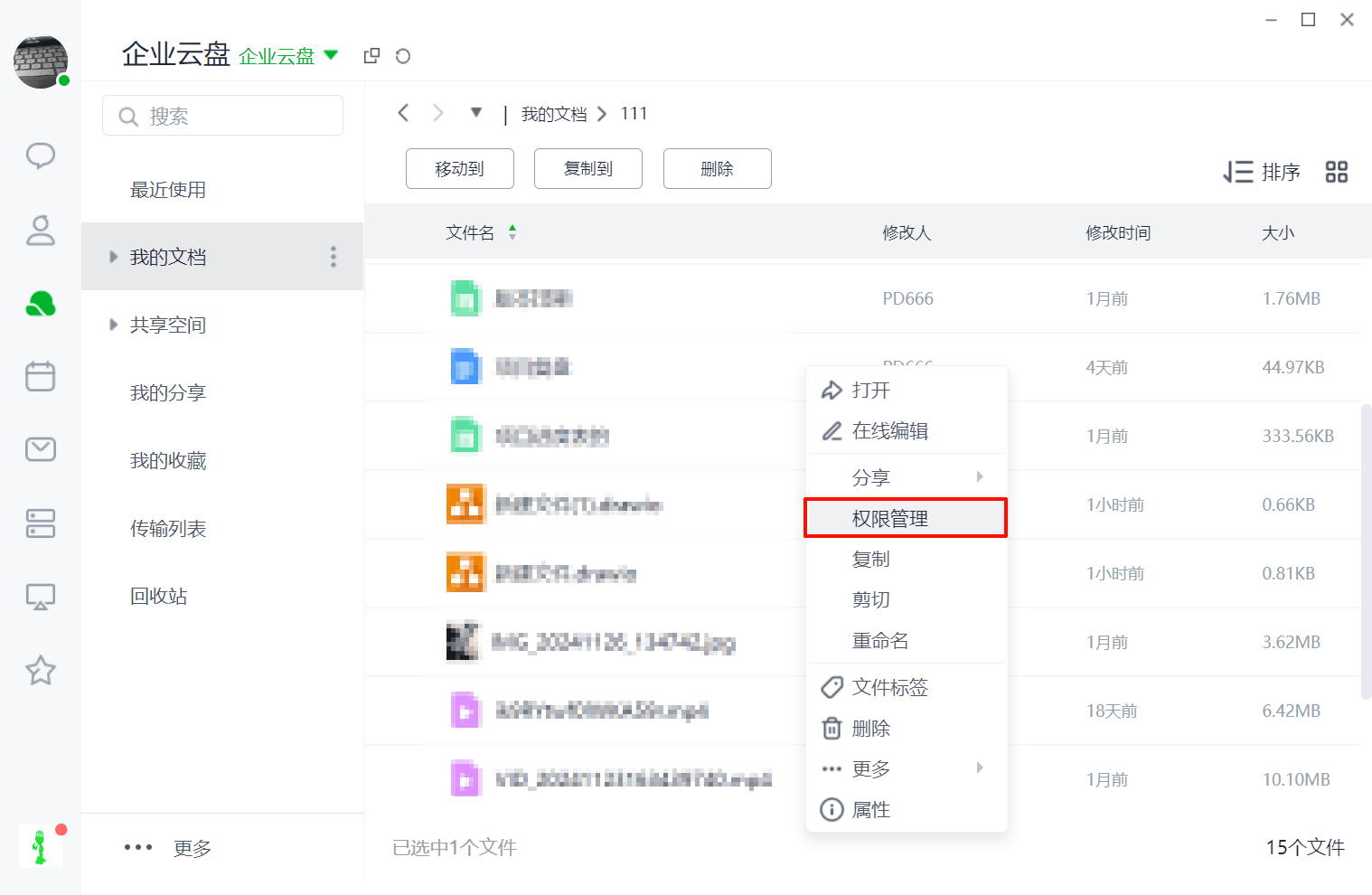
第1步:選擇需要邀請合作的檔案或資料夾,點擊的“分享”圖標,點擊選擇許可權管理,或右鍵檔案選擇許可權管理
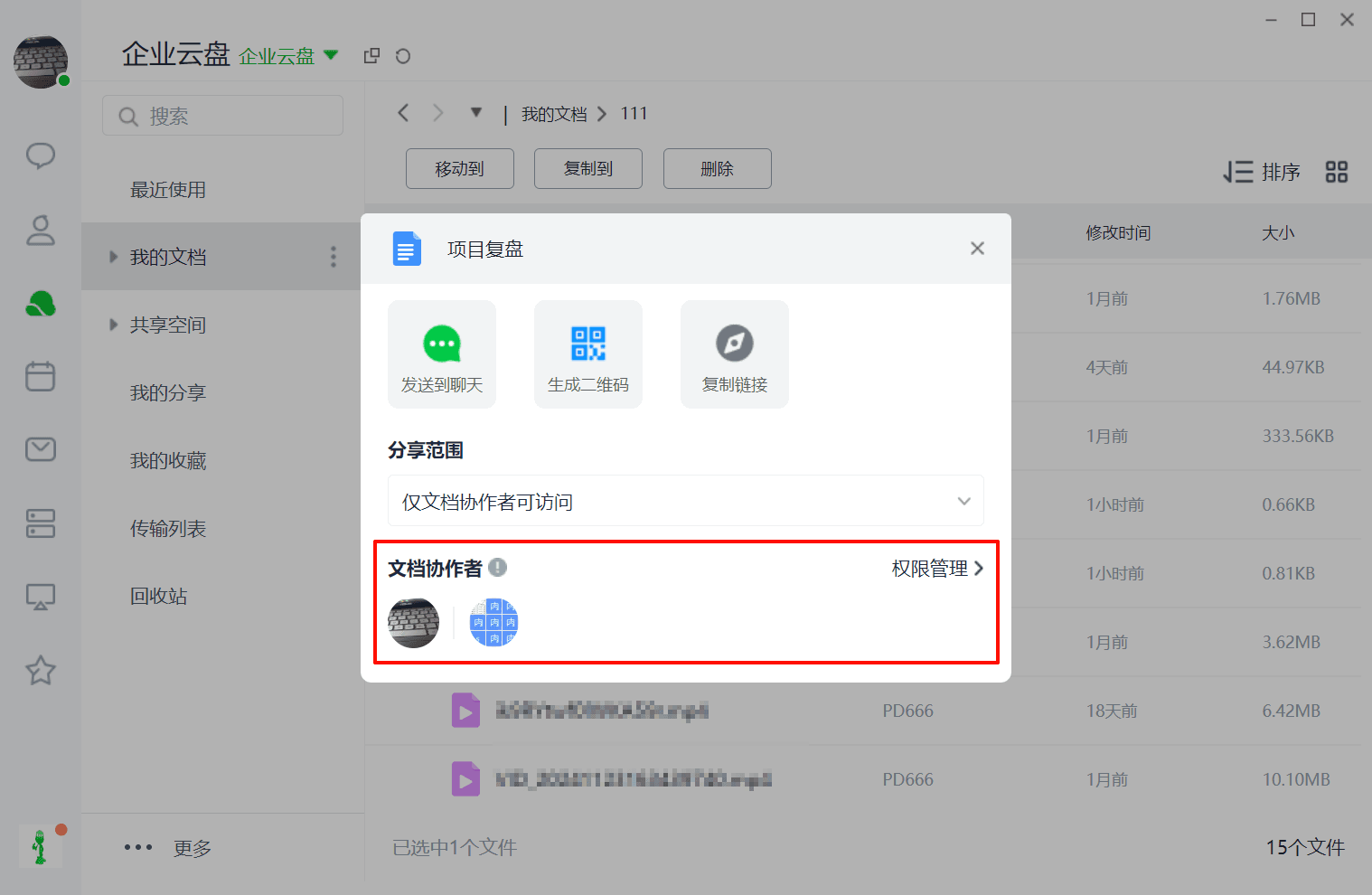
第2步:在彈窗中選擇需要添加的合作者
第3步:選擇指定的群組、個人或部門進行授權,即可實現文件管理/編輯/查看/下載
入口一:
入口二:
➢如何收藏文件?
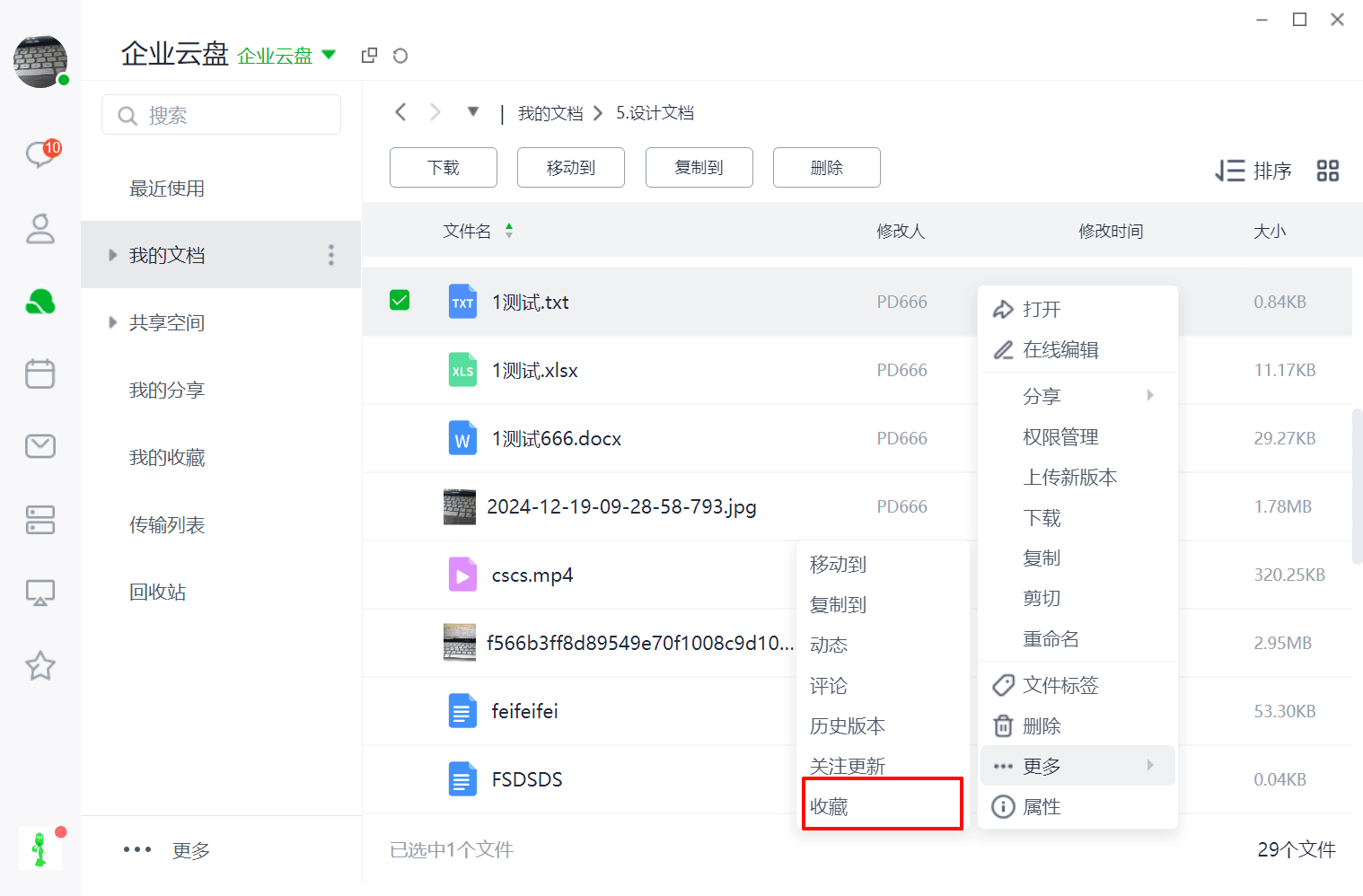
當您需要收藏檔案(夾)的時候:
第1步:選定目標檔案,右鍵後在更多中點擊收藏,即可收藏成功
第2步:收藏成功的檔案(夾),可在“我的收藏”中查看
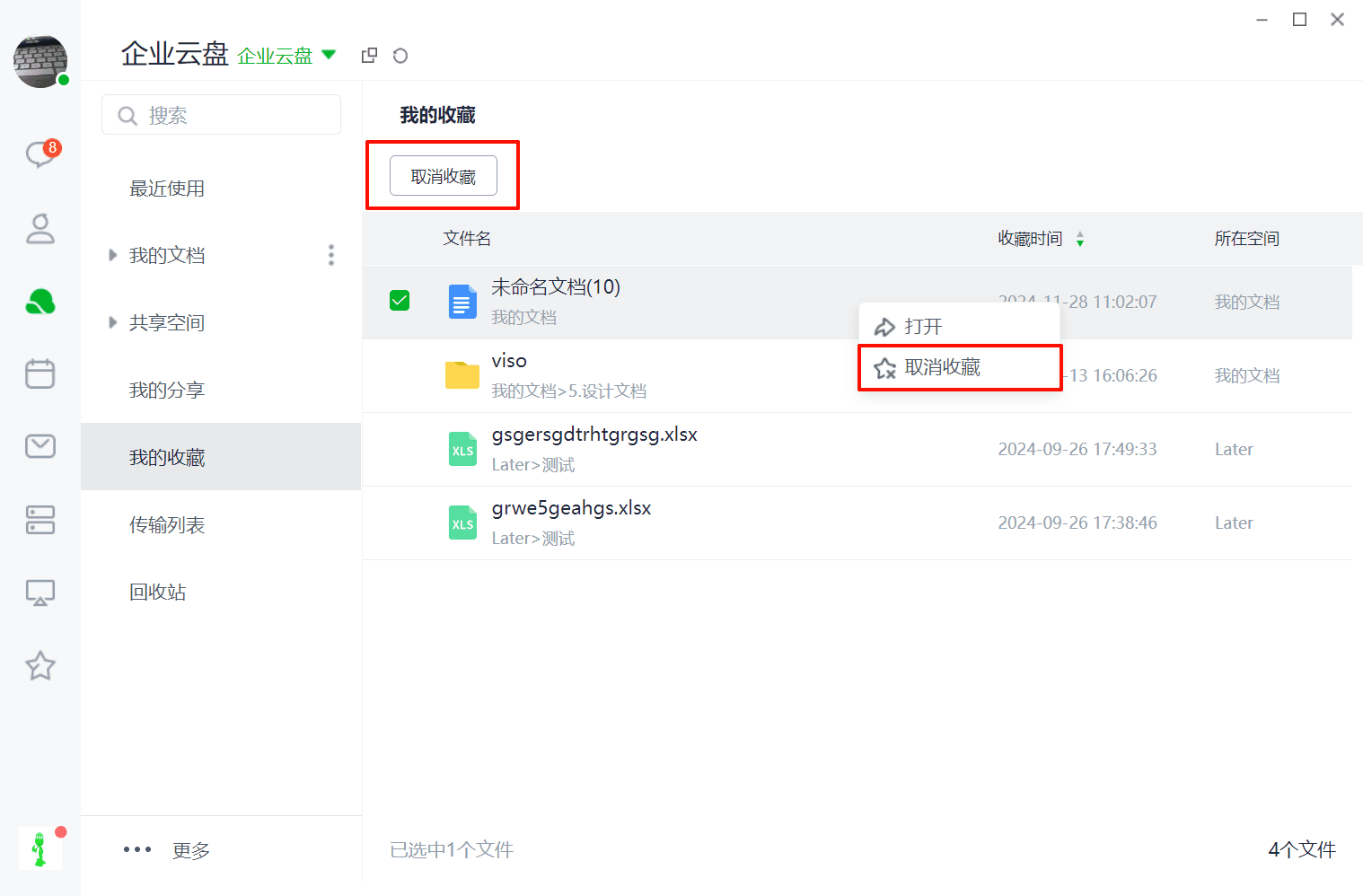
當您需要取消收藏檔案或者資料夾的時候:
方法一:您可以勾選需要取消收藏的檔案(夾),點擊取消收藏即可實現取消收藏
方法二:您可以將滑鼠移動到目標檔案上,點擊取消收藏圖標即可
方法三:您可以右鍵目標檔案後,在功能清單中點擊取消收藏即可
➢如何給檔案添加標籤?
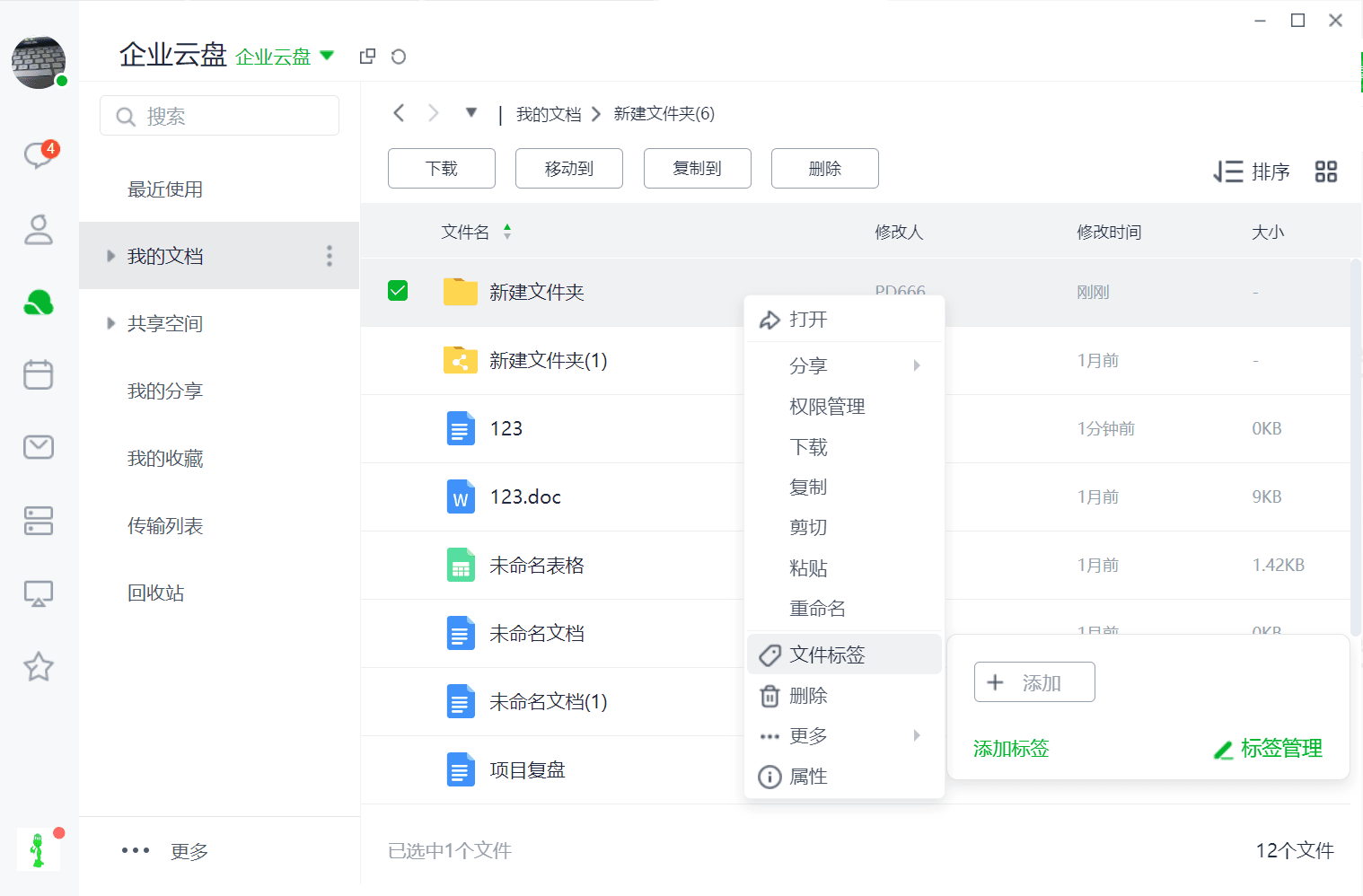
雲盤支持對檔案進行自定義標籤,文件管理者可對檔案加標籤,快速通過標籤查找對應的檔案。
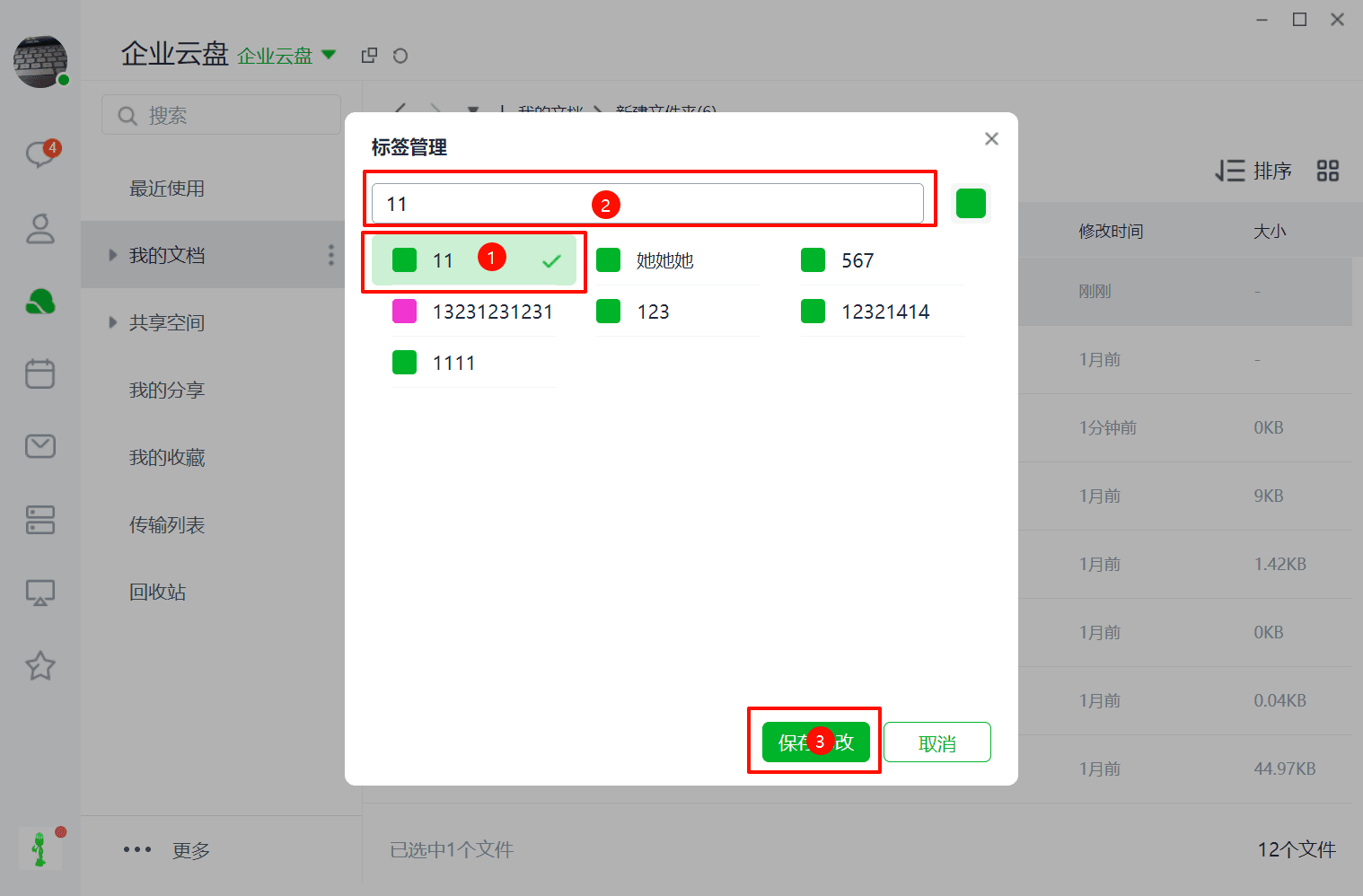
第1步:選擇需要加標籤的檔案或資料夾,右擊後將滑鼠移動到檔案標籤上,可以快捷添加標籤。
第2步:通過檔案清單可快速查看已打的標籤。
第3步:通過我的標籤,查看當前標籤下的檔案或資料夾。
第4步:在標籤管理中可以修改標籤,删除標籤,創建標籤。
➢如何關注檔案更新?
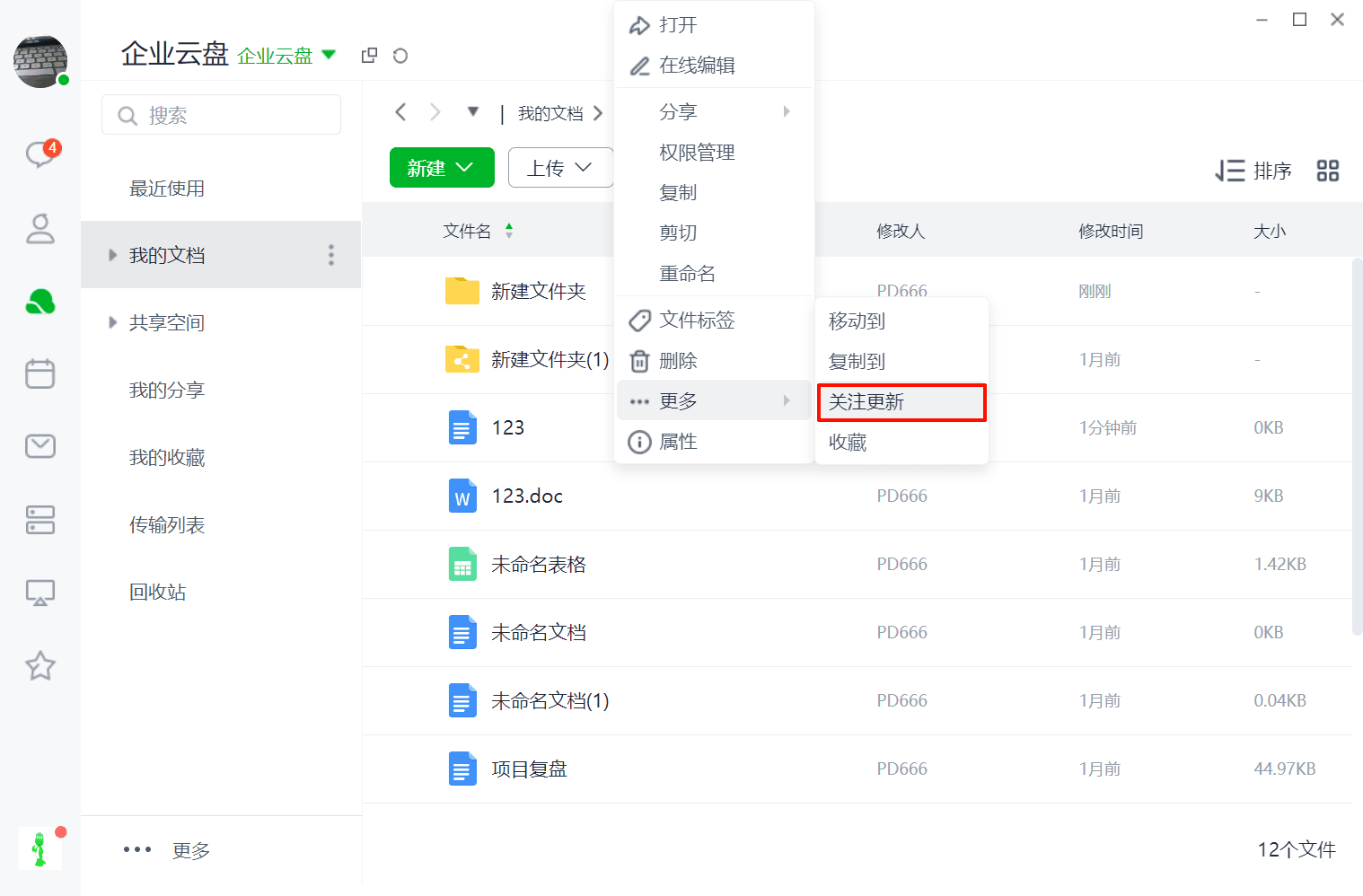
若您想實时關注檔案的變化時:
第1步:選擇目標檔案(夾),點擊關注更新圖標。
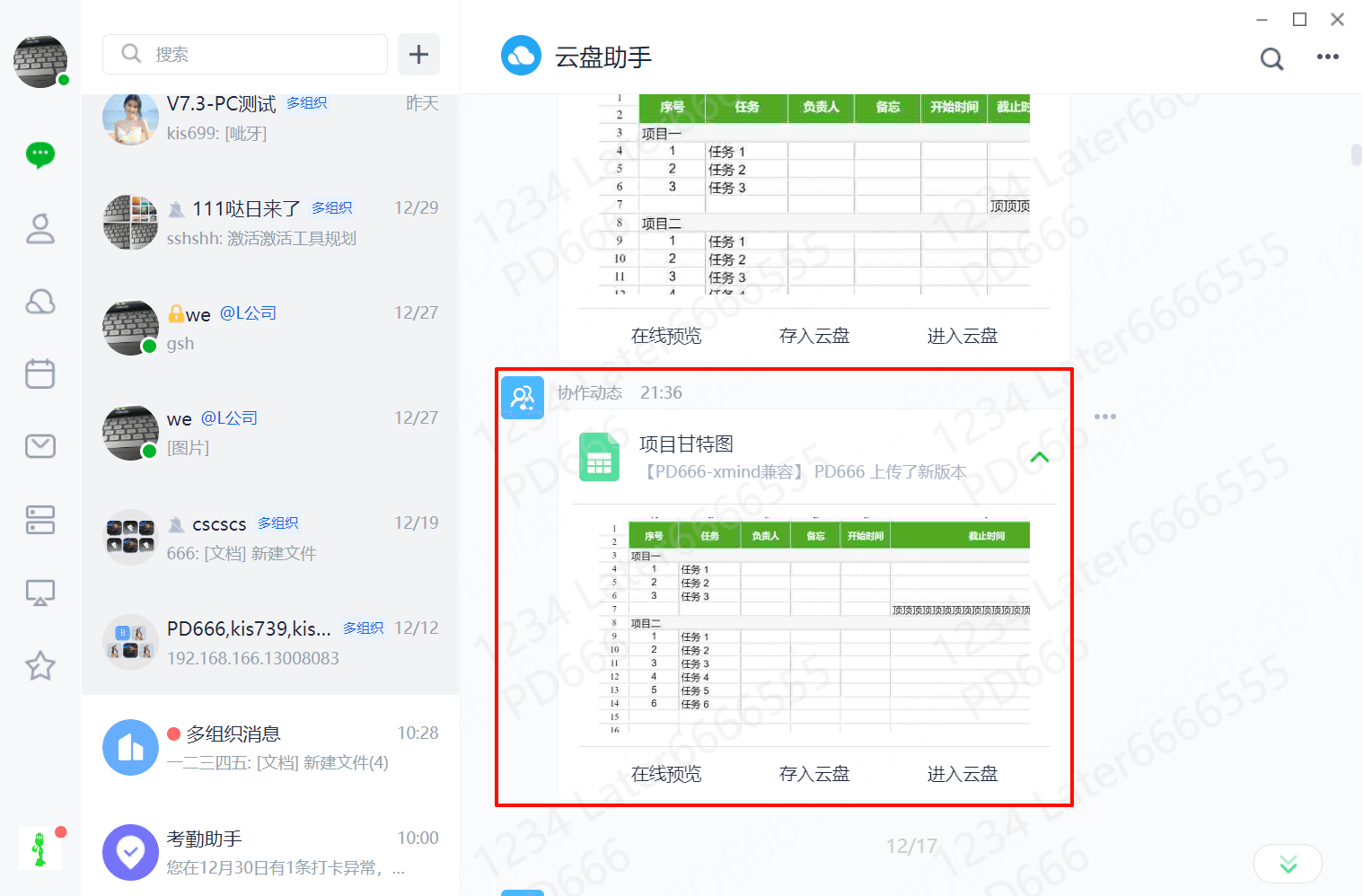
第2步:若文建或資料夾發生變更時,變更通知實时通知到“雲盤助手”。
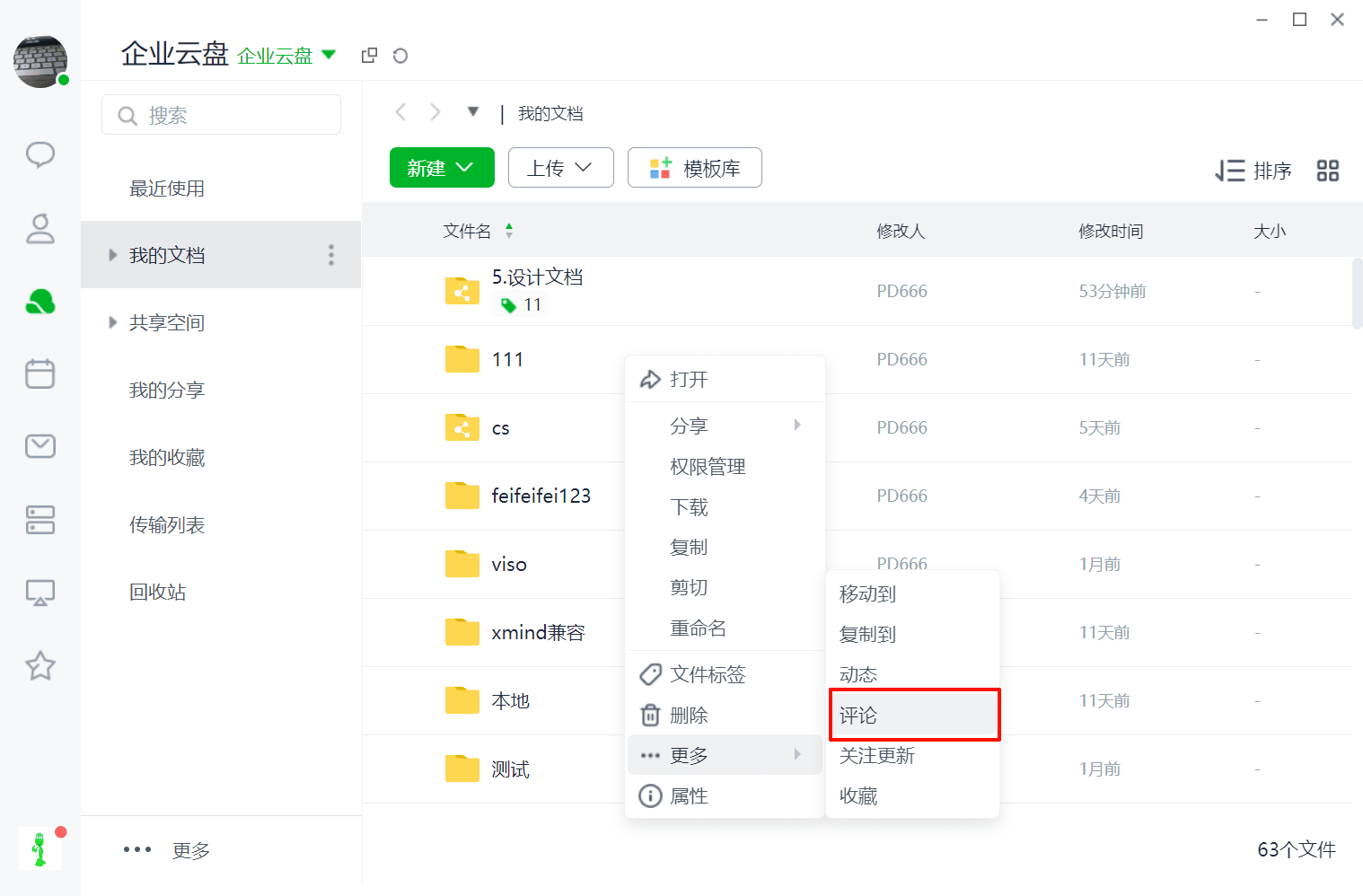
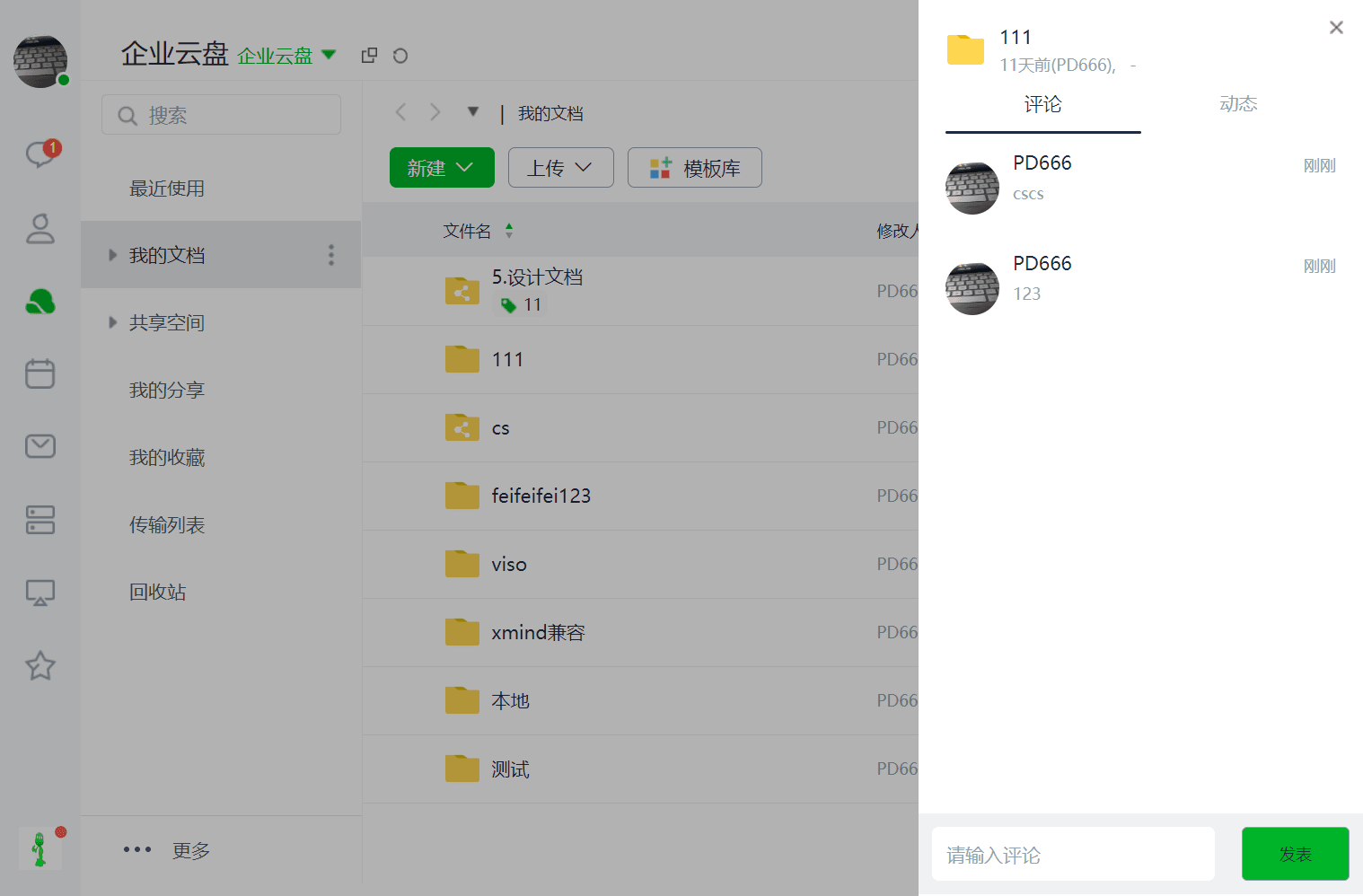
➢如何對檔案發佈評論?
評論是指您和合作成員可以對檔案(夾)發表意見或建議。
第1步:選擇目標檔案(夾),點擊右鍵>>更多>>評論。
第2步:輸入評論內容或在評論裏@相關合作成員,點擊發表即可。
➢如何分享檔案?
若您想將檔案(夾)一鍵分享給他人時:
第1步:選擇目標檔案(夾),點擊分享圖標,分享有三種方式:“發送至聊天”或“轉發副本”或外鏈分享。
第2步:通過“發送至聊天”,可快速將檔案發送到指定的聊天會話,成員可在聊天卡片中快速便捷的訪問檔案及申請許可權。
第3步:通過“轉發副本”,檔案以副本的管道發送,原始檔案的改動與副本不同步。
第4步:通過“外鏈分享”,可指定群組、個人或部門對檔案設定許可權。