
群聊
1.群組溝通
當一件事情需要多人參與時,可以創建群組,邀請相關成員加入集中討論。 企業中的所有成員均可創建群聊。
1.1創建群組
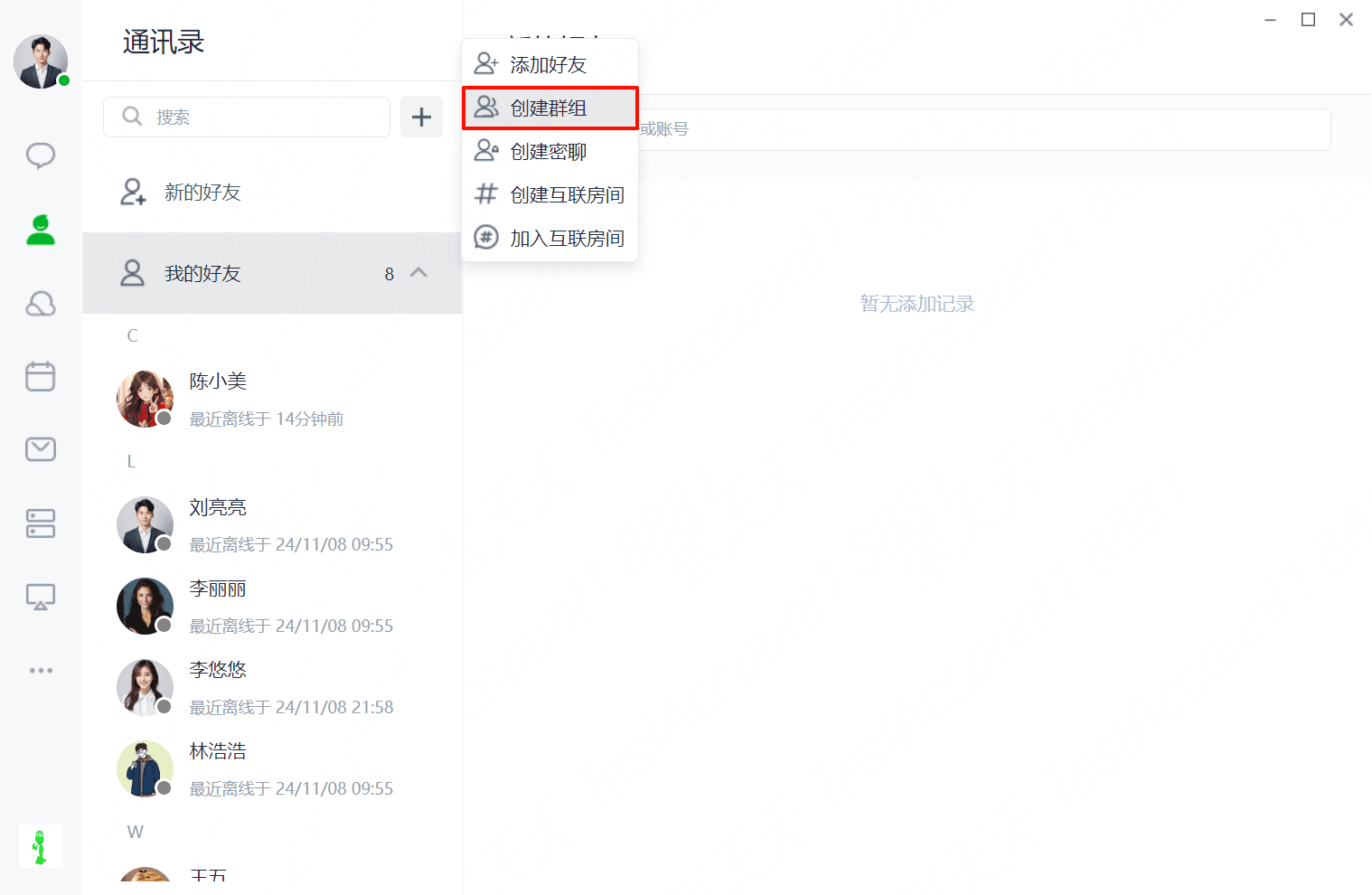
(1)點擊消息清單上方的“+”,選擇“創建群組”。
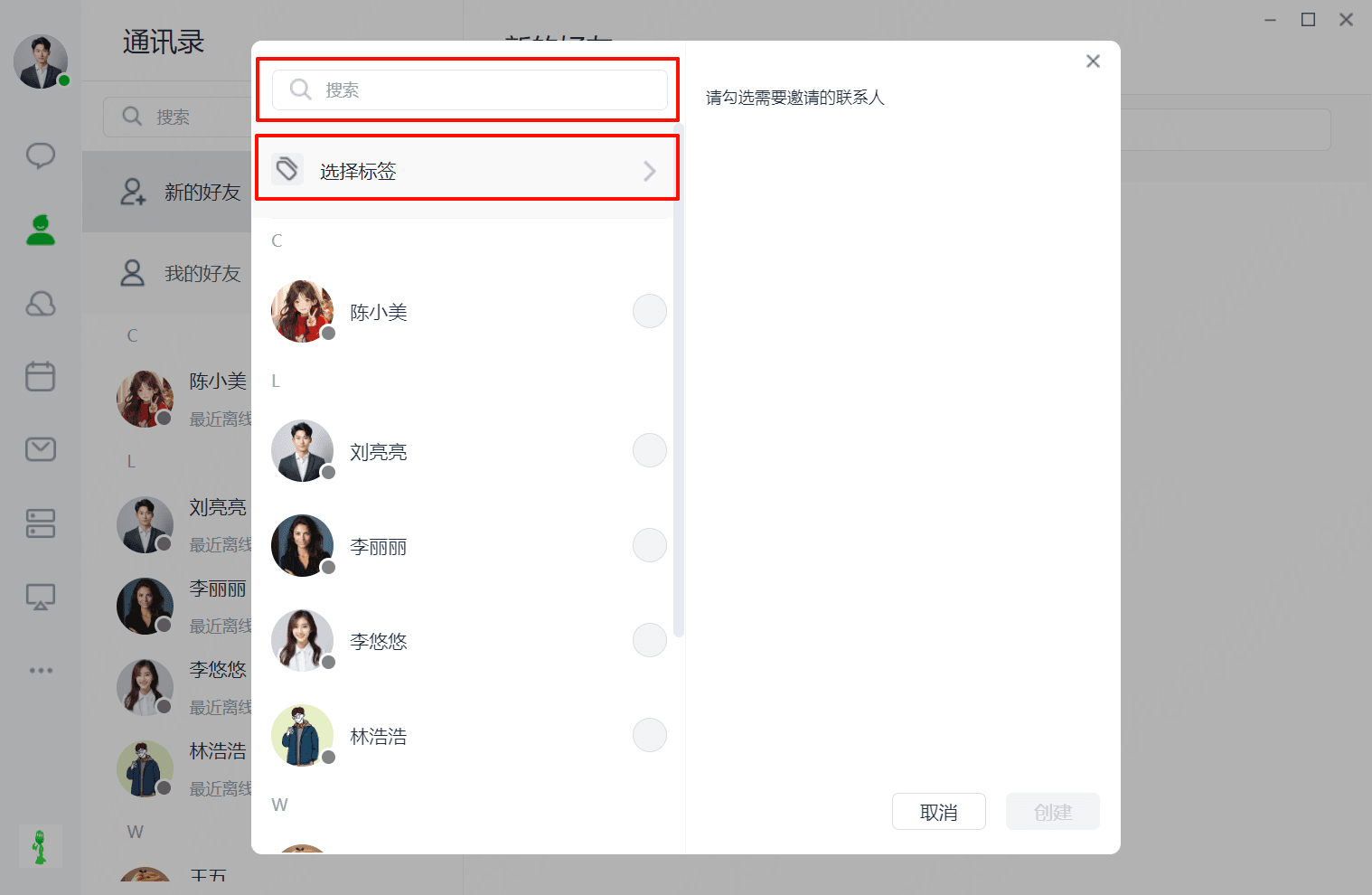
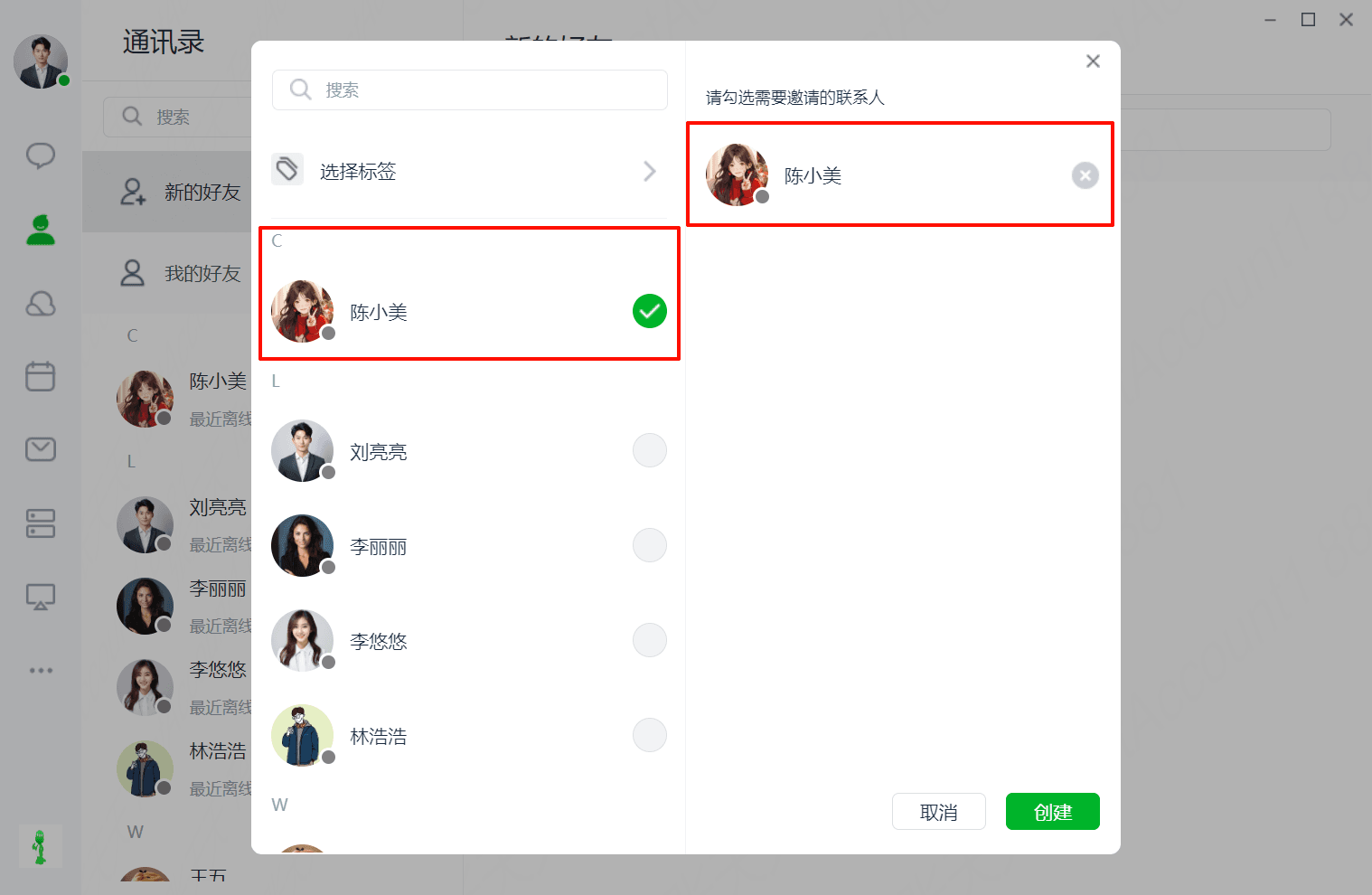
2.選擇需添加的群成員,你可以直接蒐索並添加群成員,也可以在連絡人清單中找到並選擇群成員或根據標籤去選擇標籤下的成員。
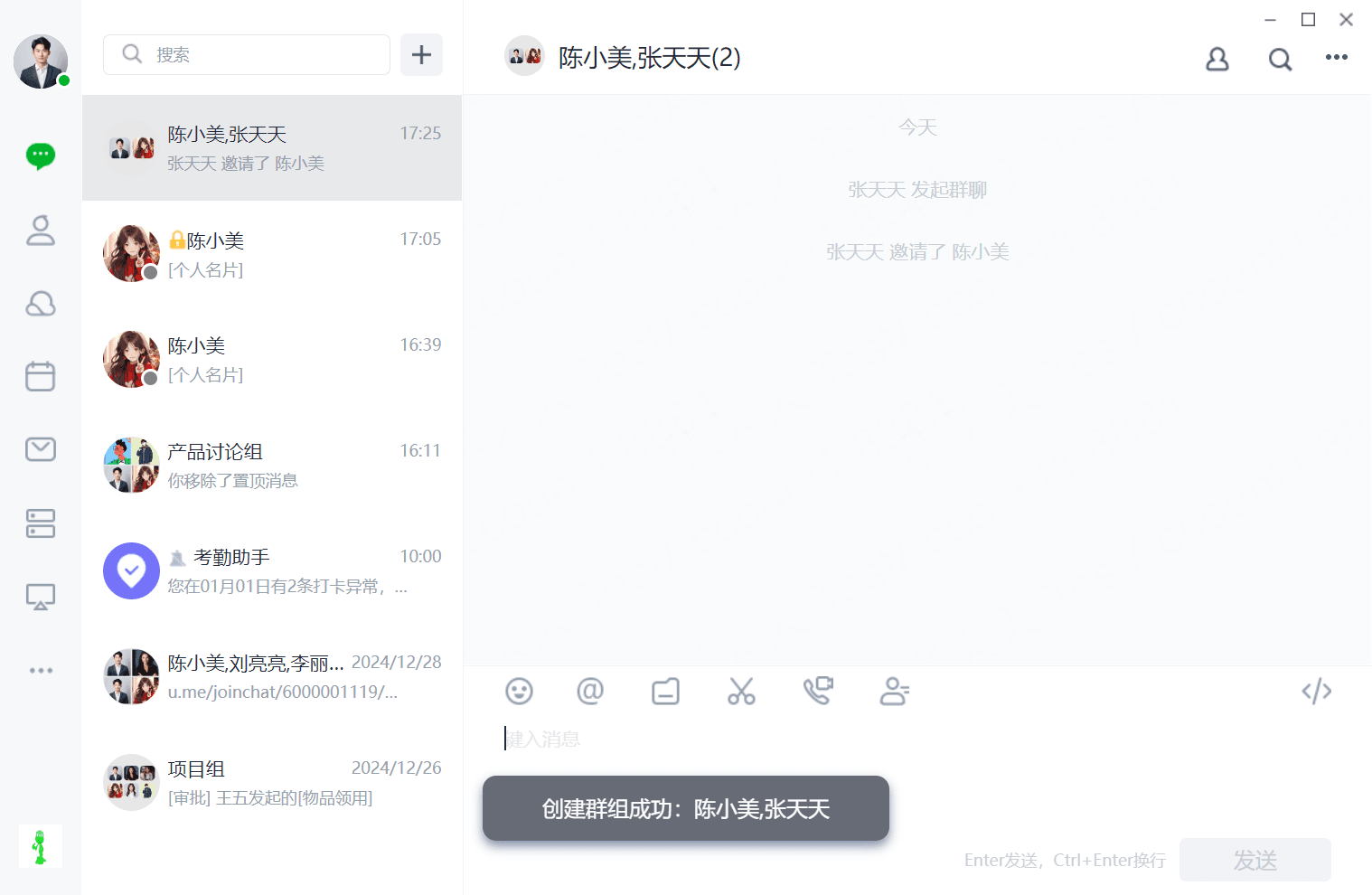
(3)設定完畢後,點擊創建即可,創建成功後,群名稱默認為群成員的名稱,新成員加入後,也會在群名稱加上新成員的名稱,若是不同組織的成員加入到同一個群中會在群名稱的後面新增多組織的標識(會話清單,聊天頁頂部的群名稱)。
1.2分享群組
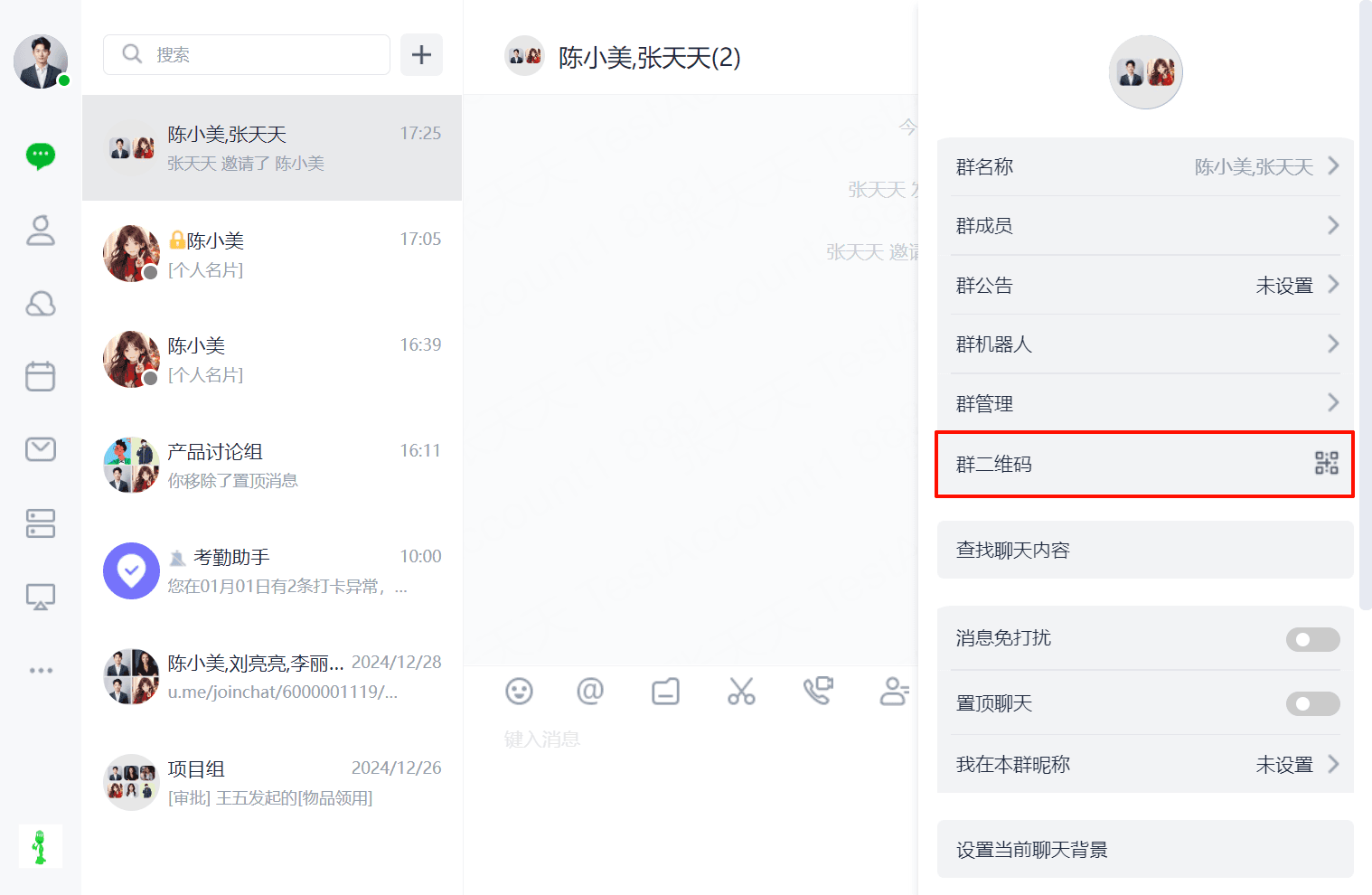
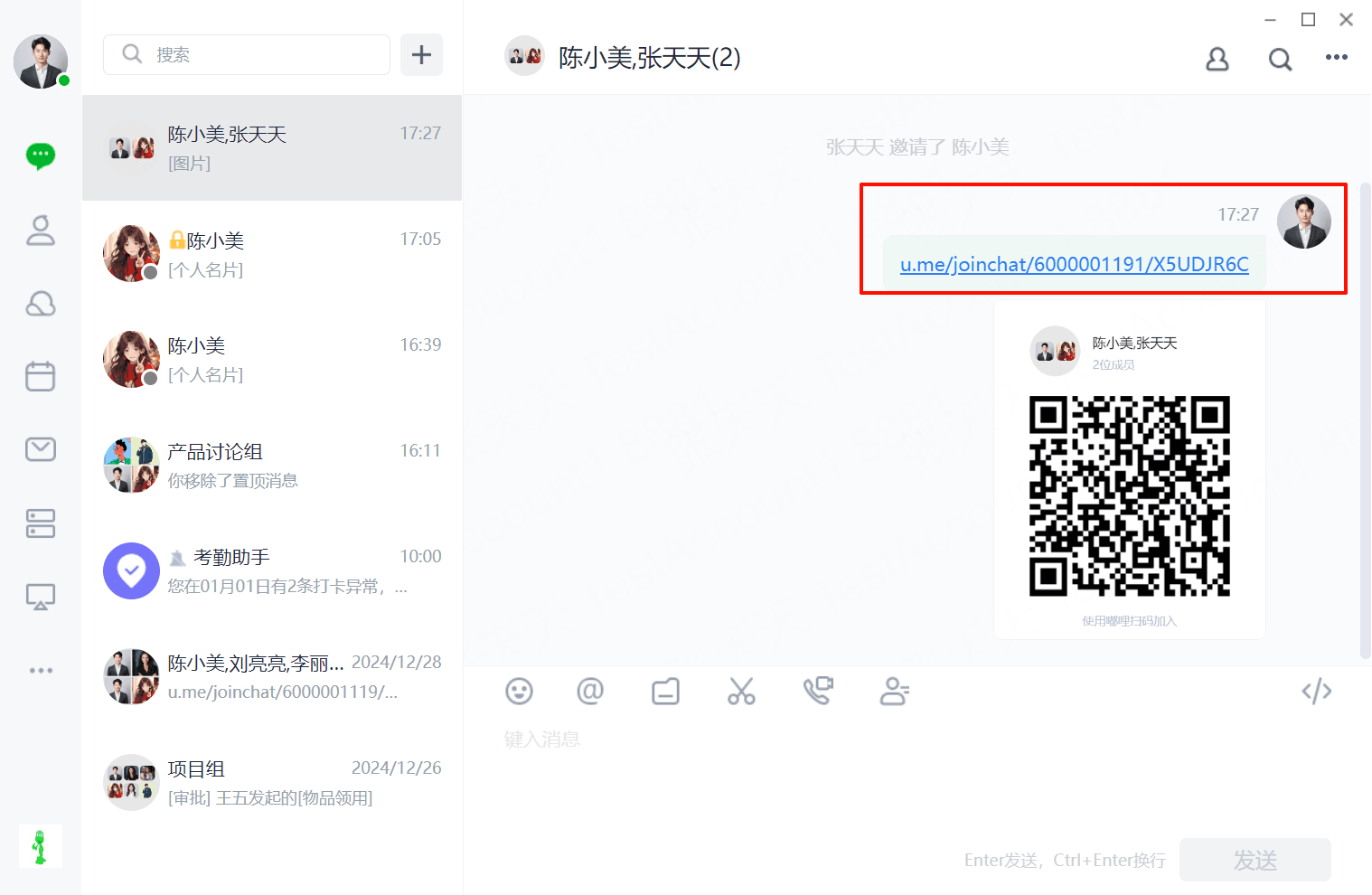
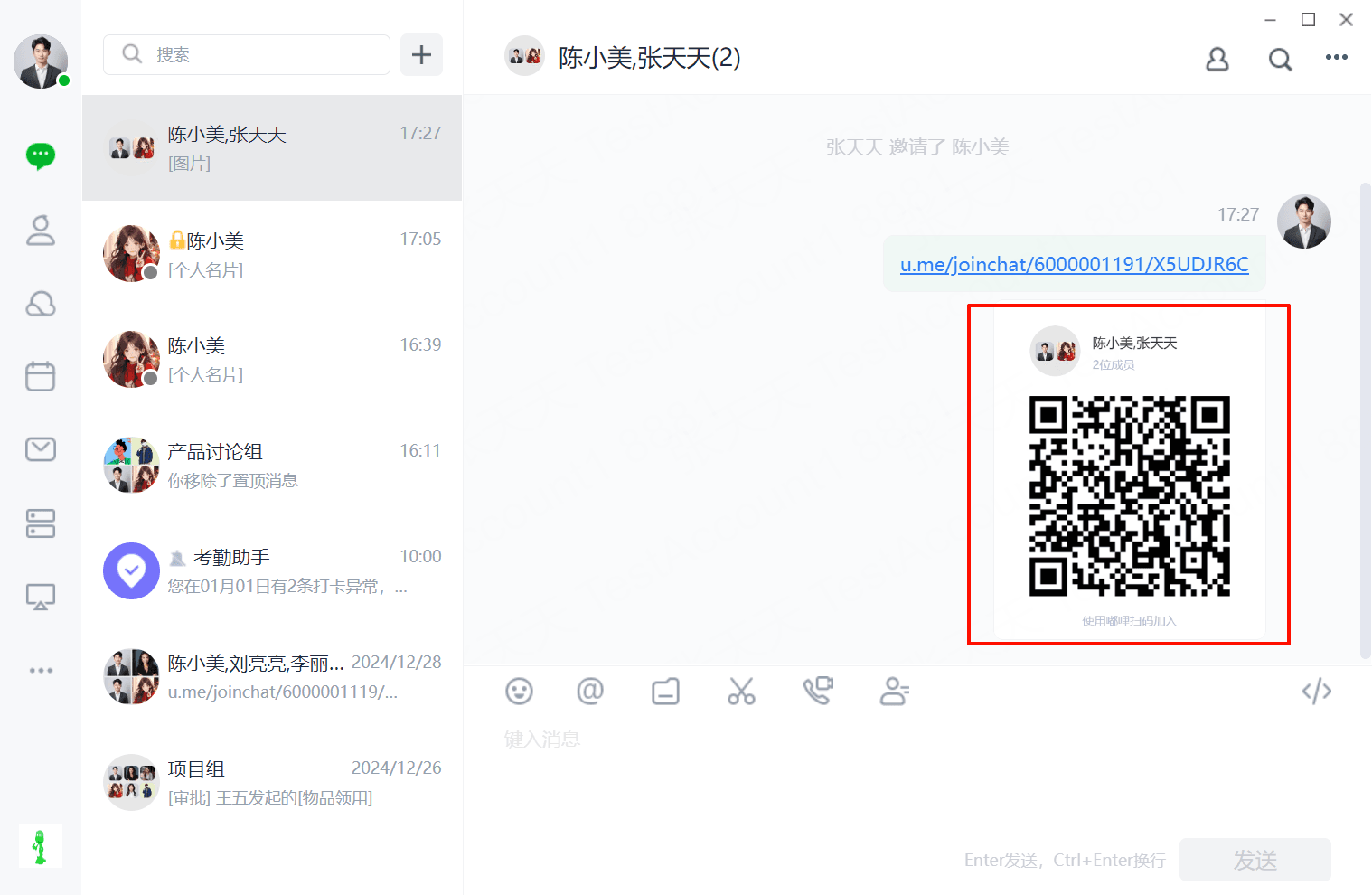
用戶可以通過分享群連結、群二維碼等2種管道,邀請其他用戶加入已有群組。 群主在群管理中開啟“所有群成員可以邀請新成員“後,群成員才有分享群組的許可權,否則僅群主和群管理員可分享群組。
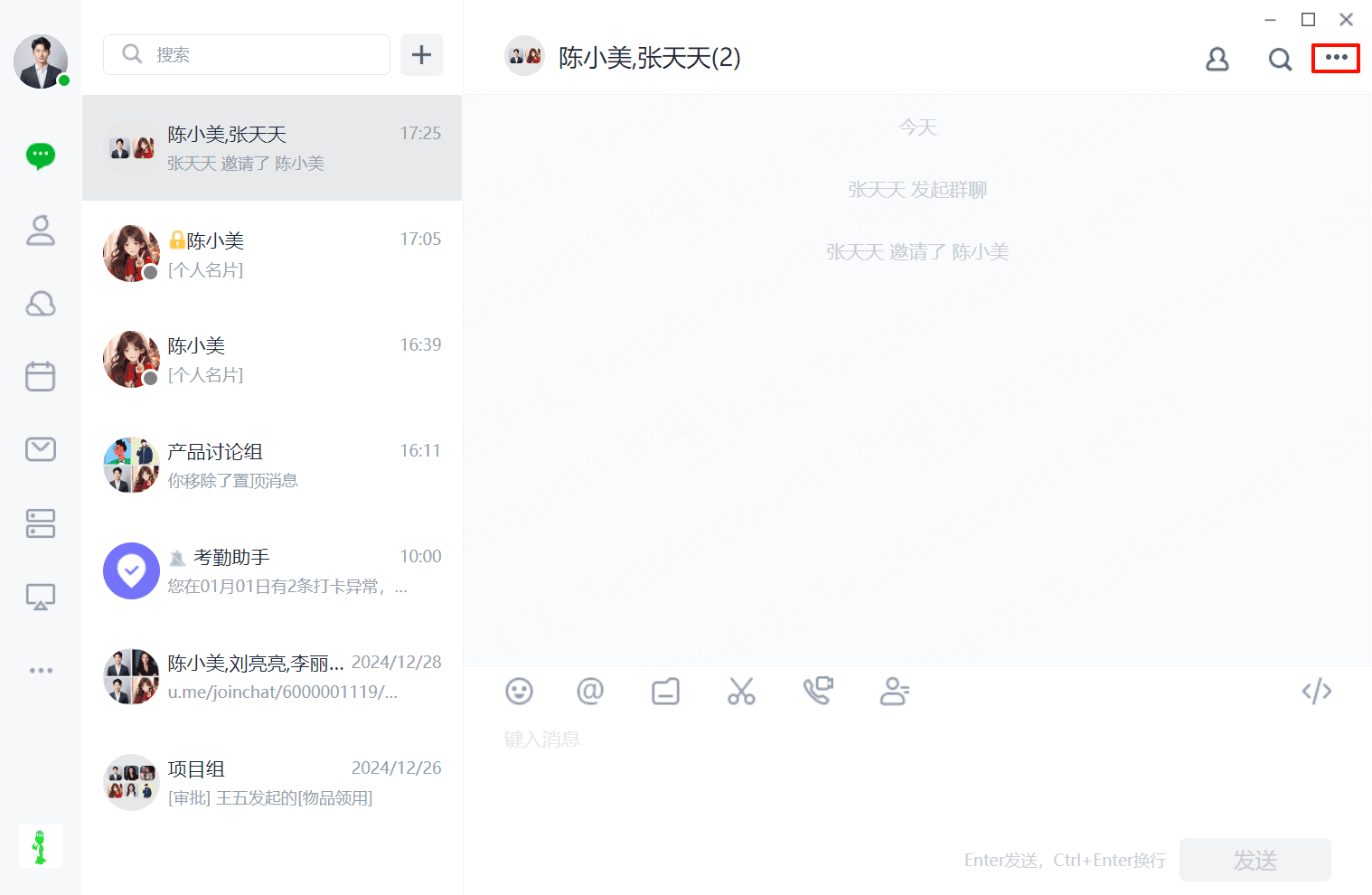
在群聊頁面點擊右上角,選擇”群二維碼“即可生成兩種分享管道。
1.3加入群組
1.3.1通過連結進群
收到其他用戶分享的群連結後,點擊群連結即可加入群組。
1.3.2通過群二維碼進群
收到其他用戶分享的群二維碼後,你可以使用嘟哩掃描二維碼進入群組。
1.4發送文字資訊
(1)用戶可通過在【通訊錄】或【聊天】清單輸入“群聊名稱”快速“查找”到群組,在選中聊組後即可發起聊天框進行聊天。
(2)在“文字方塊”輸入消息後,點擊“Enter”進行發送或點擊“Ctrl+Enter”進行換行。 若是輸息內容為空則無法發送。 發送後的消息即刻觸達同時展示當前用戶發送資訊的時間。
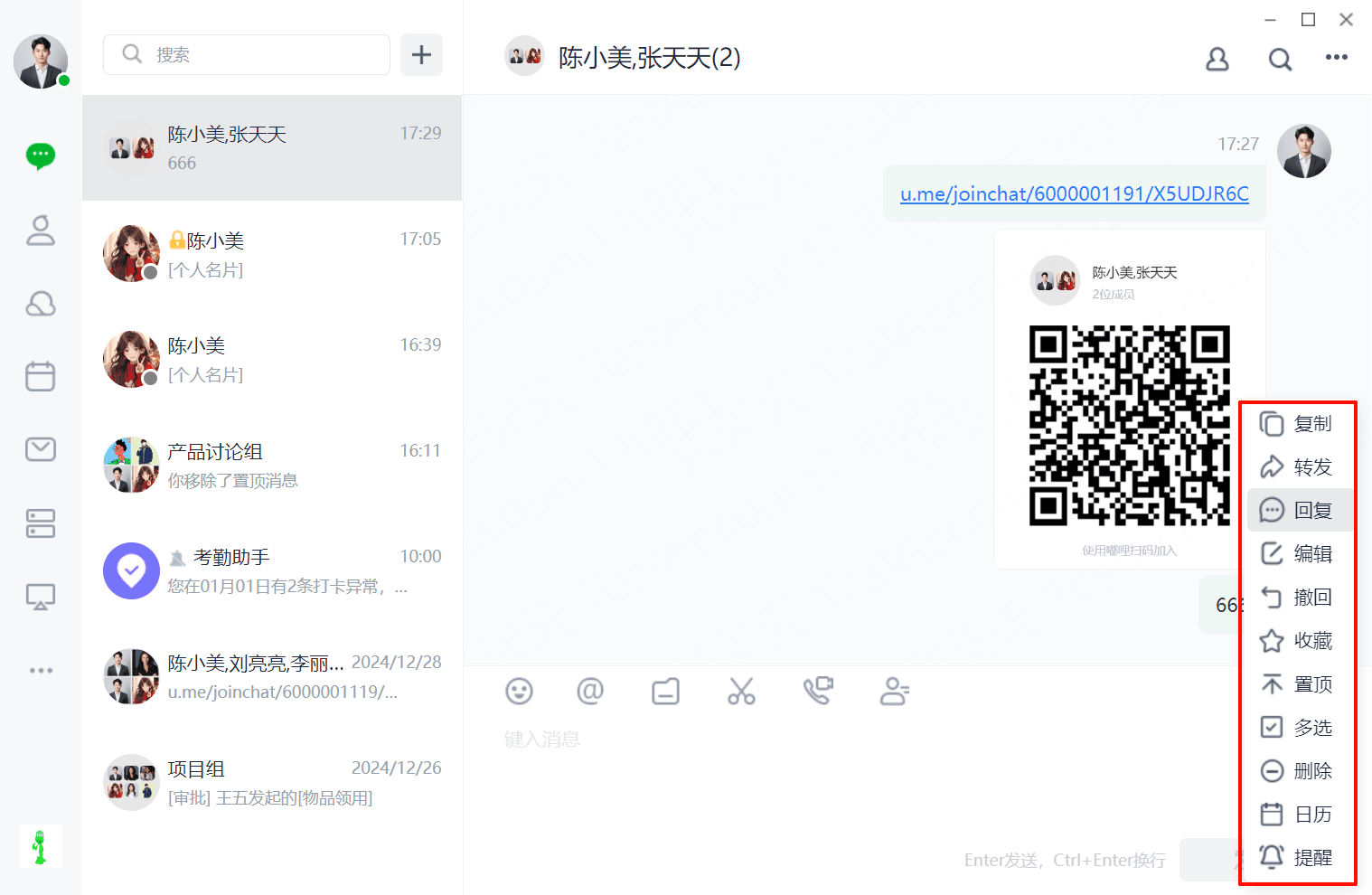
(3)對已送達的資訊,發送人可對資訊右鍵選擇進行“複製”,“轉發”,“回復”,“編輯”,“撤回”,“收藏”,”置頂“,“多選”,“删除”,“添加事件至行事曆”及“添加提醒”等操作。
1.5發送表情符號
(1)在“文字方塊”選擇表情符號後,點擊“Enter”進行發送或點擊“Ctrl+Enter”進行換行。 若是輸號內容為空則無法發送。 發送後的消息即刻觸達同時展示當前用戶發送資訊的時間。
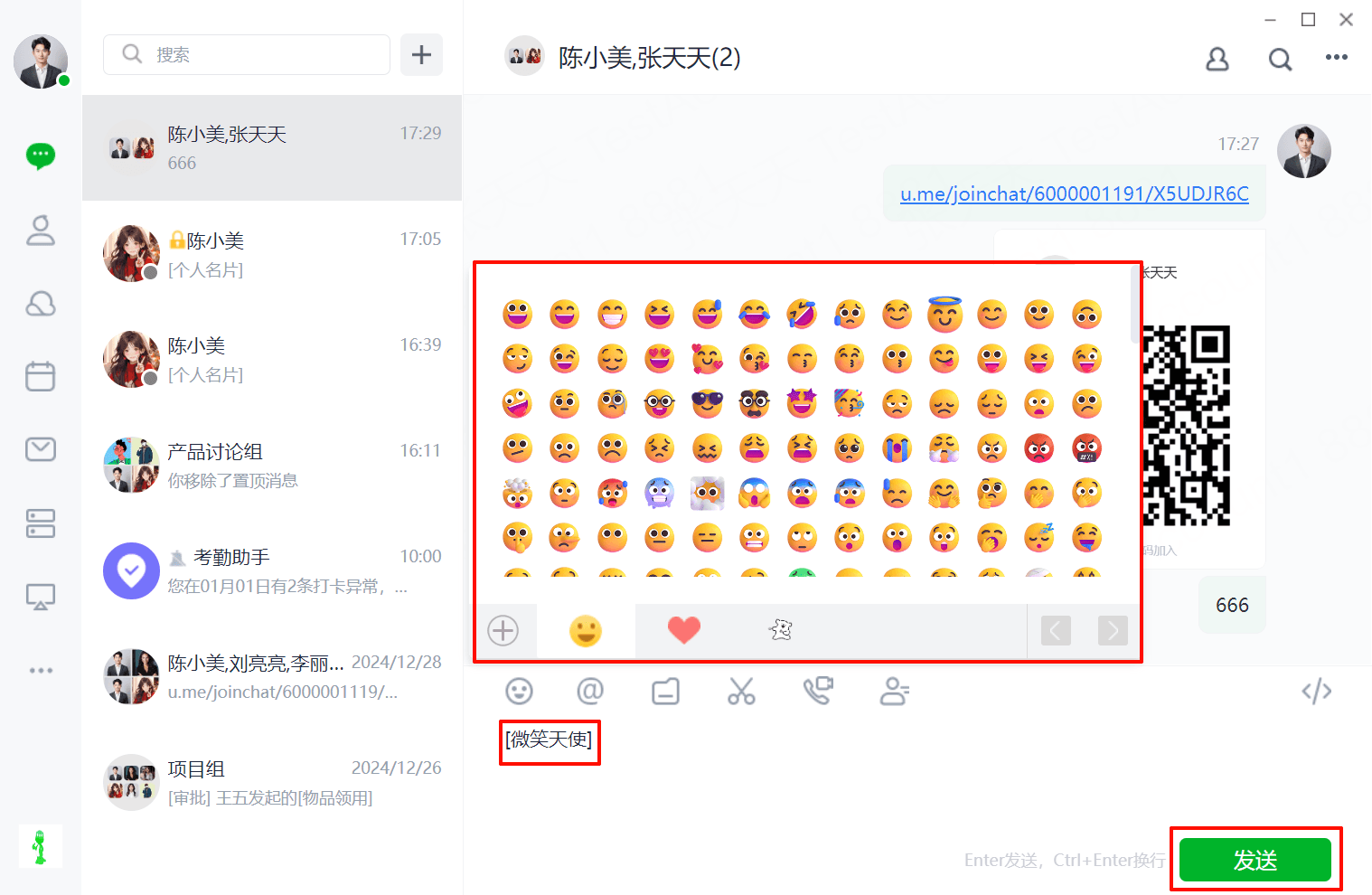
(3)對已送達的表情符號,發送人可對資訊右鍵選擇進行“複製”,“轉發”,“回復”,“編輯”,“撤回”,“收藏”,“多選”,“删除”,“添加事件至行事曆”及“添加提醒”等操作。
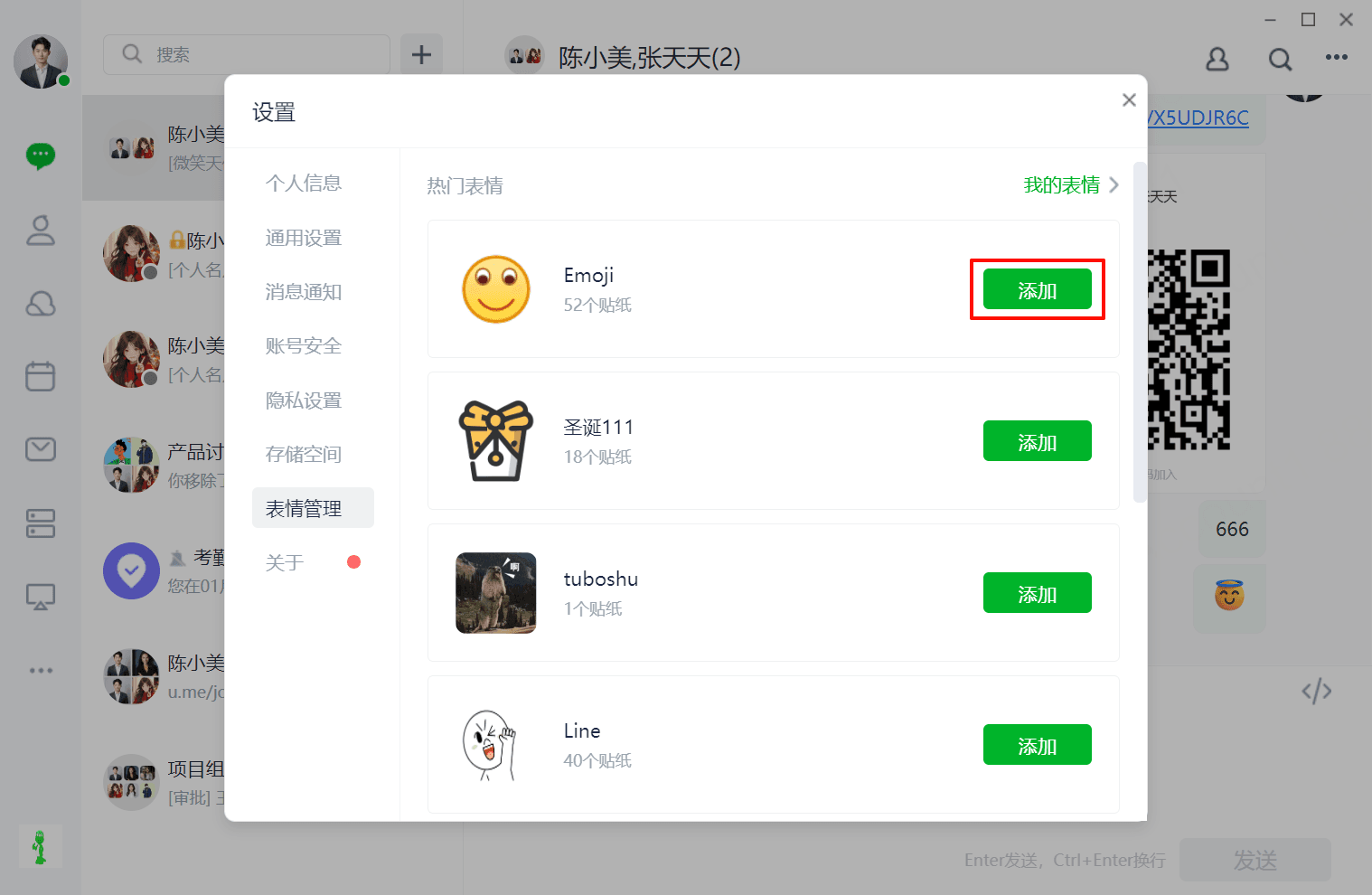
(4)用戶可通過點擊【表情-新增】豐富表情包內容。 在“聊天框”頁面點擊“表情”。
(5)點擊“表情”後點擊“+”,如下圖所示。
(6)選擇“表情庫”後點擊“添加”即可添加成功。
1.6 @成員
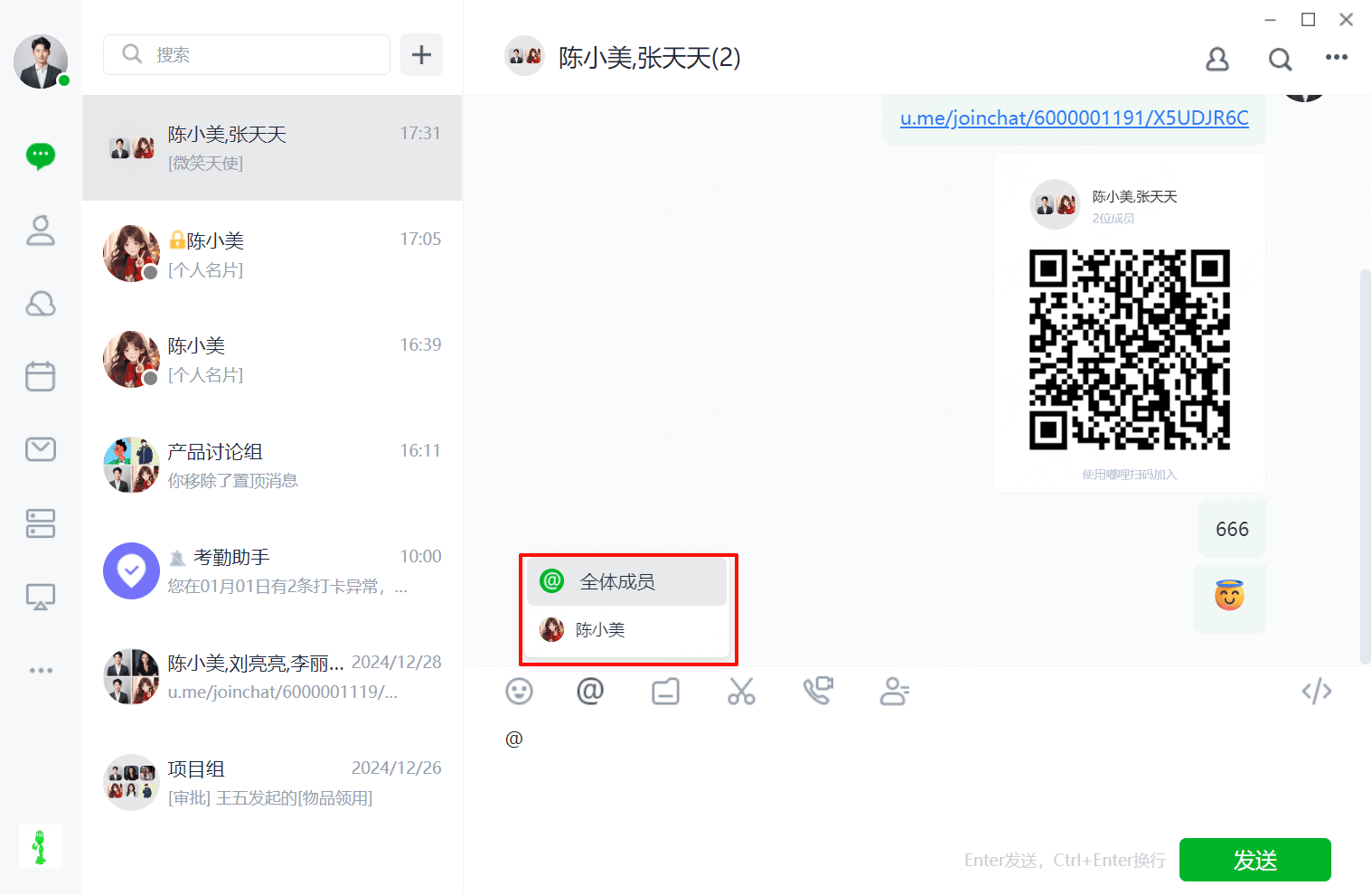
用戶可點擊”@成員“對成員進行提醒,”@成員“包含@單個成員和@全體成員。
1.7 发送文件
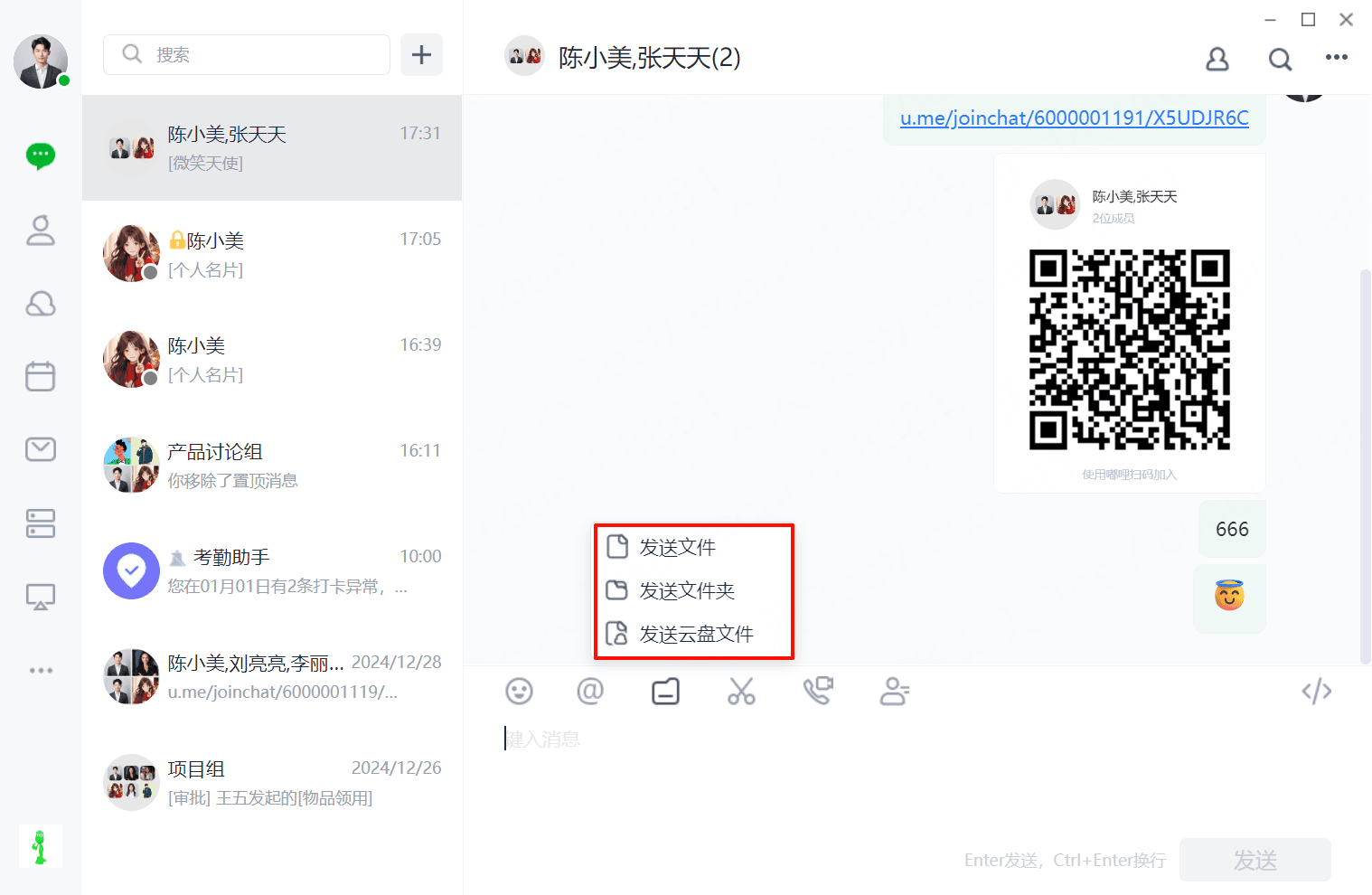
(1)用戶可通過點擊“聊天框-檔案”發送檔案,現時嘟哩支持三種發放檔案形式,分別是“發送檔案”,“發送資料夾”,“發送雲盤檔案”。
(2)選擇發送檔案的格式及檔案位置
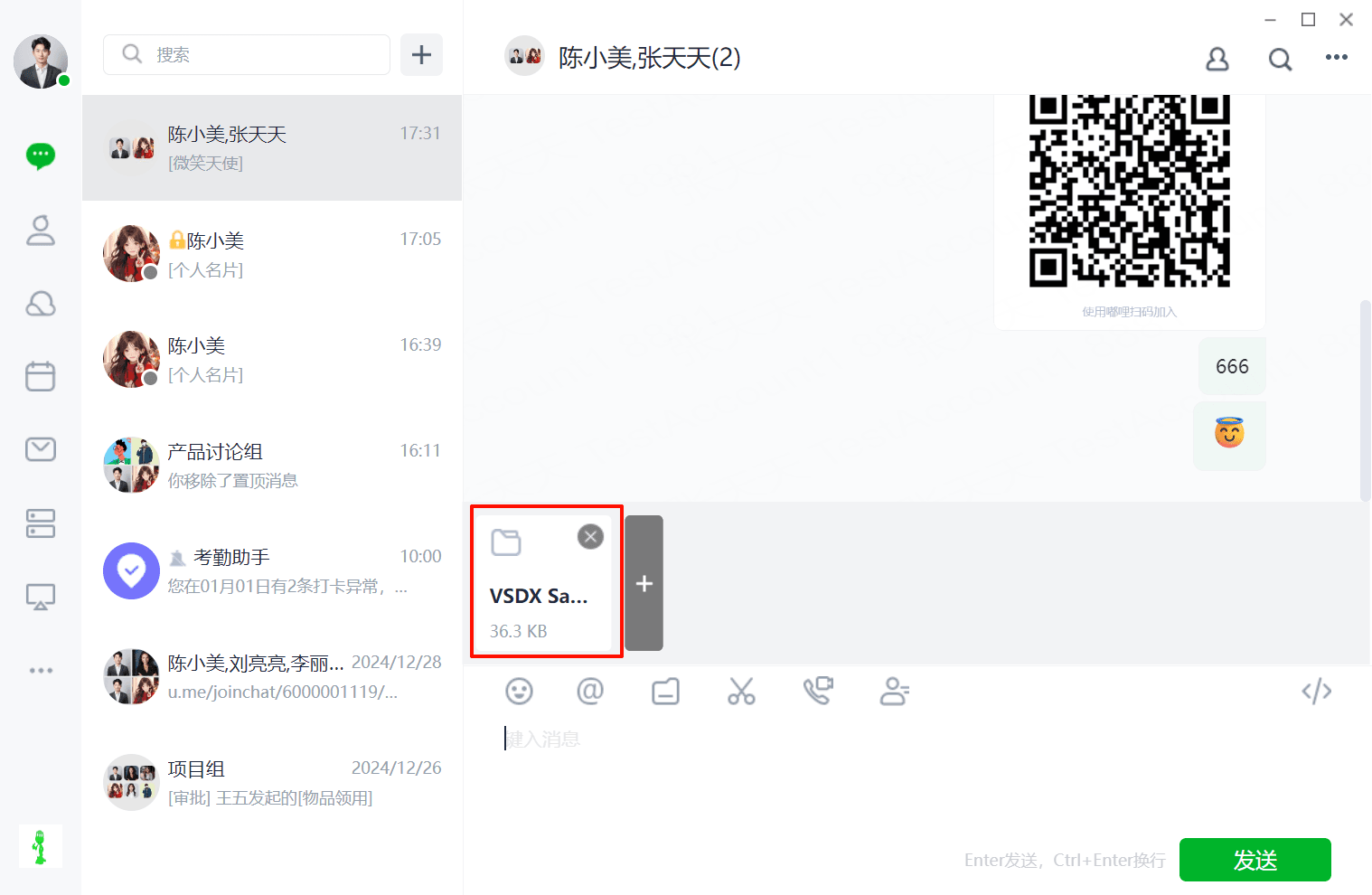
(3)點擊【發送】即可發送成功
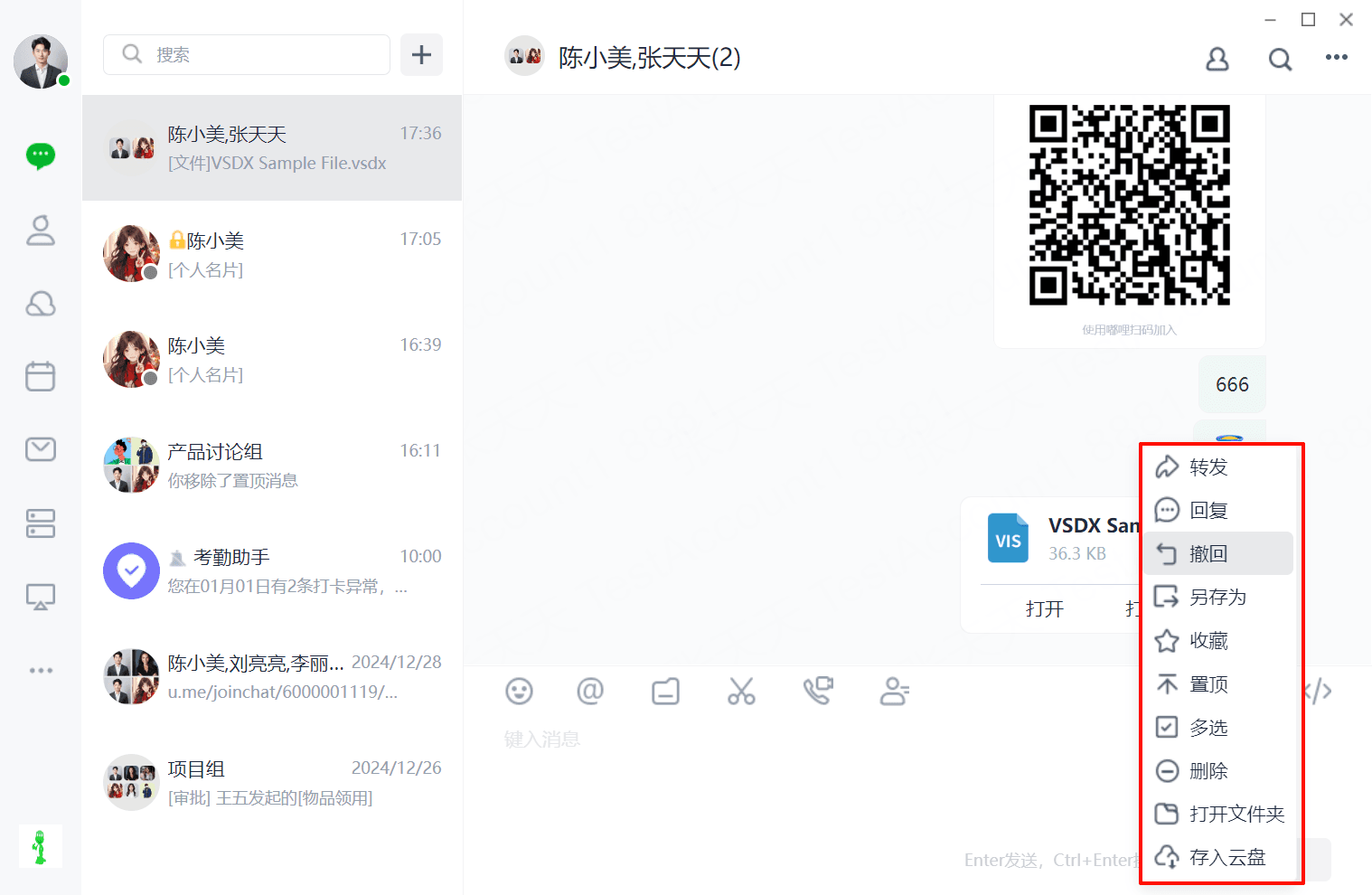
(4)對已送達的檔案,發送人可對檔案進行“查看”右“查看資料夾”操作或右鍵選擇進行“轉發”,“回復”,“撤回”,“另存為”,“收藏”,”置頂“,“多選”,“删除”,“打開資料夾”及“存入雲盤”等操作。
1.8截圖
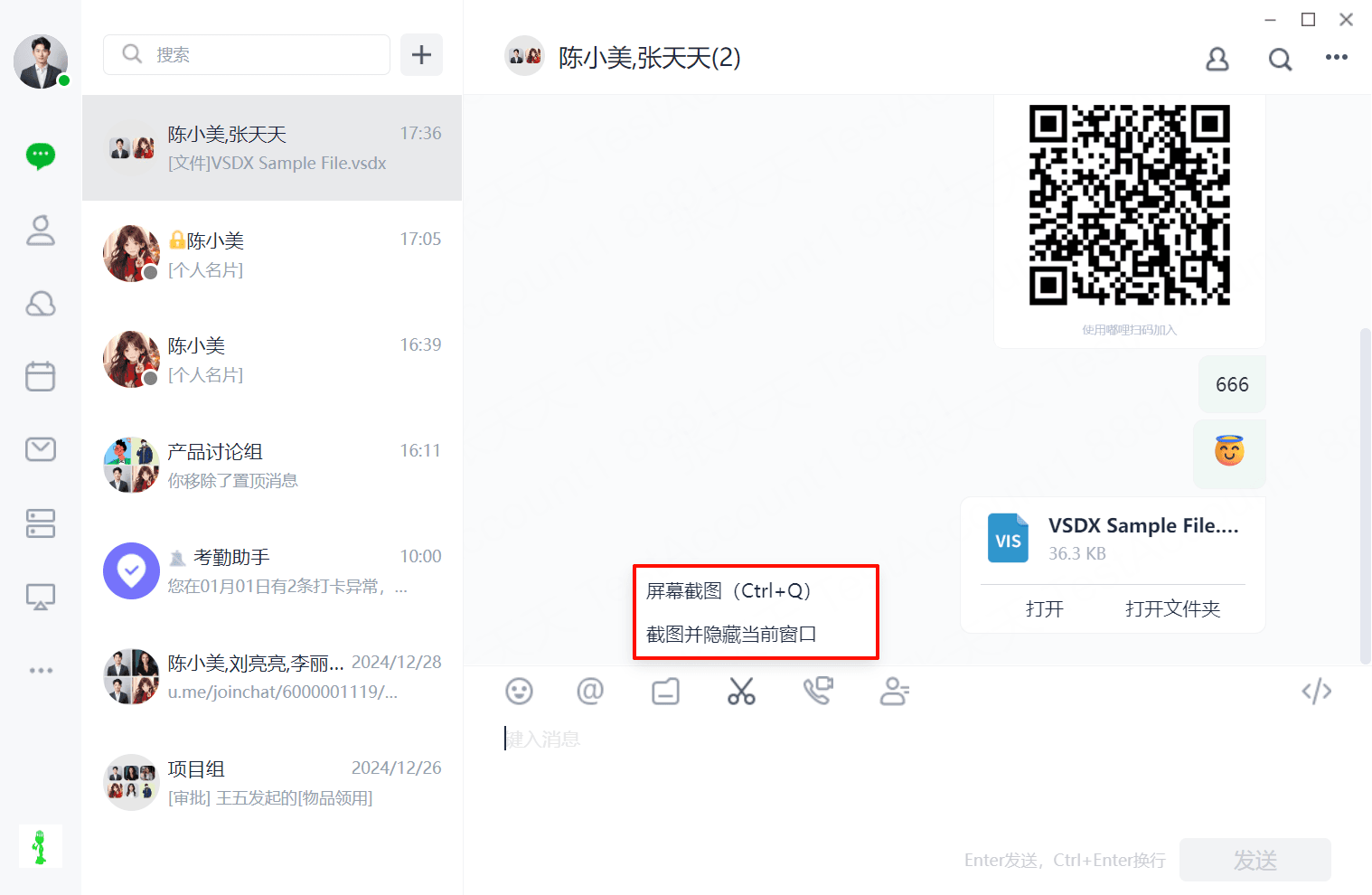
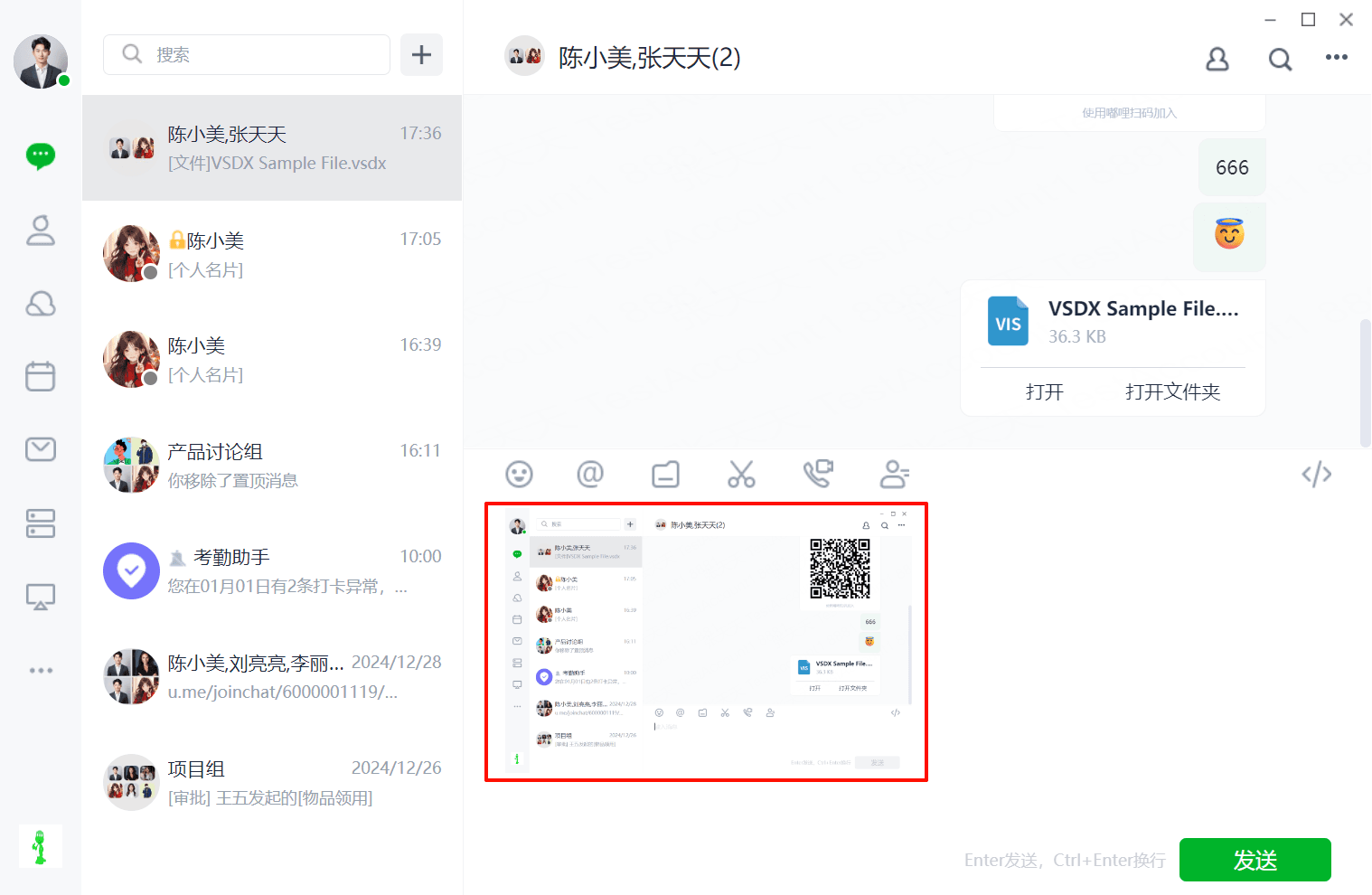
(1)用戶可通過點擊“聊天框-截圖”功能進行截圖,現時嘟哩支持兩種截圖管道,分別是“螢幕截圖”,“截圖並隱藏當前視窗”。 “螢幕截圖”指對當前荧幕內容進行截圖,或可通過“Shift+Alt+A”快速鍵進行截圖(可在設定的通用設定中修改快速鍵)。 “截圖並隱藏當前視窗”是指隱藏當前聊天框界面對荧幕內容進行截圖。
(2)對截圖的圖片可以進行二次操作,如“矩形/橢圓”,“折線”,“畫筆”,“記號筆”,“馬賽克/模糊”,”文字“,”橡皮擦“,”撤銷“,”重做”,“退出截圖”,“貼到荧幕上”,“保存到檔案”,“粘貼到剪貼板”,截圖,貼圖(可直接複製圖片文字),長截圖,文字識別OCR,標注,動圖(GIF/webp/mp4))等操作。
(3)點擊【發送】即可發送成功。
1.9音視頻聊天
【音視頻聊天】包含“語音聊天”,“視頻聊天”。 “語音聊天”提供高品質的語音通話服務,滿足用戶在不同場景下的通訊需求。 “視頻聊天”提供高品質的語音通話服務,實現面對面的交流體驗。
1.9.1語音聊天
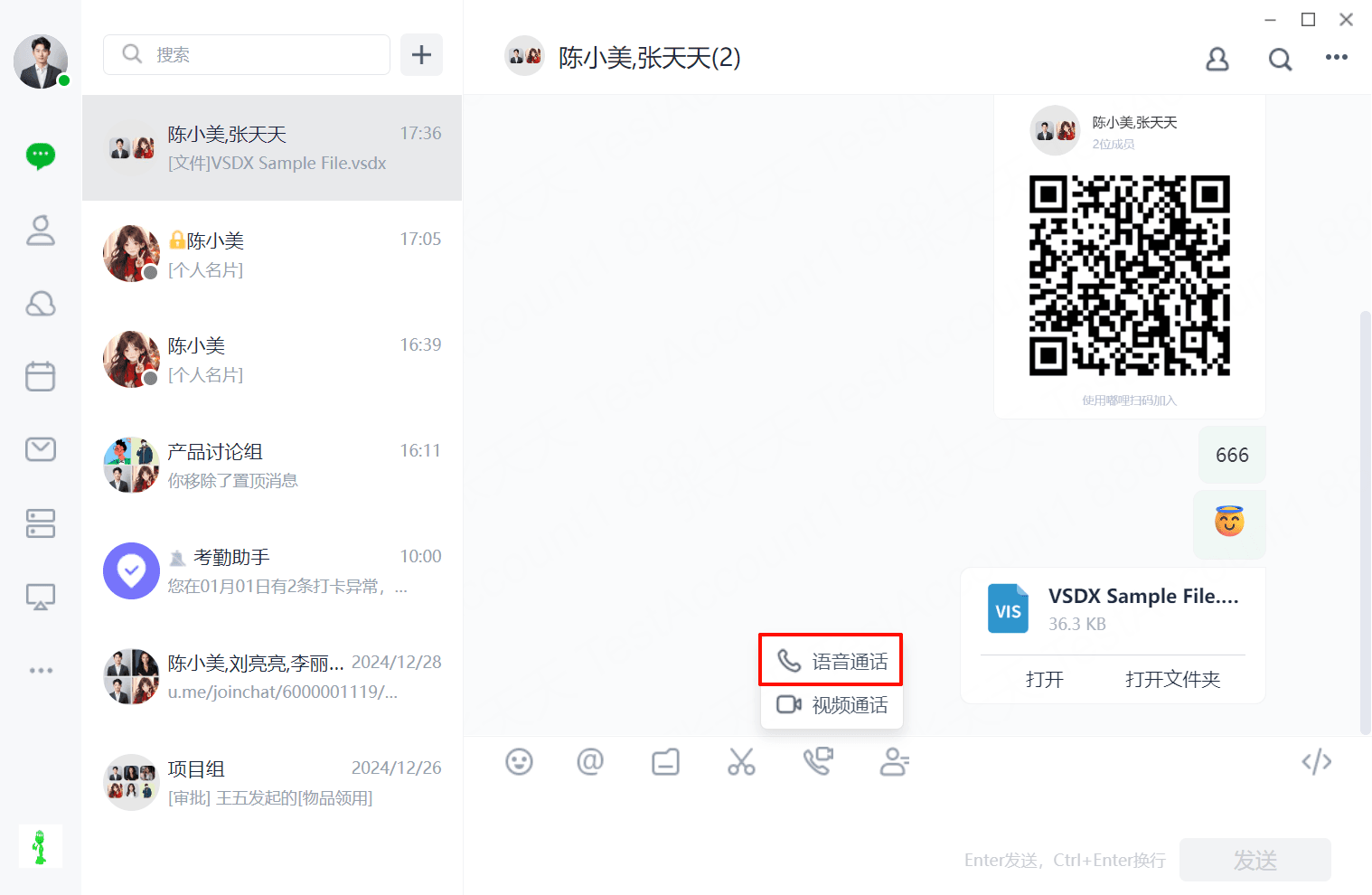
(1)點擊【音視頻通話】,選擇“語音通話”,即可喚起語音聊天模式。
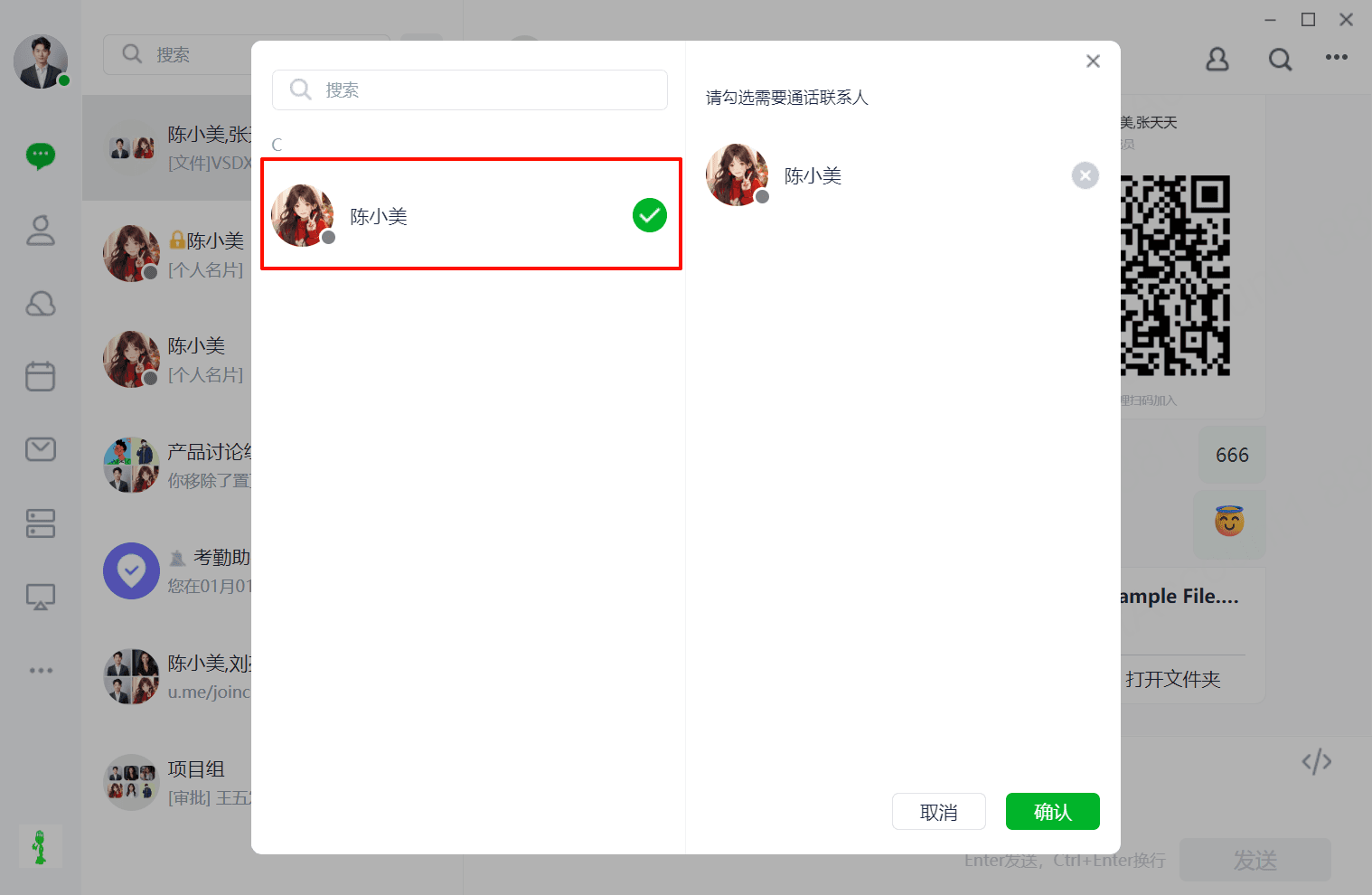
(2)勾選需求通話的連絡人,可邀請多人通話
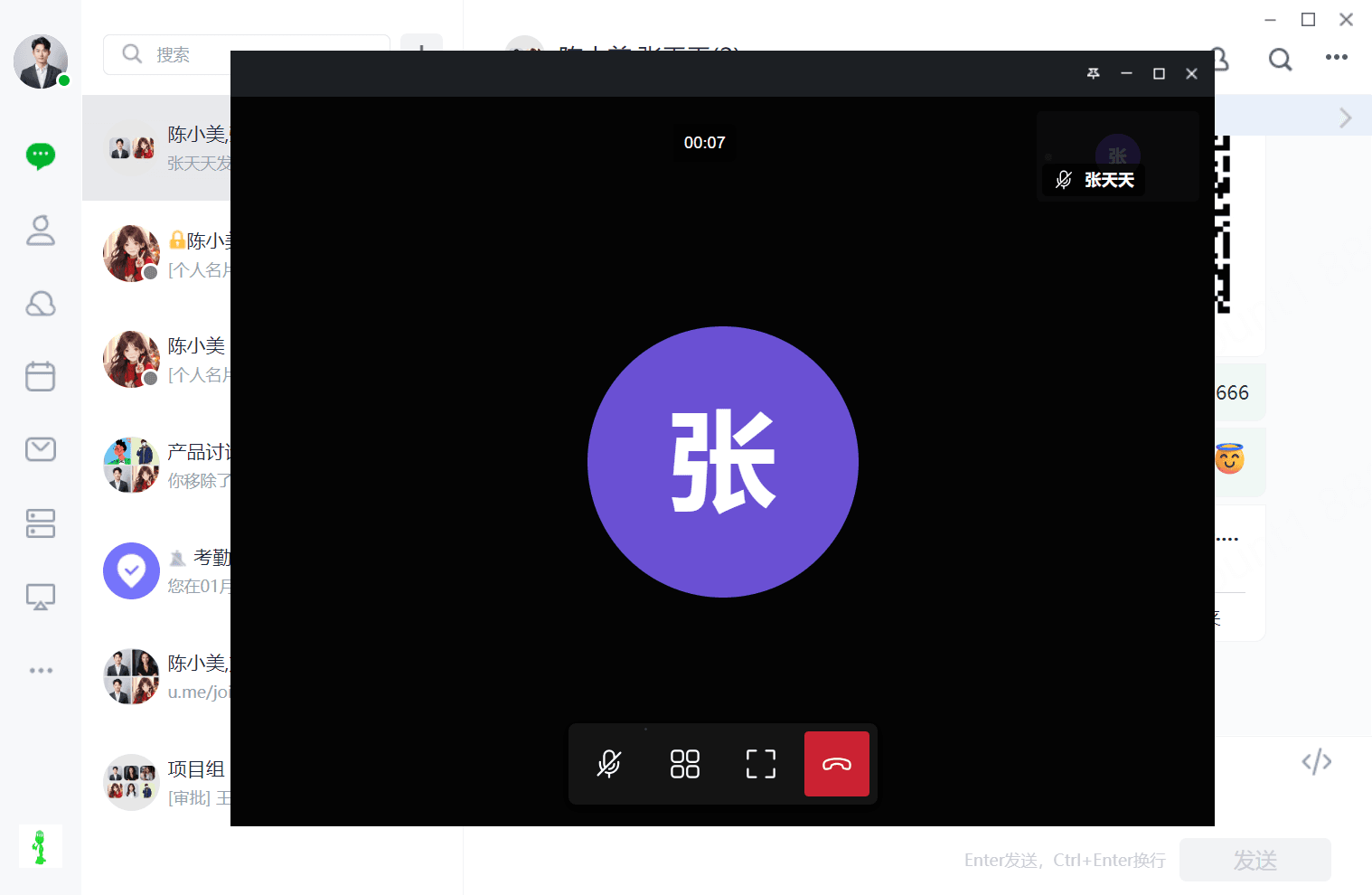
點擊“紅色”按鈕,即可結束當前通話。
1.9.2視頻聊天
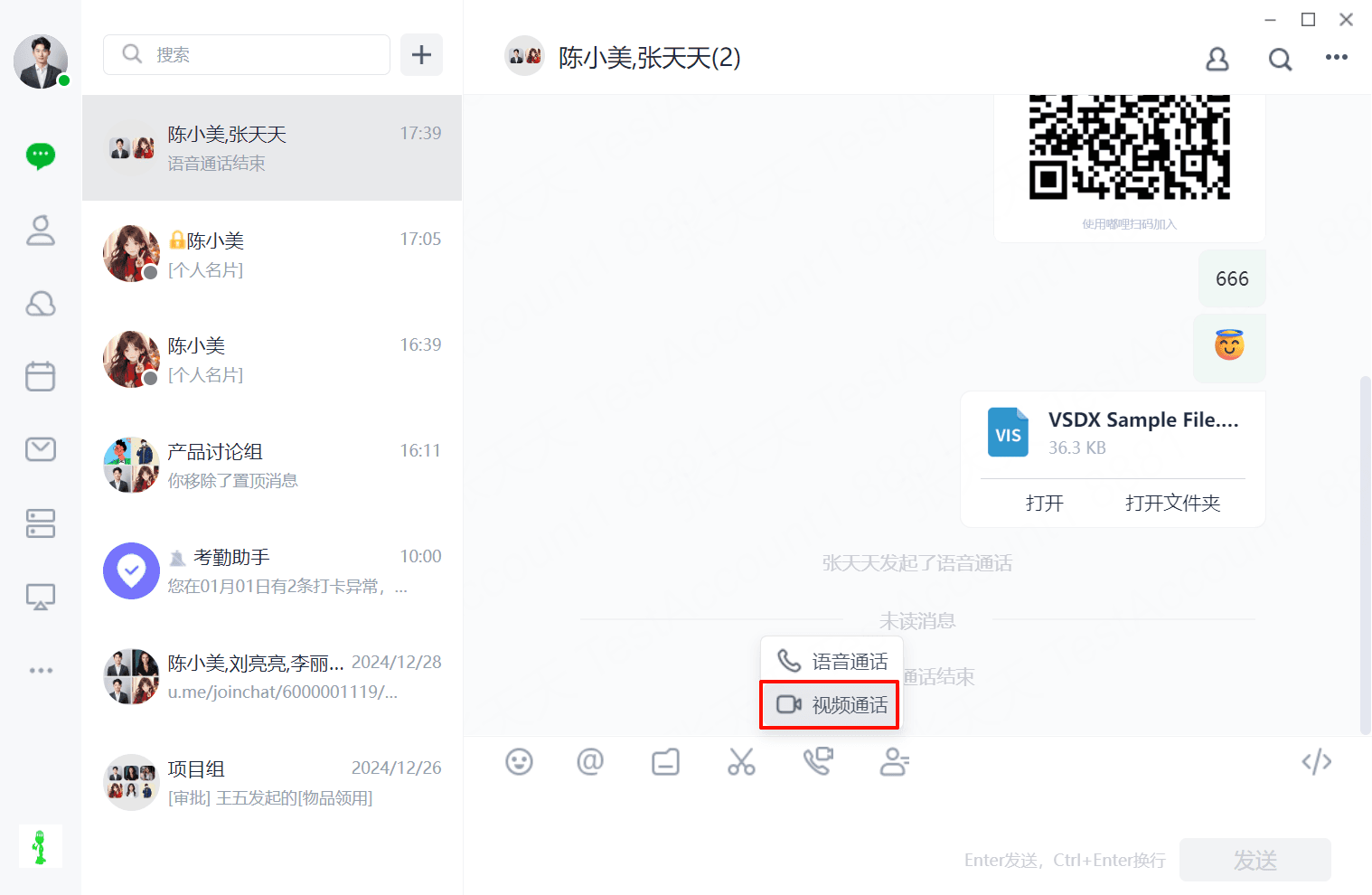
(1)點擊【音視頻通話】,選擇“視頻通話”,即可喚起視頻聊天模式。
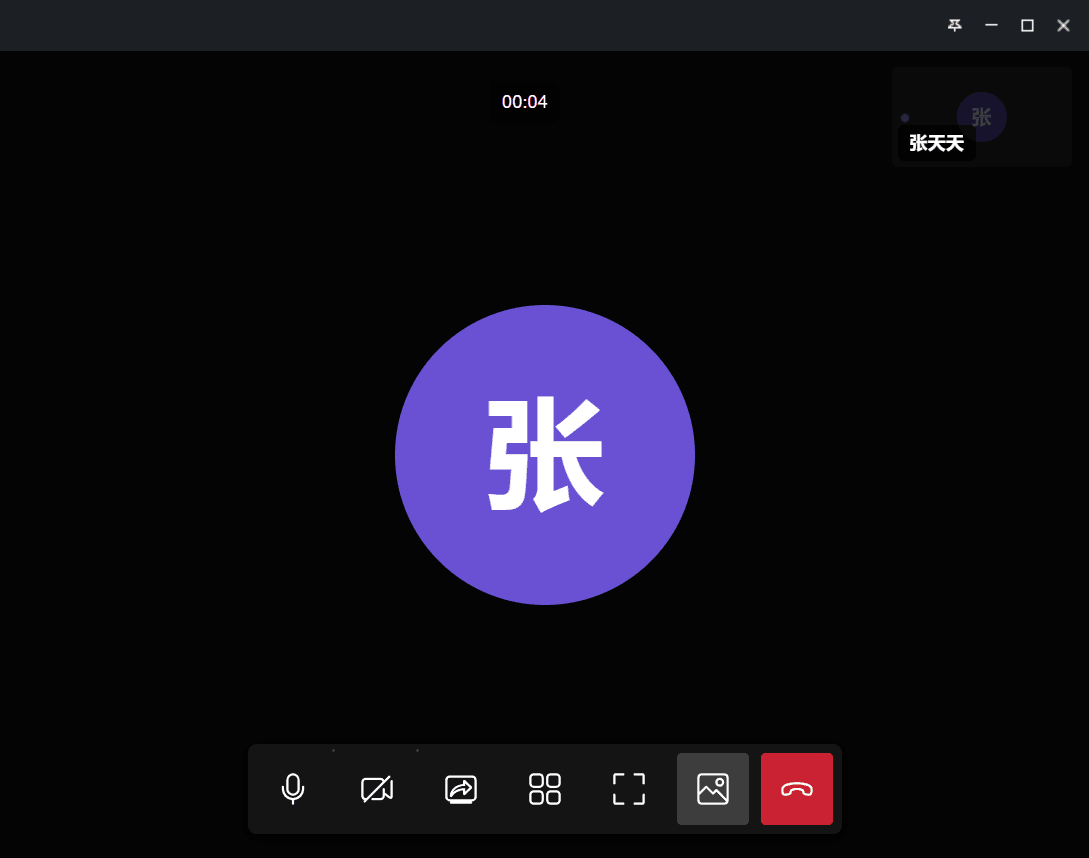
(2)點擊“紅色”按鈕,即可結束當前通話。
1.10發送名片
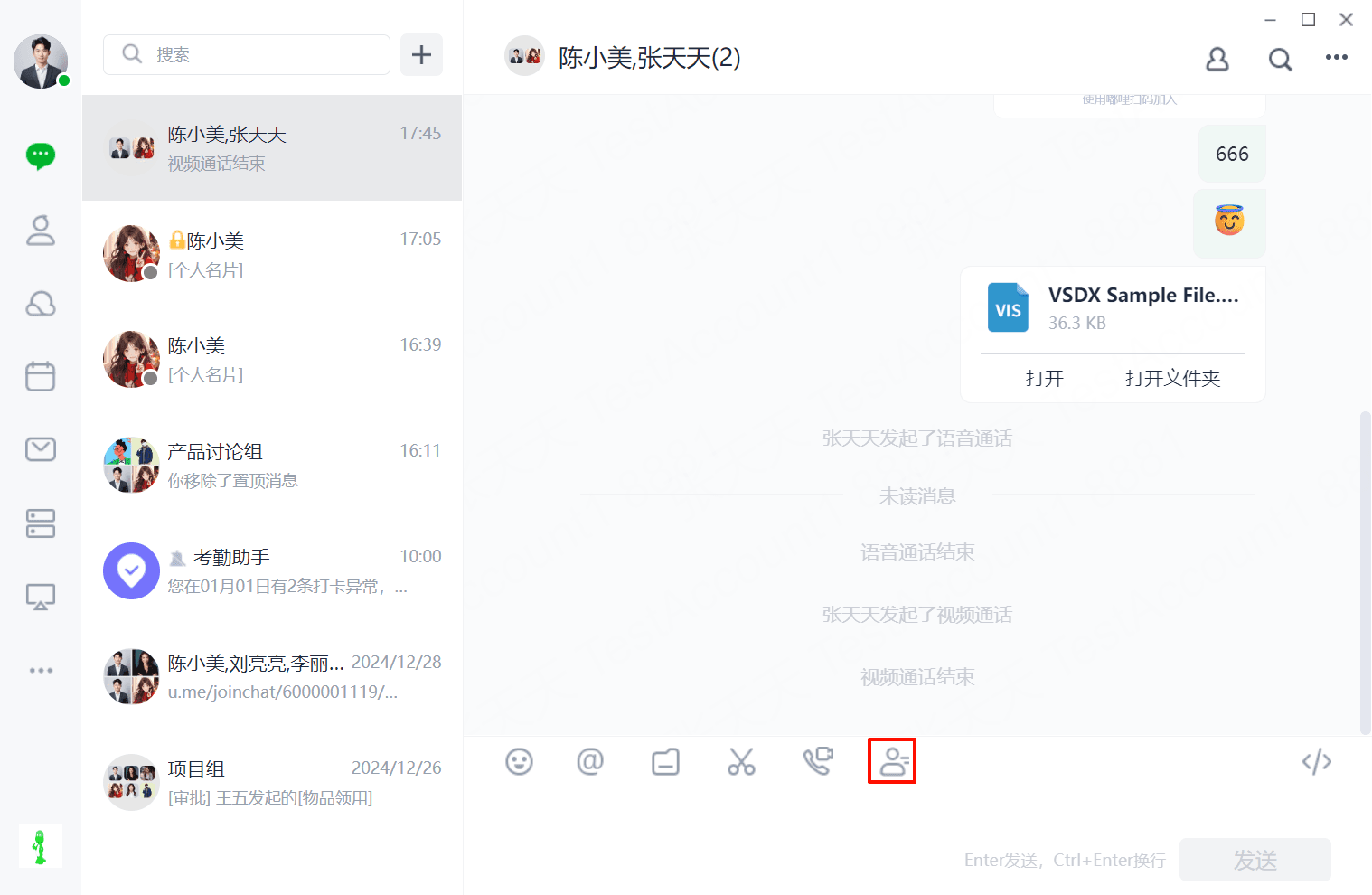
(1)用戶可通過點擊“聊天框-發送名片”功能對群組發送其他用戶名片。
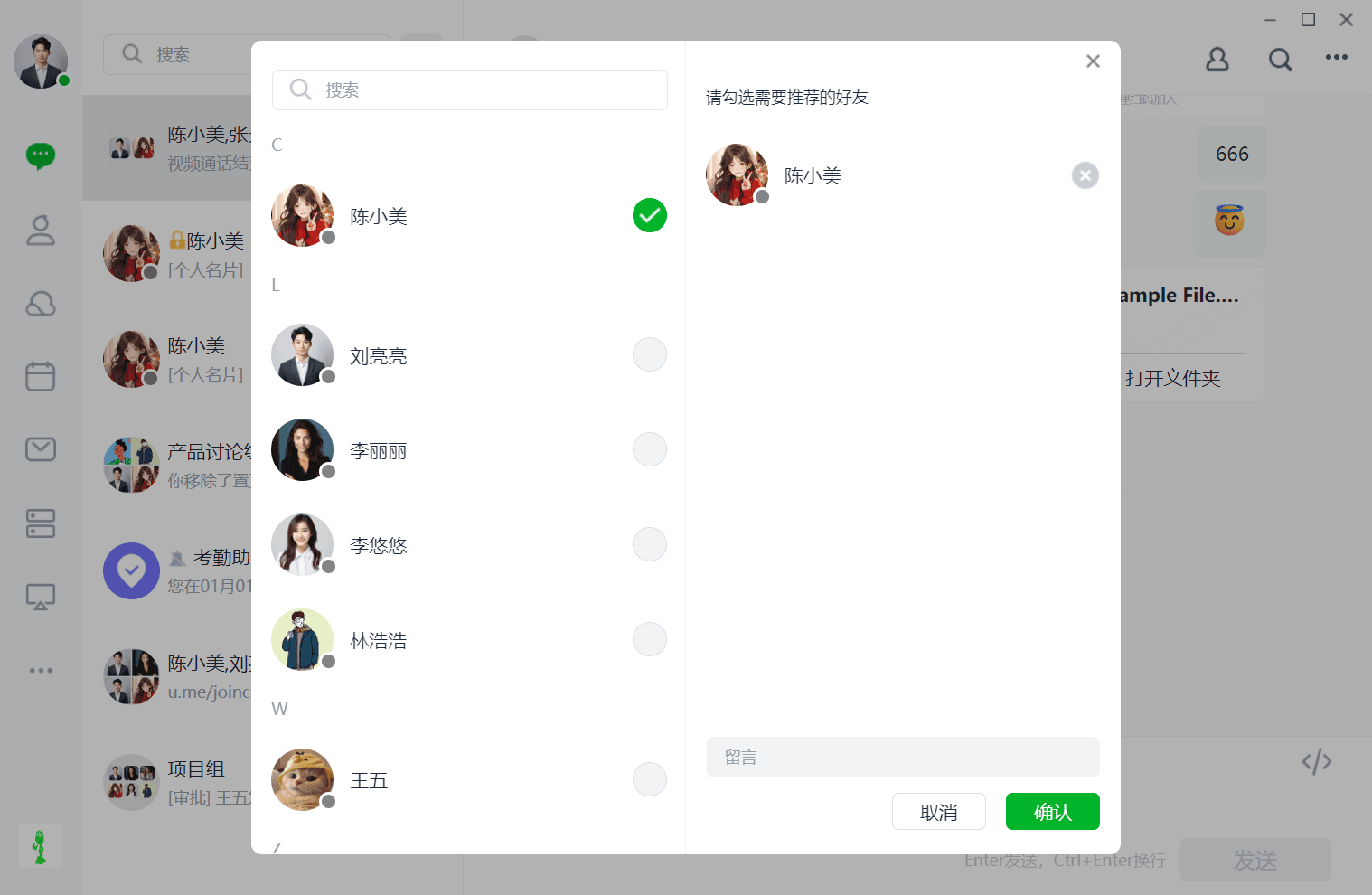
(2)勾選需要推薦的用戶,輸入“留言”後點擊“確認”即可發送用戶名片。
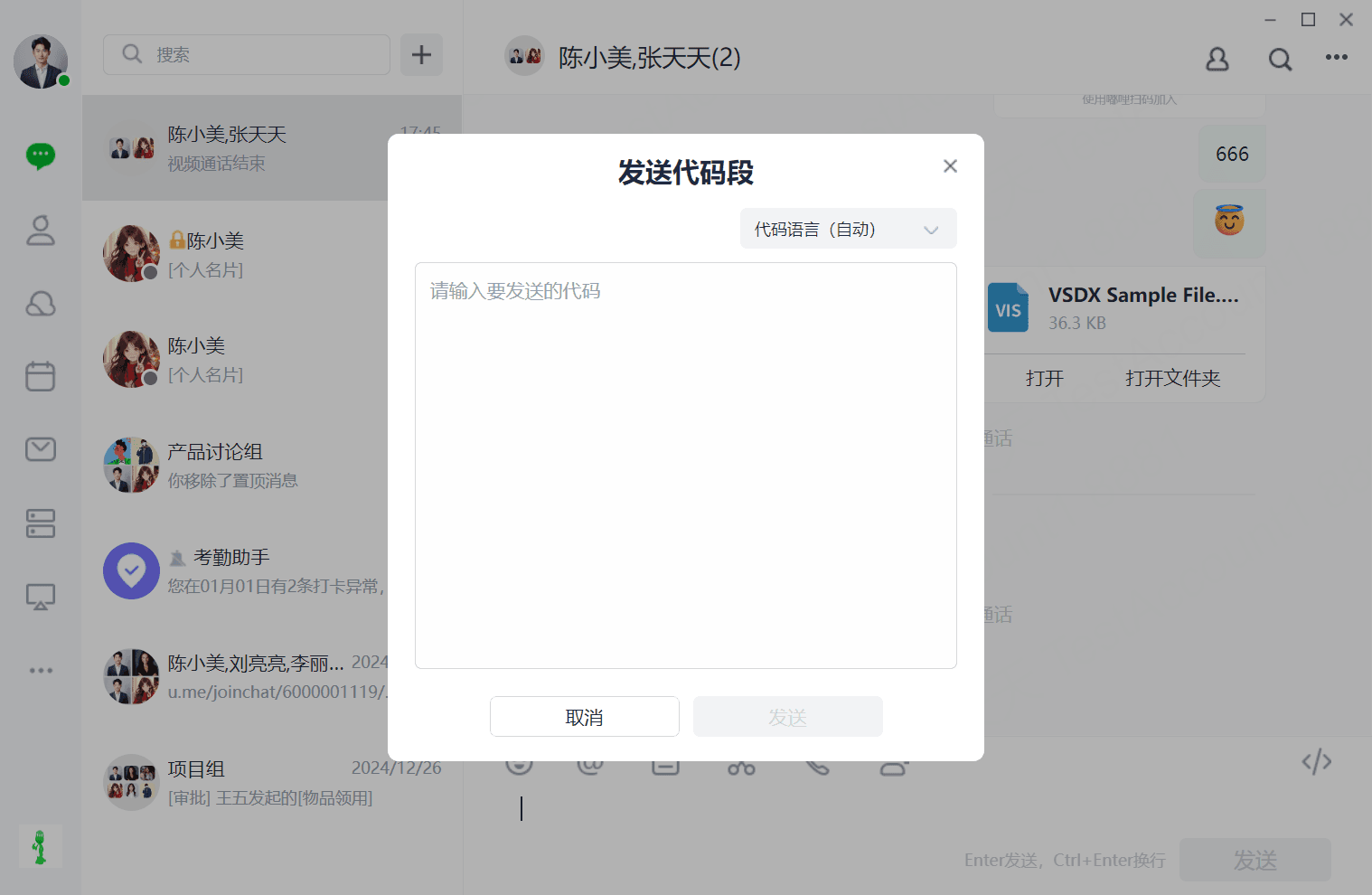
1.11聊天-程式碼塊
(1)用戶可通過點擊“聊天框-發送程式碼塊”功能對聊天好友發送程式碼。
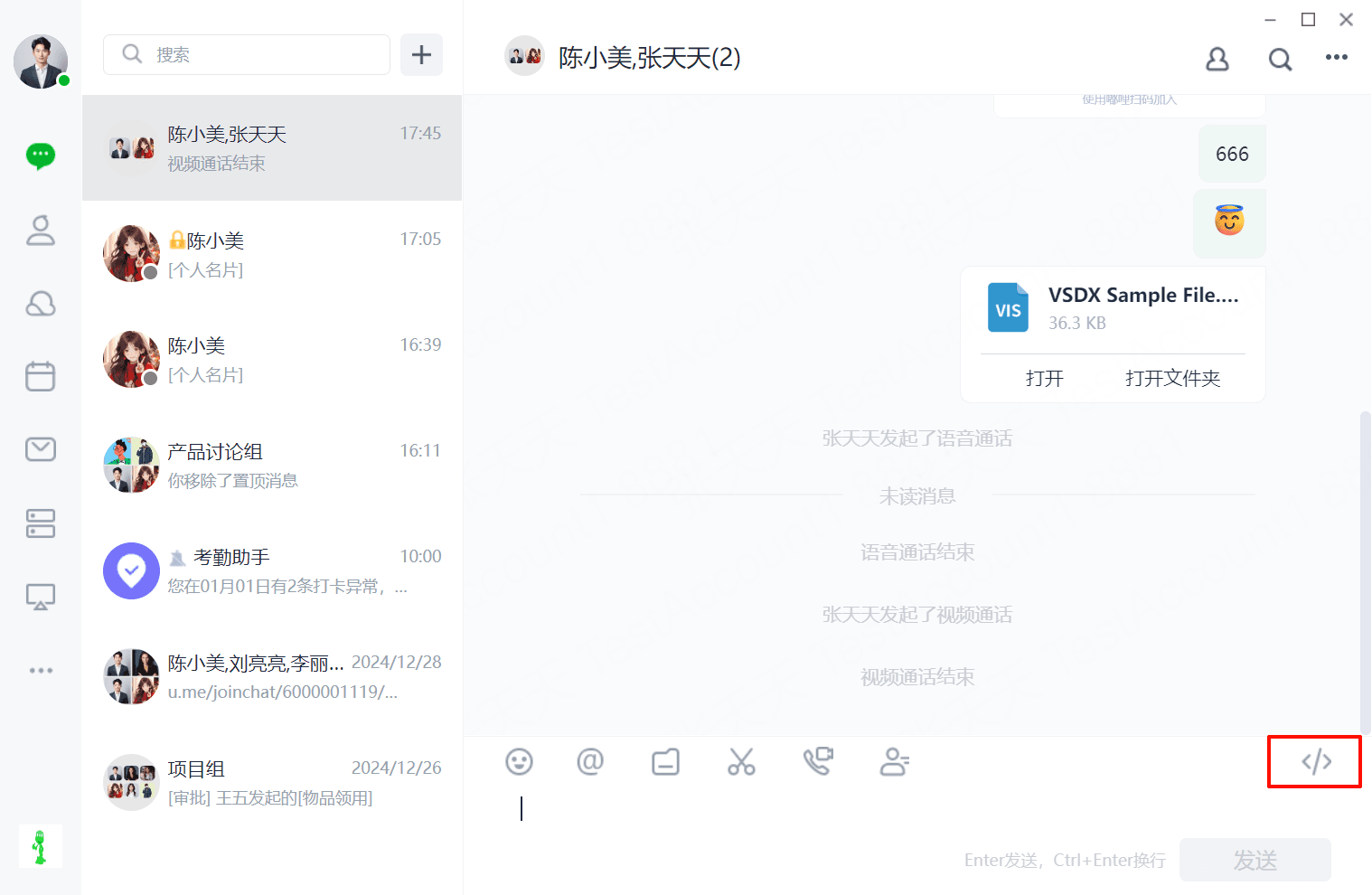
(2)將程式碼塊複製到文字方塊並選擇程式設計語言後,將會自動調整程式碼格式。
1.12閱讀狀態
查看消息是否已讀
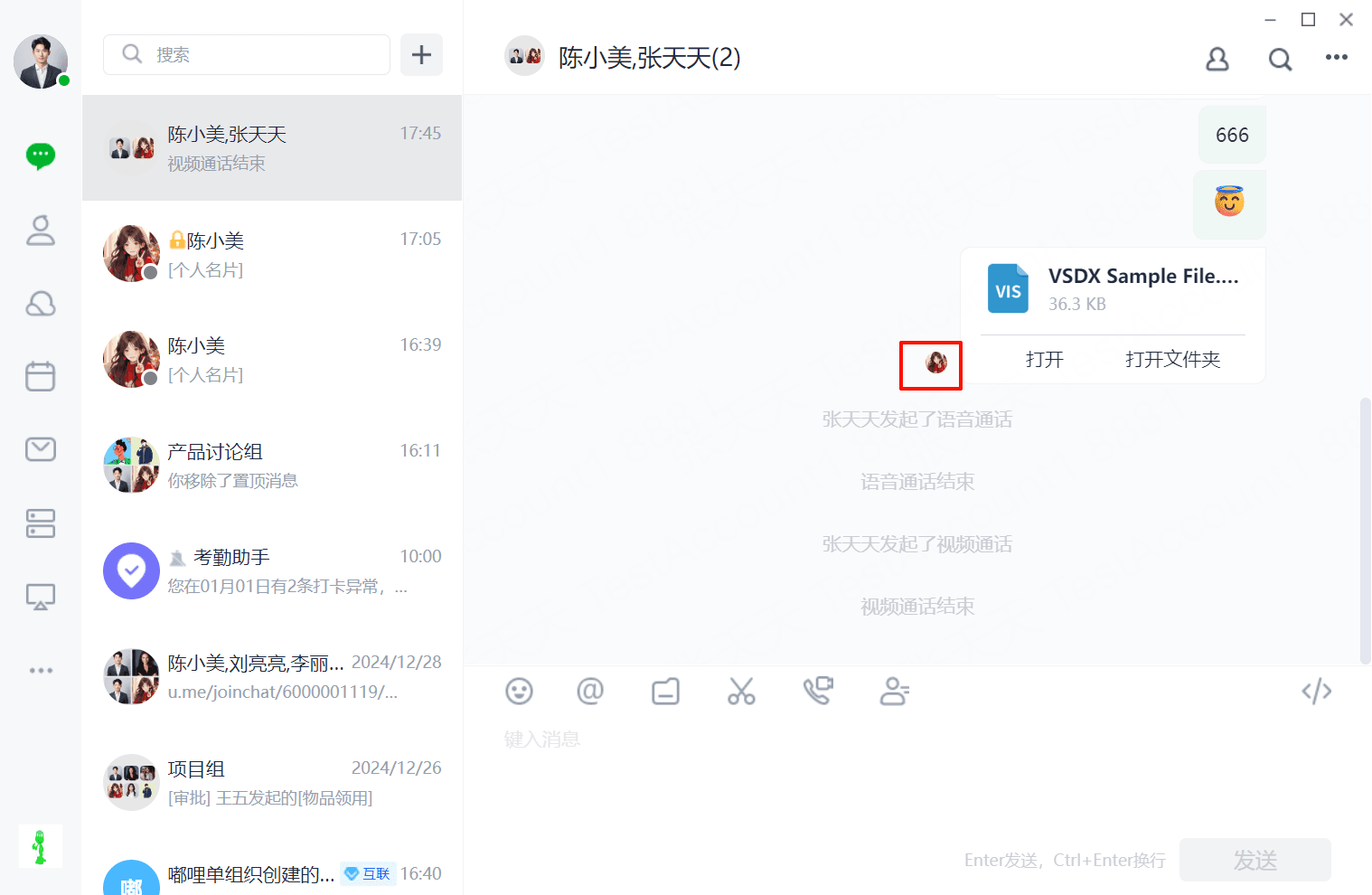
在你發送的消息右側會展示已讀用戶的頭像
(1)全部未讀時,則不展示。
(2)部分已讀時,展示已讀用戶的頭像
(3)全部已讀時,按已讀順序展示用戶頭像已讀時,按已讀順序展示用戶頭像,默認展示三個頭像,點擊查看更多已讀用戶
1.13設定
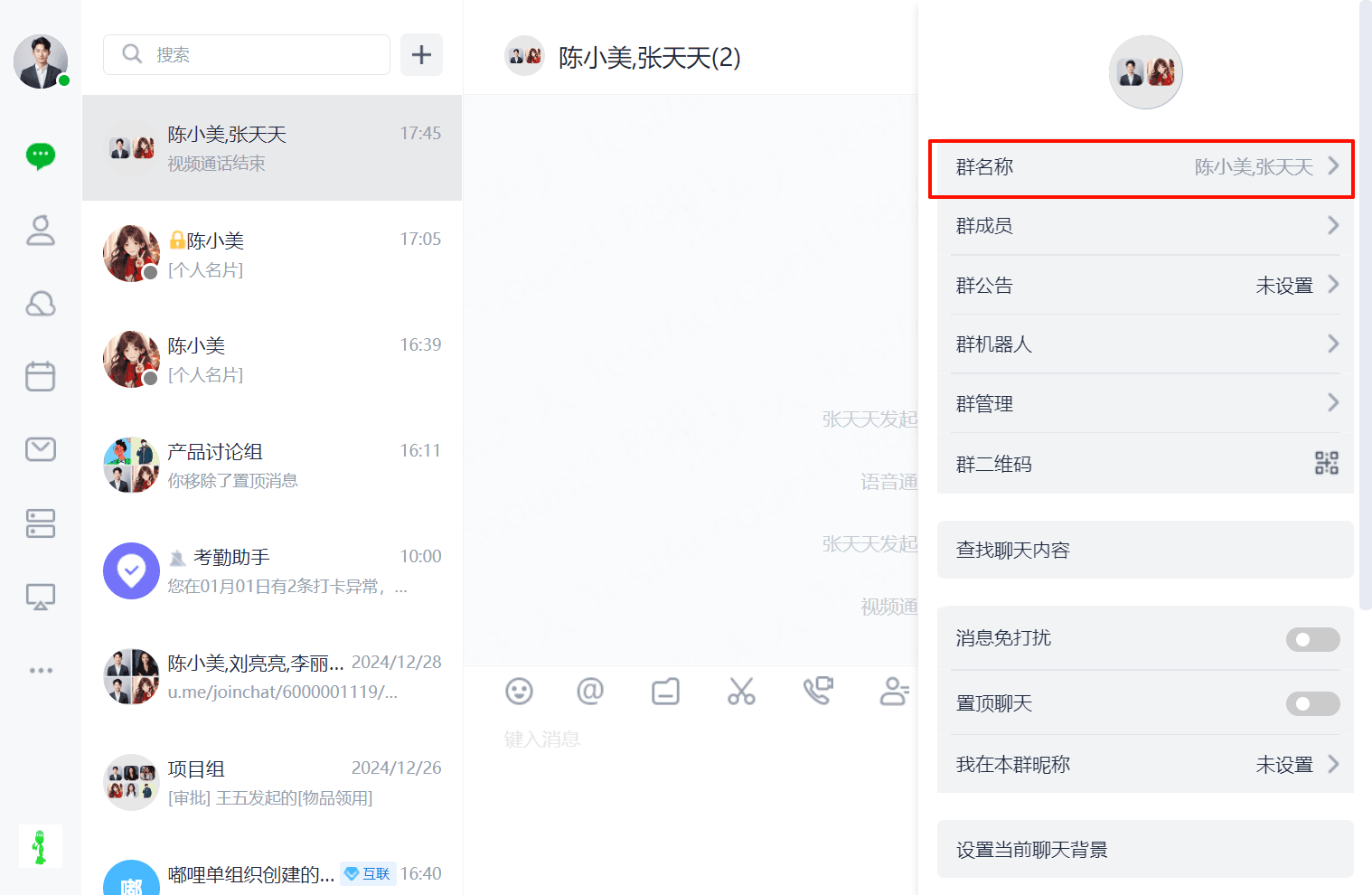
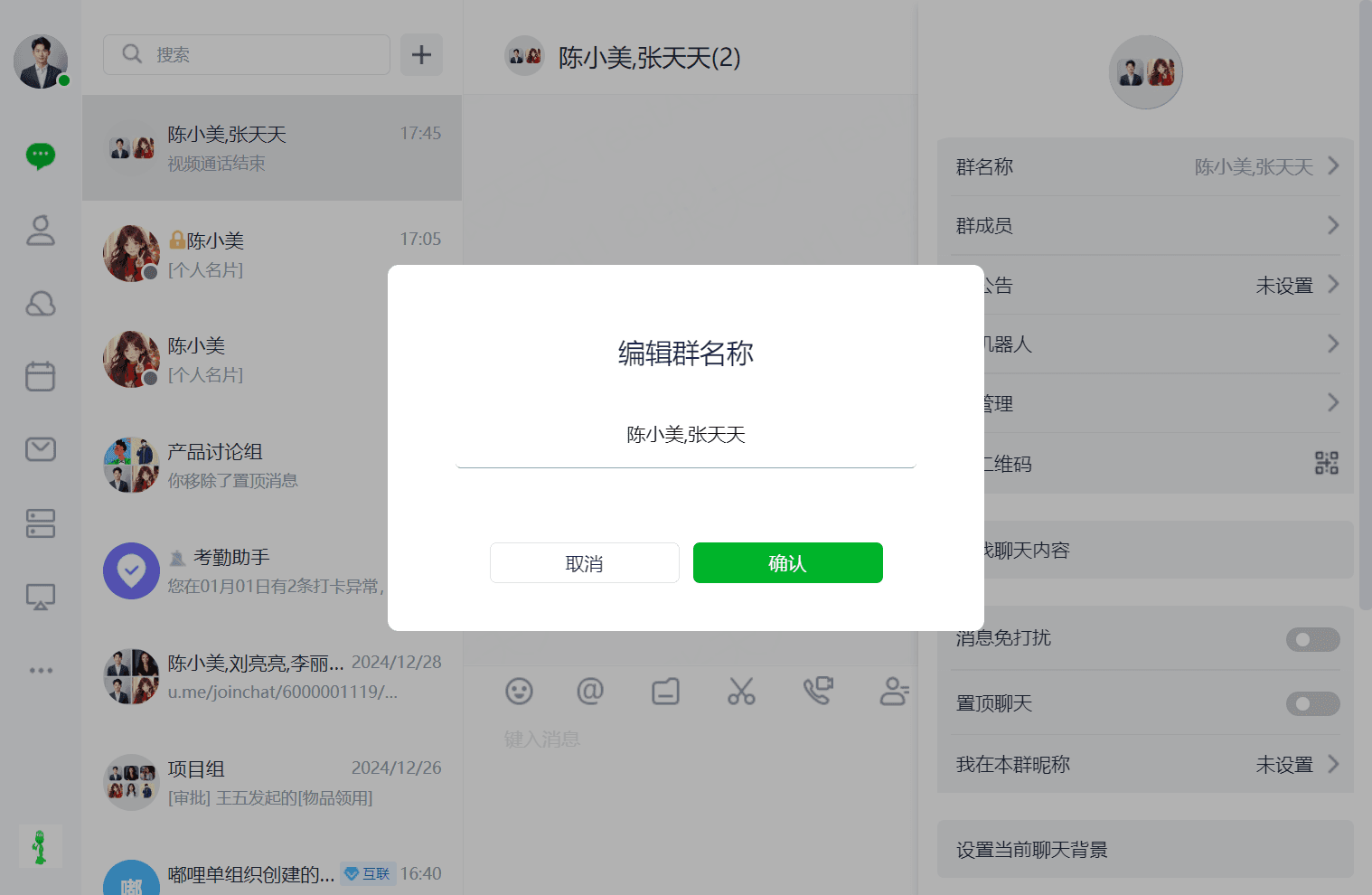
1.13.1編輯群昵稱
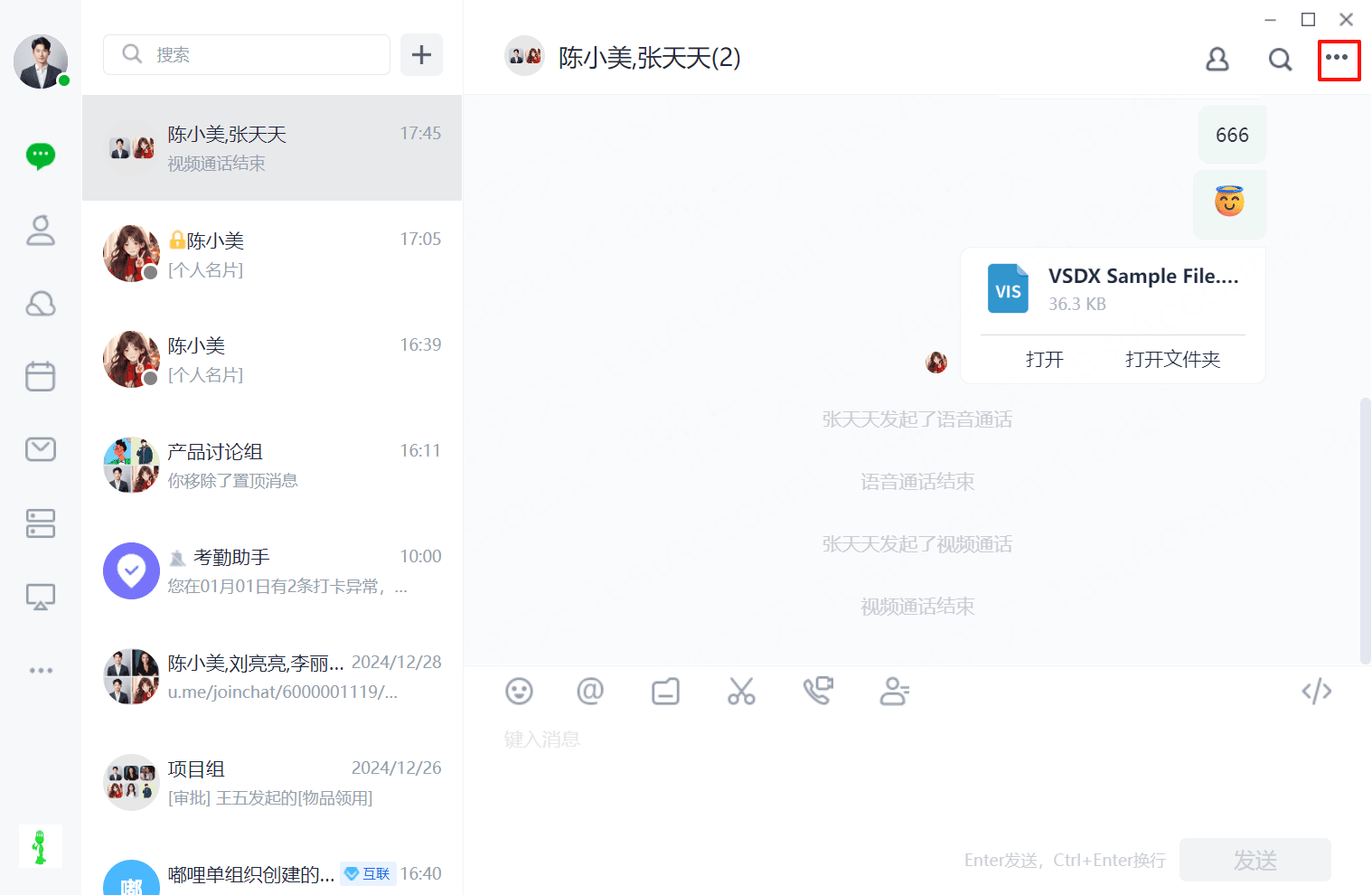
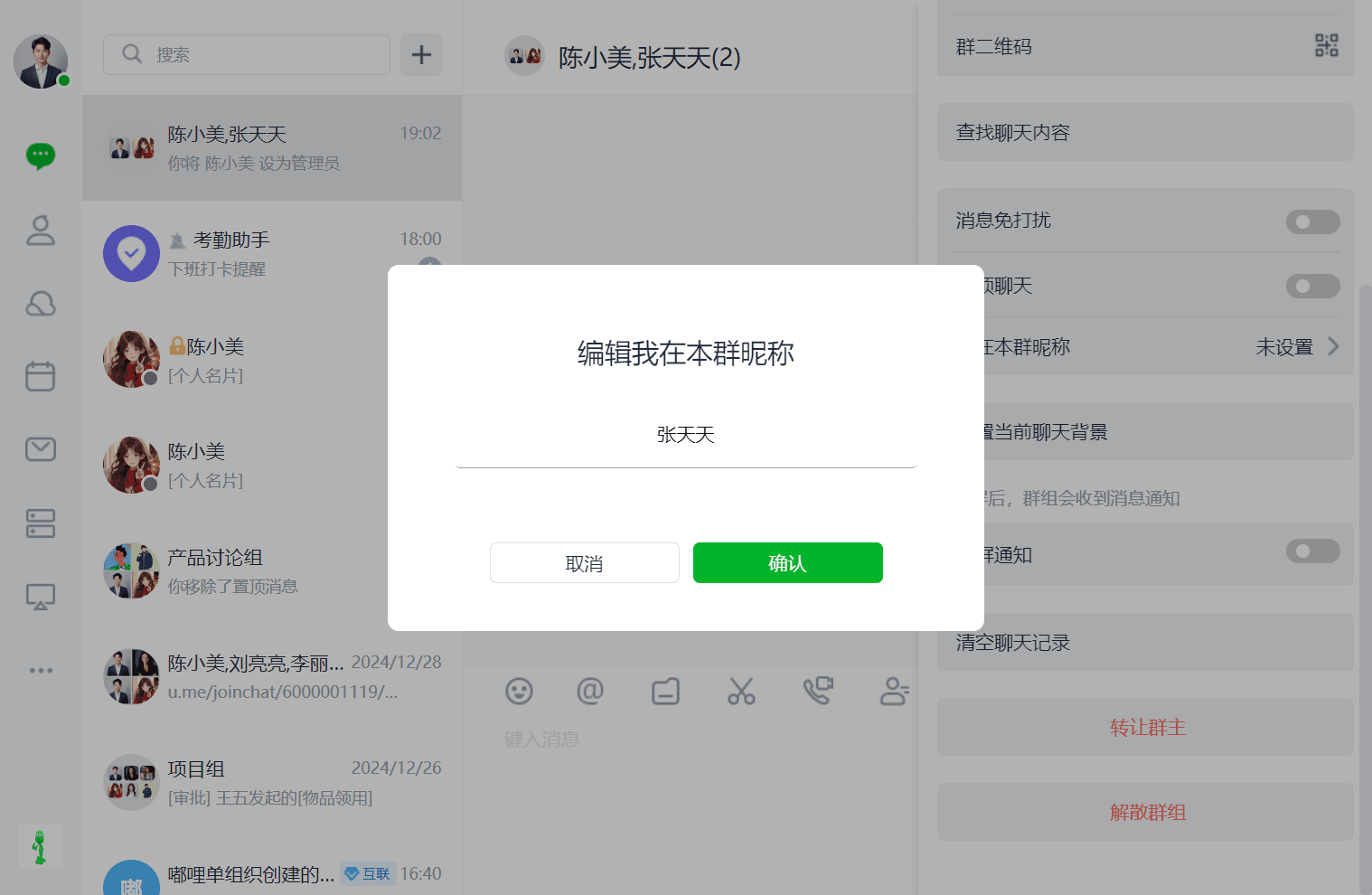
用戶可通過點擊聊天框右上角後選擇編輯群昵稱對當前群組進行設定備註。
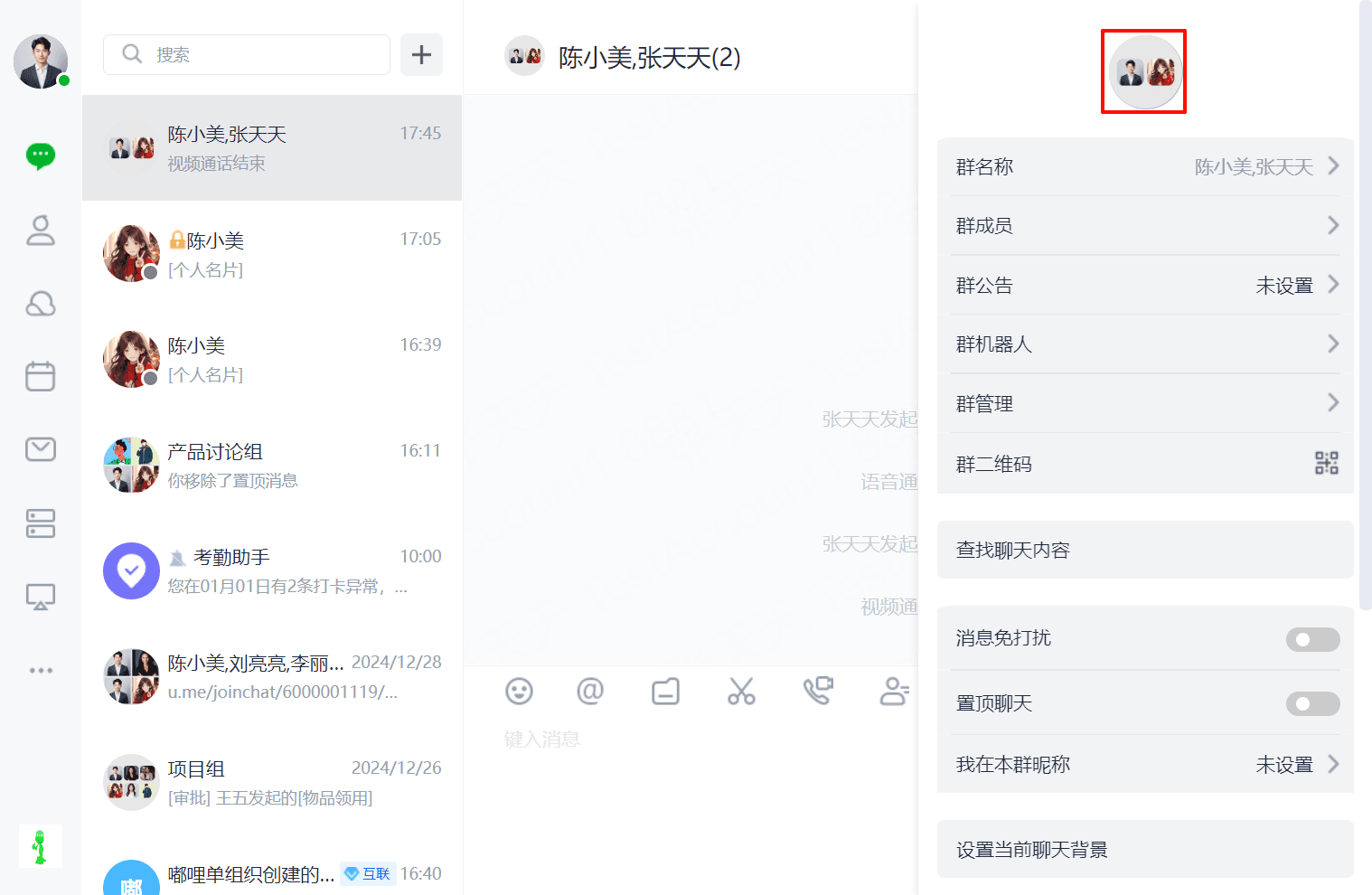
1.13.2編輯群頭像
用戶可通過點擊聊天框右上角後點擊群頭像進行替換。
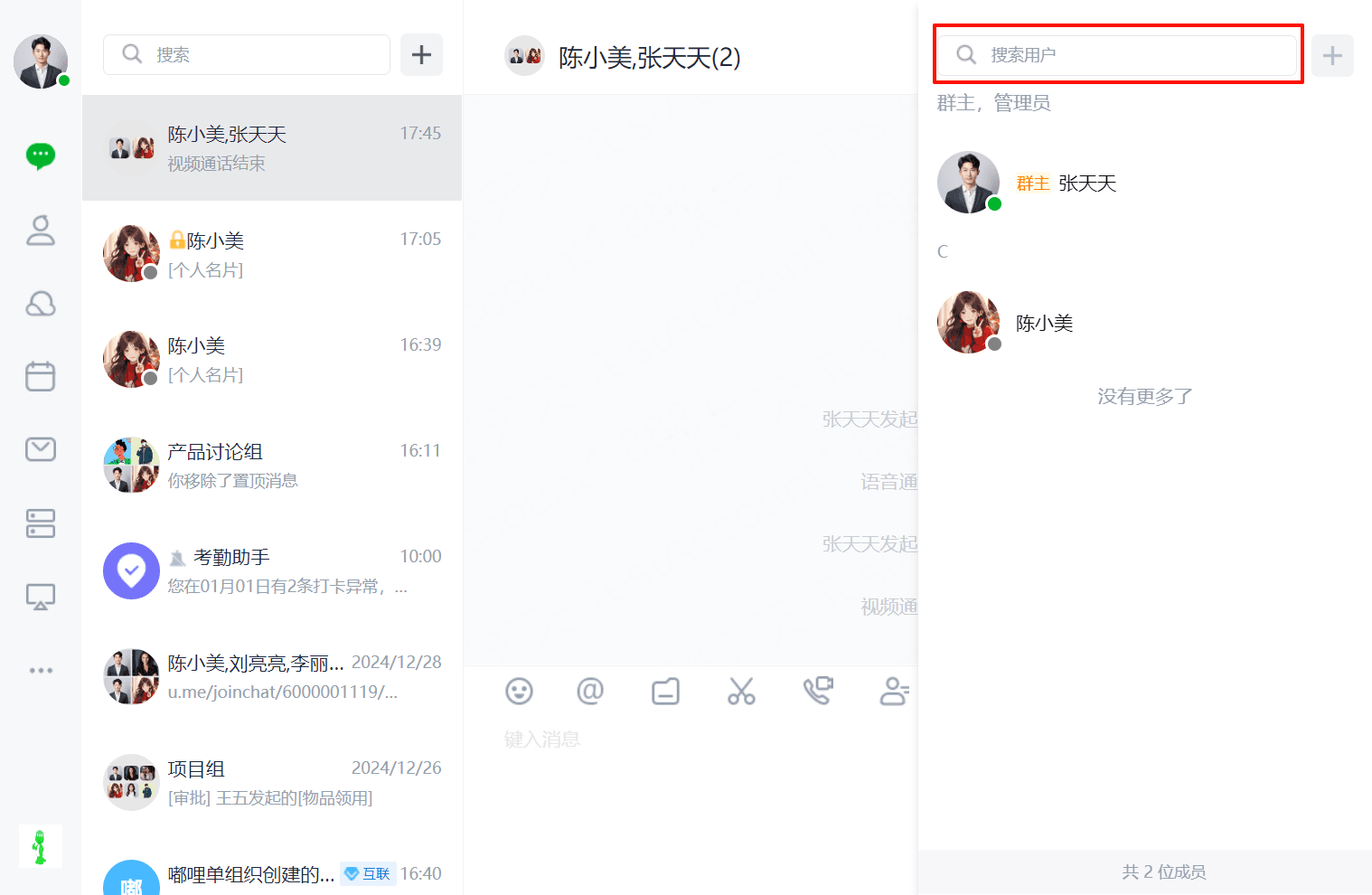
1.13.3群成員
可通過”群成員“對群組成員進行管理。包含查找,邀請,移除,發起聊天等功能。
(1)點擊群組聊天框右上角進入”群成員“管理
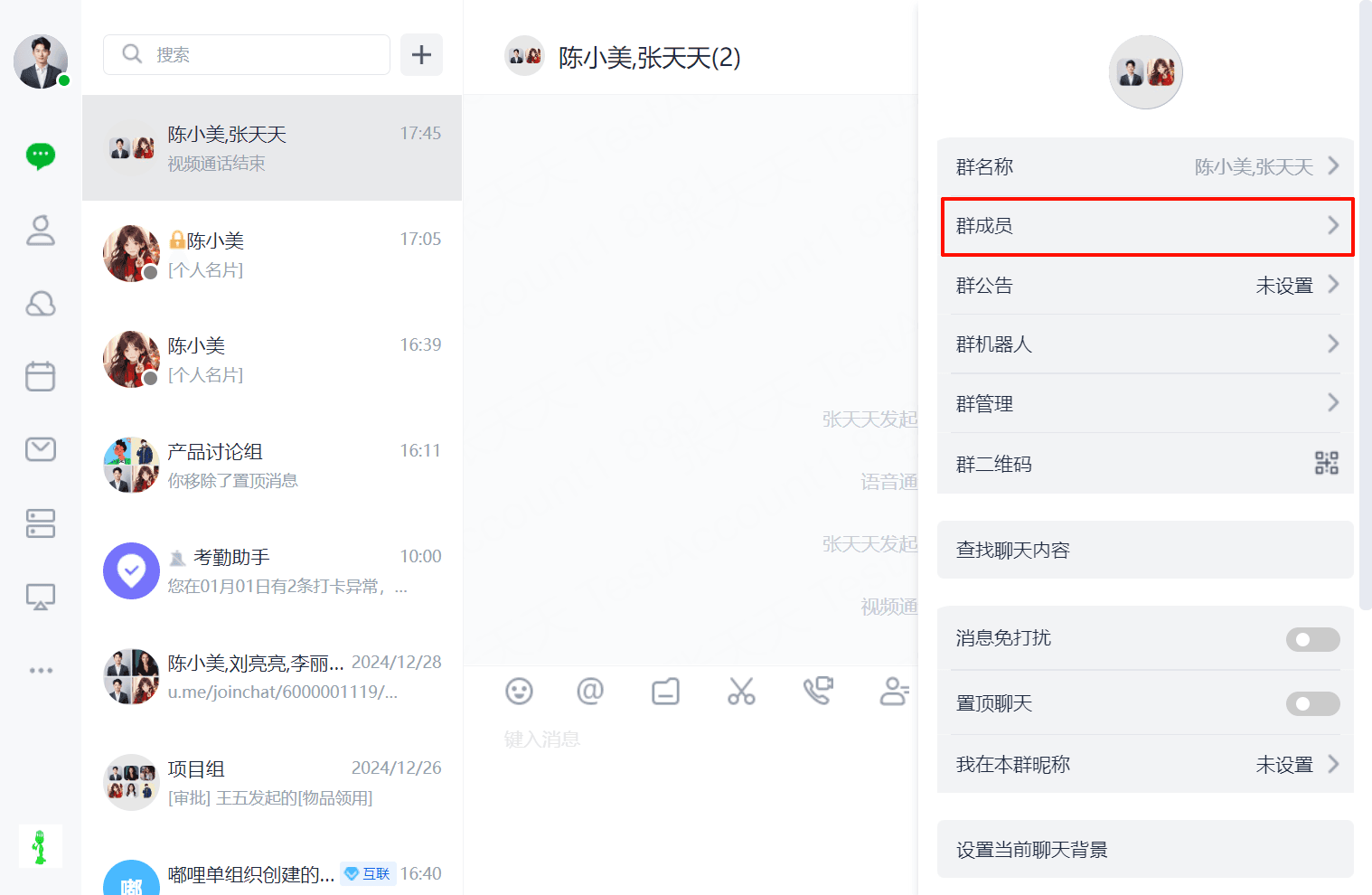
(2)査詢用戶或點擊”+“邀請加入群組。
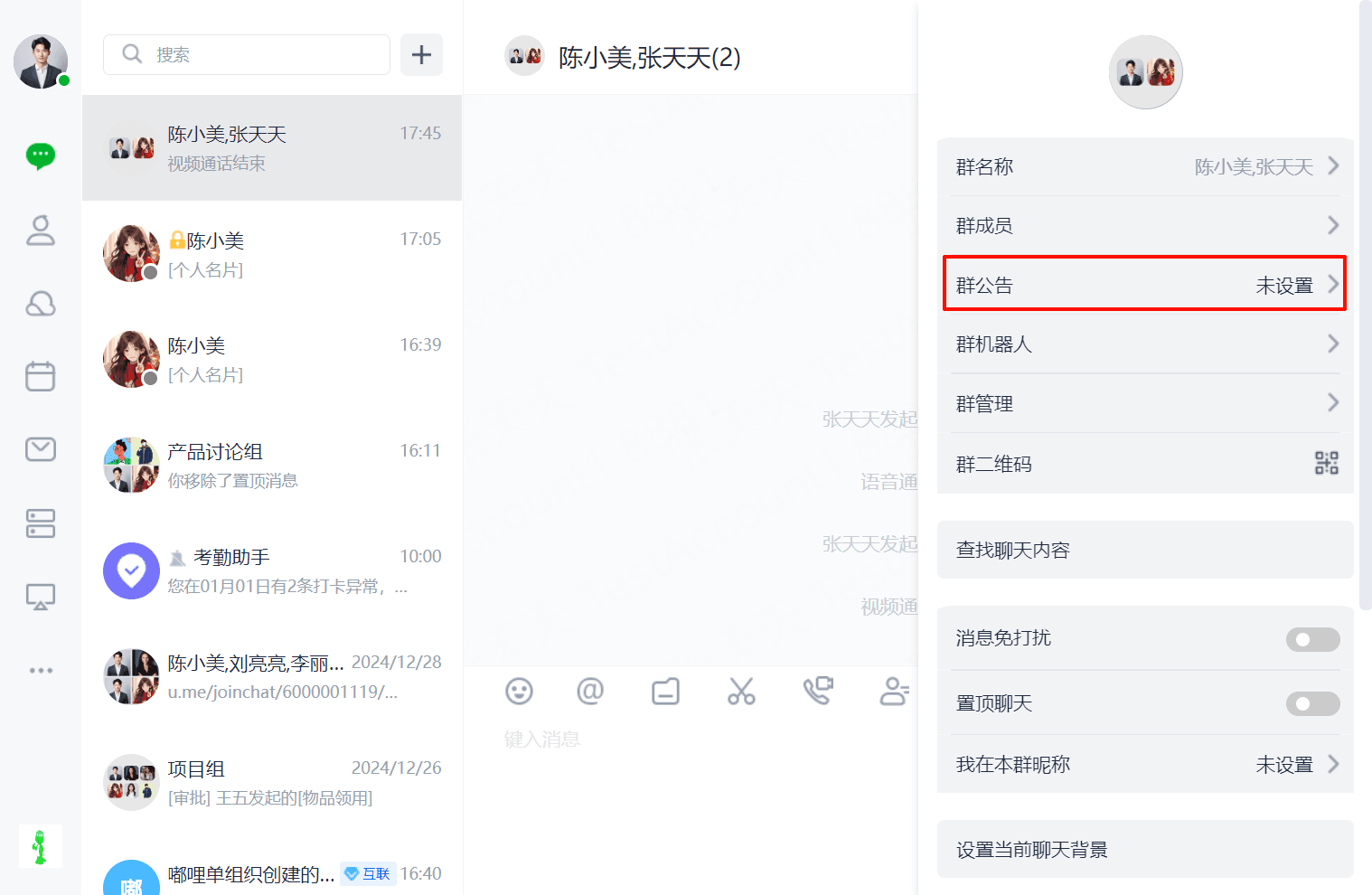
1.13.4群公告
(1)在群組聊天框右上角點擊”… “後選擇“群公告”。
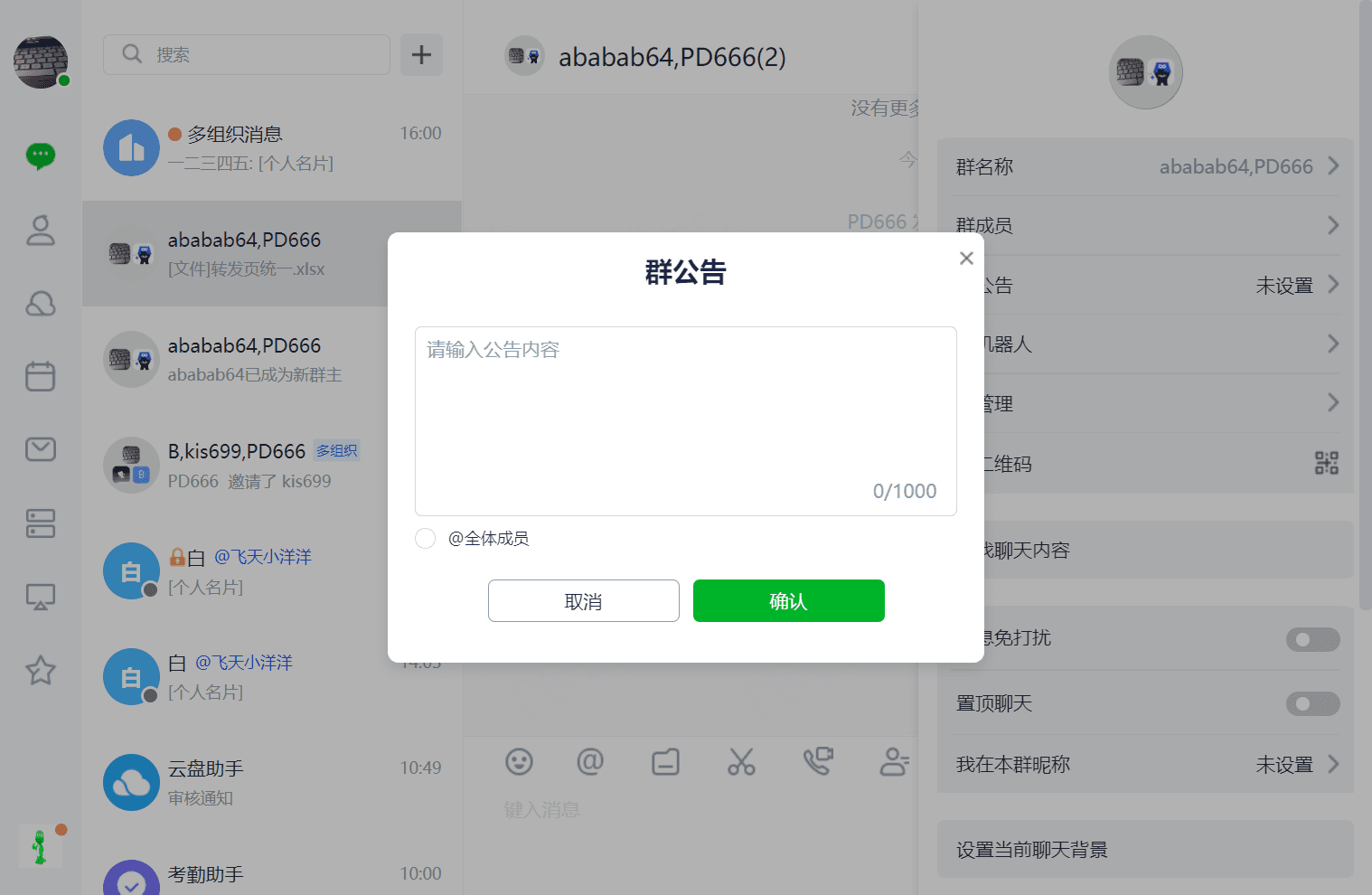
(2)輸入”公告內容“後,點擊確定即可保存公告。
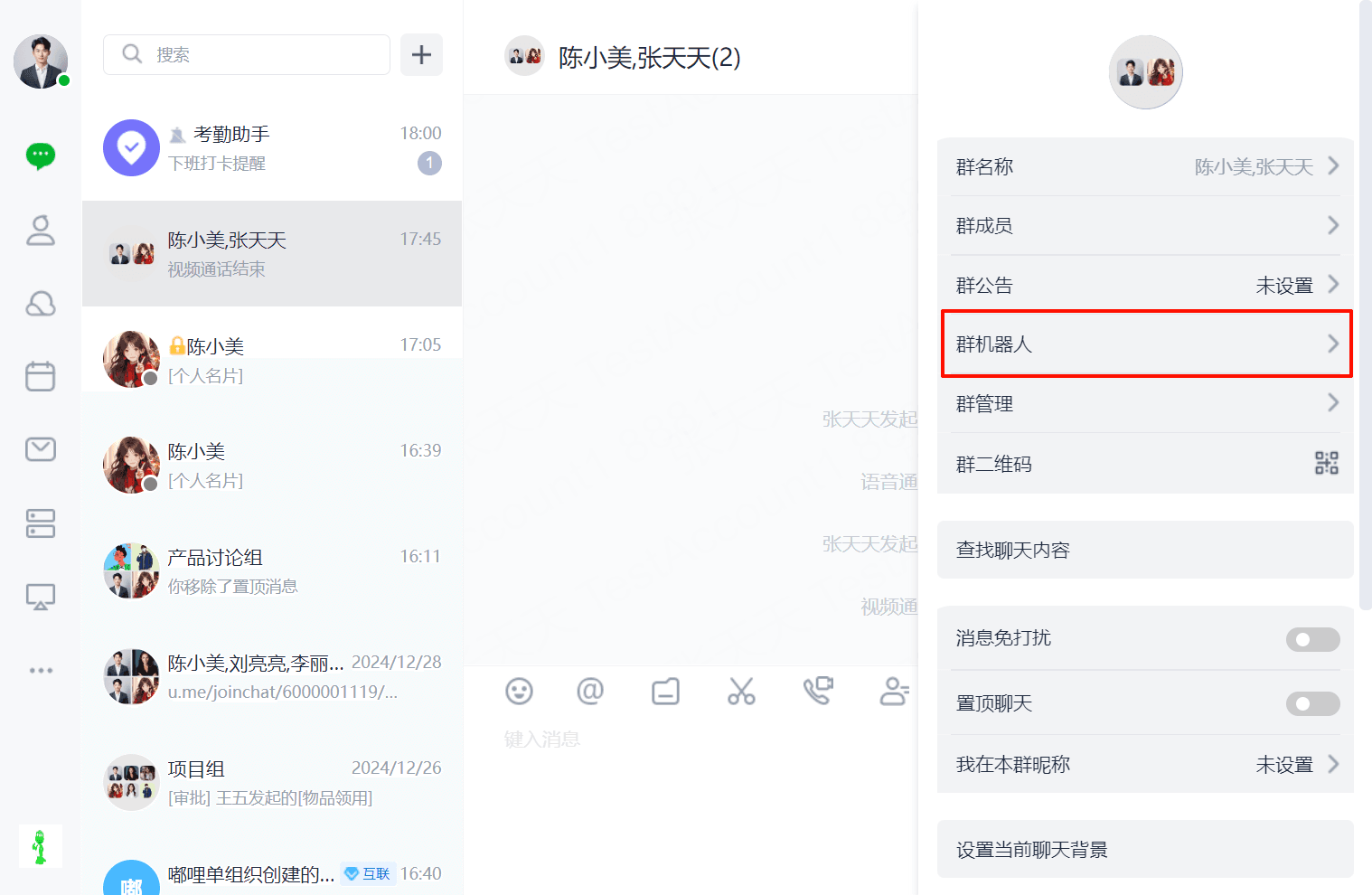
1.13.5群机器人
(1)點擊群右上角… 圖標>群機器人
1.13.6群管理
(1)點擊群右上角… 圖標>群管理
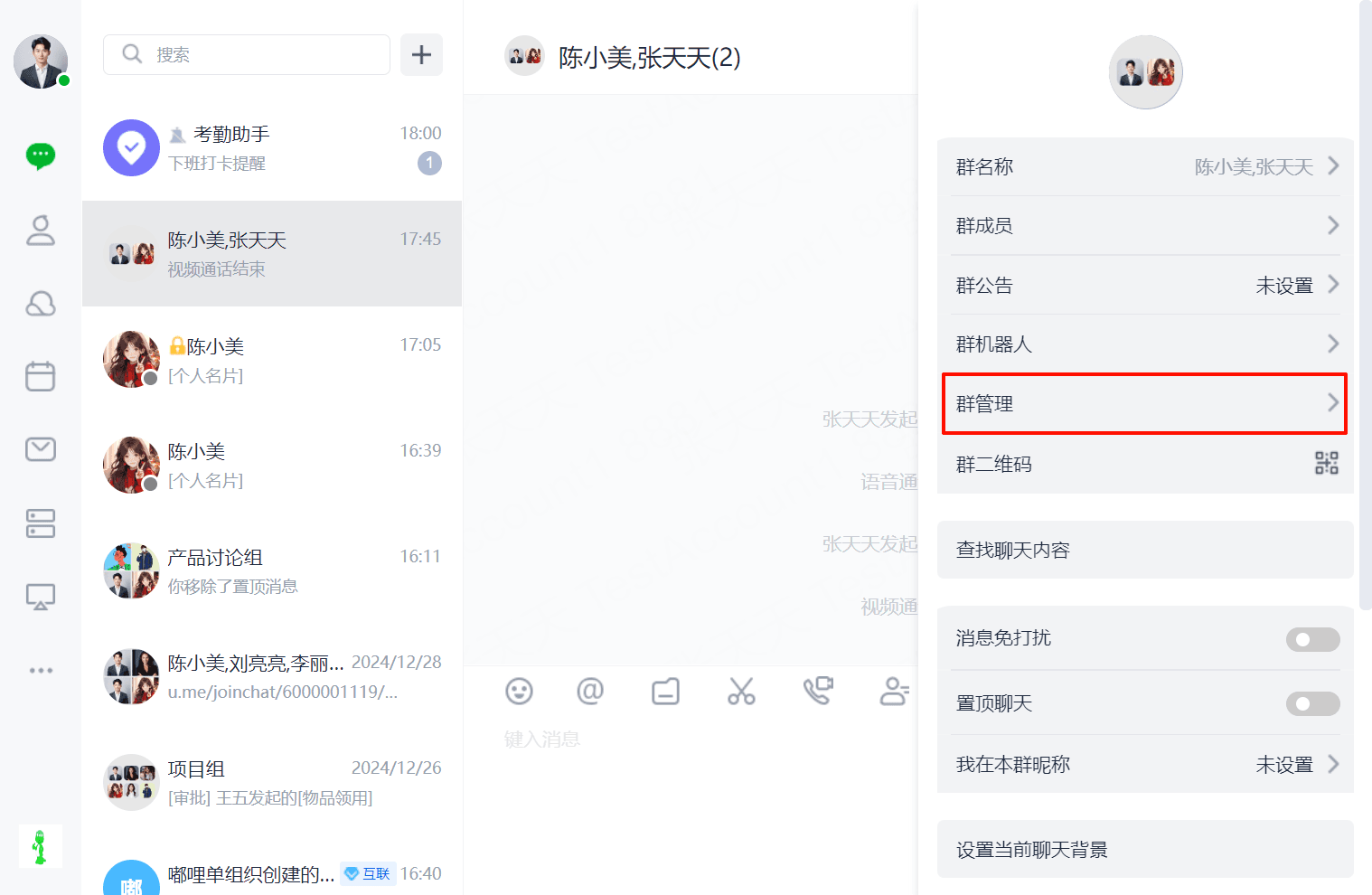
群管理員設定
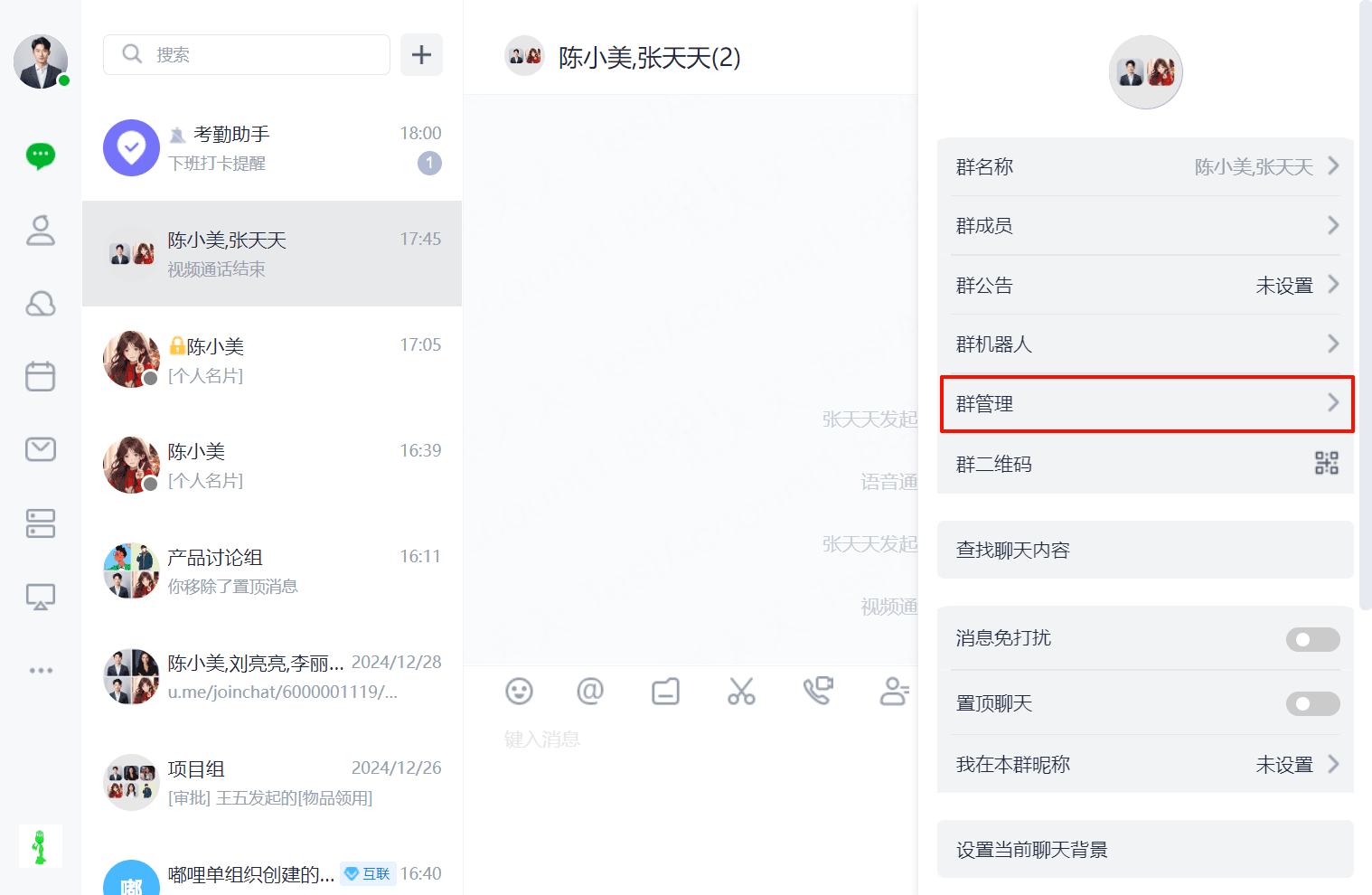
(2)點擊管理員>添加管理員,選擇你需要添加的管理員,添加即可
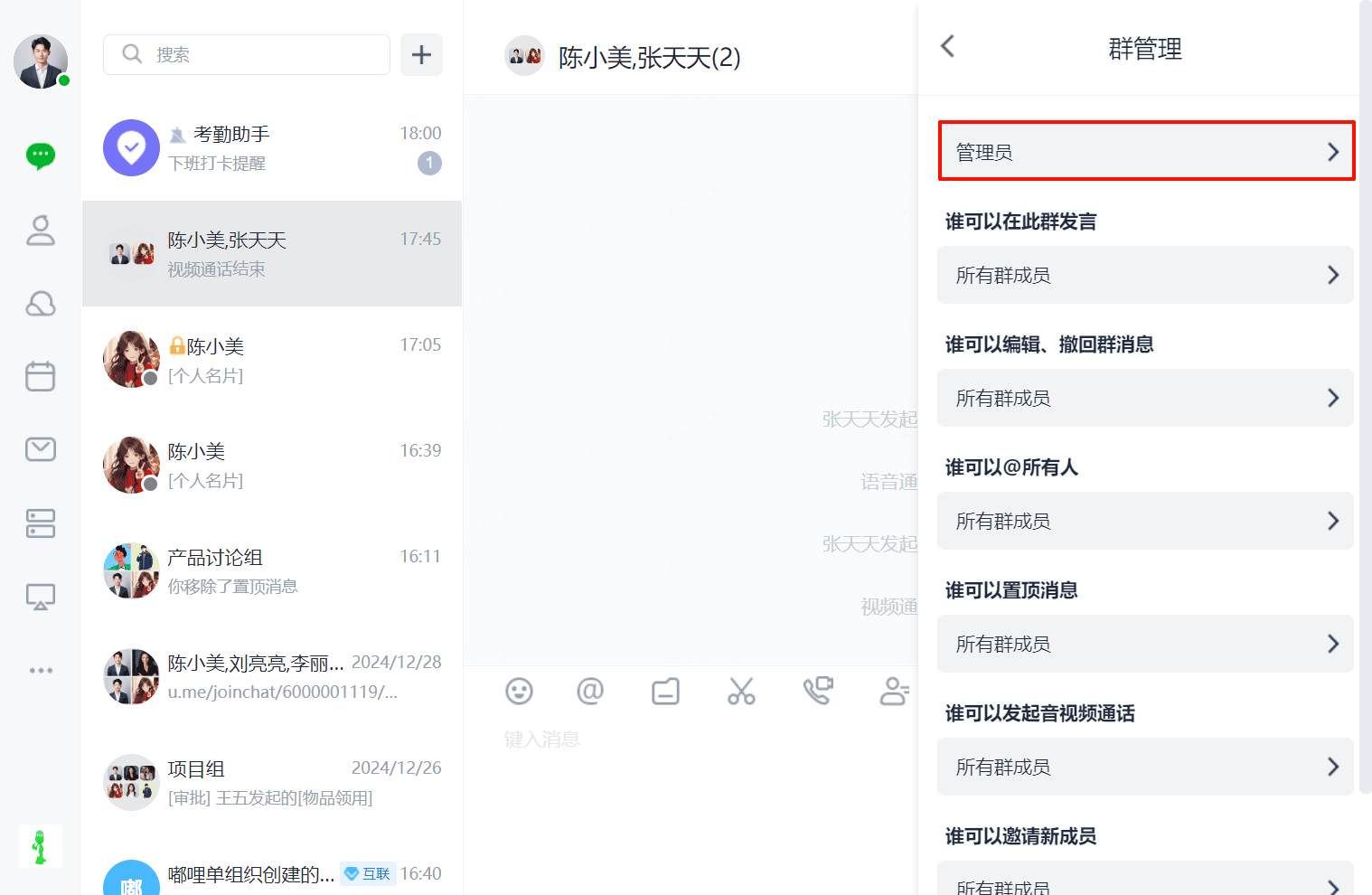
(3)如需移除群管理員,在群管理>管理員清單種,選中需要移除的管理員,點擊移除即可
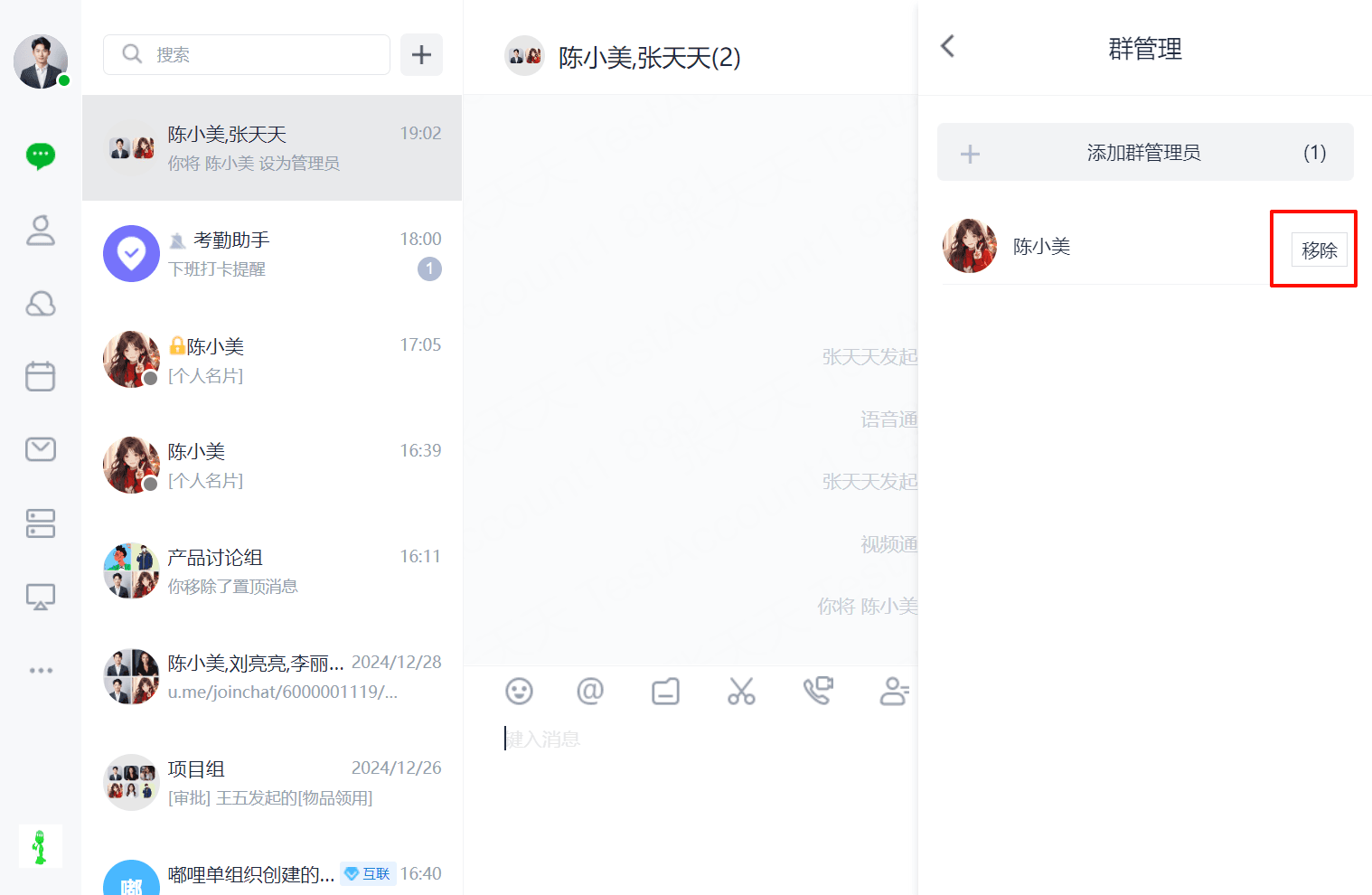
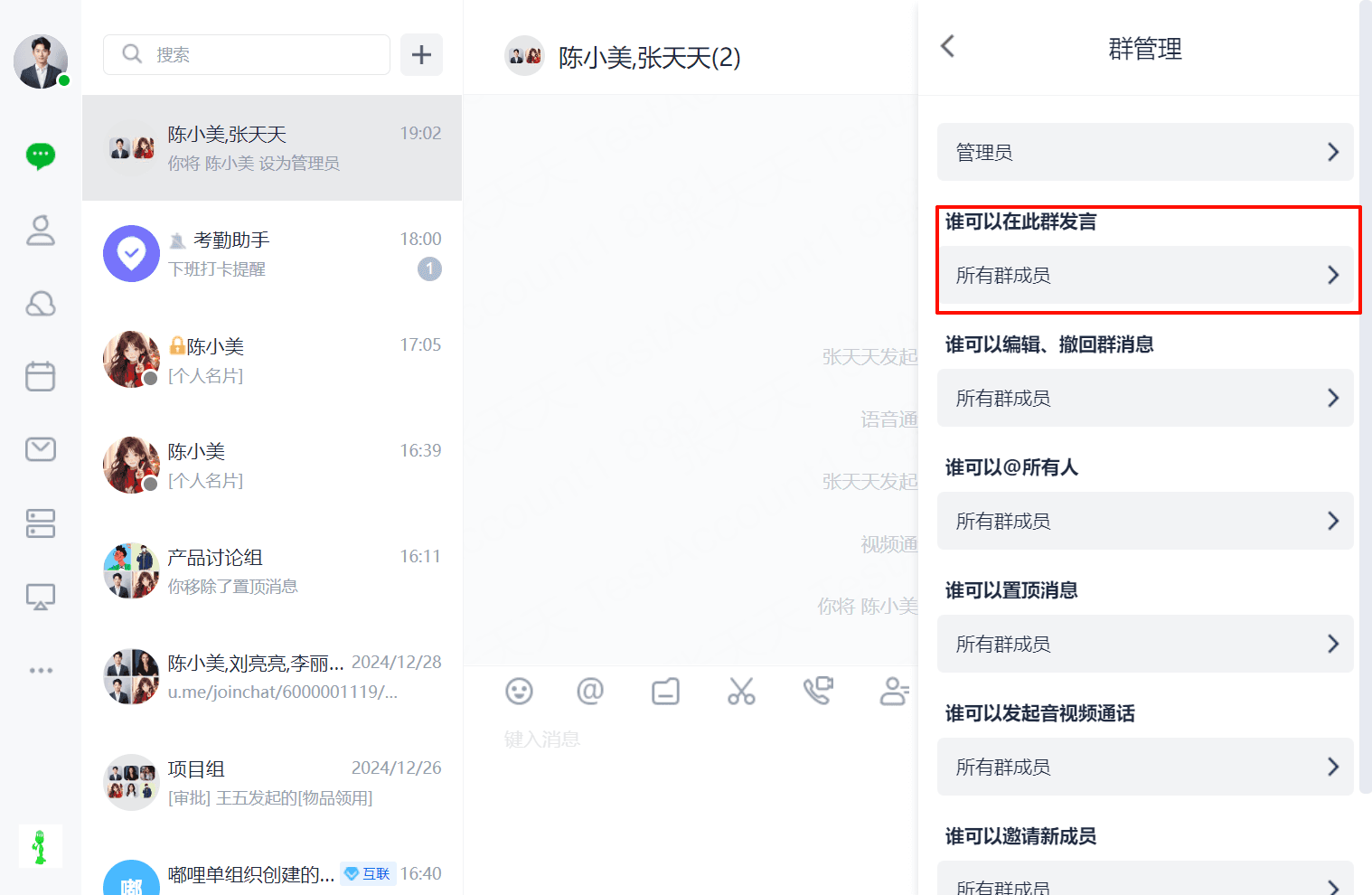
誰可以在此群發言
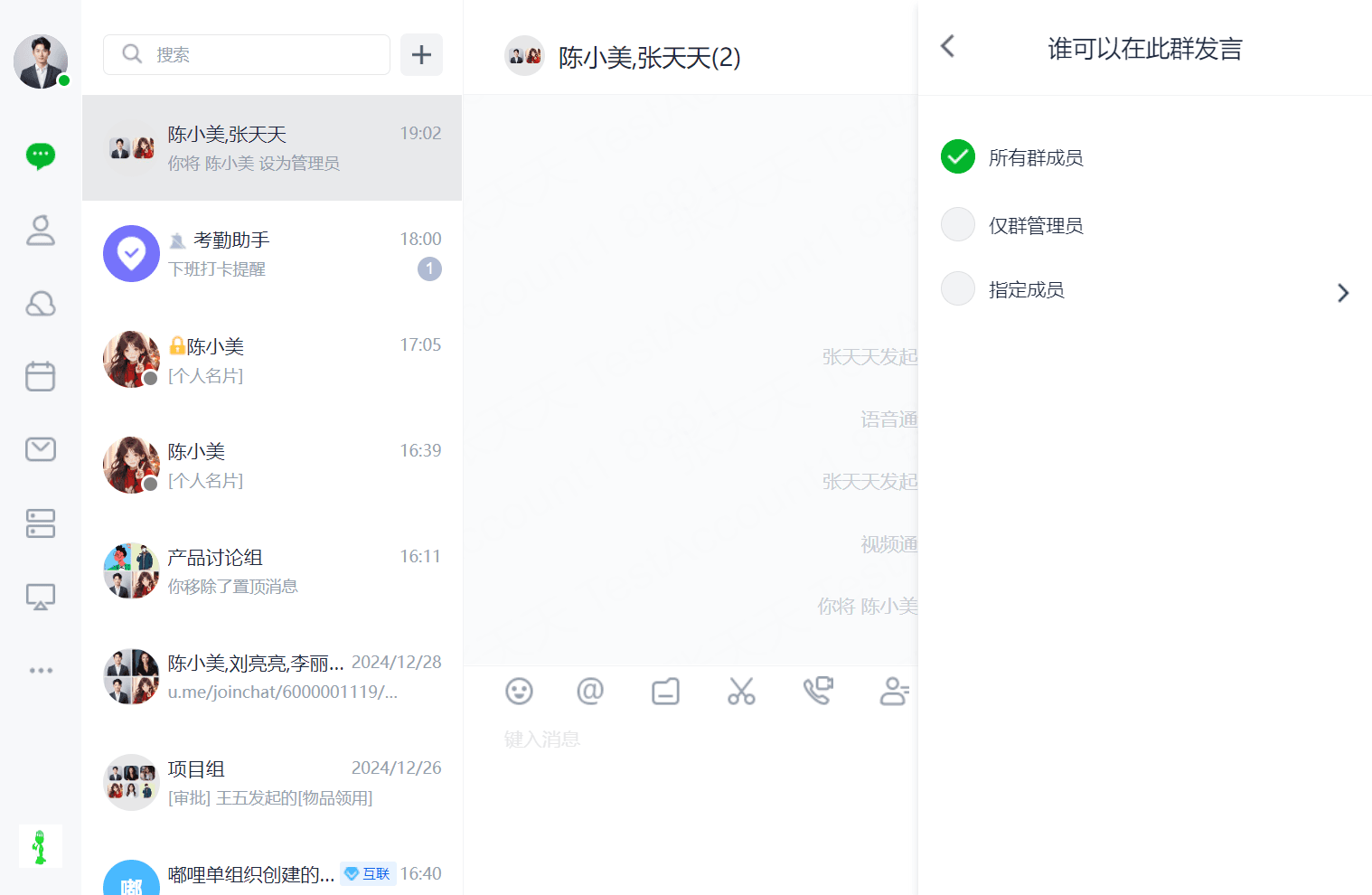
管理员可以设置“谁可以在此群发言”,目前支持“所有群成员”,“仅群管理员”,“指定成员”三种方式。选择群组聊天框,点击”...“,选择群管理,勾选可发言人群即可生效
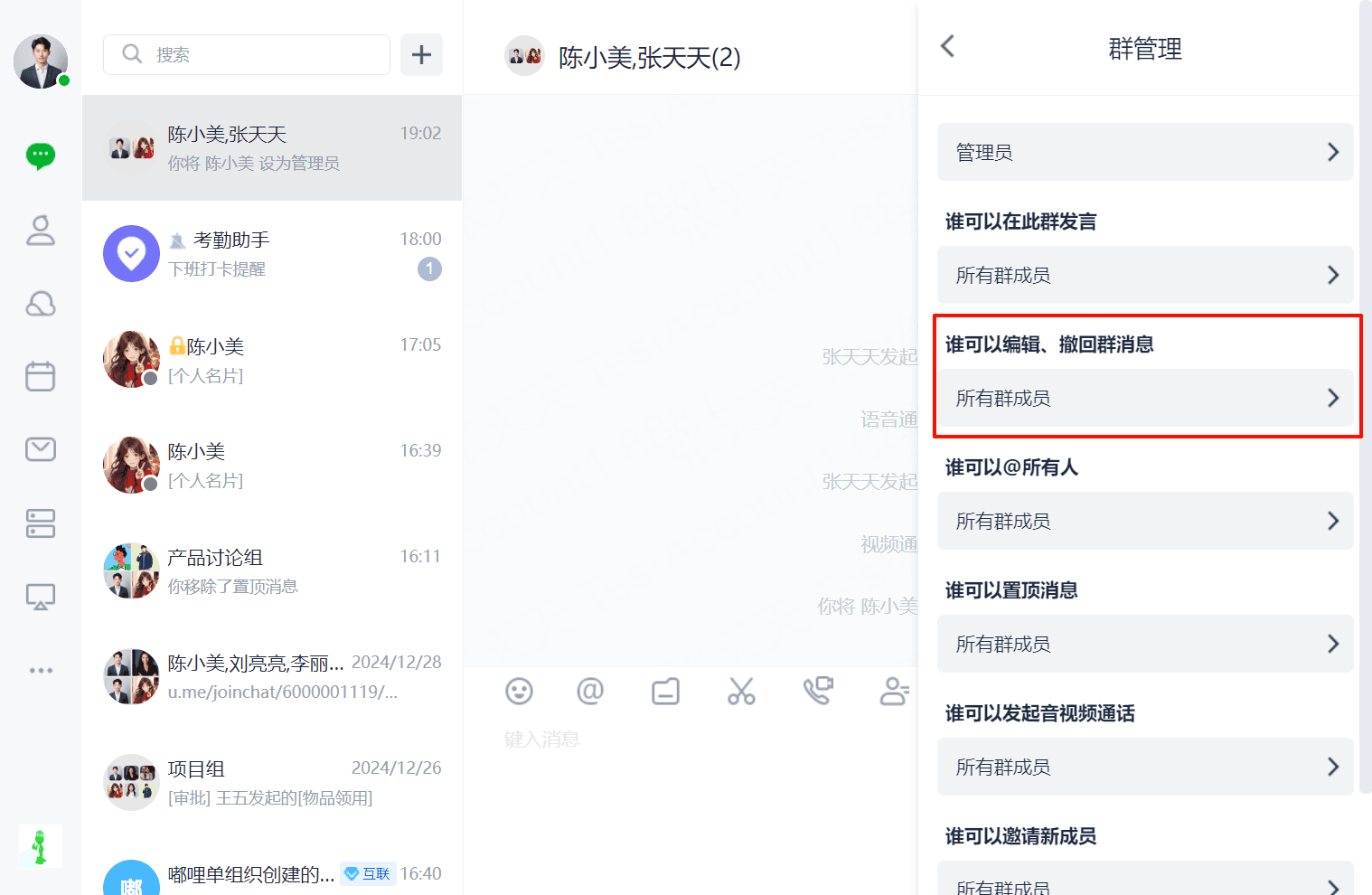
誰可以在編輯、撤回群消息
管理員可以設定“誰可以在編輯、撤回群消息”,現時支持“所有群成員”,“僅群管理員”,“指定成員”三種方式。 選擇群組聊天框,點擊”… “,選擇群管理,勾選人群即可生效
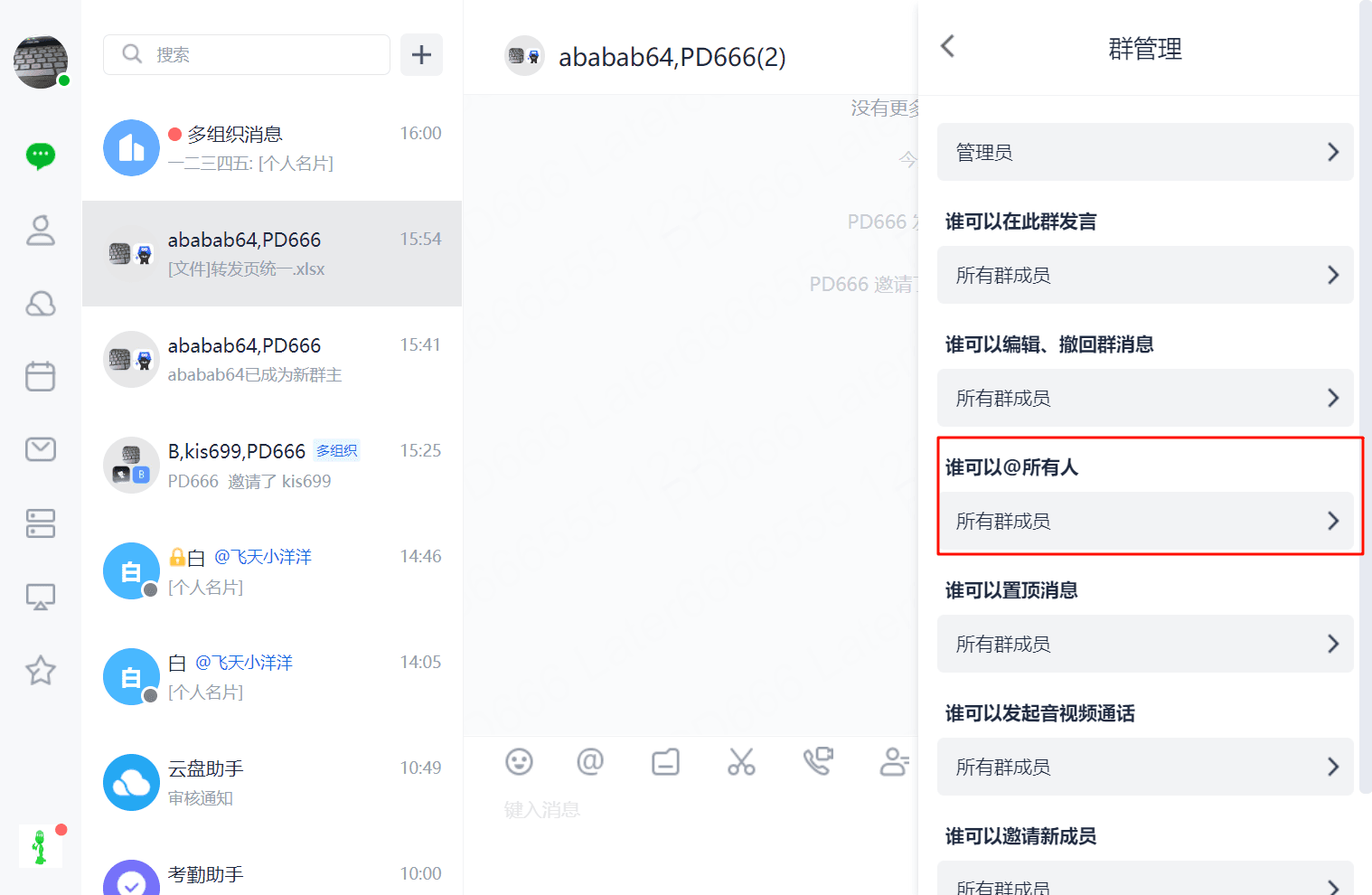
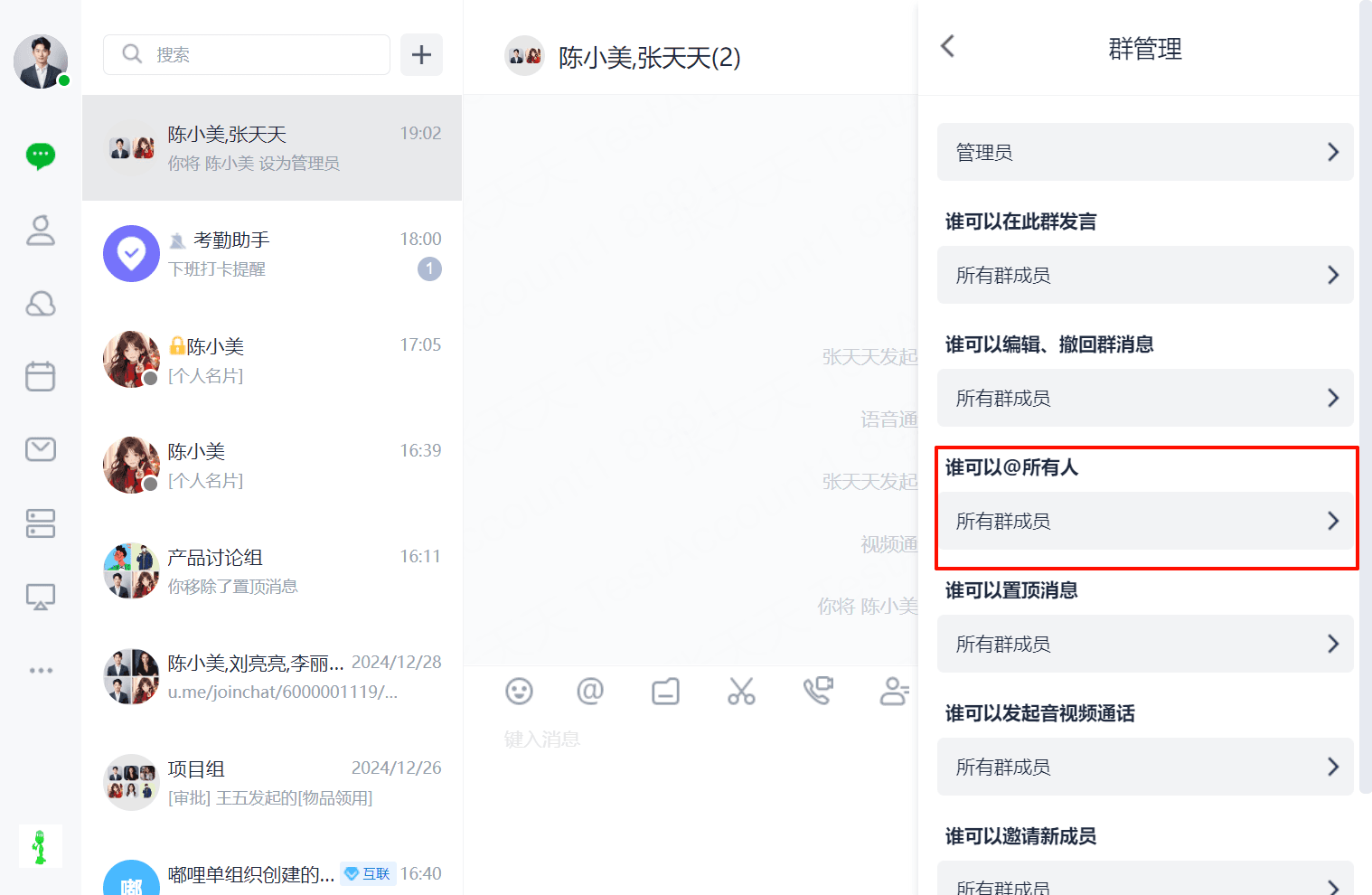
誰可以@所有人
管理員可以設定“@所有人”,現時支持“所有群成員”,“僅群管理員”,“指定成員”三種方式。 選擇群組聊天框,點擊”… “,選擇群管理,勾選人群即可生效。
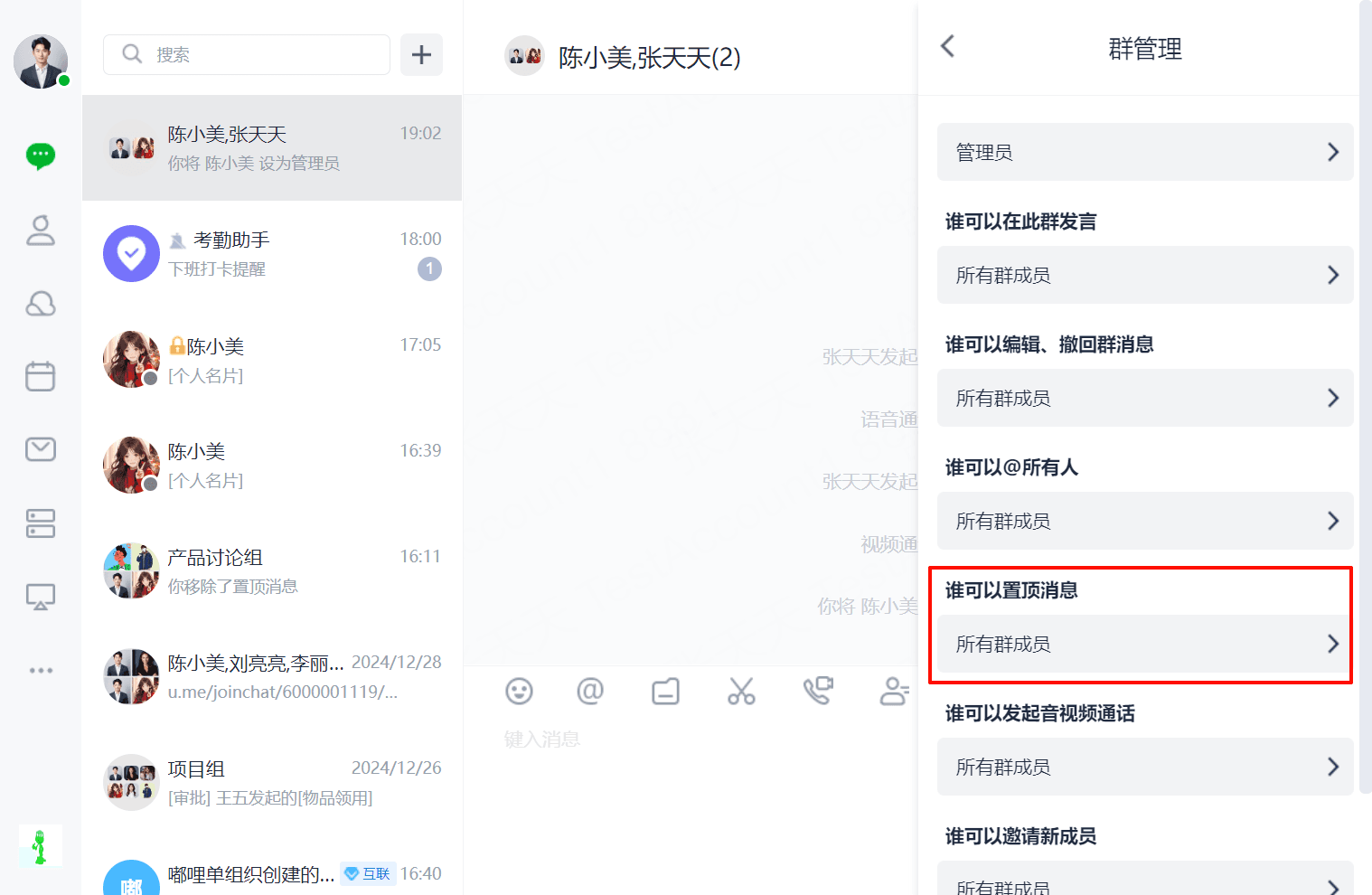
誰可以置頂群消息
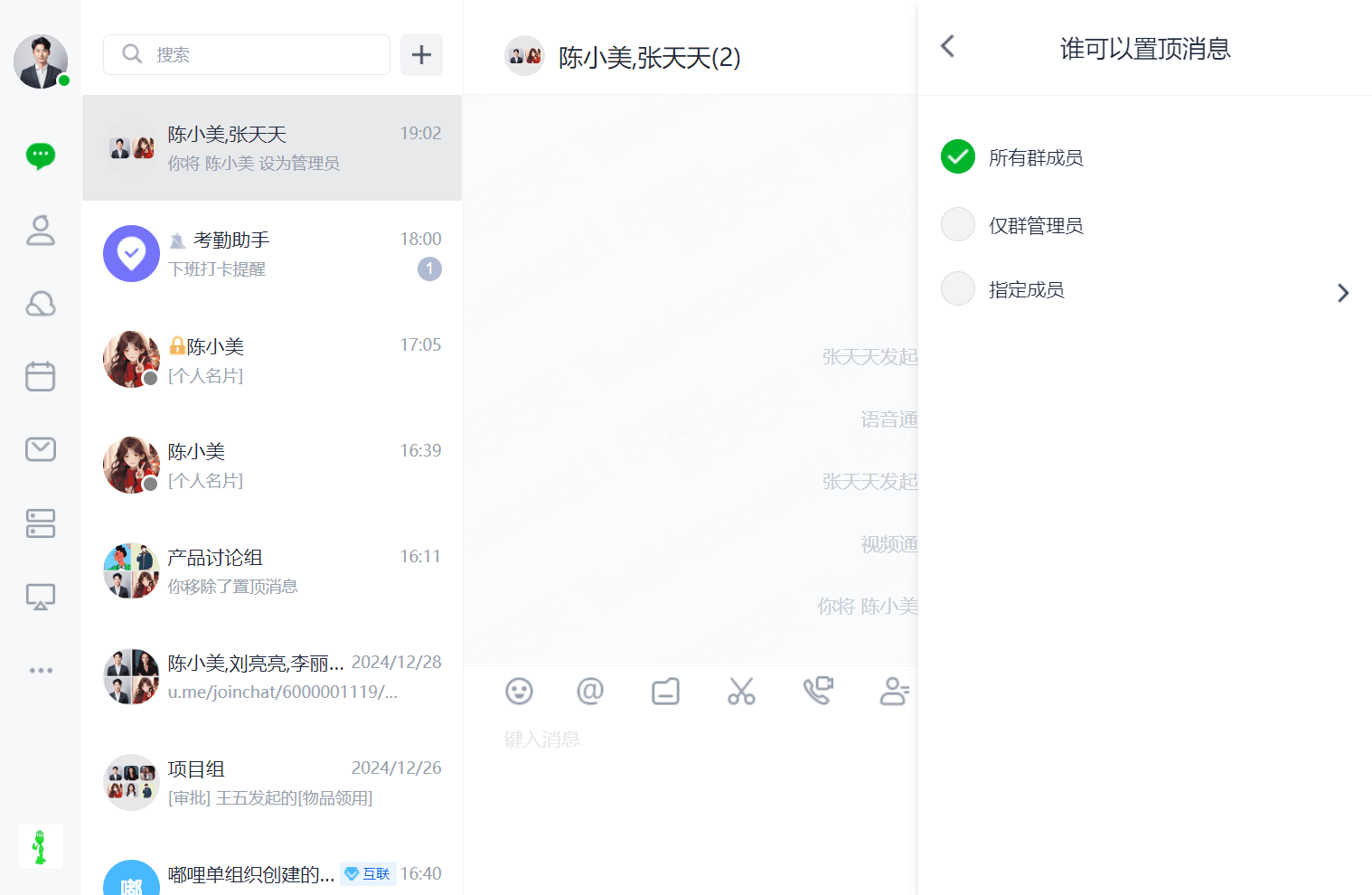
管理員可以設定“誰可以置頂群消息”,現時支持“所有群成員”,“僅群管理員”,“指定成員”三種方式。 選擇群組聊天框,點擊”… “,選擇群管理,勾選人群即可生效。
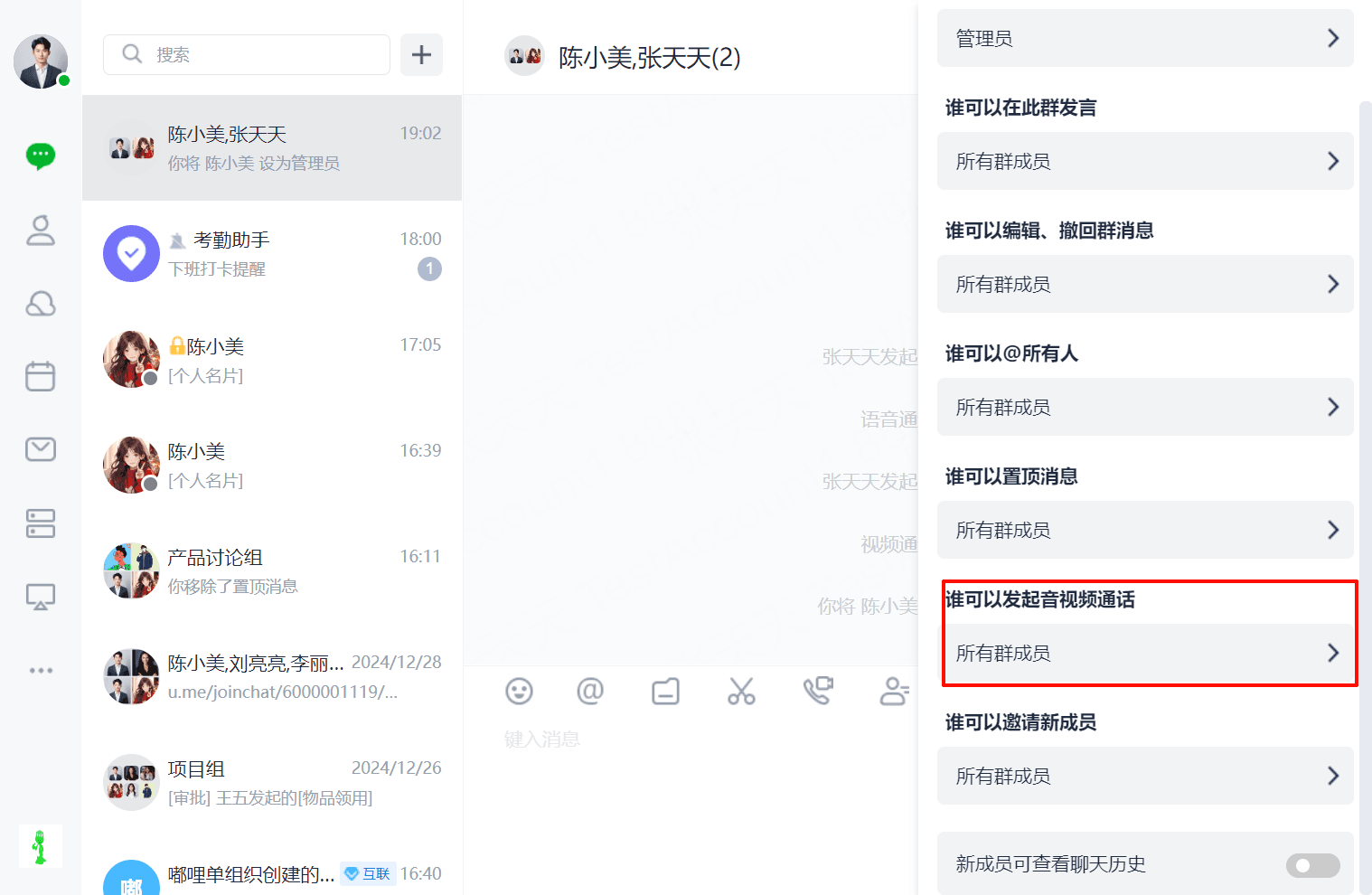
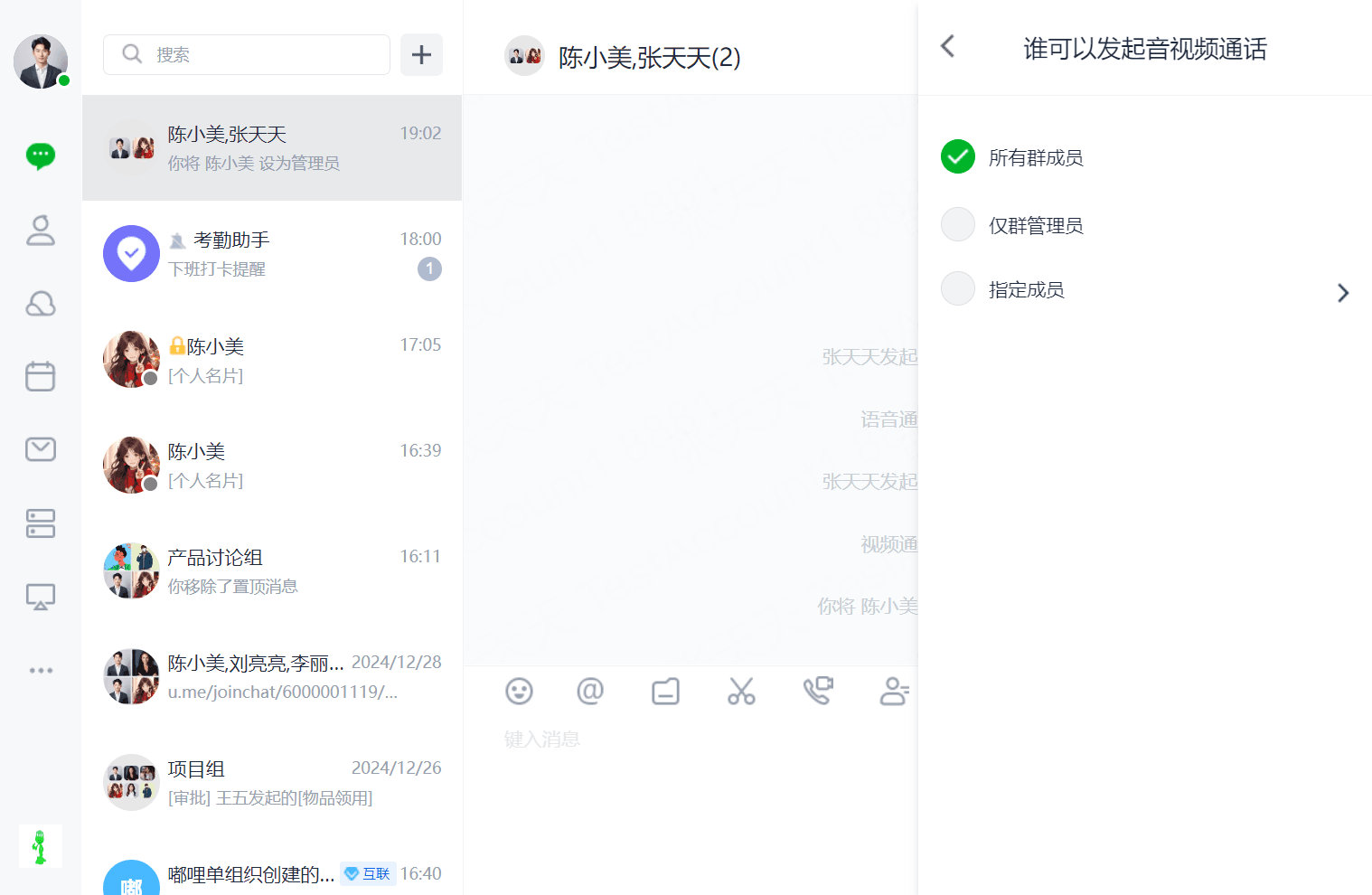
誰可以發起音視頻
管理員可以設定“誰可以發起音視頻通話”,現時支持“所有群成員”,“僅群管理員”,“指定成員”三種方式。 選擇群組聊天框,點擊”… “,選擇群管理,勾選人群即可生效。
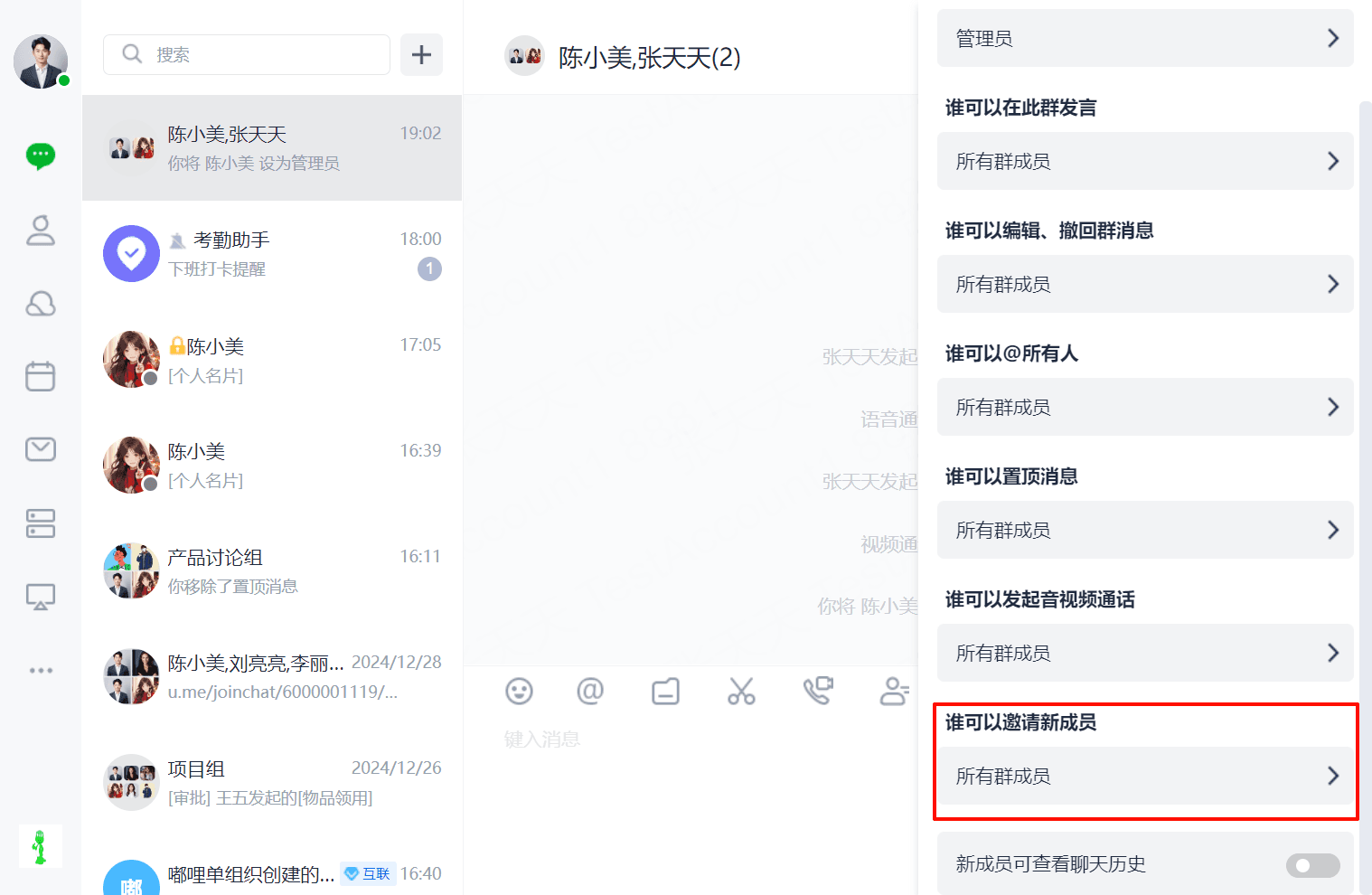
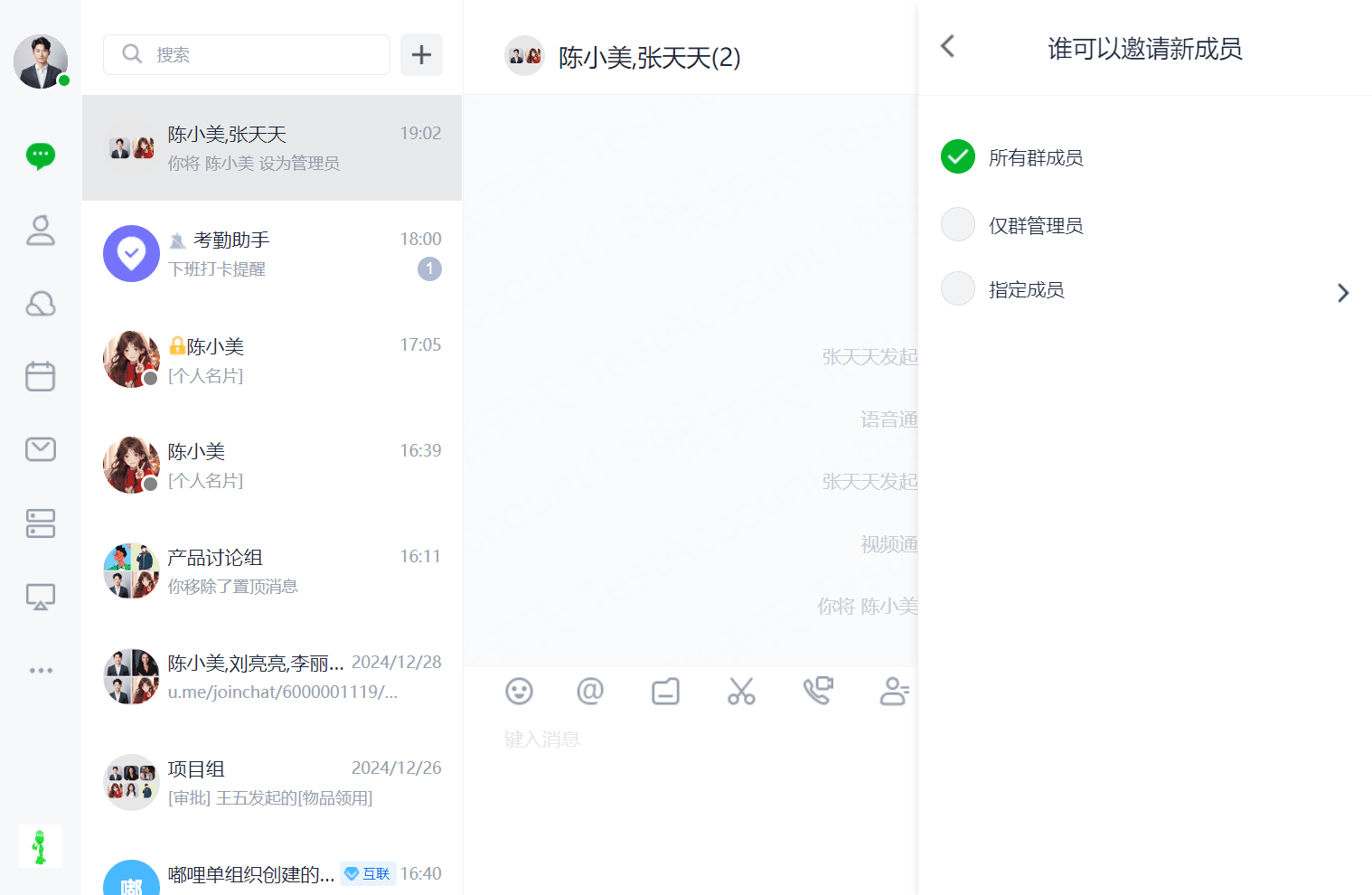
誰可以邀請新成員
管理員可以設定“誰可以發起音視頻通話”,現時支持“所有群成員”,“僅群管理員”,“指定成員”三種方式。 選擇群組聊天框,點擊”… “,選擇群管理,勾選人群即可生效。
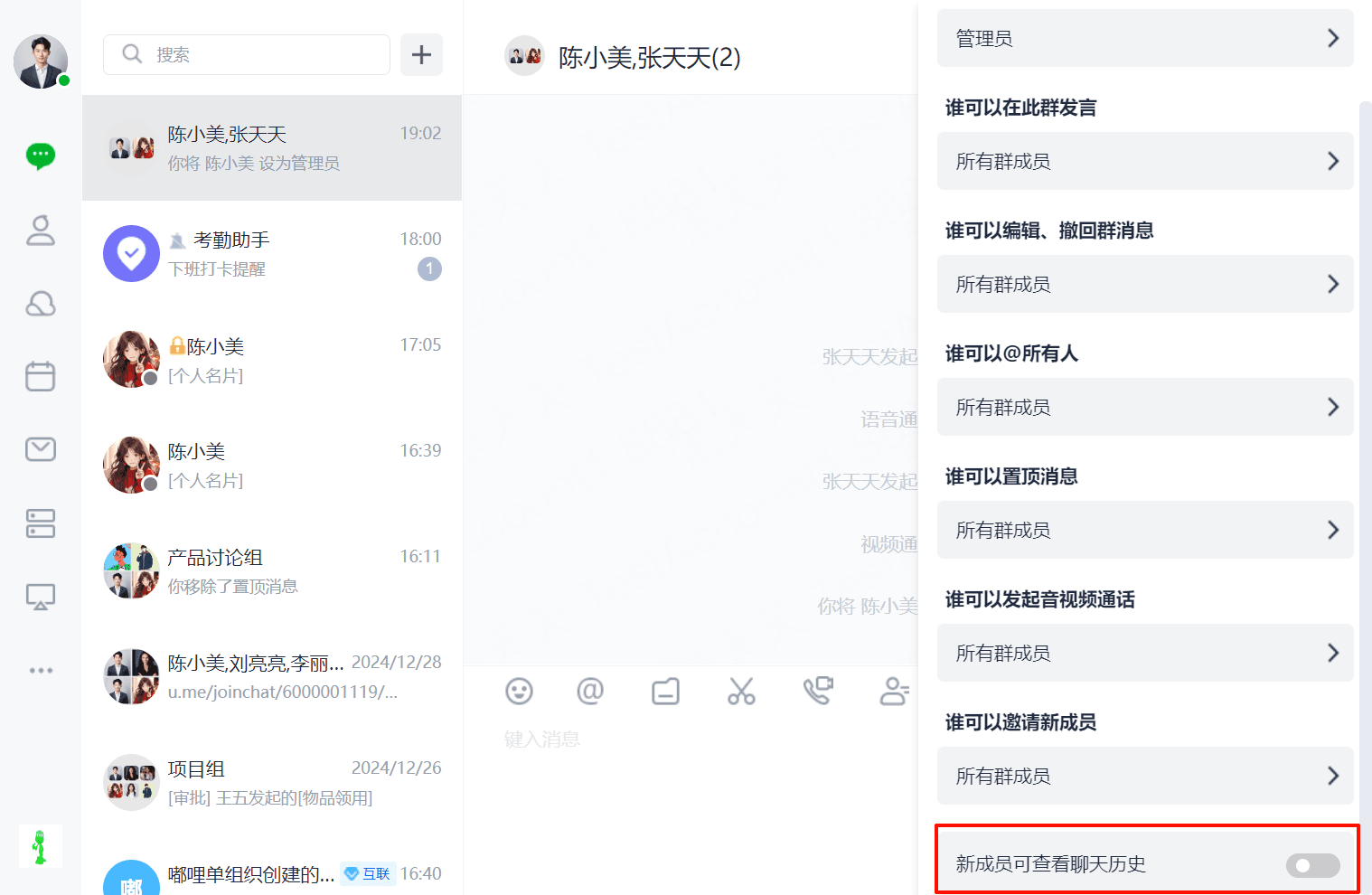
是否開啟新成員查看歷史聊天記錄
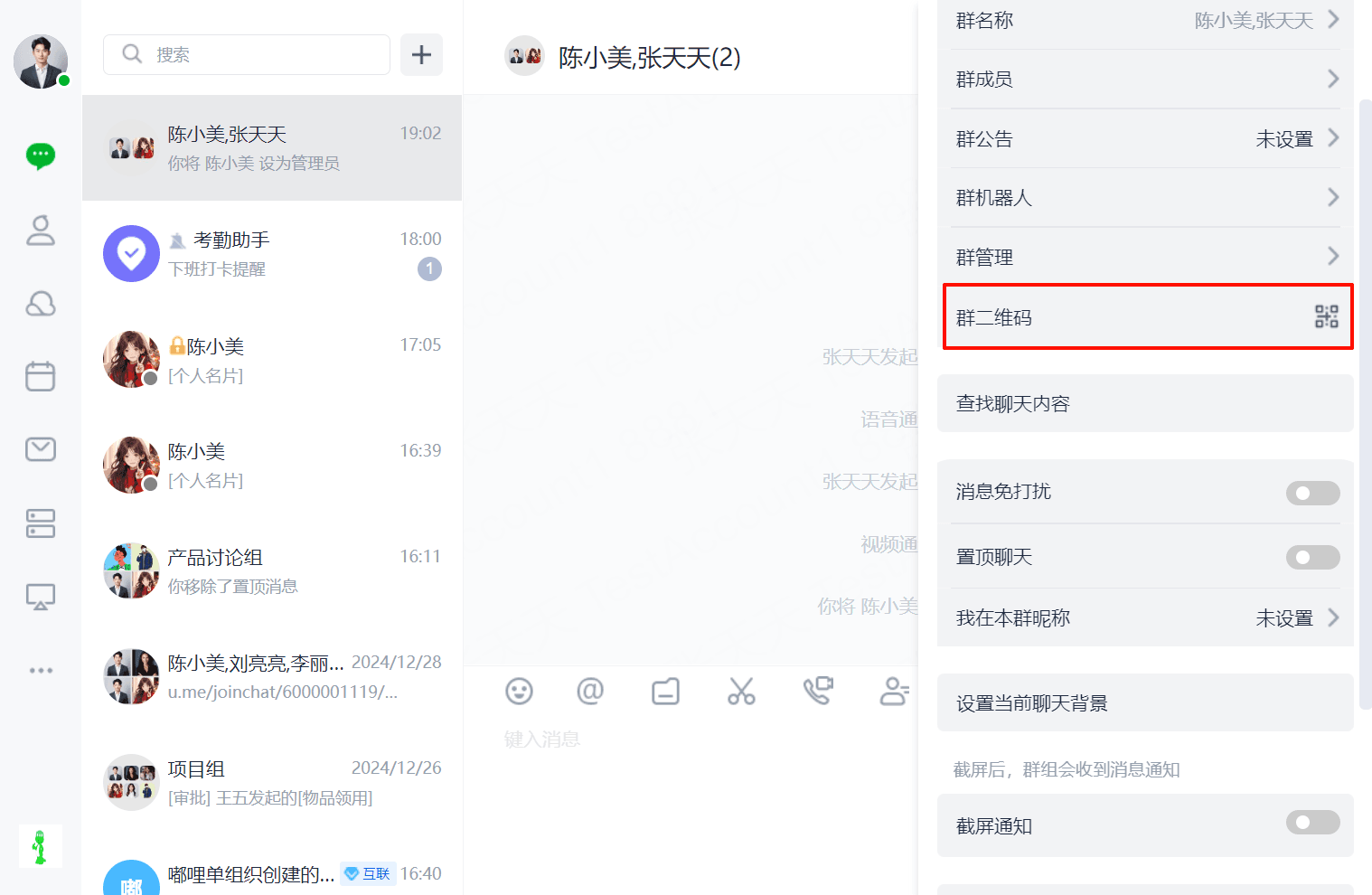
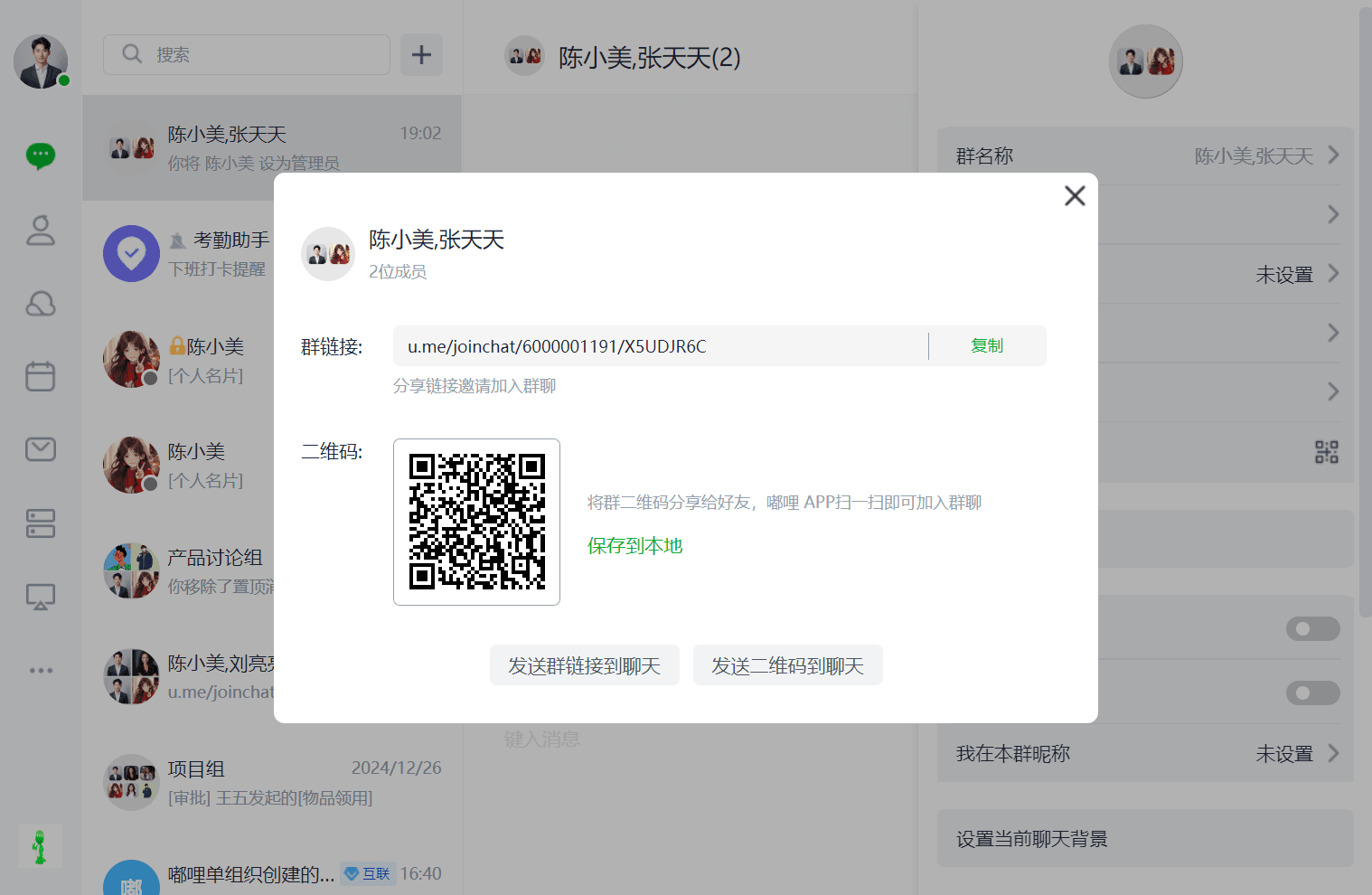
1.13.7群二維碼
可選擇群組後點擊”… “,選擇群二維碼進行分享。現時群二維碼分享管道為連結分享和二維碼分享。可直接通過連結或二維碼形式直接分享到群組聊天中。
1.13.8查找聊天內容
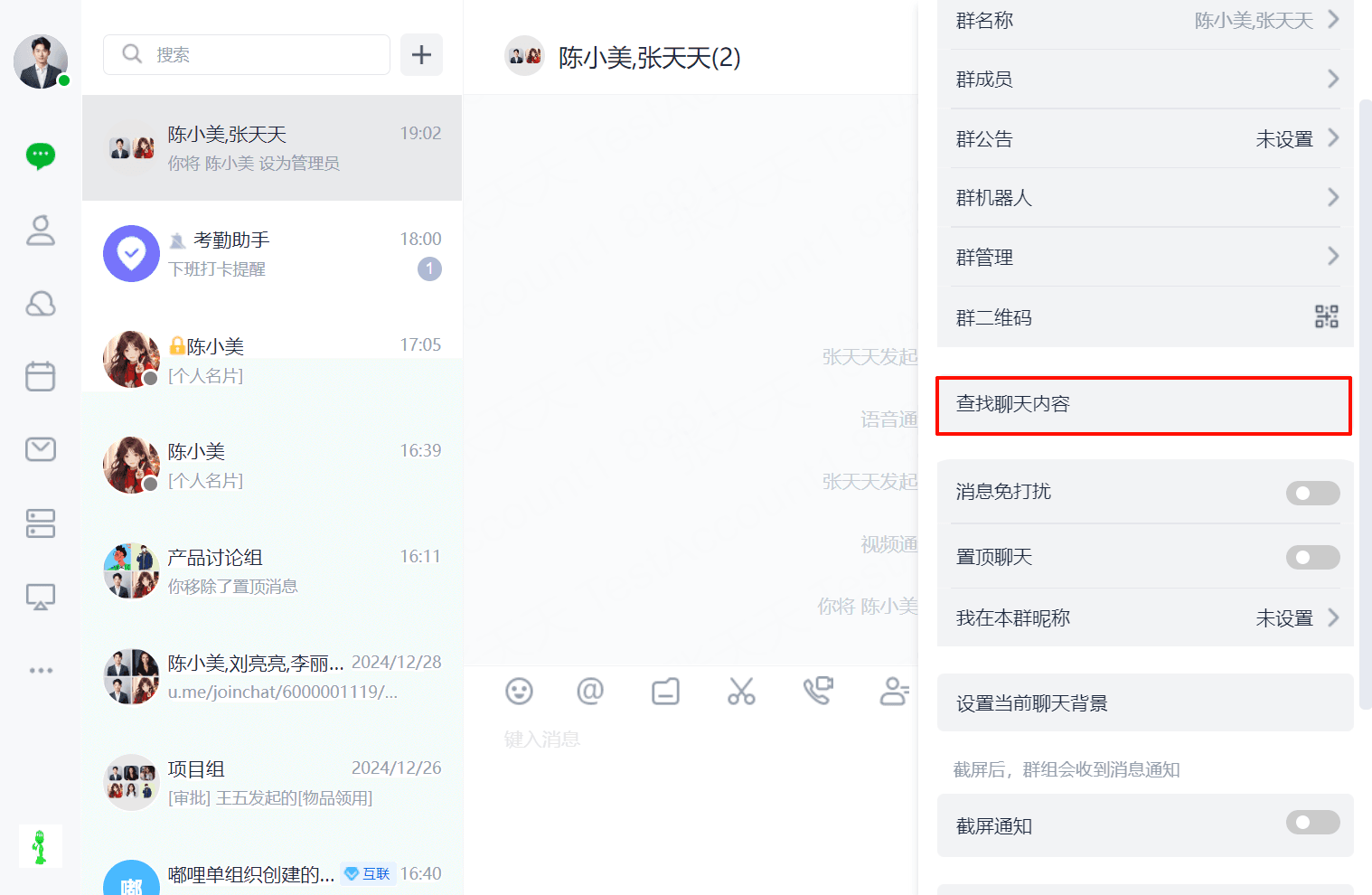
(1)用戶可通過點擊聊天框右上角“…”選擇”查找聊天內容“進行査詢。
1.13.9消息免打擾
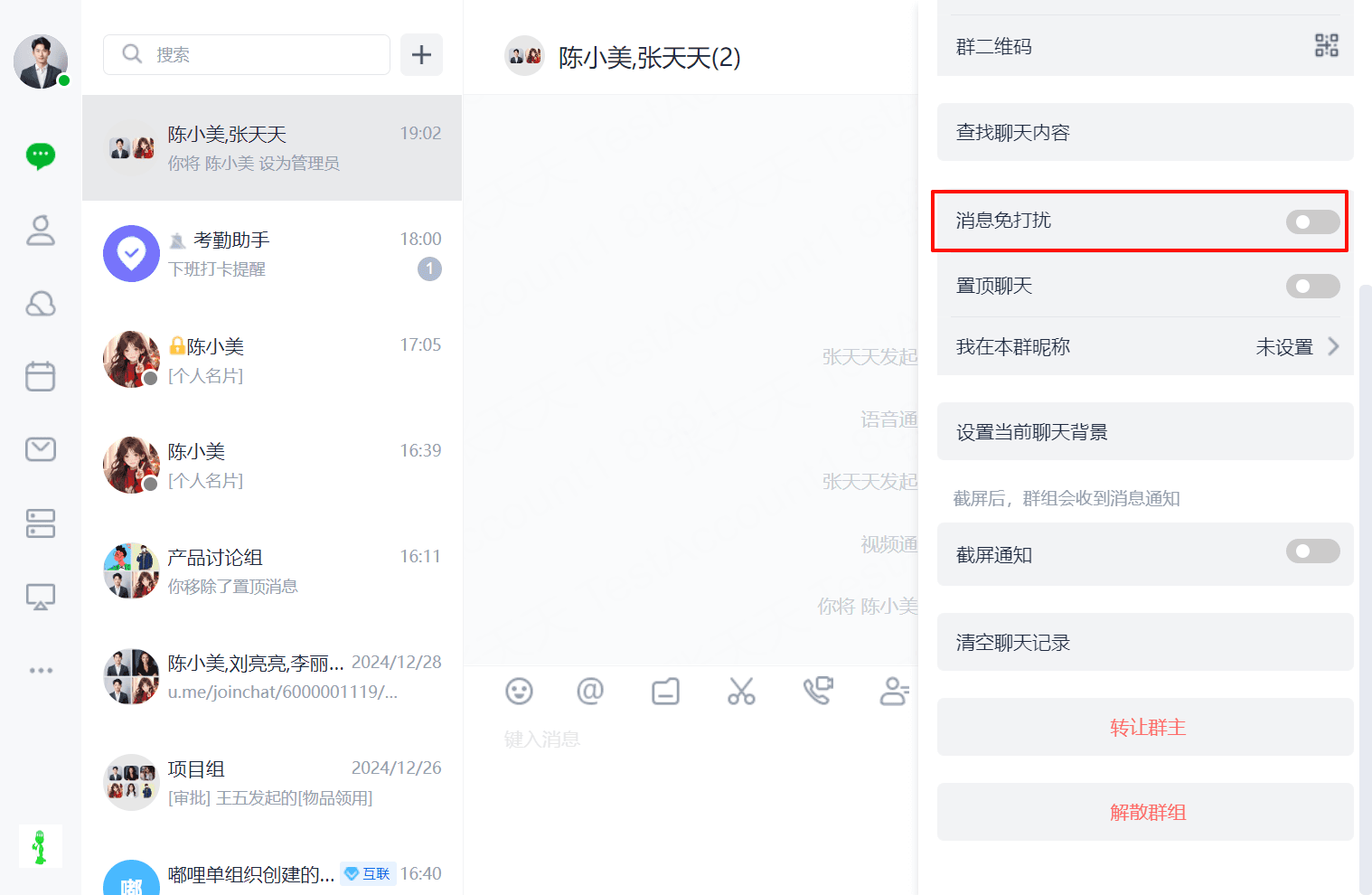
(1)用戶可通過點擊聊天框右上角選擇是否開啟消息免打擾項對當前群組的消息提醒狀態進行設定。
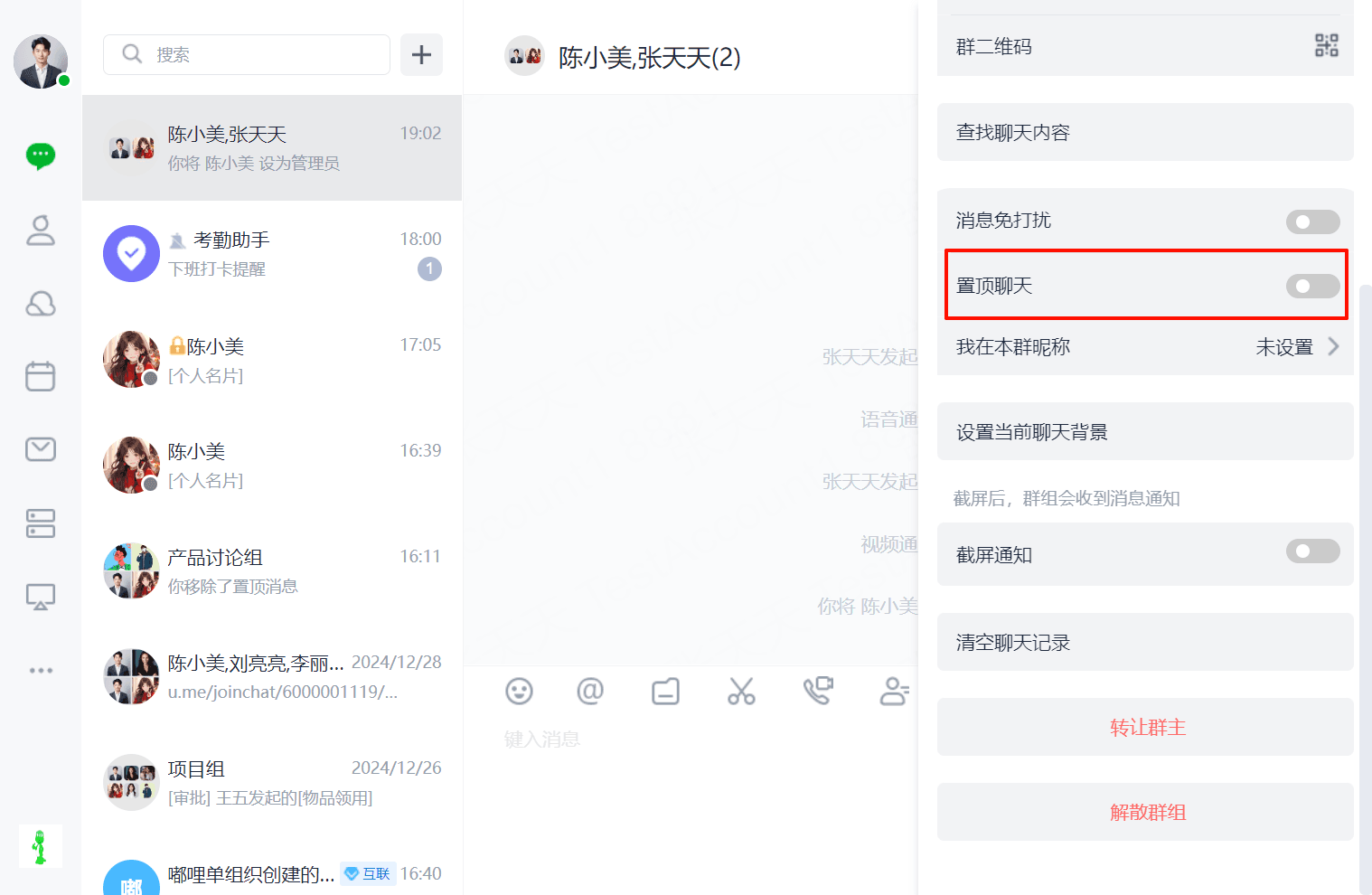
1.13.10置頂聊天
(1)用戶可通過點擊聊天框右上角或通過聊天列選擇聊天群組後滑鼠右擊選擇是否開啟置頂聊天項對當前聊天群組的聊天狀態進行設定。
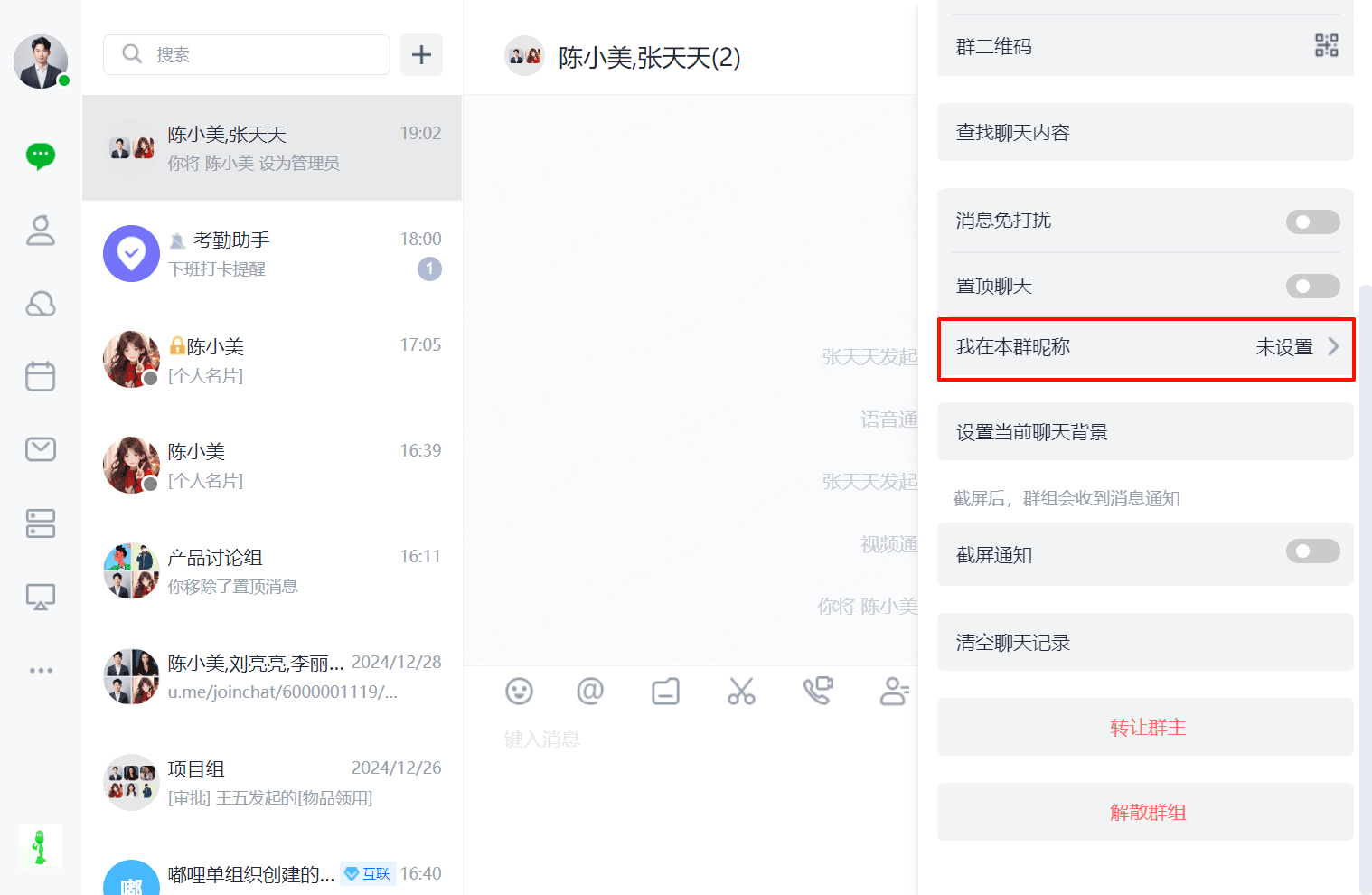
1.13.11我在本群的昵稱
(1)用戶可通過點擊聊天框右上角選擇設設自己在當前群組的昵稱
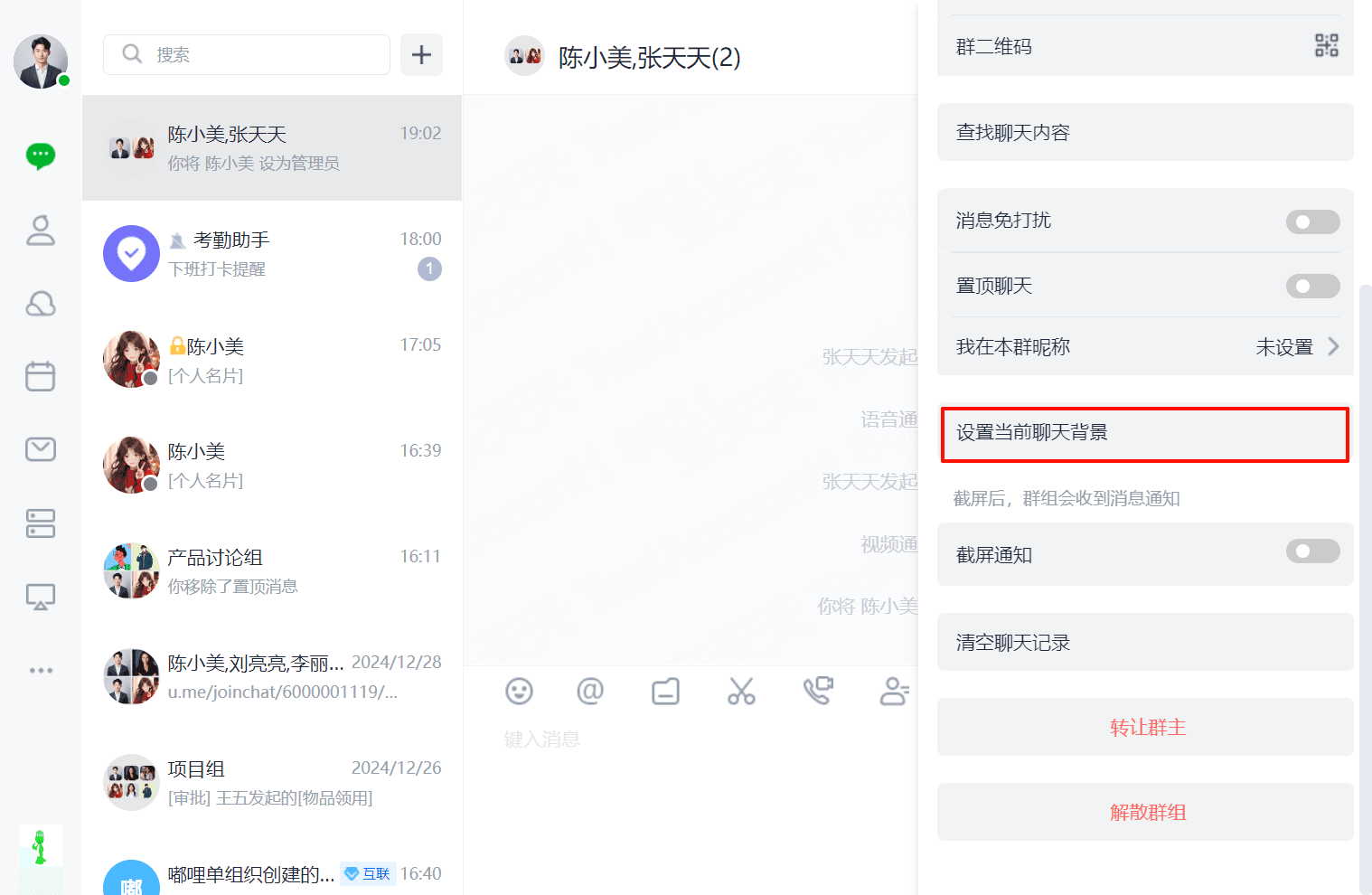
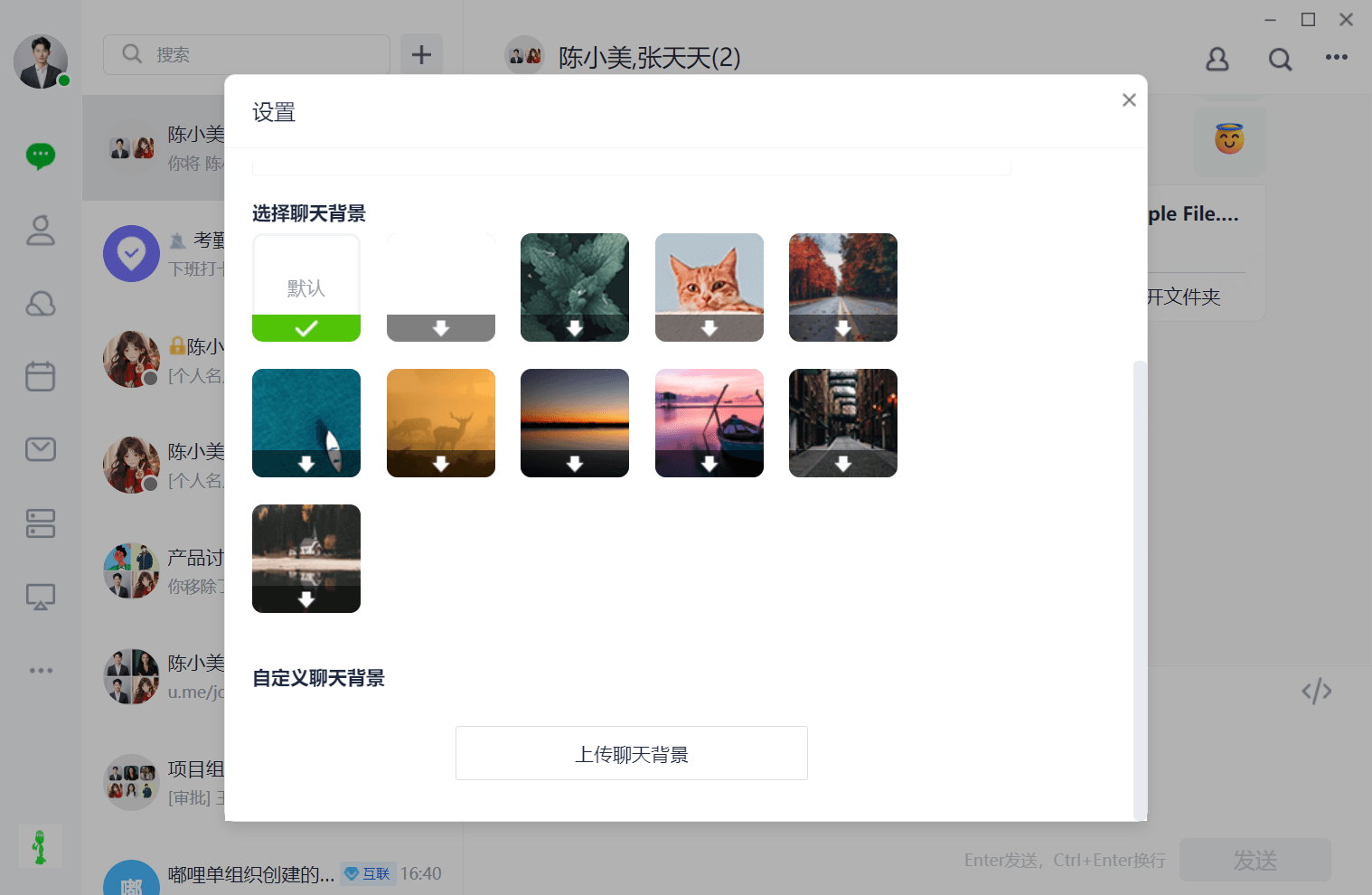
1.13.12設定當前聊天背景
(1)用戶可通過點擊聊天框右上角選擇“設定當前聊天背景”對當前的聊天背景進行設定。
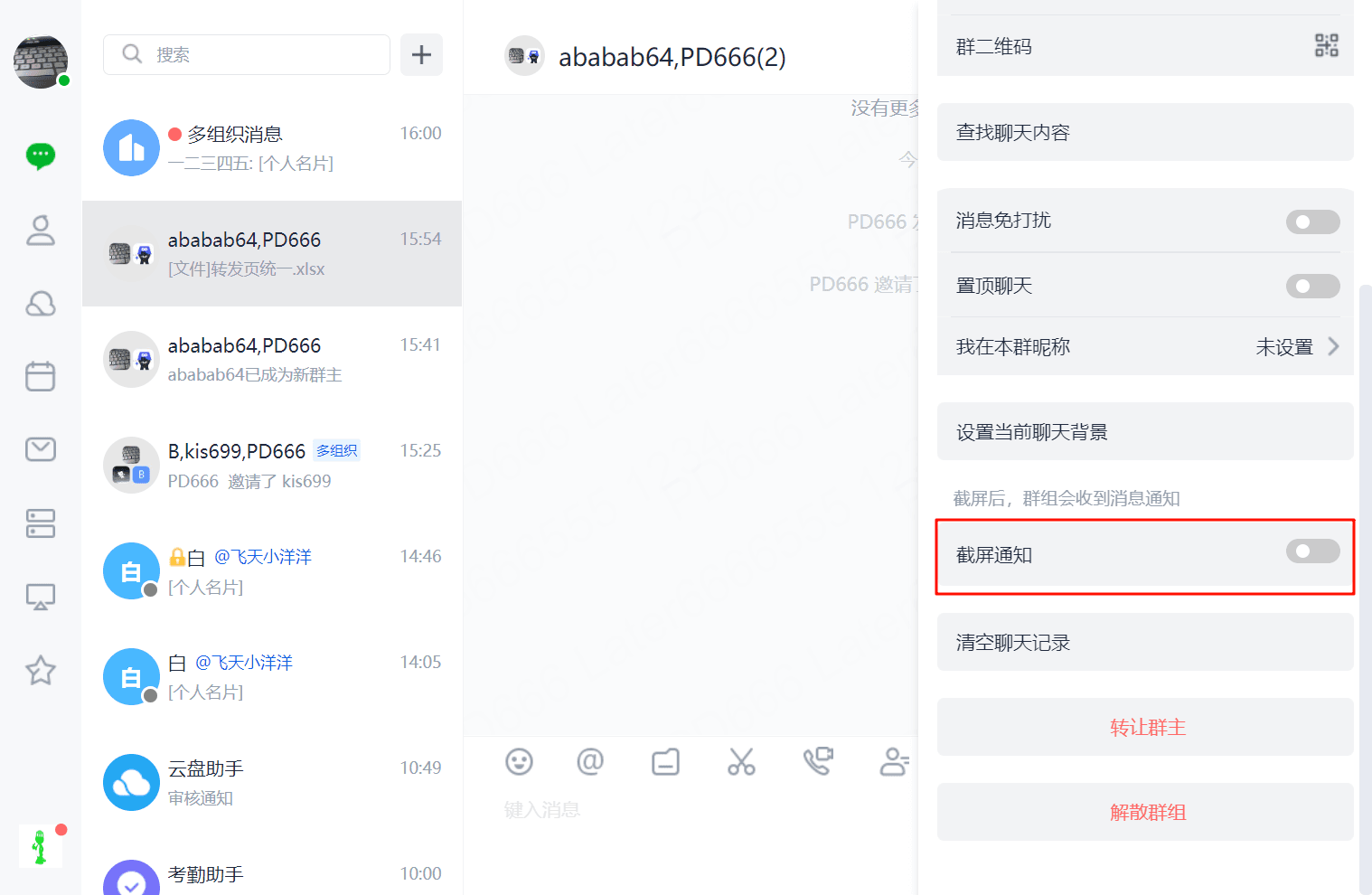
1.13.13截圖通知
(1)用戶可通過點擊聊天框右上角選擇是否開啟截圖通知項對當前聊天群組的是否截圖狀態進行通知。
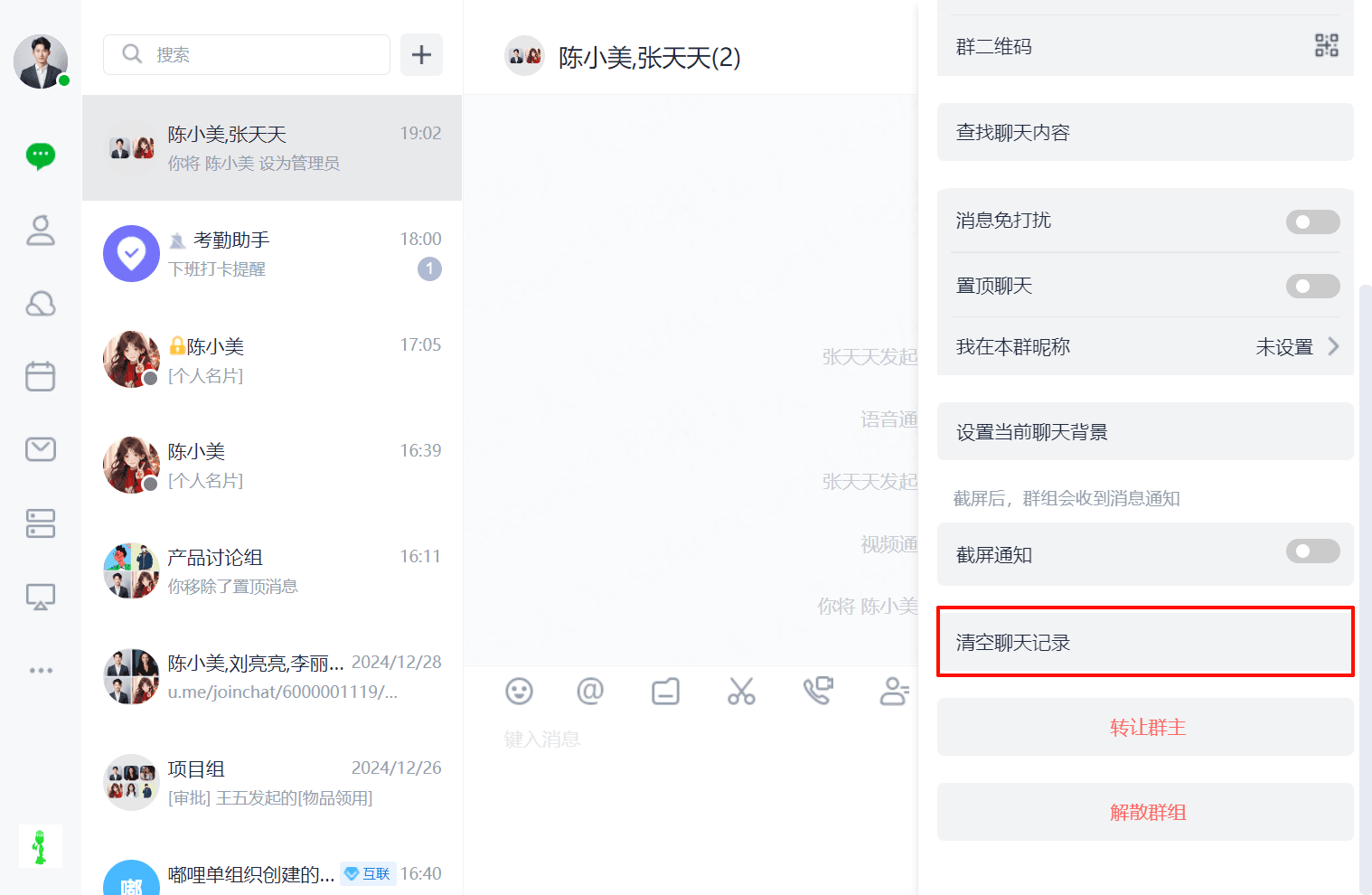
1.13.14清空聊天記錄
(1)用戶可通過點擊聊天框右上角選擇“清空聊天記錄”進行聊天記錄清楚,聊天記錄一旦清楚將無法找回。
1.13.15轉讓群主
(1)點擊群組右上角的…
(2)點擊頁面最下方的轉讓群主,選擇需要轉讓的群成員,隨後點擊確定(只能選擇同部門下的成員進行轉移群主)。
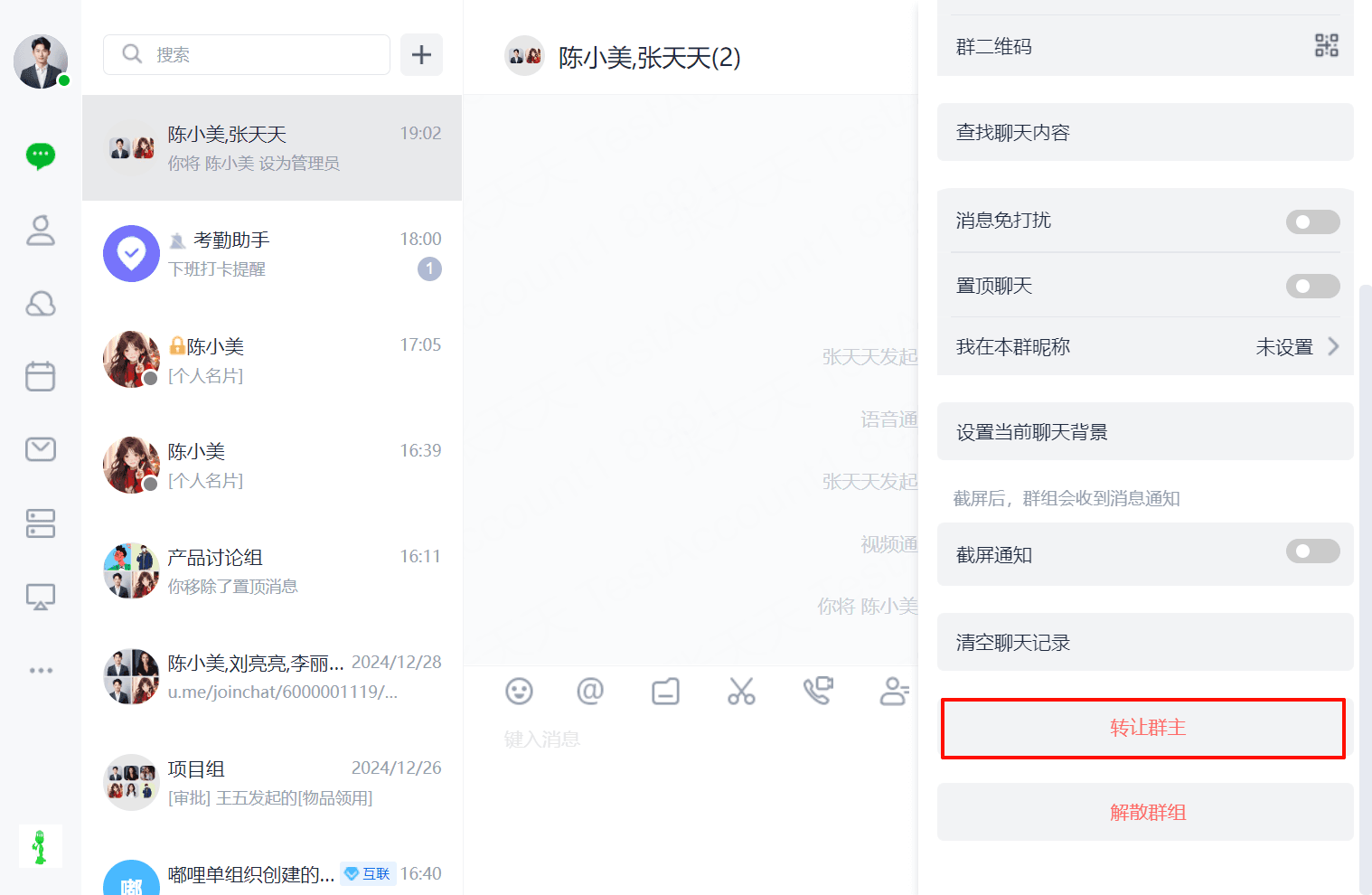
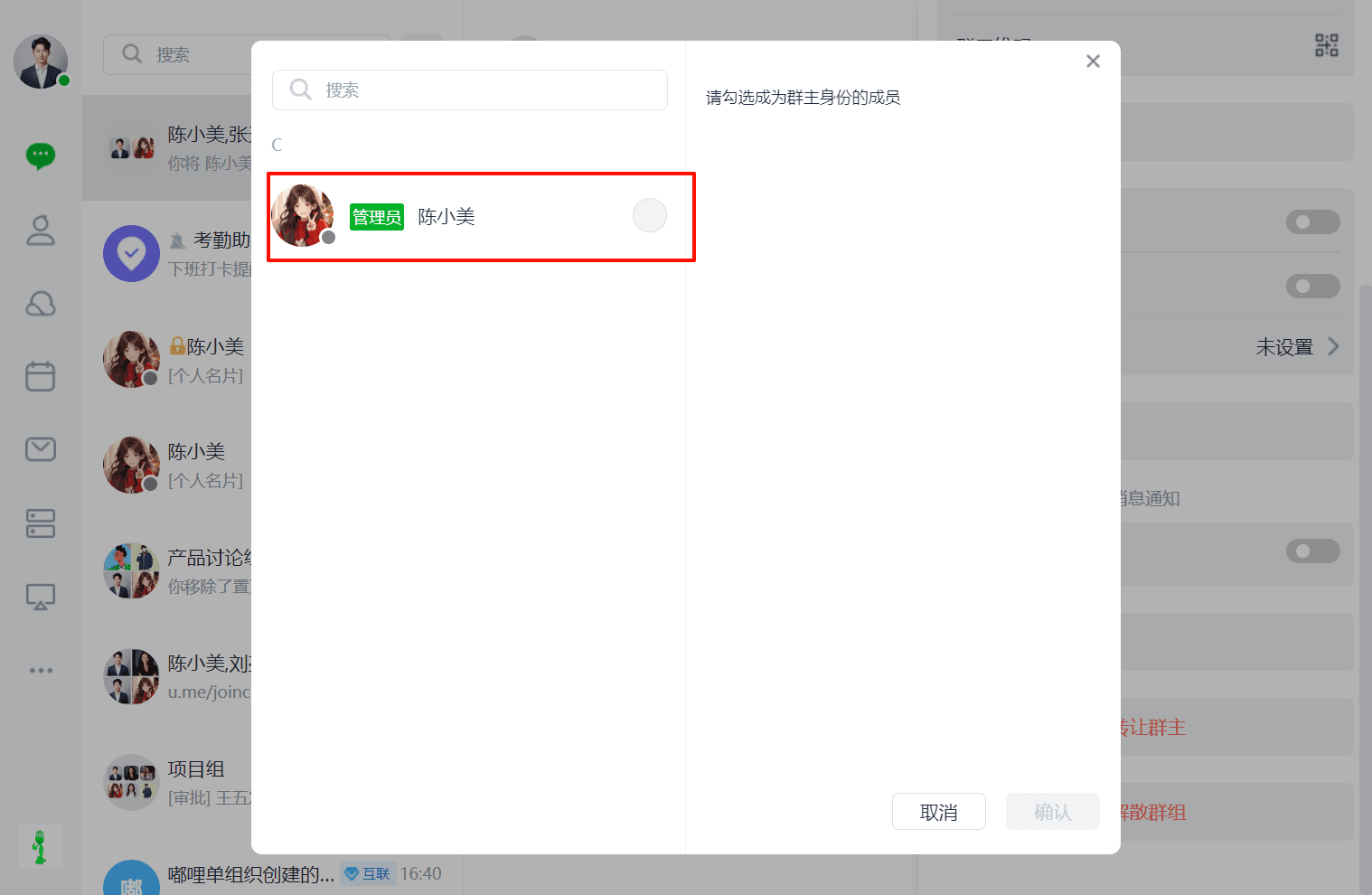
(3)群主轉讓後,還會提示轉讓成功,系統將發送提醒至群內,所有群成員可見
1.13.16解散群組
(1)點擊群組右上角的…
(2)點擊頁面最下方的解散群組
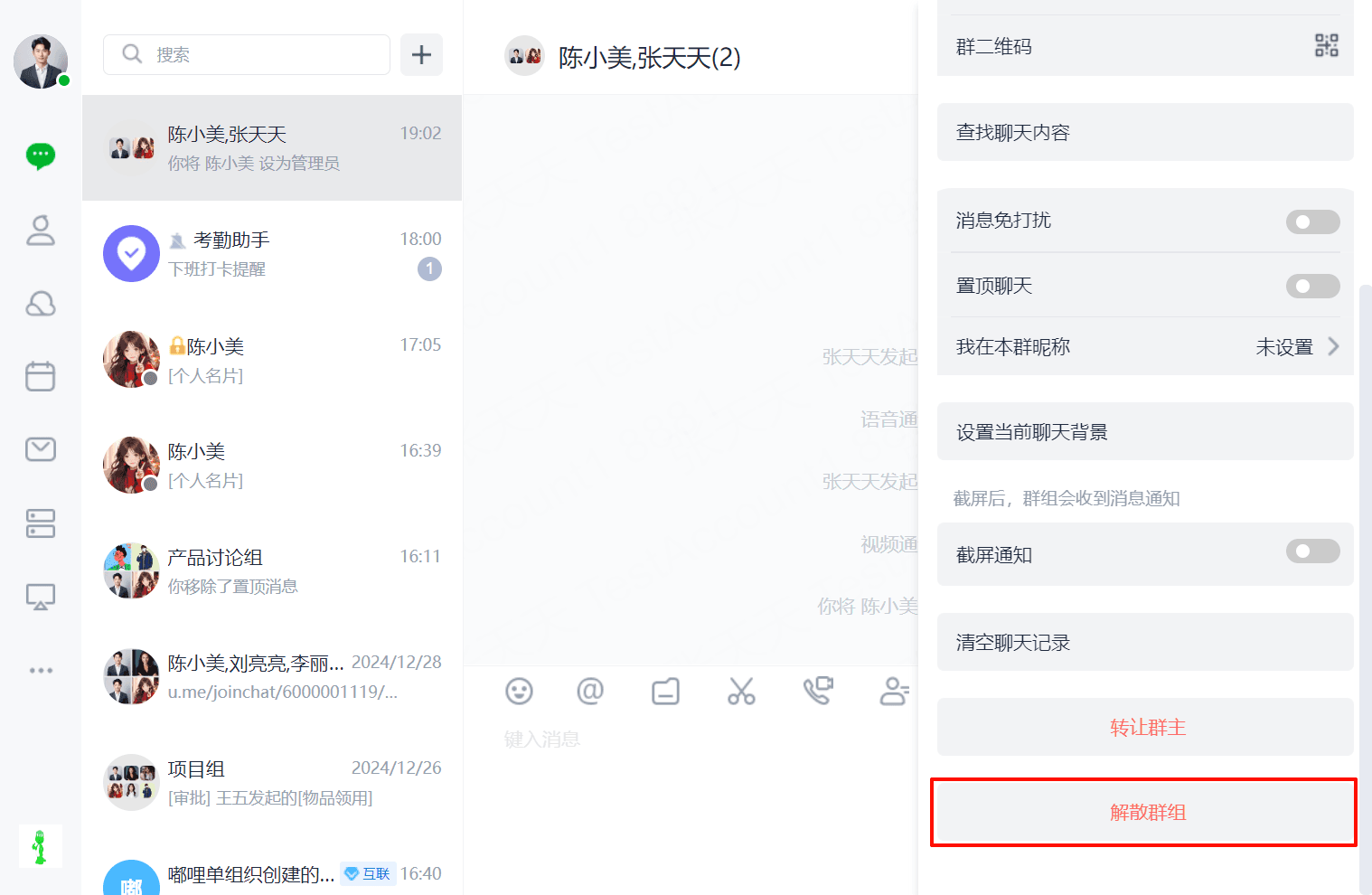
(3)解散群組後,將會清空群內的所有聊天記錄,且不可恢復。