在线文档
線上檔案
嘟哩線上檔案是可多人實时編輯的線上檔案,也是豐富的創作工具。 嘟哩檔案讓創作更自由,合作更高效。
1.創建檔案
你可以創建空白檔案,也可以將已有的本地檔案導入為線上檔案。
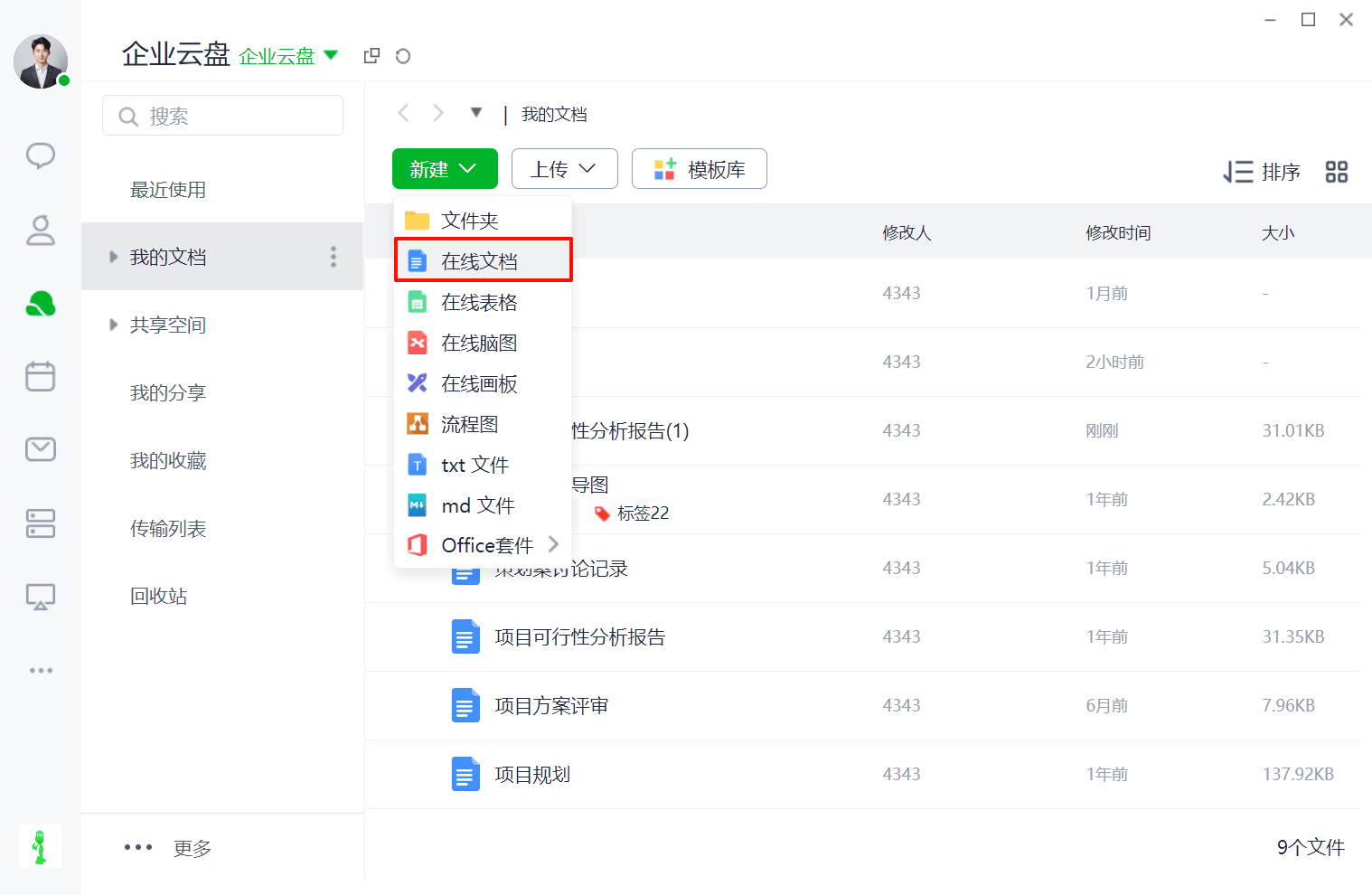
新建空白檔案
在雲盤主頁,點擊新建>線上檔案,即可創建空白檔案,你也可以基於檔案範本來創建。
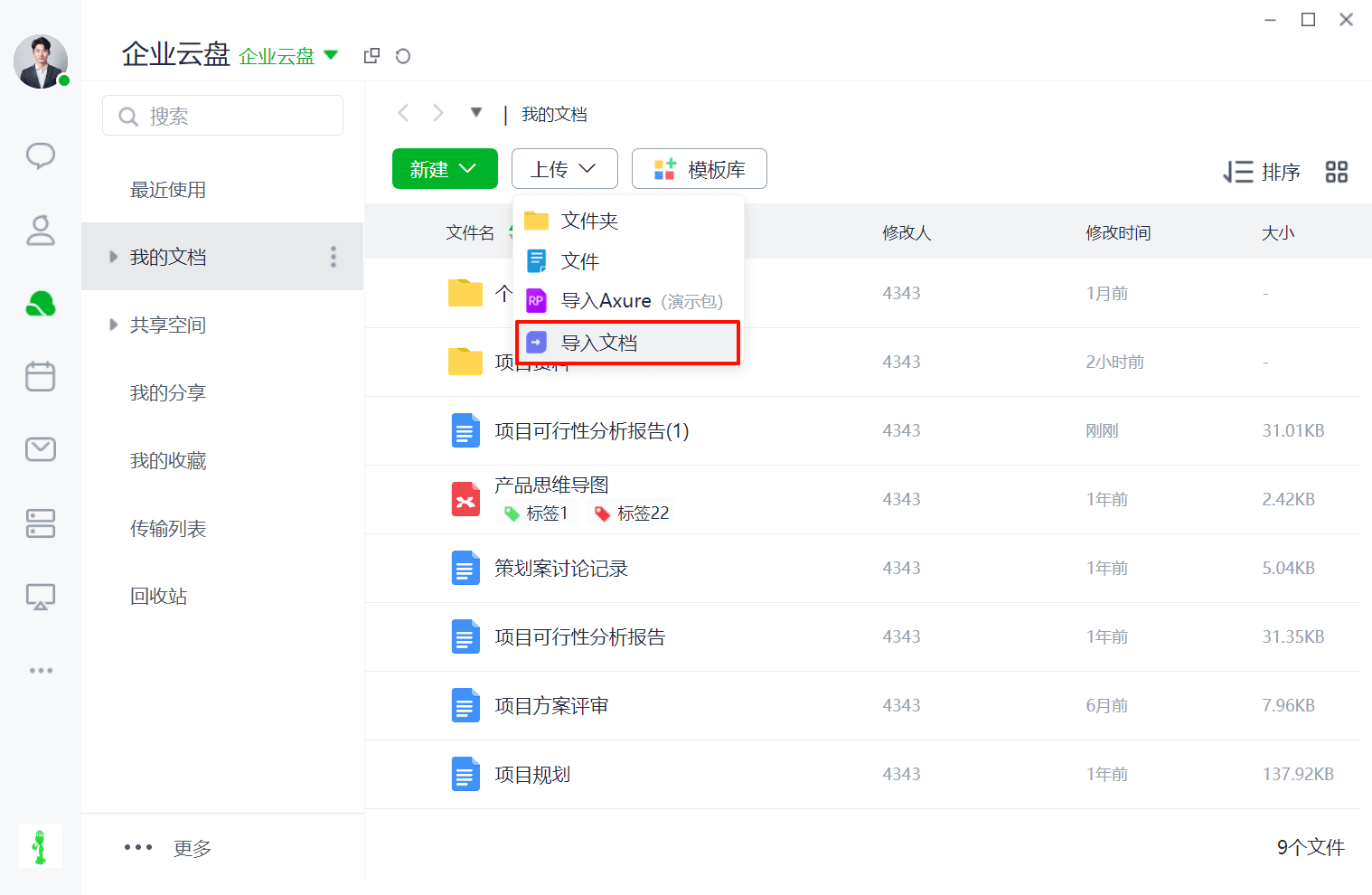
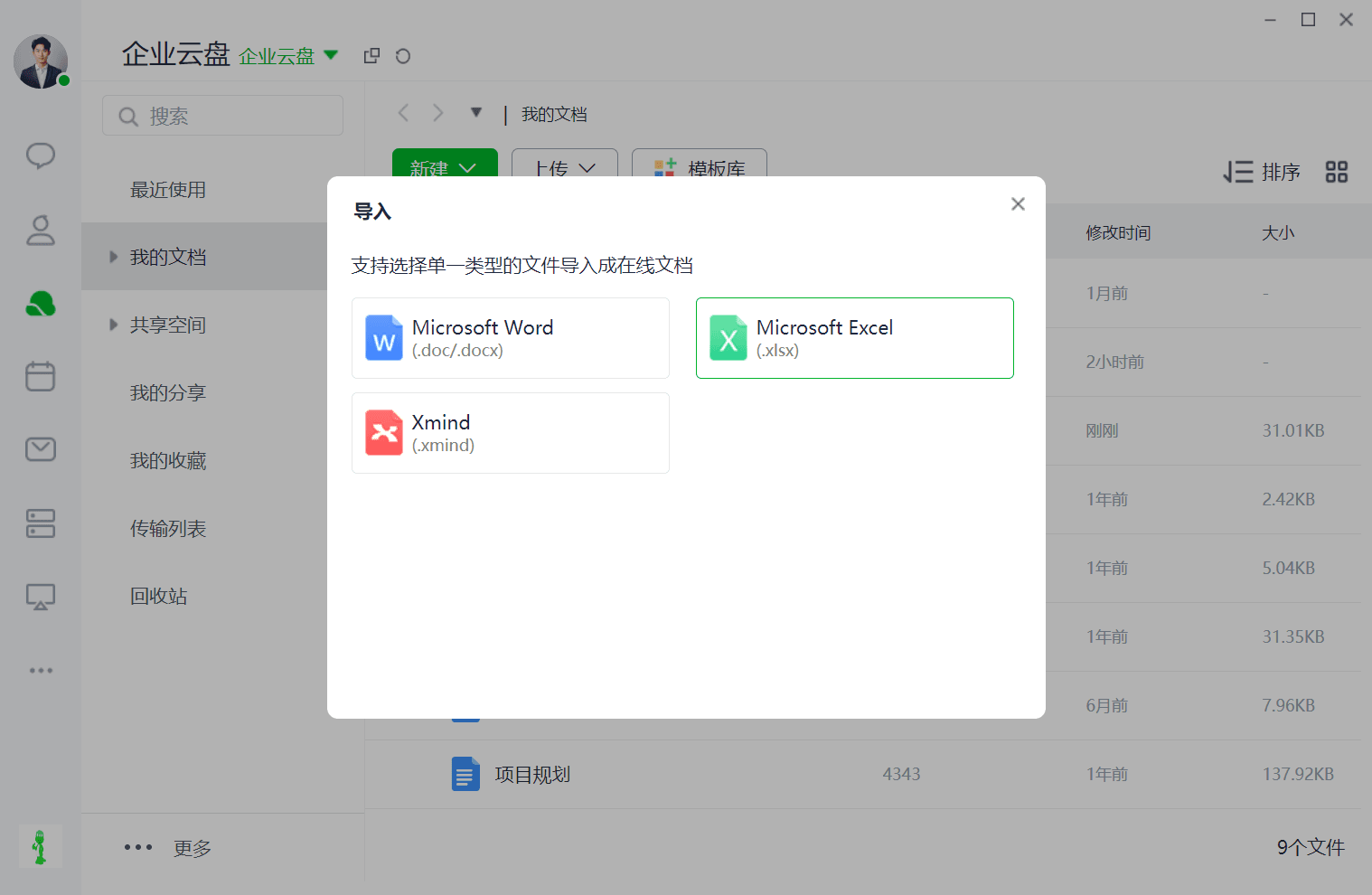
導入檔案
如果你想將已有的本地檔案導入嘟哩雲盤,在雲盤主頁,點擊我的文件>上傳>導入檔案,並選擇對應的檔案格式即可。
2.線上合作
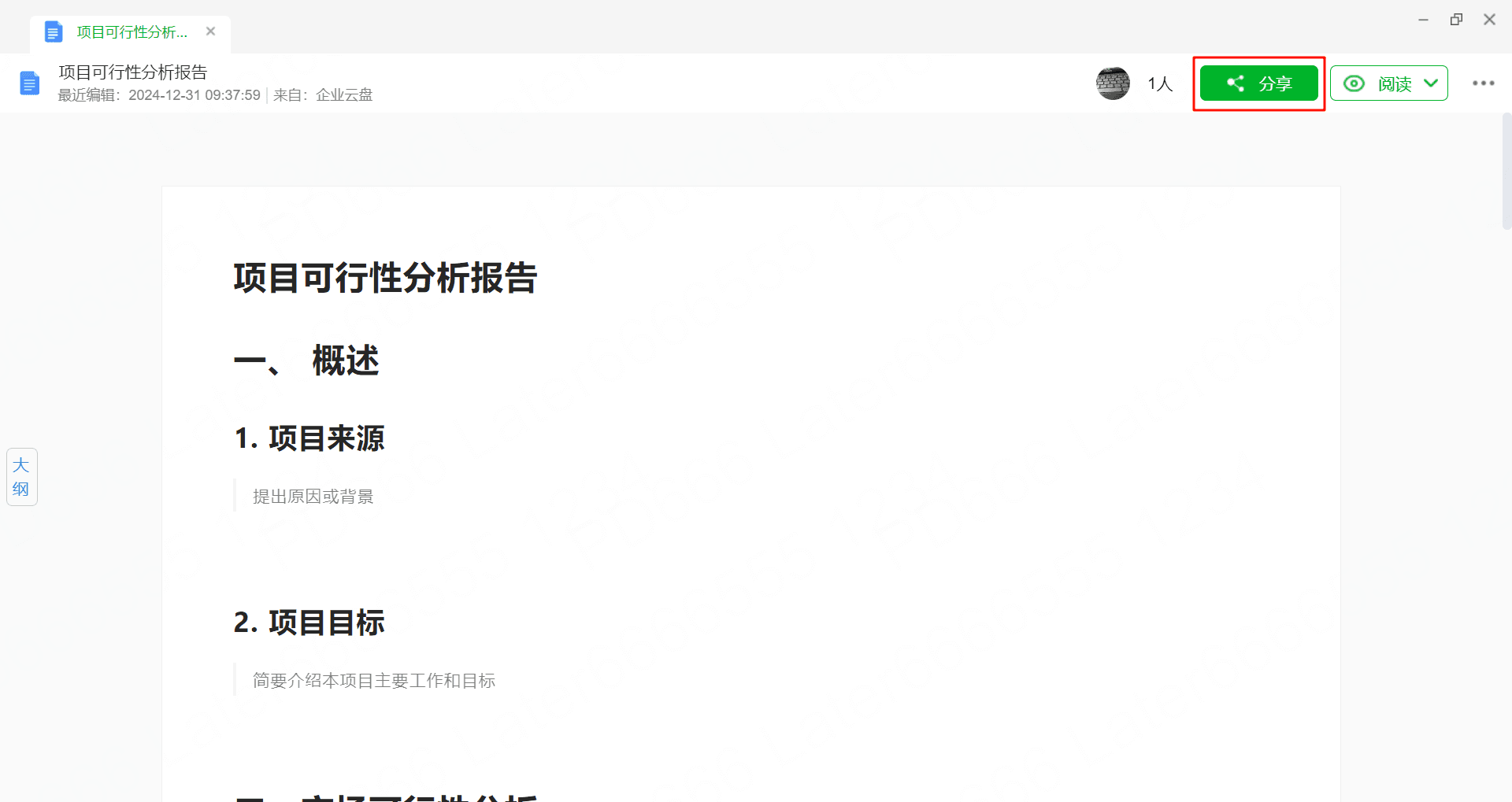
分享檔案
方法1:在檔案中邀請合作者
點擊檔案右上角的分享,選擇許可權管理,添加邀請的對象,賦予其的對應的管理許可權,即可將檔案分享給對方
方法2:在聊天中分享檔案
點擊檔案右上角的分享,選擇發送到聊天,選擇對應的會話,賦予會話對應管理許可權,即可將檔案分享給當前會話中的用戶。
3.閱讀模式
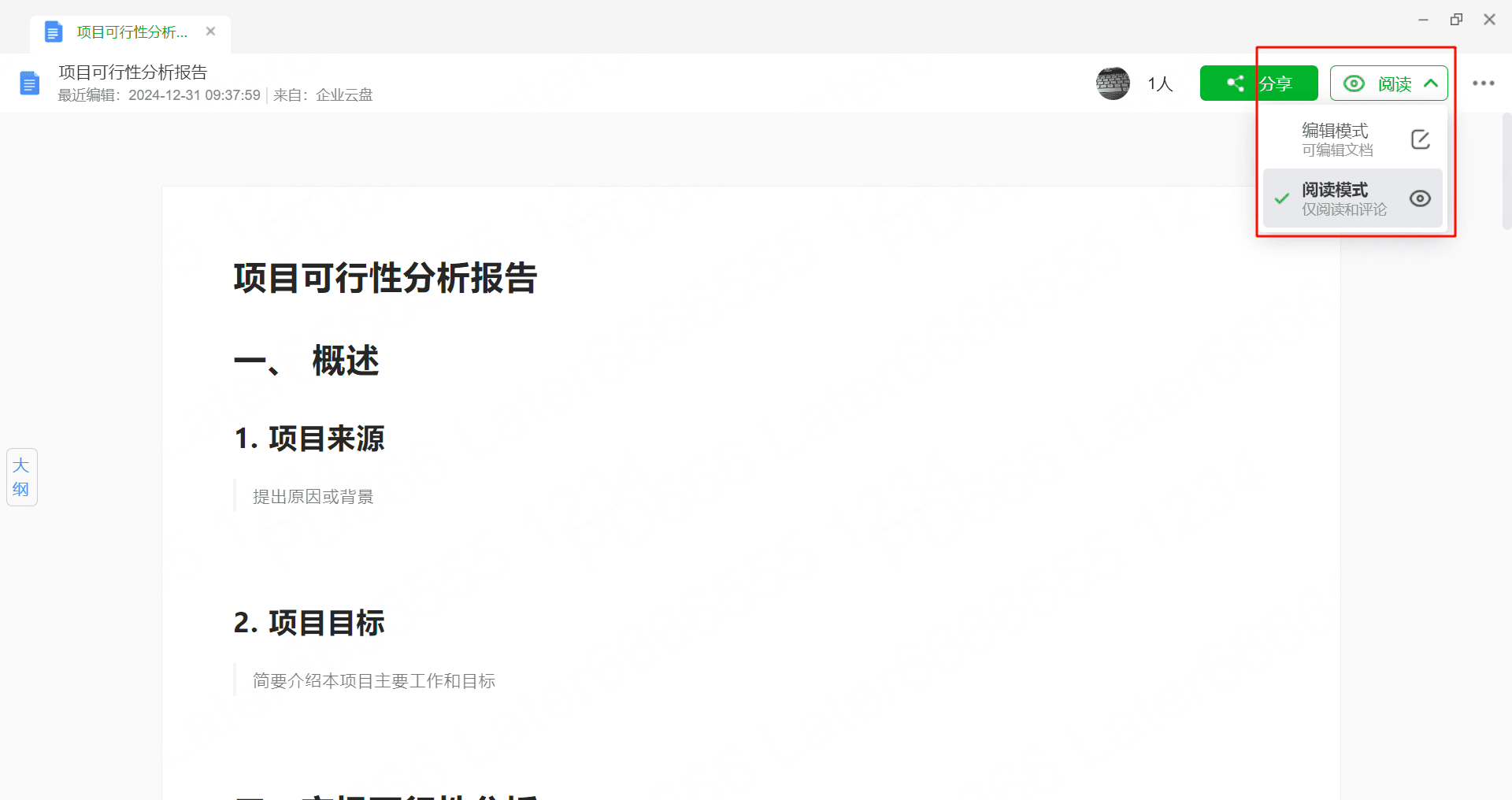
切換至閱讀模式
有檔案編輯許可權的用戶,打開檔案後,將滑鼠放在檔案右上角的編輯上,在下拉清單中選擇閱讀,即可切換至閱讀模式。 在閱讀模式中,只可查看檔案
切換至編輯模式
有檔案編輯許可權的用戶,打開檔案後,將滑鼠放在檔案右上角的編輯上,在下拉清單中選擇編輯,即可切換至編輯模式。 在閱讀模式中,只可查看檔案
4.編輯與排版
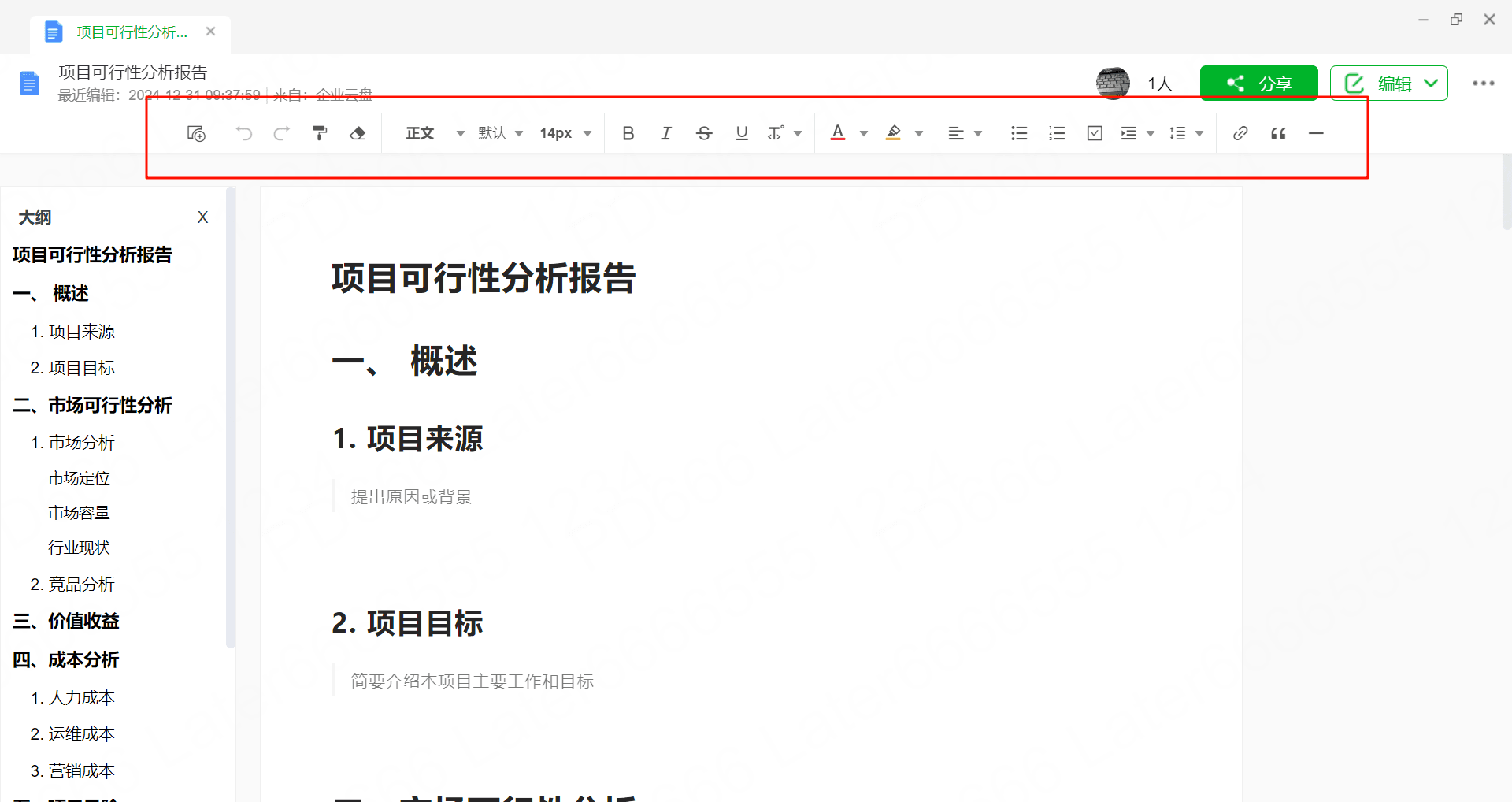
工具列
通過頂部工具列,可以改變字體樣式或顏色、加粗、加删除線、添加有序列錶或無序清單、插入超連結、複製連結、添加標題、清單、高亮塊等樣式,也可以插入圖片、任務、檔案、分欄等內容類型。
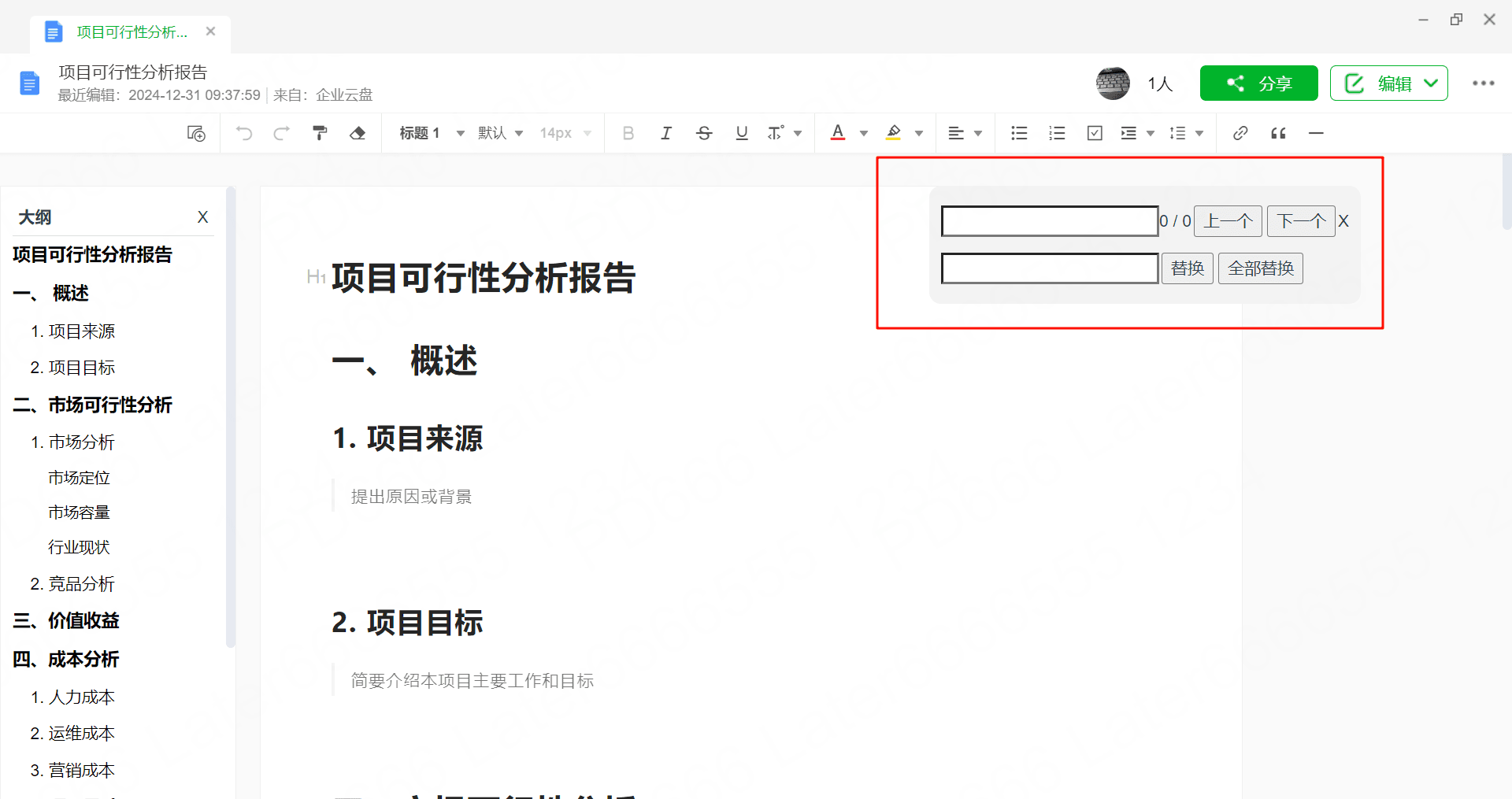
查找與替換
查找:使用”ctrl+f“,喚起查找與替換面板,在查找欄中,輸入查找內容即可定位對應內容
替換:在查找與替換面板中使用替換功能,輸入查找內容及需要替換的內容,點擊替換或全部替換,即可完成替換。
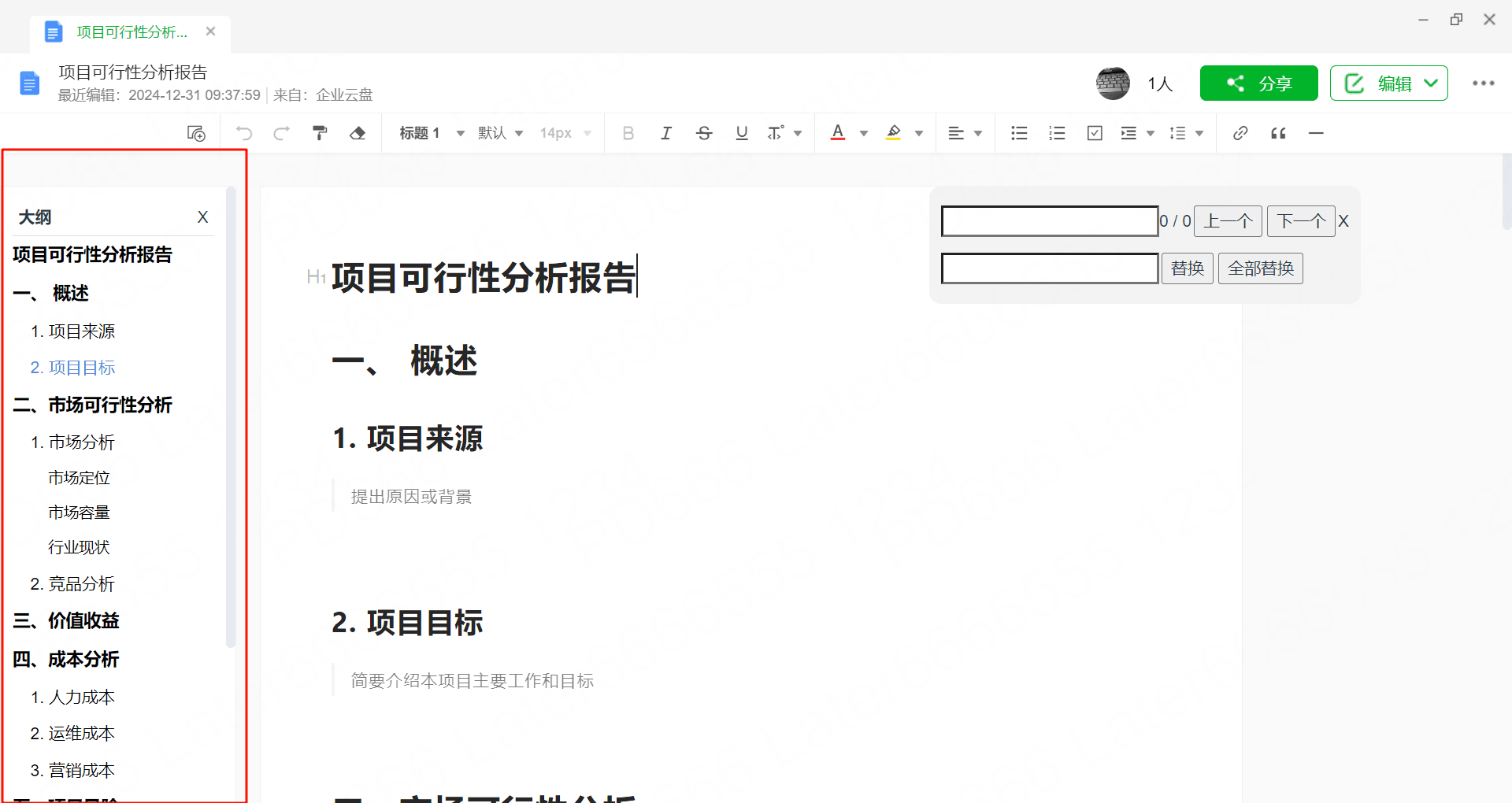
檔案目錄功能
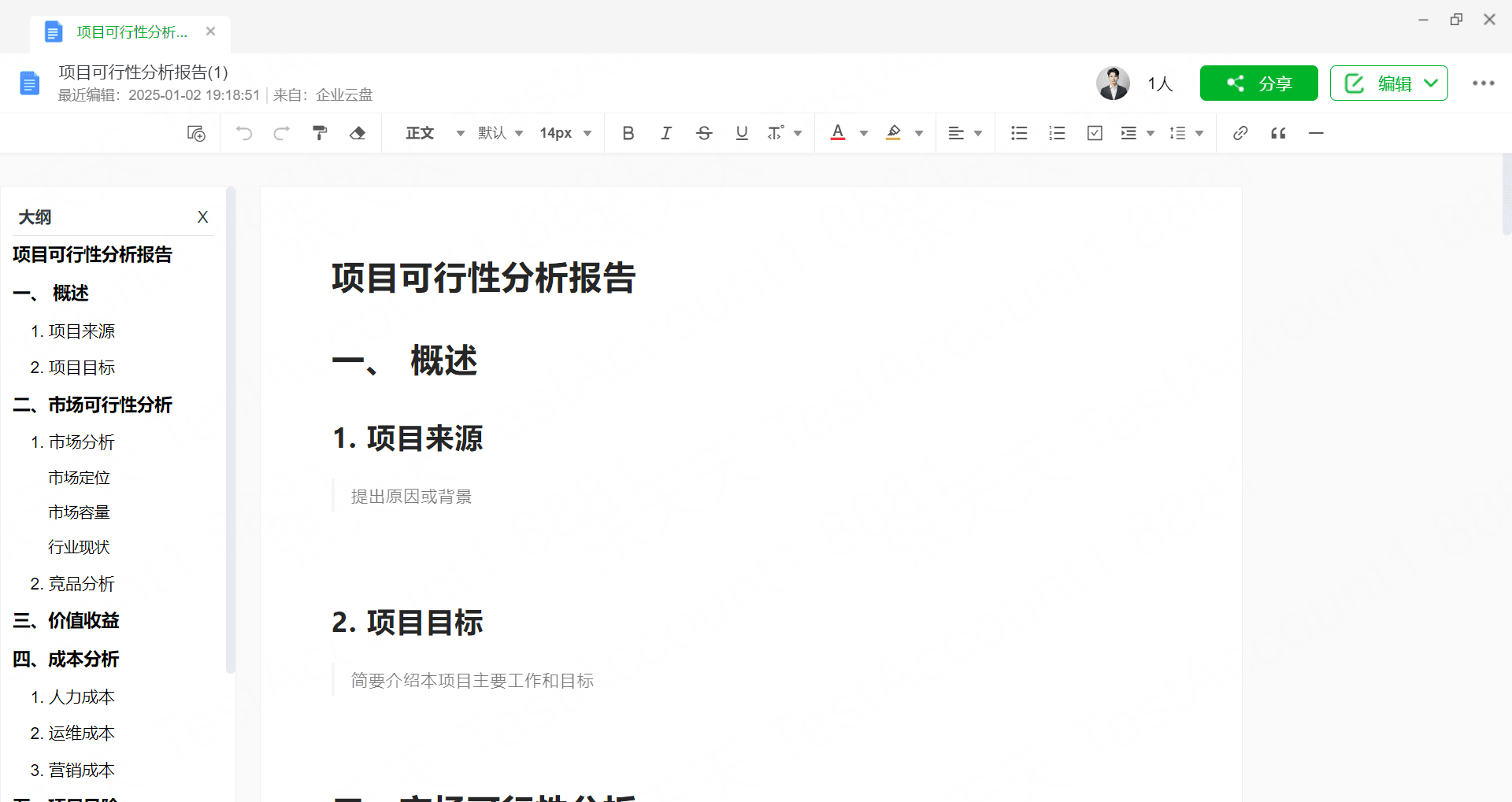
檔案支持自動生成目錄。 通過設定標題,結構清晰的檔案目錄就會自動生成、更新。 在閱讀/編輯模式中,可在左側查看到檔案目錄,點擊目錄區中的標題,快速跳轉到對應內容,提高內容査詢和閱讀效率。
5.更多
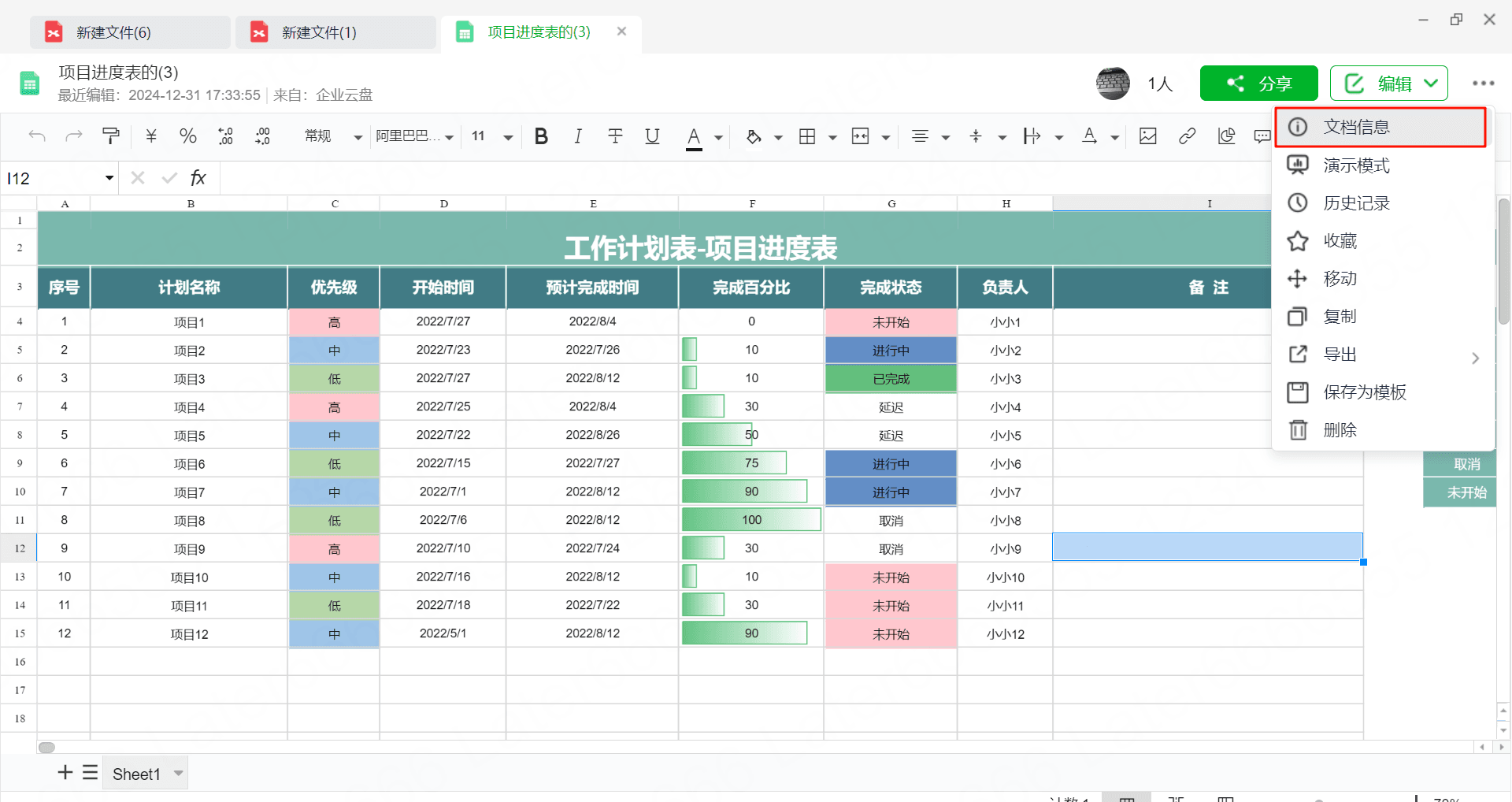
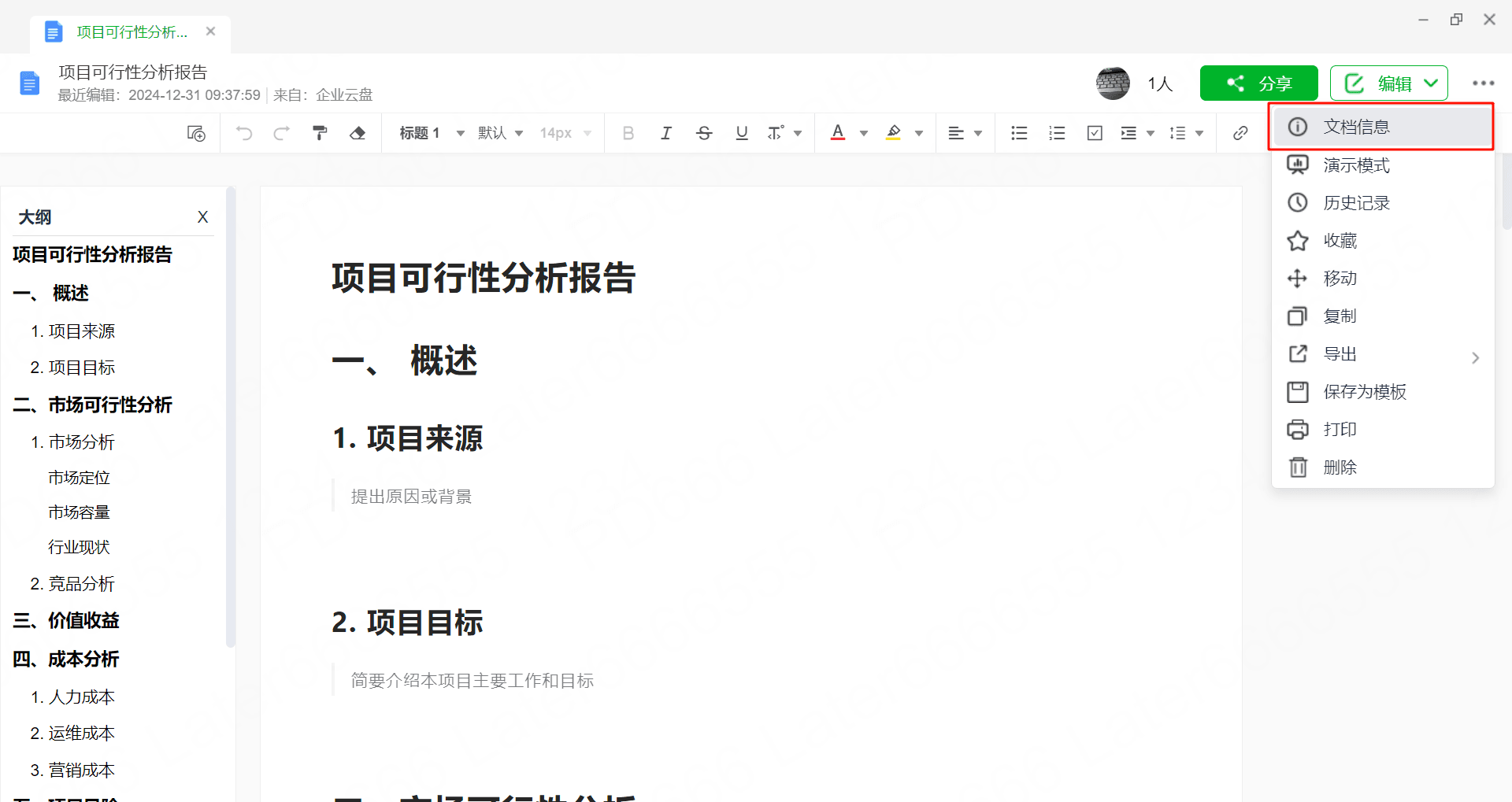
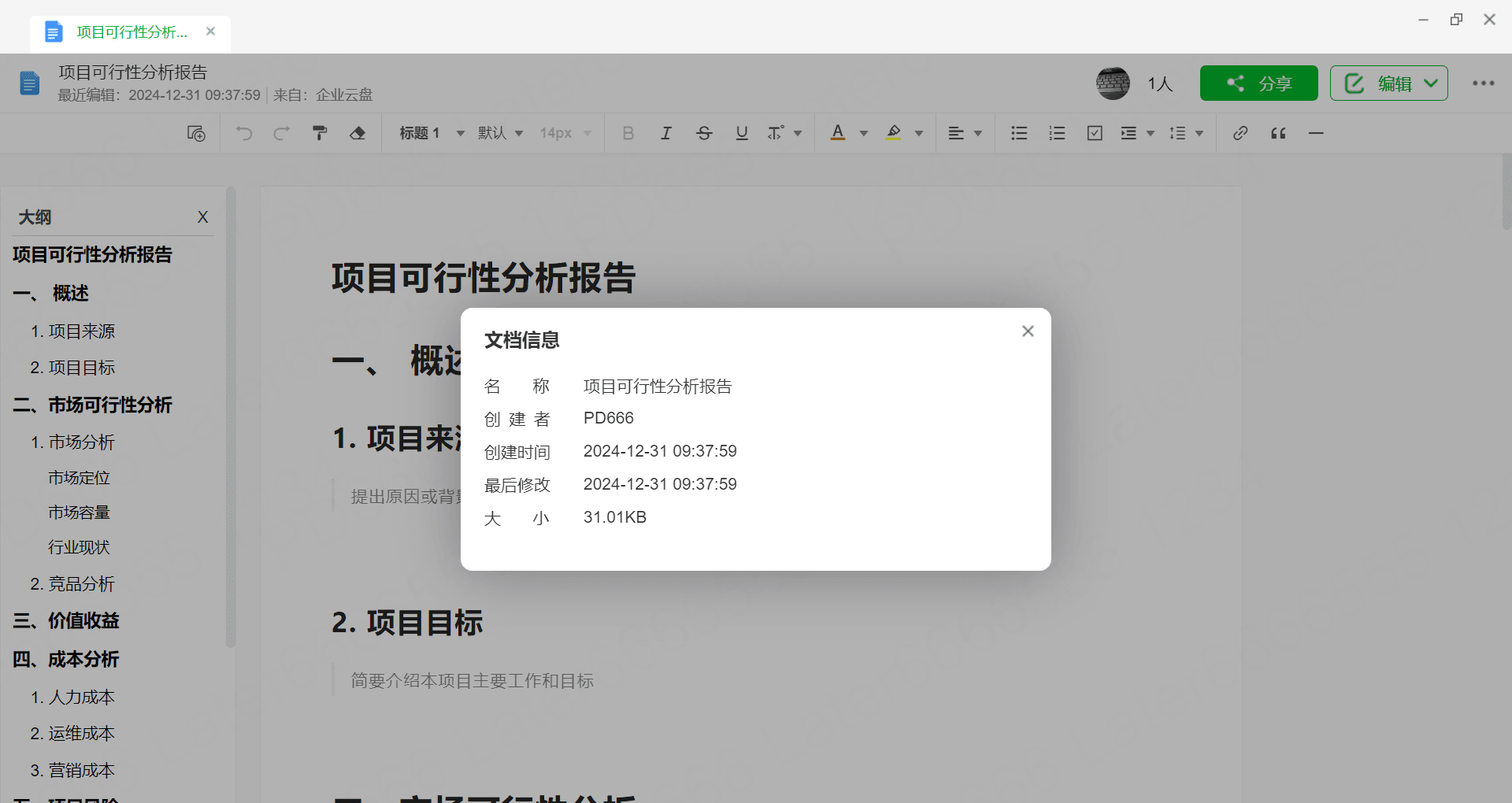
5.1檔案資訊
點擊檔案右上方的…> 檔案資訊,可以查看檔案的名稱,創建者,創建時間,最後修改時間,大小等資訊
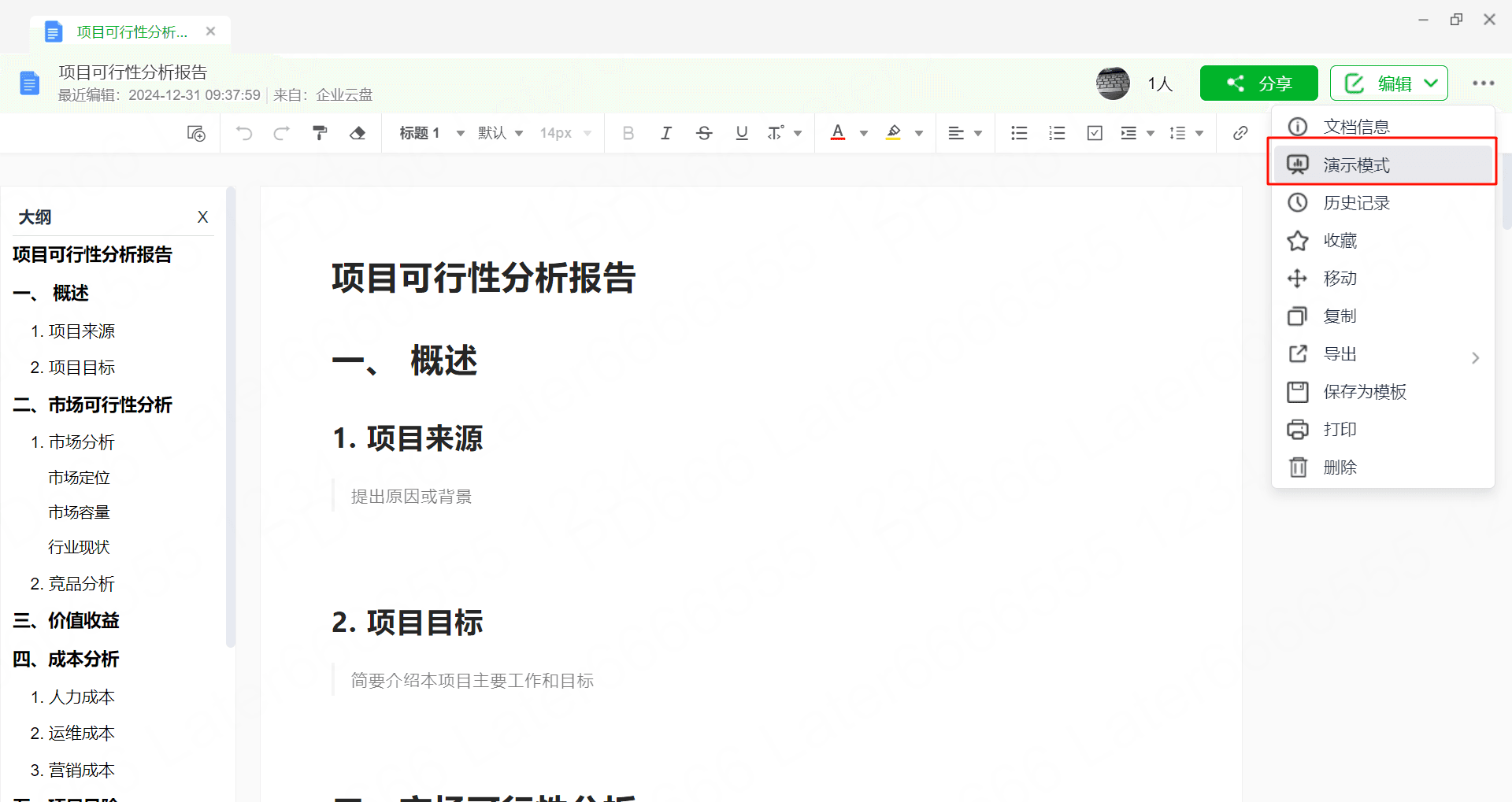
5.2演示模式
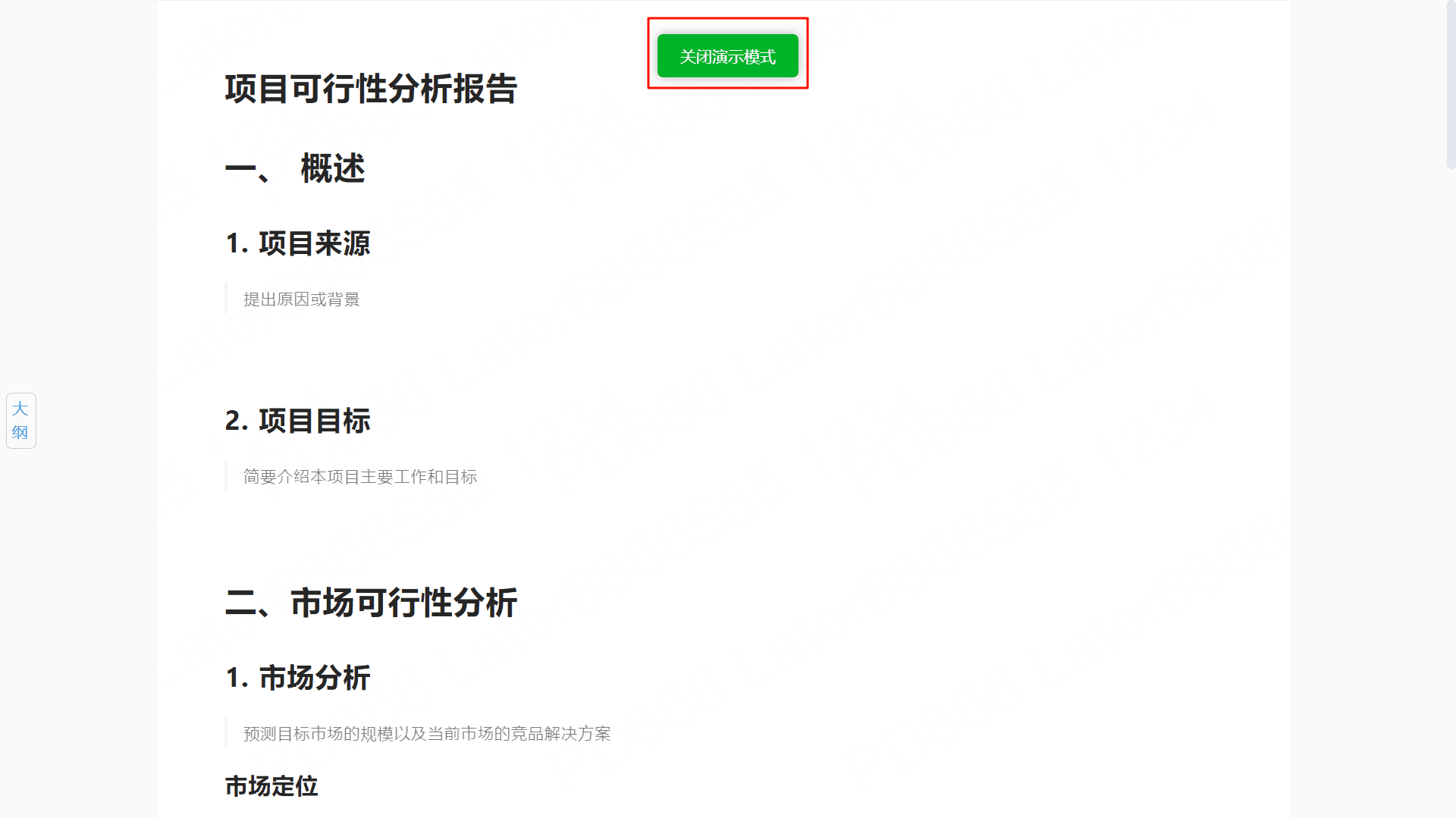
點擊檔案右上方的…> 演示模式,可以進入演示模式下,在此模式下無法編輯。 無法使用esc鍵退出,只能通過將滑鼠上移到頂部會出現關閉演示模式的按鈕,點擊後即可退出演示模式。
5.3歷史記錄
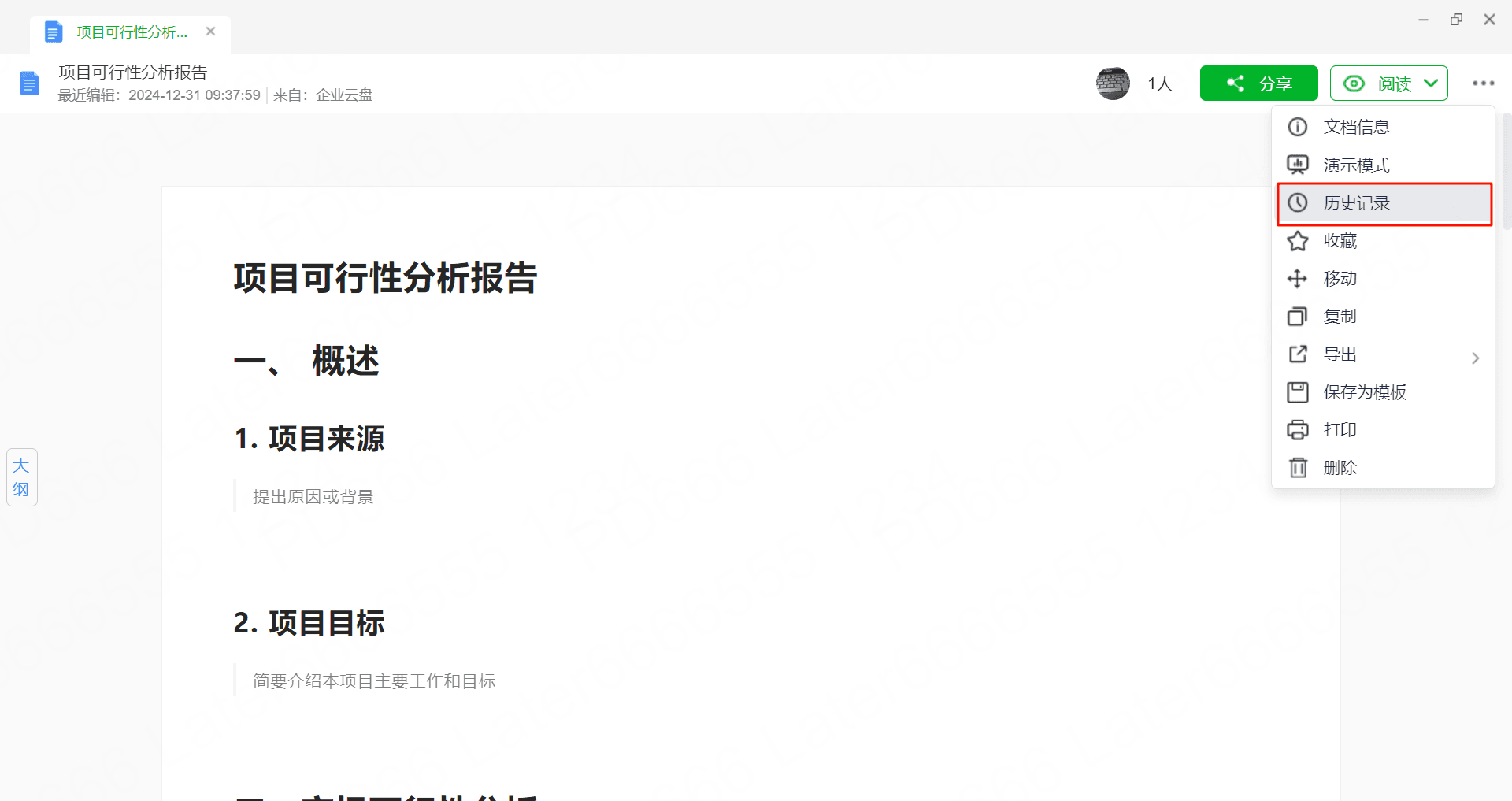
點擊檔案右上方的…> 歷史記錄,可以進入歷史記錄的頁面。
查看檔案的歷史記錄
檔案提供强大的版本管理功能,幫助你輕鬆找回歷史版本,追溯編輯對象。 當內容被修改時,系統將會自動保留歷史版本,並記錄修改人、修改時間和修改內容,讓你在需要時便於恢復內容至任意歷史版本。 只有擁有編輯者許可權的用戶才可以還原歷史記錄,給檔案數據提供安全的保護。
操作流程:在檔案頁面右上角的巡覽列中,將滑鼠光標懸浮在更多按鈕上,在功能表列中
選擇歷史記錄,即可打開歷史記錄清單。 所有歷史記錄按時間倒序排列,並顯示相應的修改人和修改時間。
查看完整歷史版本
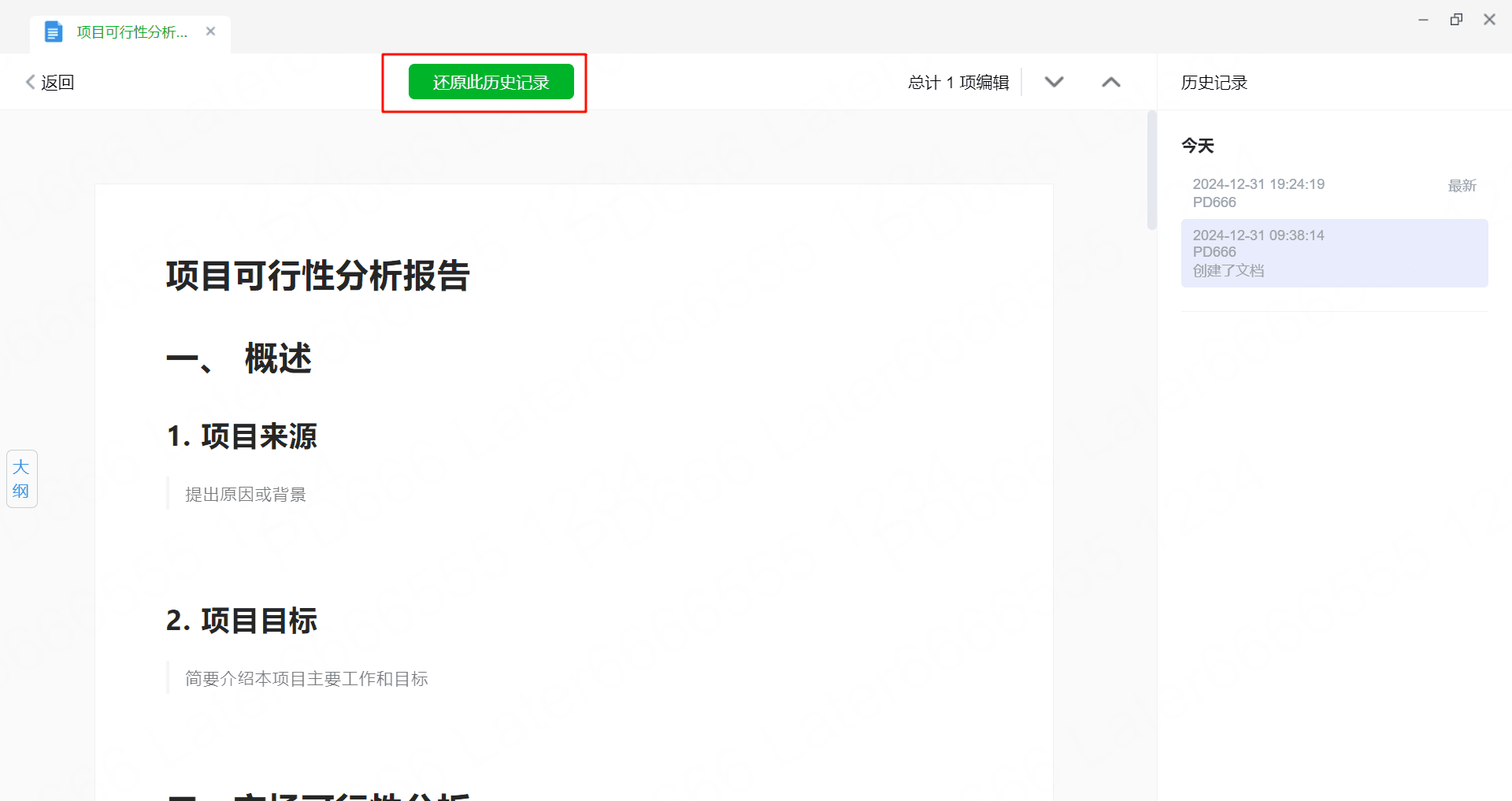
在右側的歷史記錄清單中,歷史記錄將按照修改時間倒敘排列,可以找到想要詳細查看的歷史版本,點擊即可查看該時間點對應的檔案內容或更改詳情。
還原歷史版本
- •在歷史記錄清單中,點擊選擇你想要還原的歷史版本
- •查看頁面中的歷史記錄區域,確認該版本是否為你想要找回的版本
- •點擊上方的還原此歷史記錄按鈕,選擇還原,即可將此檔案還原為當前選擇的檔案
5.4收藏
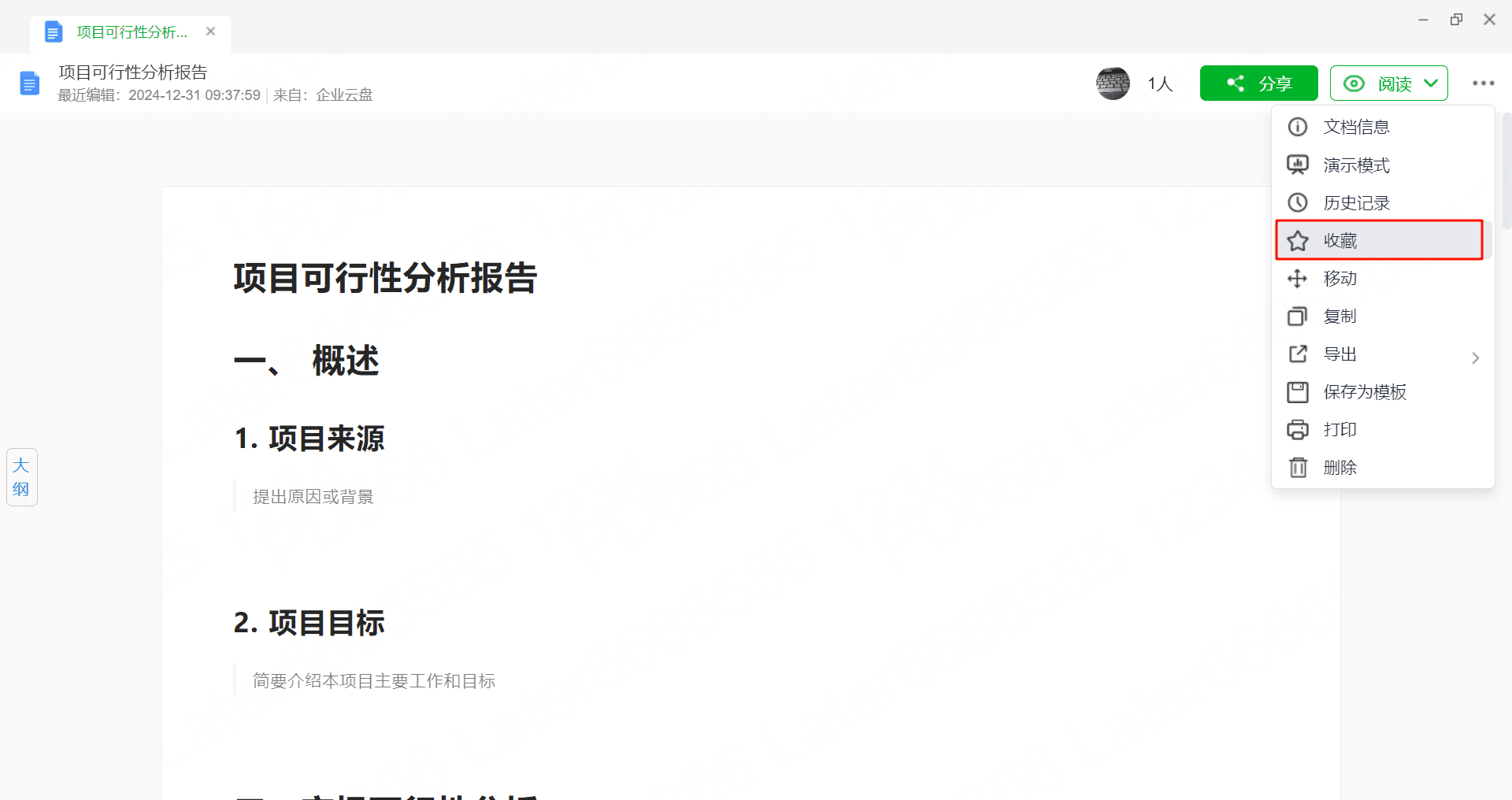
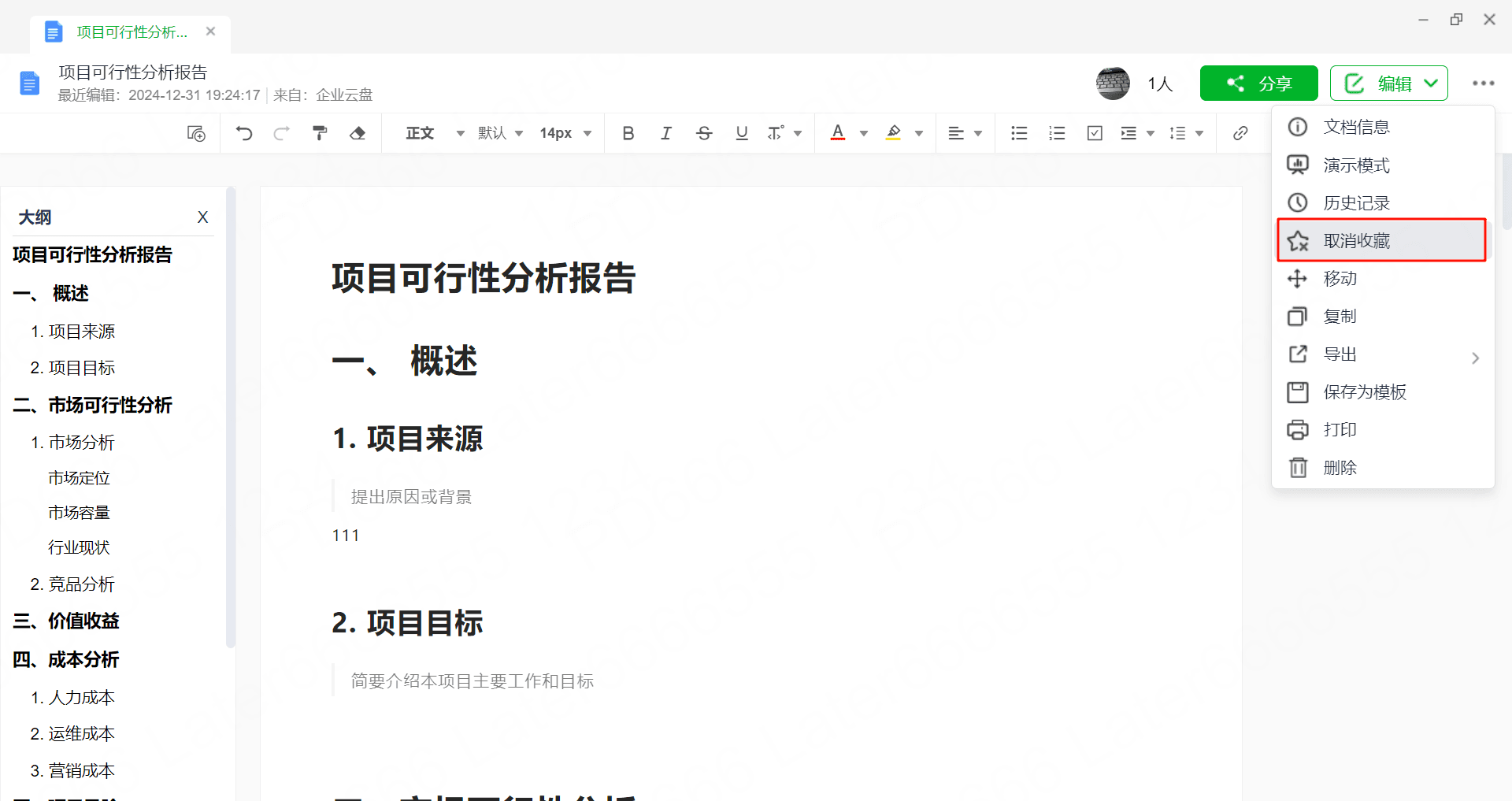
點擊檔案右上方的…> 收藏,即可收藏當前檔案,收藏檔案後可以在雲盤-我的收藏中查看收藏的檔案或已經收藏過該檔案收藏按鈕就會變為取消收藏,點擊取消收藏後該檔案會在我的收藏中消失。
5.5移動
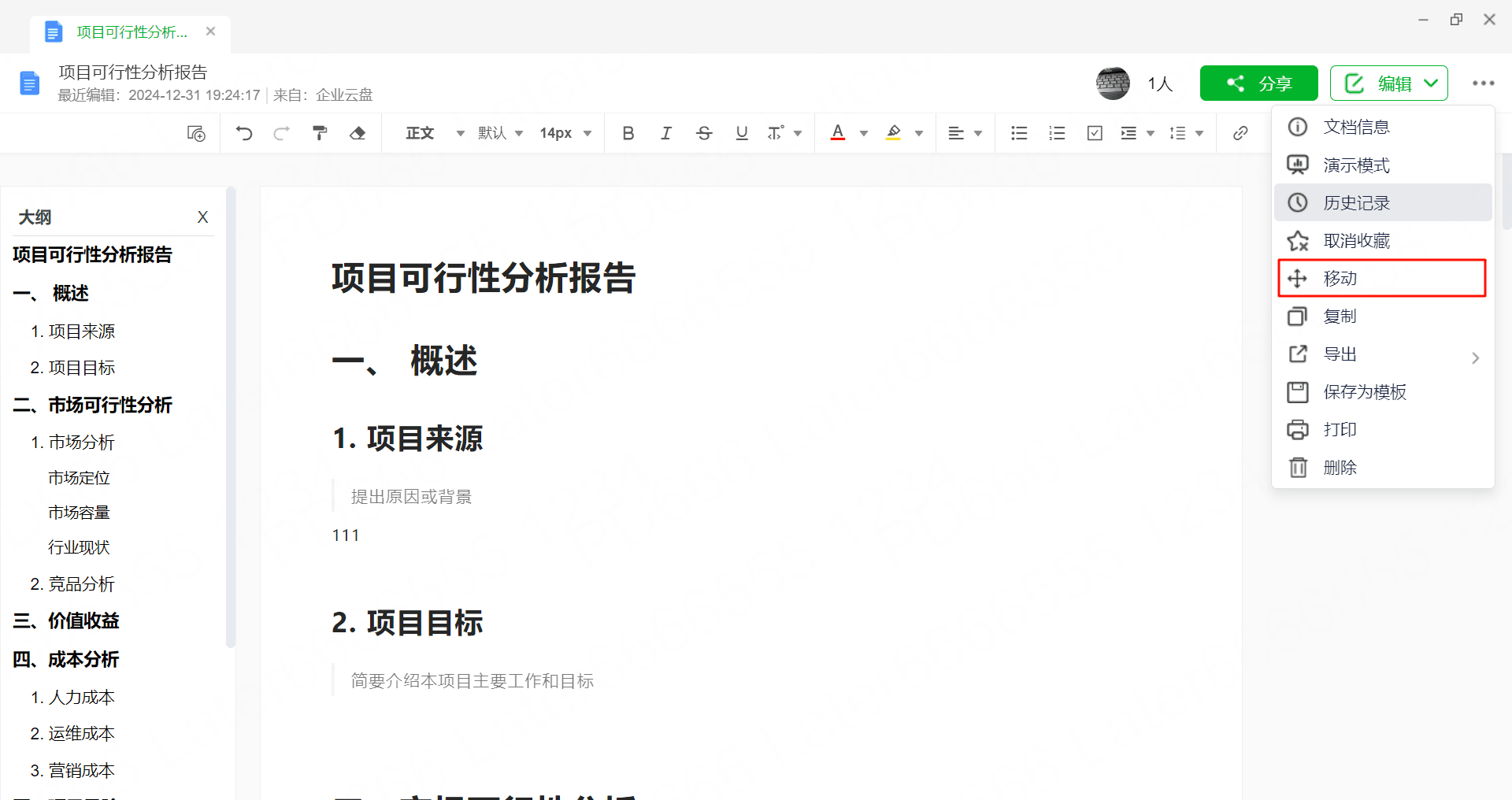
點擊檔案右上方的…> 移動,即可將當前檔案從原有路徑更換為其他檔案的路徑。
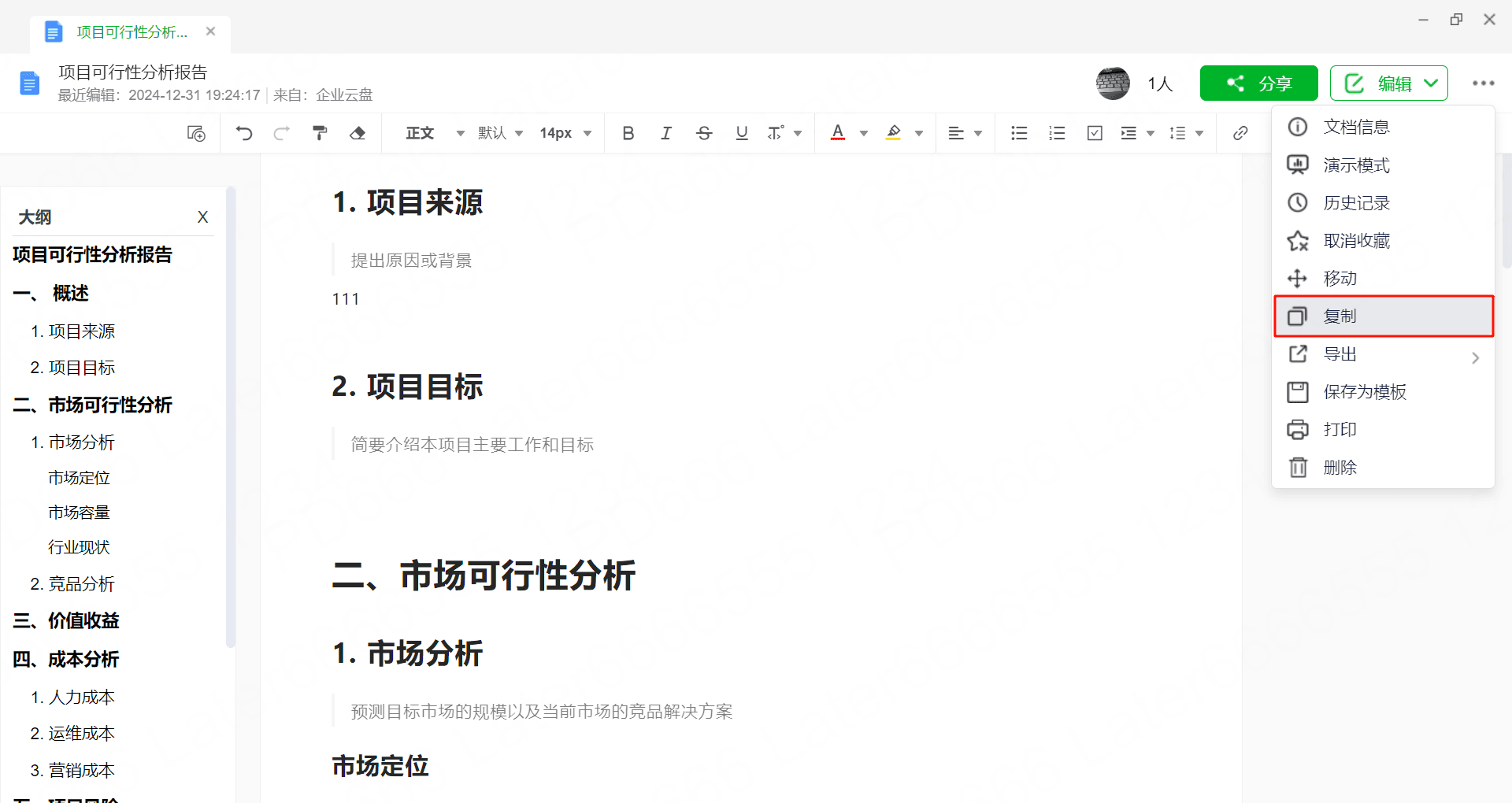
5.6複製
點擊檔案右上方的…> 複製,即可將當前檔案在其他檔案的路徑新增一條當前檔案的數據。
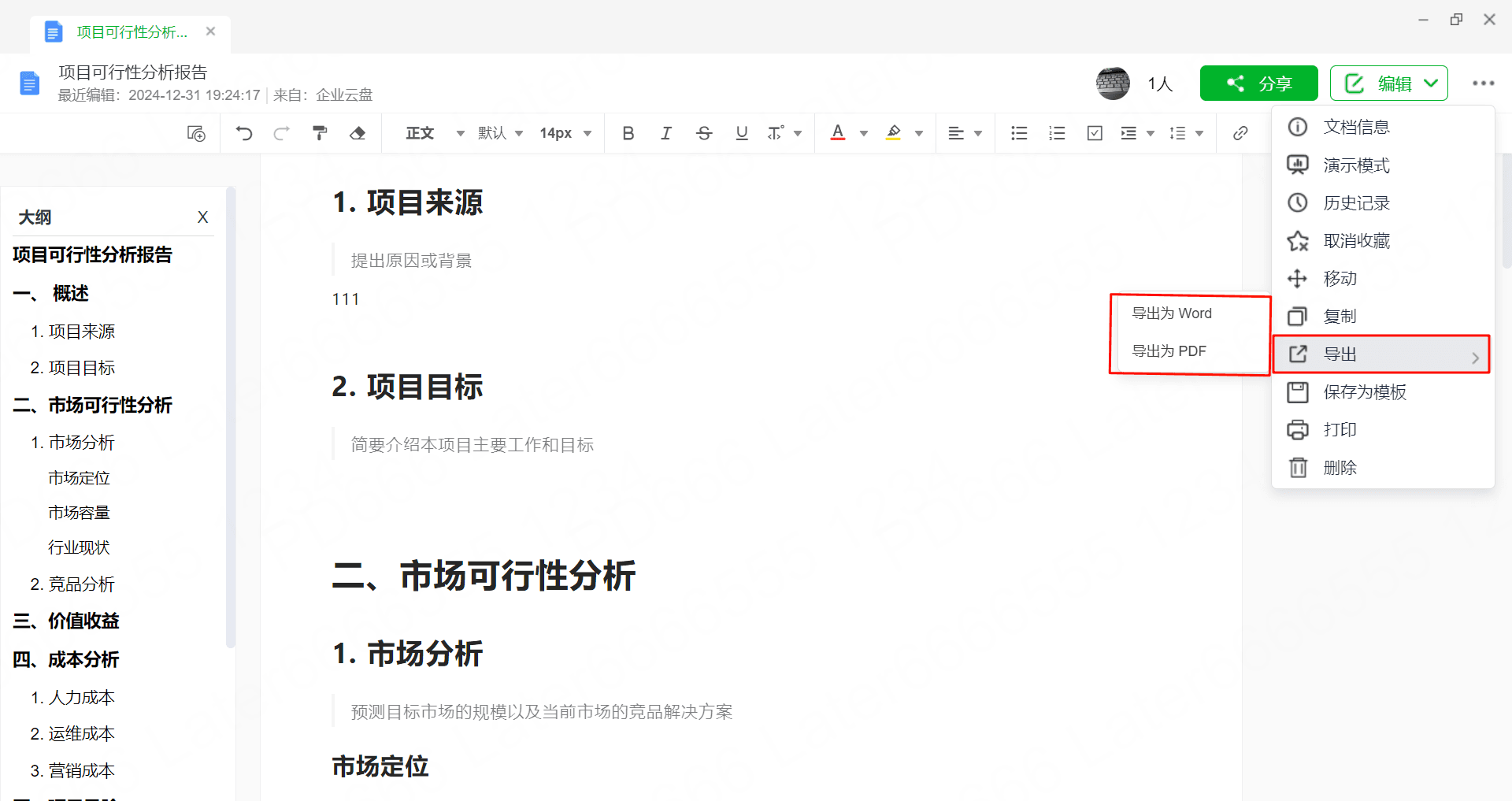
5.7匯出檔案
點擊檔案右上方的…> 匯出,可以將文檔下載為Word和PDF
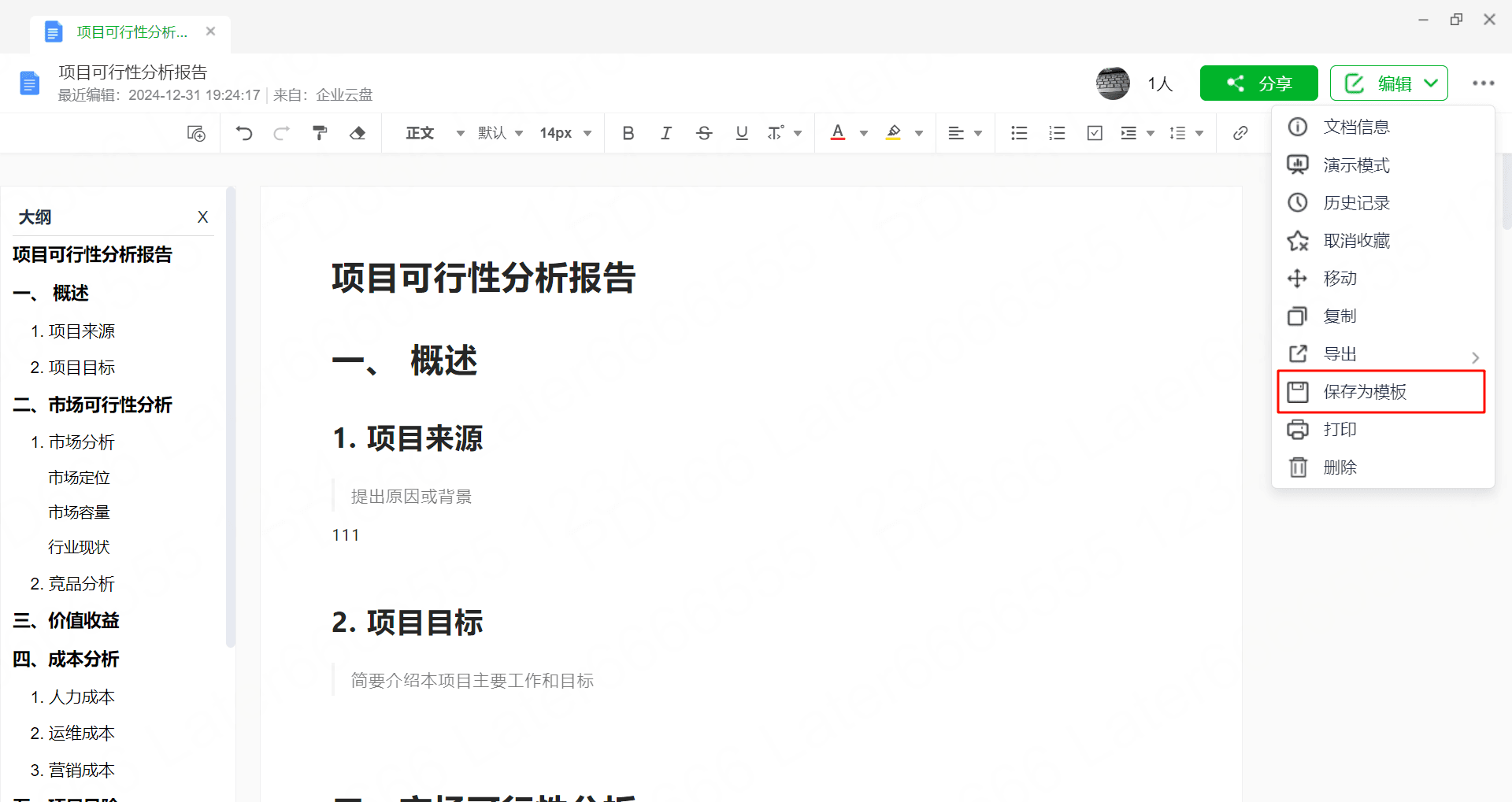
5.8保存為範本
點擊檔案右上方的…> 保存為範本,即可將當前檔案作為範本在範本庫中新增一款範本。
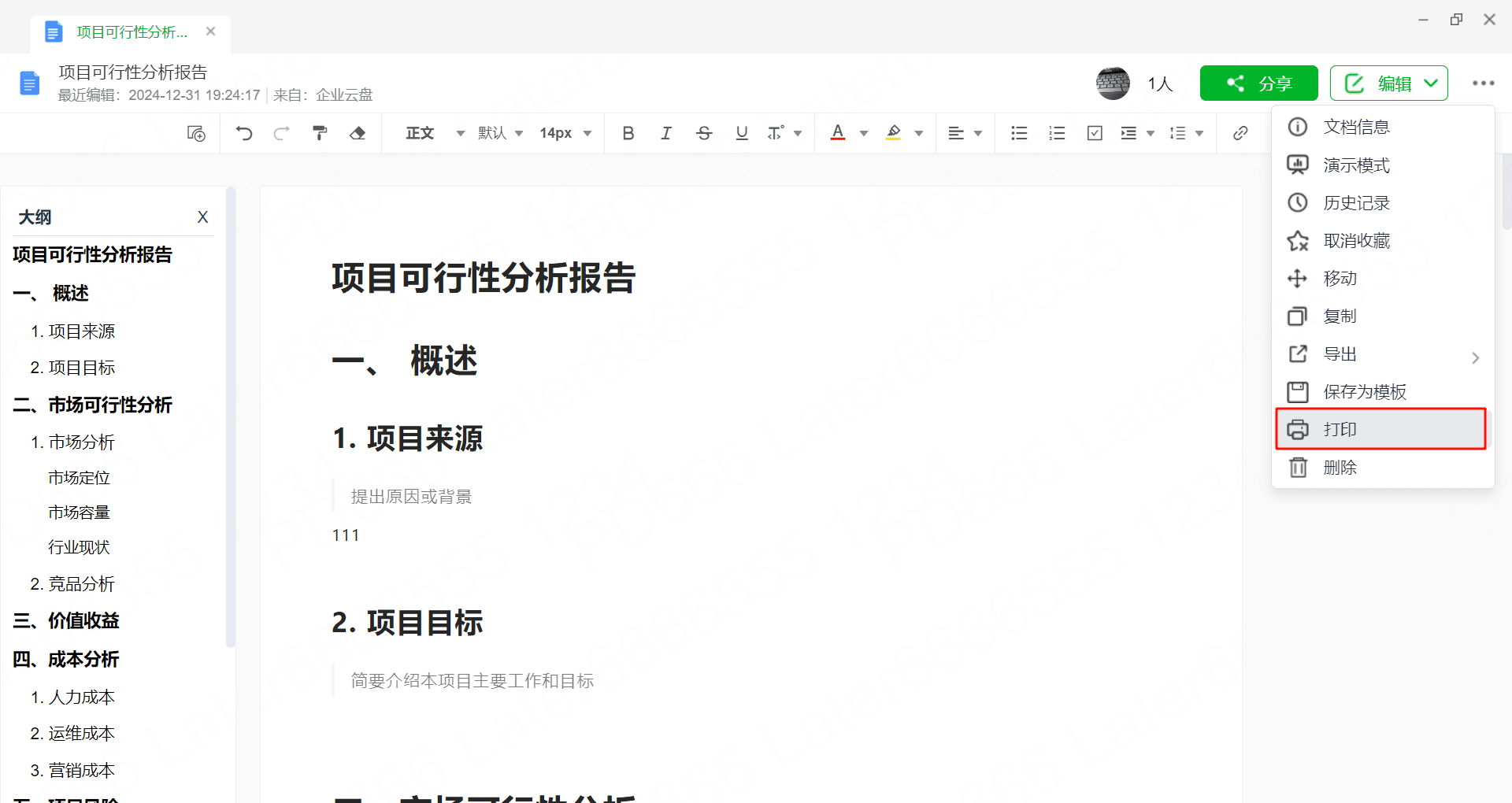
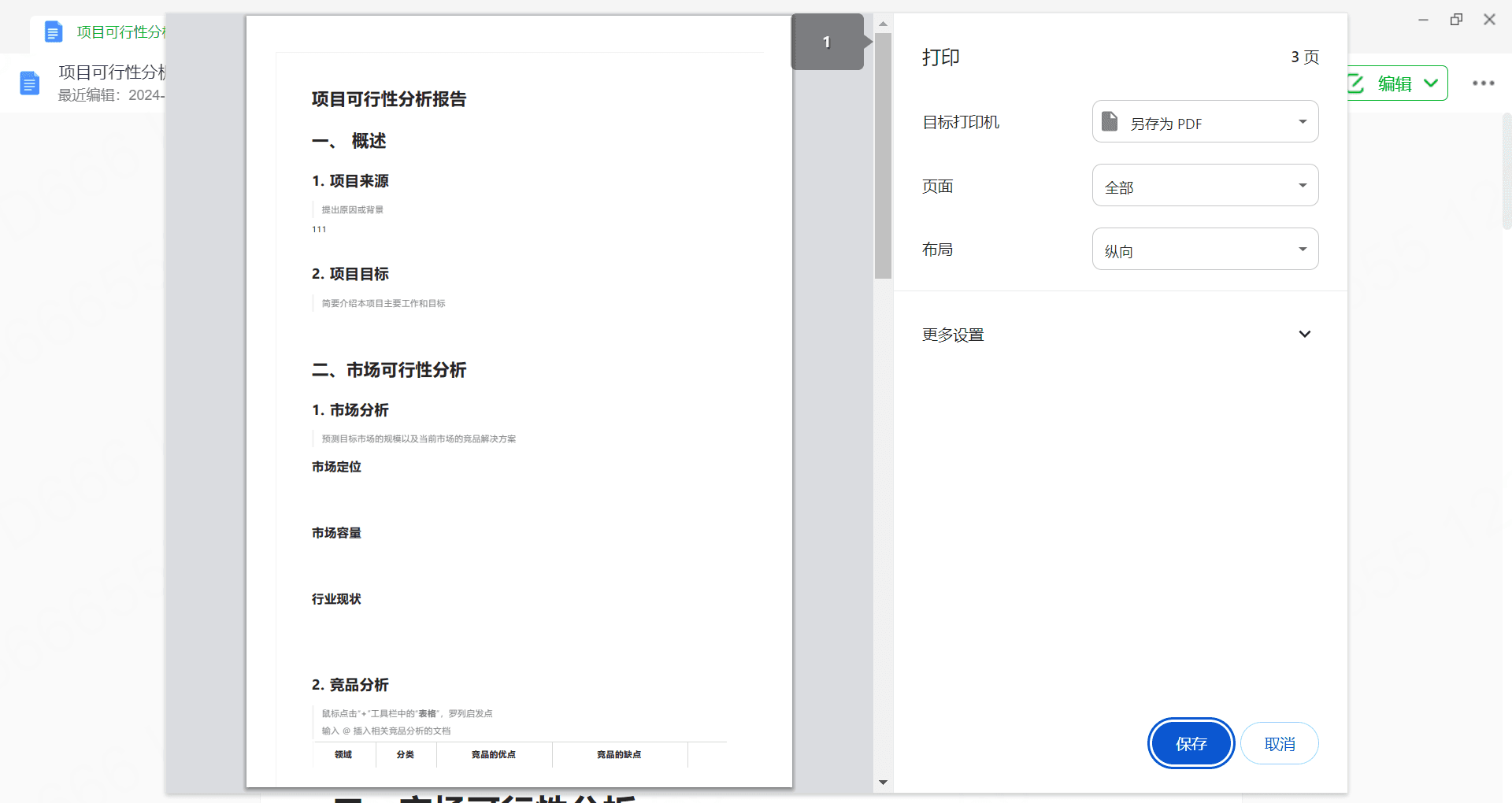
5.9列印
點擊檔案右上方的…> 列印,即可連接打印機將當前檔案列印出來。
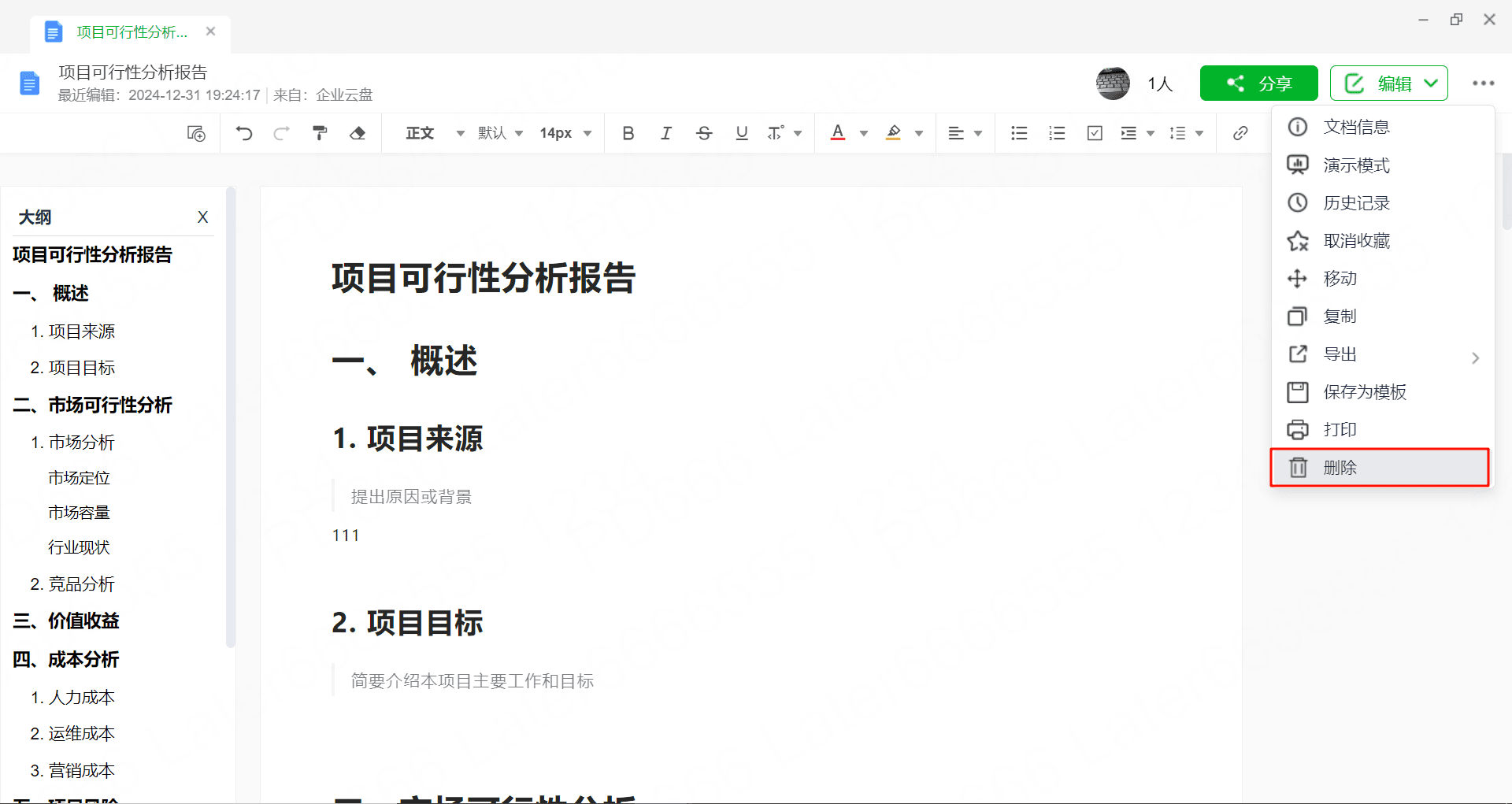
5.10删除
點擊檔案右上方的…> 删除,即可將當前檔案删除。