通訊錄
1.成員與部門
管理員邀請成員加入企業
一、功能簡介
在後臺>通訊錄>成員與部門中,管理員可在部門中添加企業成員,便於成員進行內部溝通和合作
二、操作流程
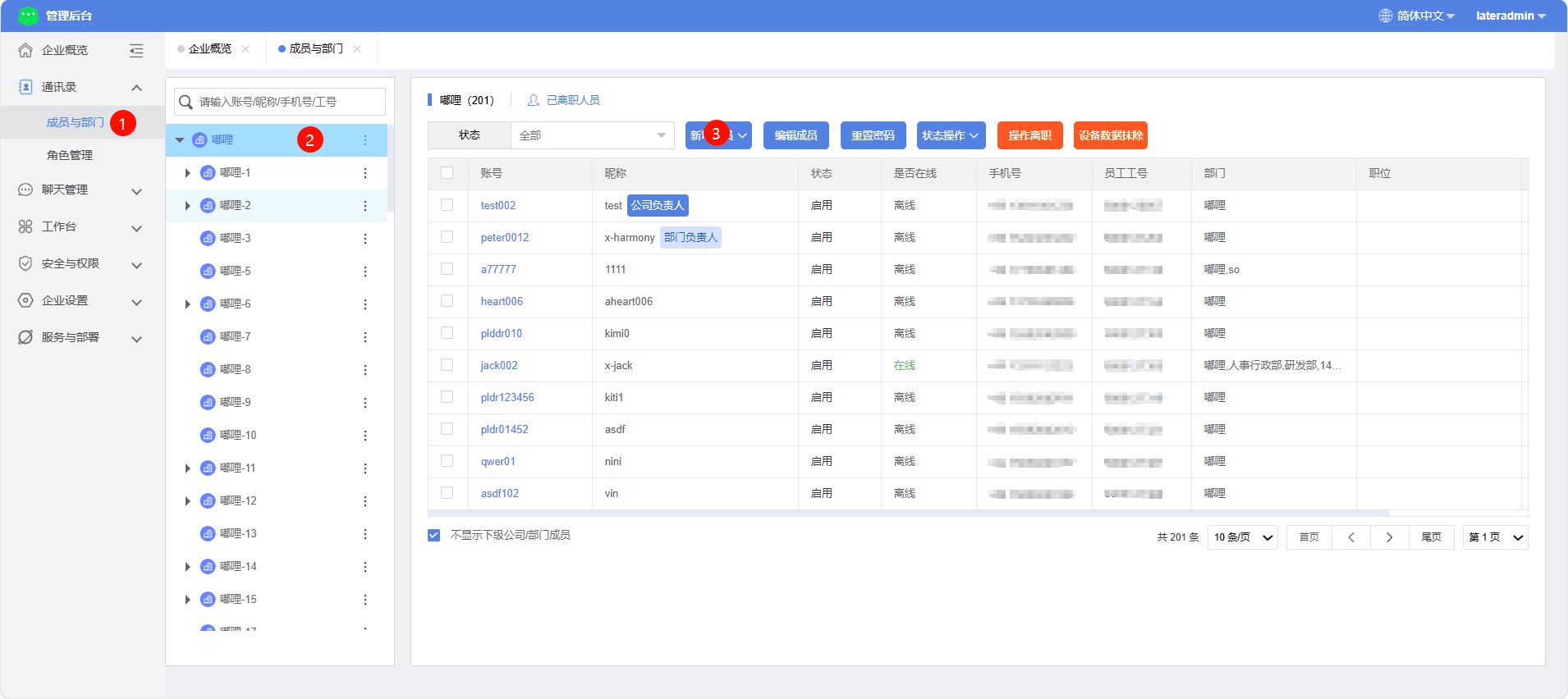
1.進入嘟哩管理後臺,點擊通訊錄>成員與部門
2.點擊對應部門,選擇新增成員
填寫成員帳號、昵稱、手機號及郵箱等基本資訊,點擊提交,成功添加成員。 成功添加後,成員可通過帳號密碼登入嘟哩,初始密碼為: a123456
管理員在管理後臺批量添加成員
一、功能簡介
當企業成員數量較多時,管理員可在管理後臺批量添加成員,高效邀請企業內成員加入
二、操作流程
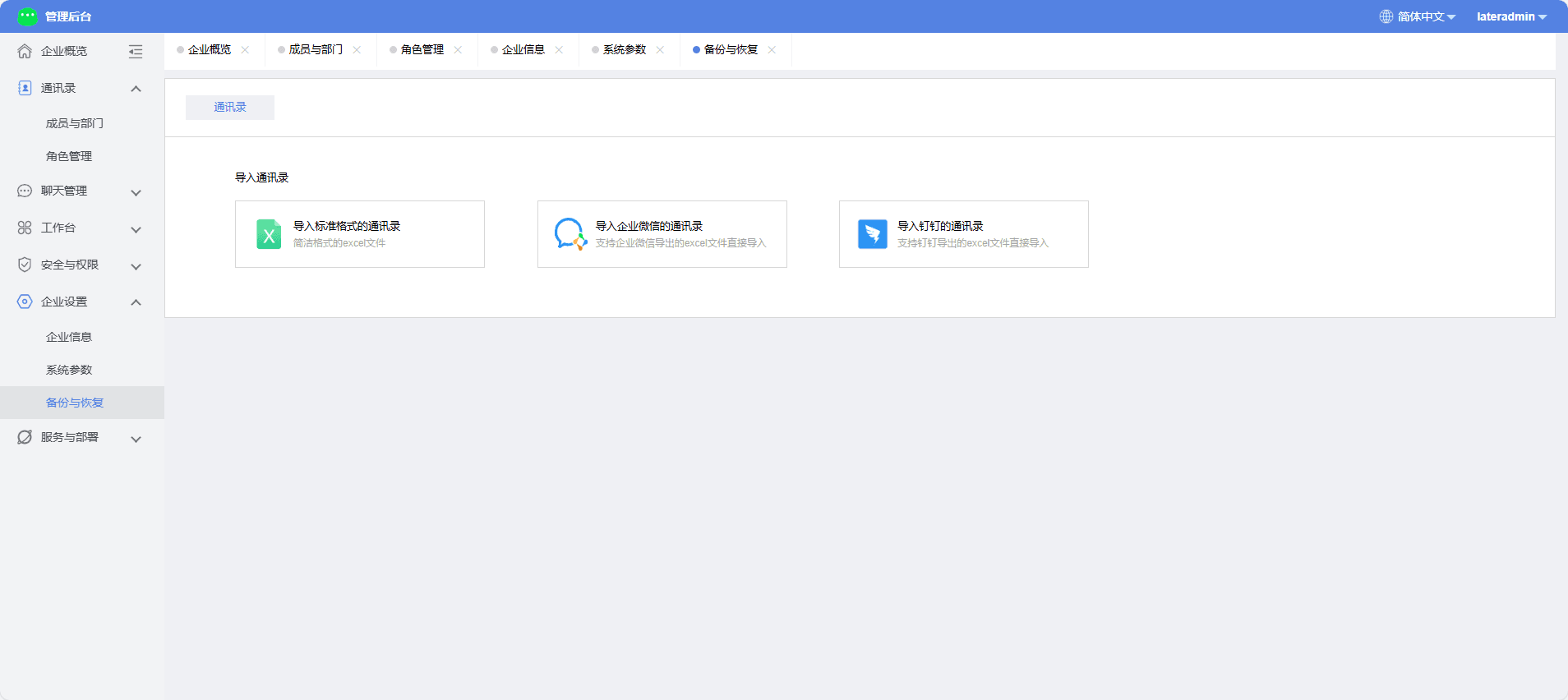
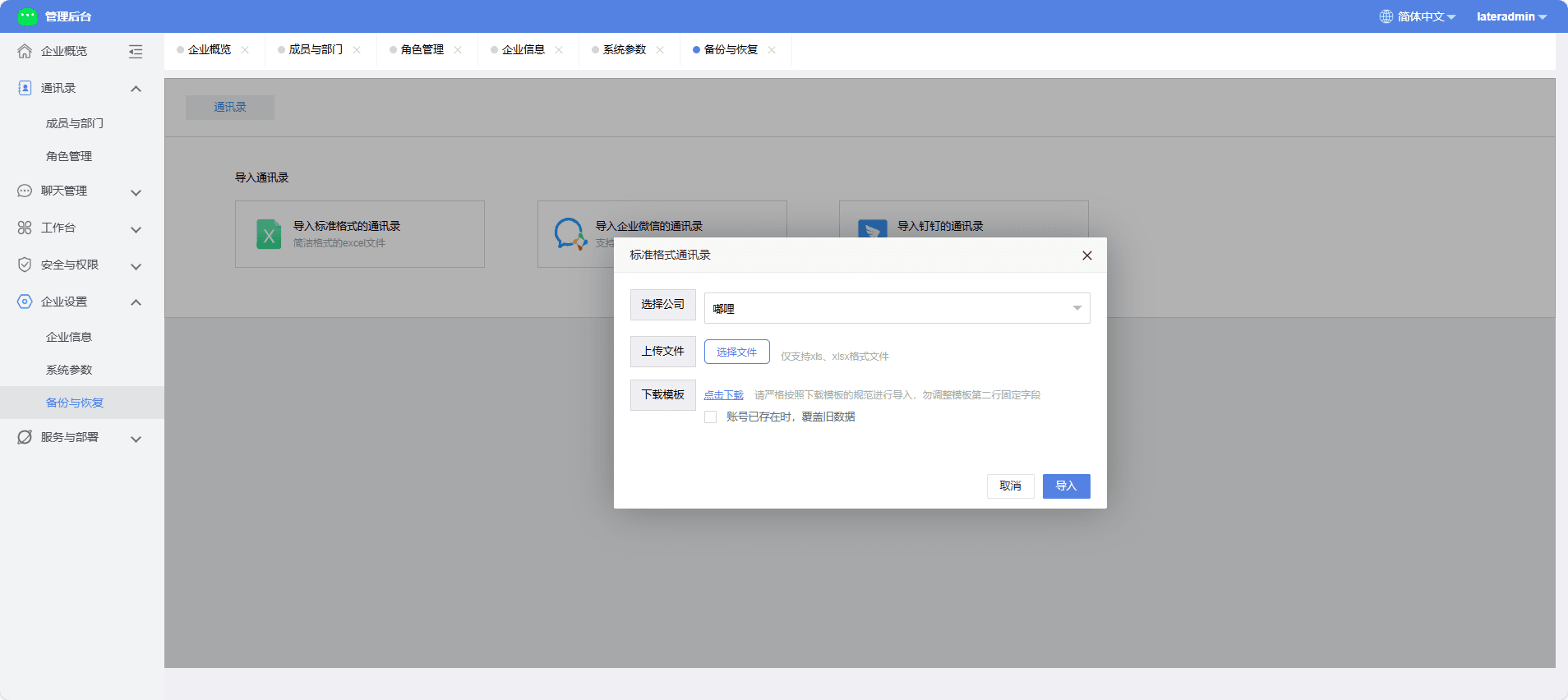
進入嘟哩管理後臺,點擊企業設定>備份與恢復>導入通訊錄
進入批量導入介面後,下載範本
下載完畢後,填寫企業成員資訊。 填寫前,請仔細閱讀上方的填寫須知。
成員資訊填寫完畢後,保存表格,上傳至管理後臺的標準格式通訊錄處,點擊導入後,即完成批量添加成員。
管理員在後臺對成員進行相關操作
一、功能簡介
管理員可在後臺對成員資訊進行相應調整,高效管理企業成員帳號
二、操作流程
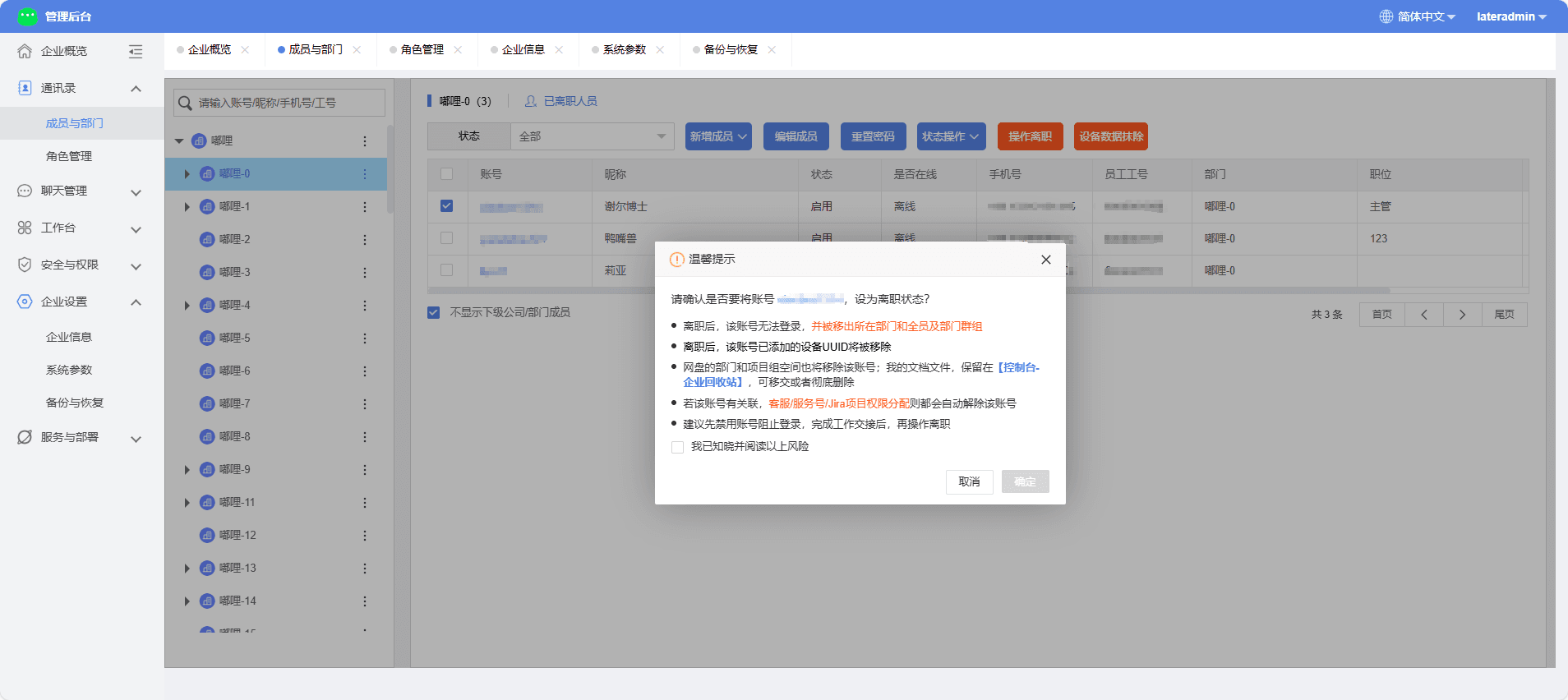
進入嘟哩管理後臺,點擊通訊錄>成員與部門>選擇對應成員>編輯成員/重置密碼/狀態調整/操作離職/設備數據抹除等操作
編輯成員:可修改成員資訊
重置密碼:將成員密碼重置為“a123456”
狀態調整:對成員進行啟用/禁用,禁用成員:禁止對應成員登入,並強制下線
操作離職:將成員帳號設定為離職狀態
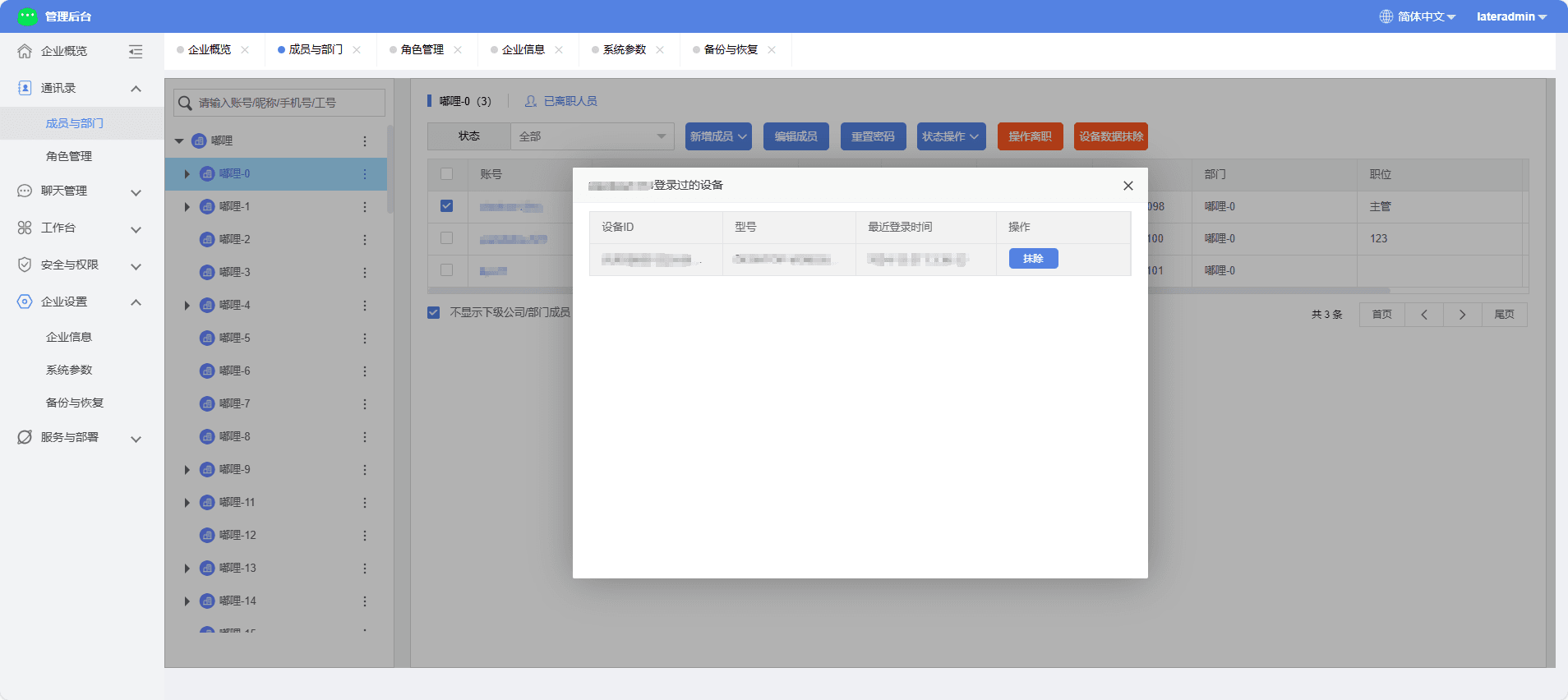
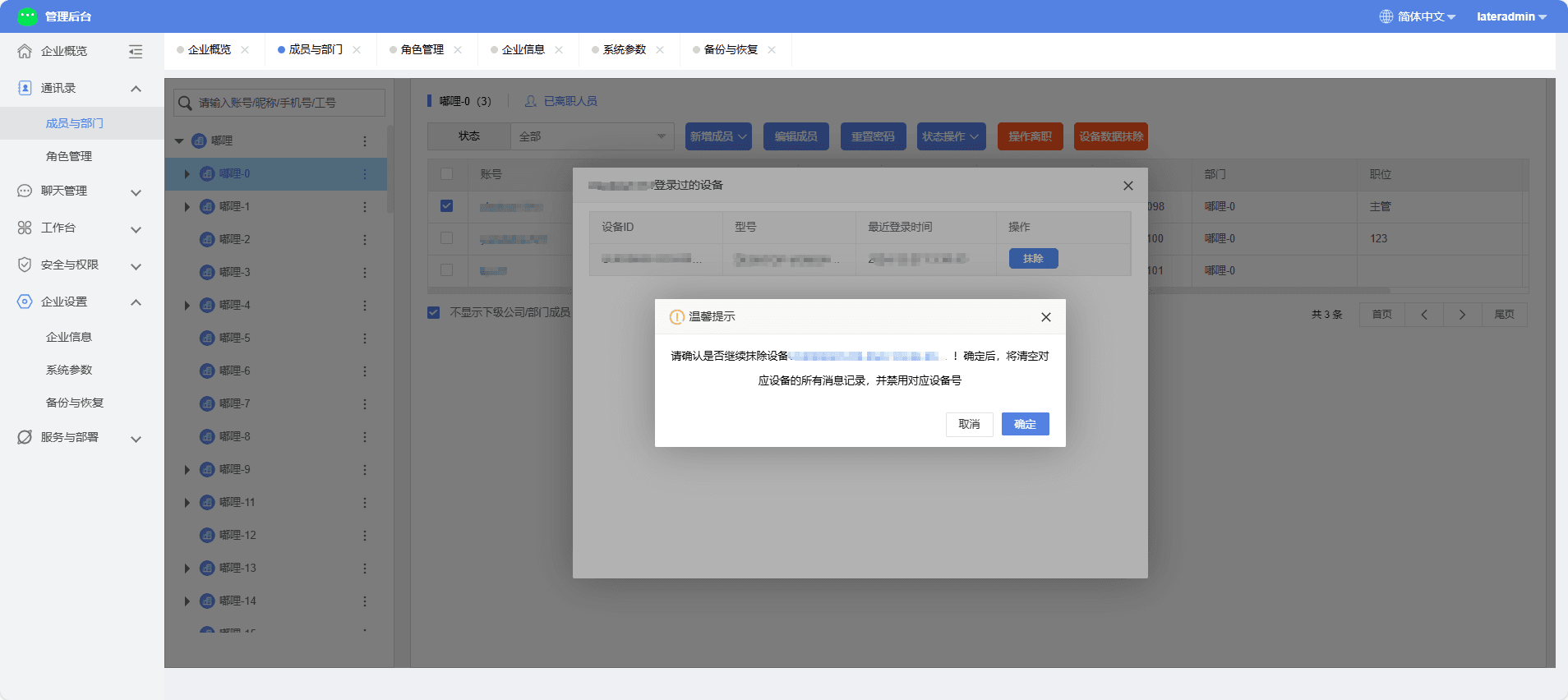
**設備數據抹除:**可清空對應設備的所有消息記錄,並禁用對應的設備號
管理員創建及管理部門
一、功能簡介
為了使企業管理更有層次和秩序,管理員可在管理後臺創建部門、設定部門負責人。
二、操作流程
創建/編輯部門
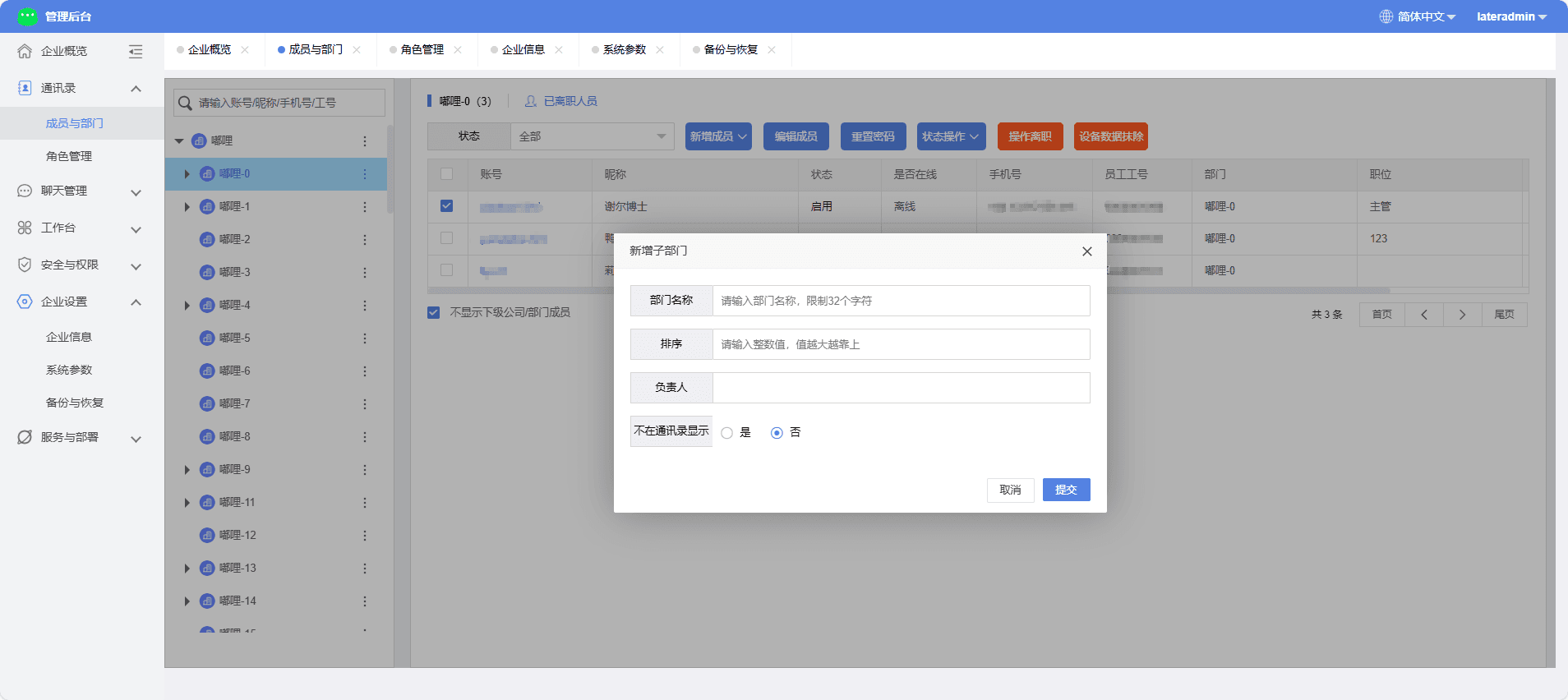
1.進入嘟哩管理後臺,點擊嘟哩
2.在部門清單中,點擊更多,可以選擇編輯部門、添加子部門、删除部門等操作
3.創建企業後,系統默認創建以組織架構命名的部門,可在該部門下創建子部門。
4.點擊添加子部門,編輯部門名稱、排序、負責人、是否在通訊錄顯示等資訊,點擊確定,完成新部門建立。
2.角色管理
管理員設定企業內角色
一、功能簡介
角色指團隊架構中某一類型的成員,比如人事、行政、財務、法務、IT等。
角色設定可以便捷的應用至成員許可權、審批流程、雲盤許可權管理中。 比如在雲盤中,可設定該檔案的合作者為某中角色,比如指定人事來進行雲盤中公司團建資料的維護,財務來進行雲盤中財務報表檔案的維護等。
二、操作流程
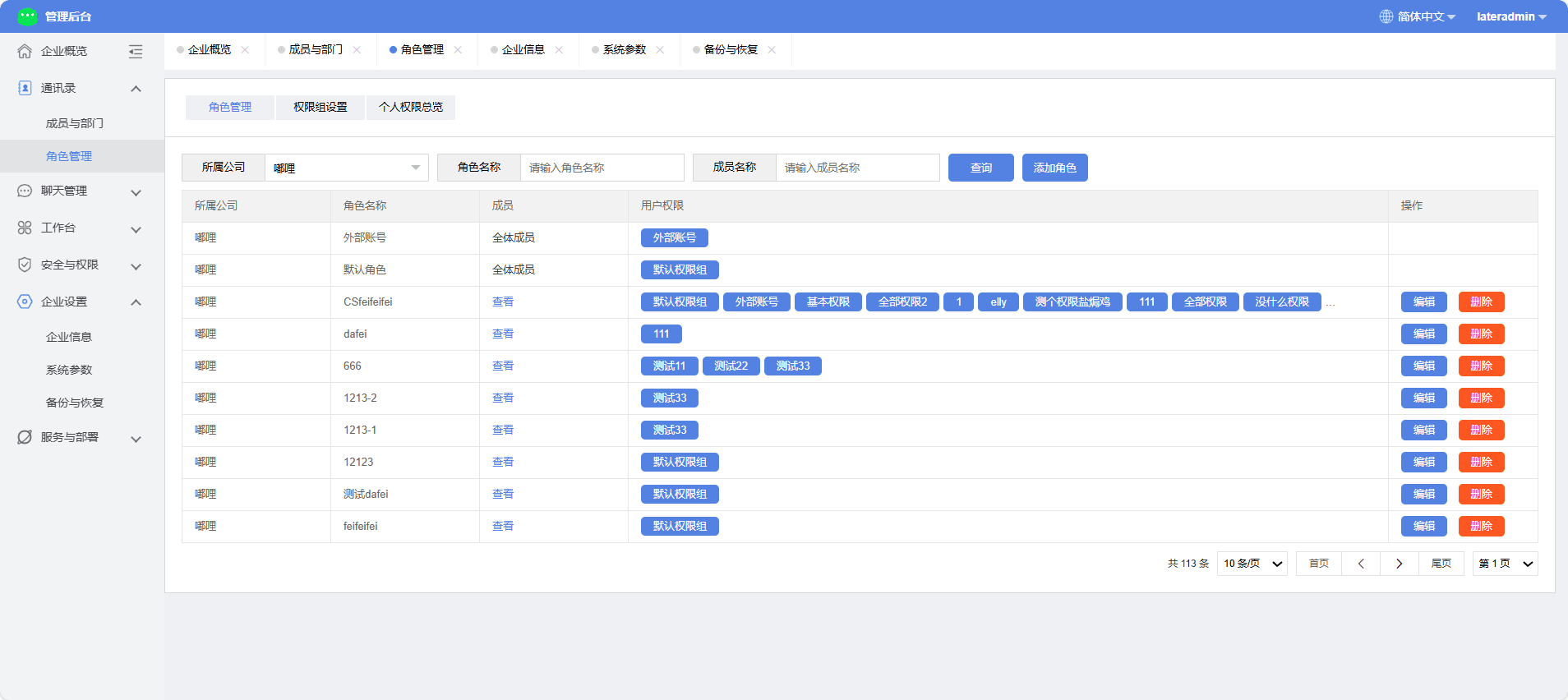
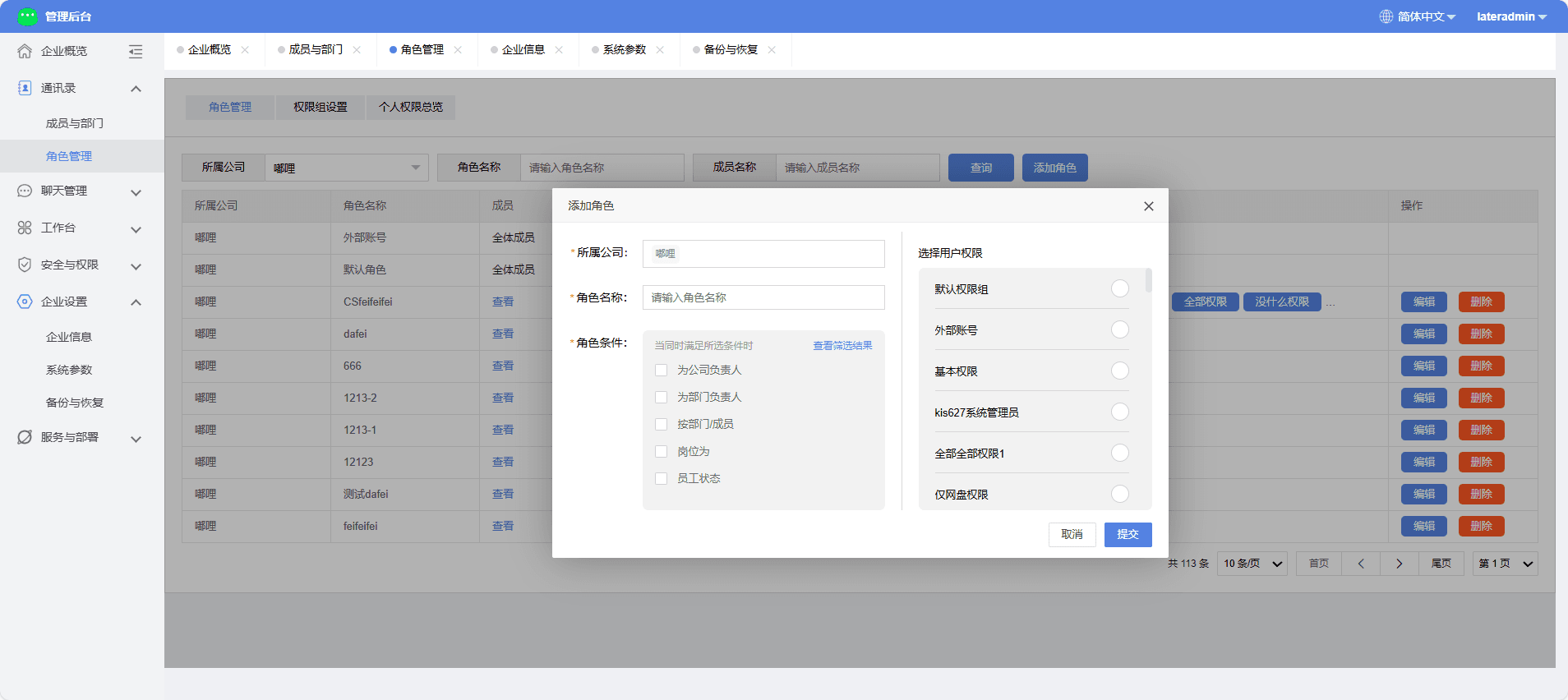
進入嘟哩管理後臺,選擇通訊錄>角色管理,點擊添加角色,填寫角色名稱,選擇角色條件,點擊確定即完成角色創建。
編輯/填寫名稱
若需編輯角色名稱,則在角色清單中,找到對應角色,點擊編輯,在角色名稱處進行填寫,點擊提交,即可編輯成功。
角色條件
設定角色時,需要選擇角色條件,當用戶同時滿足所選的角色條件時,將自動成為該角色,一個角色下可存在多個用戶,一個用戶也可同時作為多個角色。
選擇完成角色條件後可以通過右上角的查看篩選結果,查看當前條件下有哪些成員。
角色條件包含:
1.是否為公司負責人:
2.是否為部門負責人;
3.按部門/成員,可選擇指定的成員或指定部門下所有成員,可多選;
4.崗位為,可選擇指定崗位的成員,此處崗位為添加成員時為成員設定的崗位;
5.員工狀態:可選擇員工的狀態(正式,實習,試用期,勞務,外包,顧問)