
審批配寘
1、創建審批
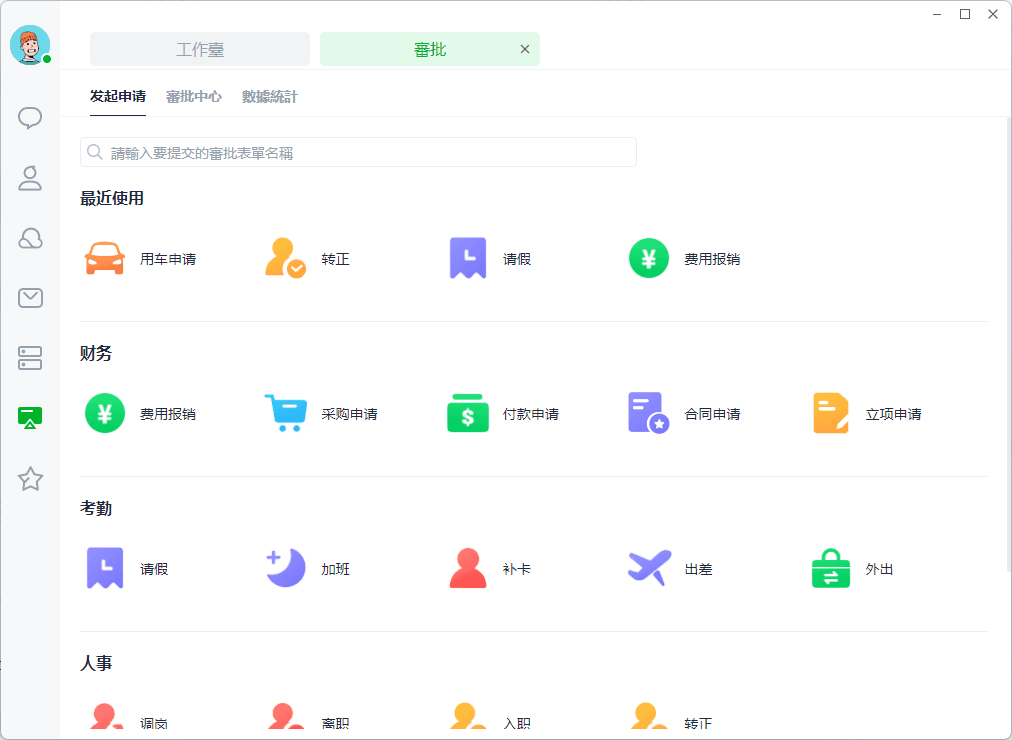
路徑:管理員進入【後臺】-【工作臺】-【審批】-【表單管理】-【創建新表單】直接創建空白表單
1.1:基礎資訊
設定審批圖標:必填; 可使用預製圖標或自定義上傳圖標
填寫審批名稱:必填;
設定表單分組:必填;
填寫表單說明:非必填
將審批展示在工作臺:非必填; 勾選後需必填選擇工作臺分組。 後續可直接在工作臺上顯示此審批表單
設定發起人:默認為全體成員,可自定義指定用戶
設定流程管理員:必填(後續設定流程節點時,節點負責人為空可指定流程管理員進行代操作)
1.2:表單設計
表單控制項說明:點擊控制項或長按控制項拖動至中間視圖區域,再按一下添加的控制項可以對其進行設定
普通控件说明
單行文字方塊:可設定標題、提示文字、預設值,是否必填
多行文字方塊:可設定標題、提示文字、預設值,是否必填
數位:可設定標題、提示文字、組織、小數位數、數值範圍、是否必填;
單選框:可設定標題、提示文字、自定義配置選項、預設值、選項平鋪、是否必填;
多選框:可設定標題、提示文字、自定義配置選項、選項平鋪、是否必填;
日期:可設定標題、提示文字、時間類型、是否必填
日期區間:可設定開始時間、結束時間的標題、提示文字、時間類型、是否必填
說明文字:設置說明內容、字體標紅
身份證:可設定標題、提示文字、是否必填
電話:可設定標題、提示文字、電話類型、是否必填
級聯分類:可設定標題、提示文字、自定義分類數據、是否必填
圖片:可設定標題、設定上傳圖片張數、是否必填
明細表格:可設定標題、可將除了明細/表格、收款帳戶、控制項組外的所有控制項拖入其中
收款帳戶:可設定標題、提示文字、是否必填
金額:可設定標題、提示文字、小數位數(最大支持6位數)、數值範圍、顯示金額大寫、是否必填
計算公式:可設定標題、提示文字、計算公式(允許自由設定數位、金額、日期區間、計算公式控制項的公式計算)、顯示小數位數、顯示大寫
部門:可設定標題、提示文字、單部門選擇/多部門選擇、預設值、是否必填
連絡人:可設定標題、提示文字、只能選1人/可選擇多人、預設值、是否必填
地址:可設定標題、提示文字、類型、是否開啟自動定位(APP可自動定位且無法修改定位結果、PC端獲取IP地址但允許修改定位結果)是否必填
關聯審批單:可設定標題、設定可關聯的審批單、是否必填
評分:可設定標題、評分制、是否必填
附件:可設定標題、是否必填
控制項組說明
外出控制項:可設定是否顯示外出類型,開啟後可自由設定外出選項、可設定外出控制項的時間區間組織(天、小時)
加班控制項:可設定加班事由是否必填(此控制項組需配合考勤打卡-加班規則使用)
補卡控制項:可設定補卡事由是否必填(此控制項組需配合考勤打卡-考勤組設定-補卡規則使用)
出差控制項:可設定出差控制項的時間區間組織(半天、天、小時)
請假控制項:可設定請假事由是否必填(此控制項組需配合考勤打卡-請假規則使用)
調崗控制項:無可操作的選項
轉正控制項:無可操作的選項
離職控制項:可自由設定離職原因
高級設定(控制項關聯)
若在當前添加的控制項排序之前已添加了數位、單選框、多選框、日期區間、金額、計算公式控制項,則可以通過條件配寘設定是否顯示當前控制項
1.3:流程設計
默認添加一個審批節點(審批表單至少需要有一個審批節點),點擊【加號】可自定義添加條件節點、審批節點、抄送節點、辦理節點
發起人節點
基礎設定:誰可以發起:同步獲取基礎設定-誰可以發起的數據
表單許可權:自動獲取已添加的表單,可為表單發起人設定表單控制項的可編輯、只讀、隱藏許可權
條件分支
優先順序:同個流程節點多個條件分支時,可設定條件優先順序,條件節點會依據優先順序依次進行判定;
條件設定:默認條件【發起人】; 若【表單設計】添加了數位、單選框、多選框、日期區間、金額、計算公式、部門、地址、請假、加班、外出、出差控制項時,則也會新增對應的條件選項。
審批節點
審批類型:默認選擇人工審批(需設定審批人、表單操作許可權)、自動通過(審批到此節點會自動通過)、自動拒絕(審批到此節點會自動拒絕)
指定成員:需設定添加成員,最多允許添加20人;
部門負責人:默認為發起人的直接部門負責人,最多可設定部門負責人加20級;
發起人自己:由用戶自己對自己審批,可調整為自動跳過、或轉交給直屬上級、轉交給部門負責人;
表單部門控制項:若表單設計裡面添加了部門控制項,則可在提交審批時選擇控制項裏添加的部門負責人為審批人,也可調整為最多可設定部門負責人加20級;
發起人自選:可設定為發起人自選單人或多人,自選用戶的範圍是全公司還是成員;
連續多級直屬上級:默認設置最高上級,可自定義級別,最多可减20級;
表單內的連絡人:若表單設計裡面添加了連絡人控制項,則可在創建審批時選擇控制項裏添加的連絡人為審批人;
上級:可設定發起人的上級為審批負責人,最多可設定負責人加20級;
表單許可權:自動獲取已添加的表單,可針對審批人設定表單控制項的可編輯、只讀、隱藏的許可權;
抄送人節點
上級:可設定發起人的上級為抄送人,最多可設定負責人加20級;
部門負責人:默認為發起人的直接部門負責人,最多可設定部門負責人加20級;
指定成員:需設定添加成員,最多允許添加20人;
發起人自選:可設定為發起人自選,默認支持多選
表單內的連絡人:若表單設計裡面添加了連絡人控制項,則可在創建審批時選擇控制項裏添加的連絡人為抄送人,最多允許加20級。
表單內部門:若表單設計裡面添加了部門控制項,則可在創建審批時選擇控制項裏添加的部門負責人為抄送人,最多允許加20級。
發起人本人:可設定為抄送給發起人本人。
表單許可權:自動獲取已添加的表單,可針對抄送人設定表單控制項的只讀、隱藏的許可權
辦理人節點
上級:可設定發起人的上級為辦理人,最多可設定負責人加20級;
部門負責人:默認為發起人的直接部門負責人,最多可設定部門負責人加20級;
指定成員:需設定添加成員,最多允許添加20人;
發起人自選:可設定為發起人自選,默認單選; 也可設定選擇的範圍。
表單內連絡人:若表單設計裡面添加了連絡人控制項,則可在創建審批時選擇控制項裏添加的連絡人為辦理人,最多允許加20級。
表單內部門:若表單設計裡面添加了部門控制項,則可在創建審批時選擇控制項裏添加的部門負責人為辦理人,最多允許加20級。
發起人本人:可設定為發起人本人為辦理人。
表單許可權:自動獲取已添加的表單,可針對辦理人設定表單控制項的可編輯、只讀、隱藏的許可權;
1.4:更多設定
提交人設定
允許撤銷審批中的申請:勾選後,提交的審批表單狀態為審批中時,允許直接撤銷。
允許撤銷X天內通過的審批:勾選後,在X天內通過的審批可直接申請撤銷,超過限定的時間後將無法發起撤銷。
允許修改X天內通過的審批X次:勾選後,在X天內通過的審批可修改原審批內容,並重新發起申請。
審批人設定
同一個審批人在流程中重複出現:
若選擇:僅審批一次,後續重複的審批節點均可自動同意:在整個審批流程中,同一個人重複出現多次,則同意一次,其他審批節點自動通過。
若選擇:僅針對連續的審批節點自動通過:在整個審批流程中,連續審批節點為同一個人,則同意一次,後續連續節點自動同意,非連續節點需單獨再次審批。
若選擇:每個節點都需要審批:在整個審批流程中,出現多個節點為同一個人審批,則需要單獨每個節點進行審批
允許加簽:勾選後,審批人可在審批節點添加其他審批人。
可在審批卡片上進行快捷審批:勾選後,可直接在審批助手、審批清單上進行快捷審批,未勾選僅能在審批詳情進行審批
審批處理時需填寫審批意見:勾選後,在審批節點,不管是同意還是拒絕都需要填寫審批意見。 辦理節點同意時也需要填寫審批意見
轉發設定
僅可轉發給審批相關人員:勾選後,審批單僅可轉發給提交人、審批人、抄送人、辦理人,不能被轉發給其他人; 未勾選可轉發給通訊錄中的人
2、發起審批
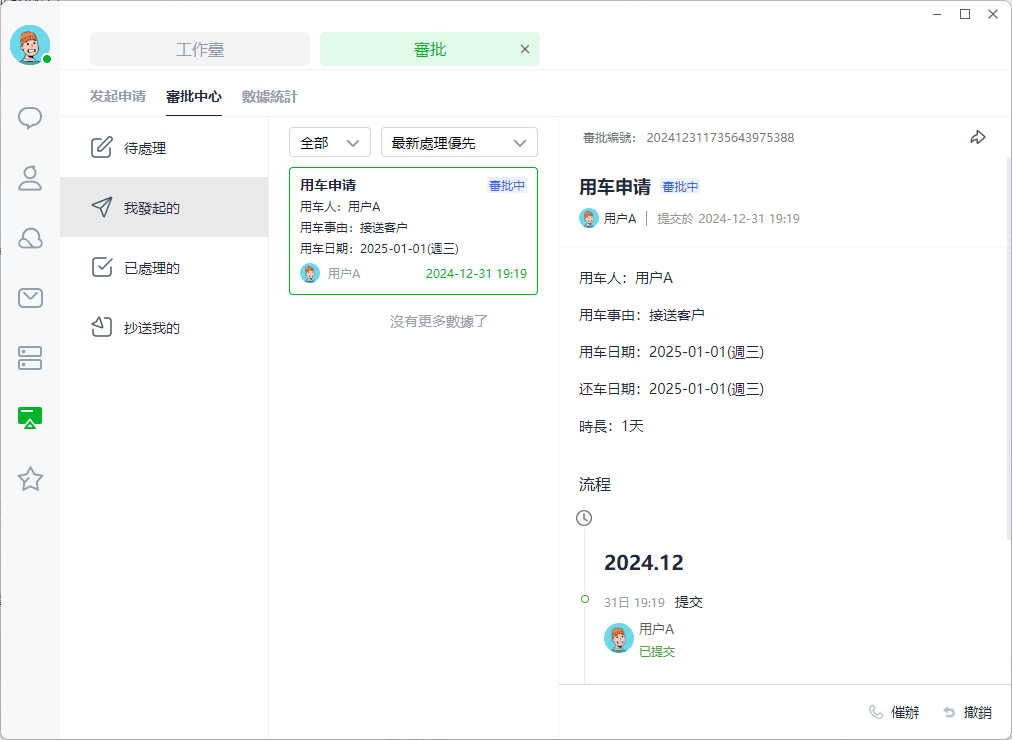
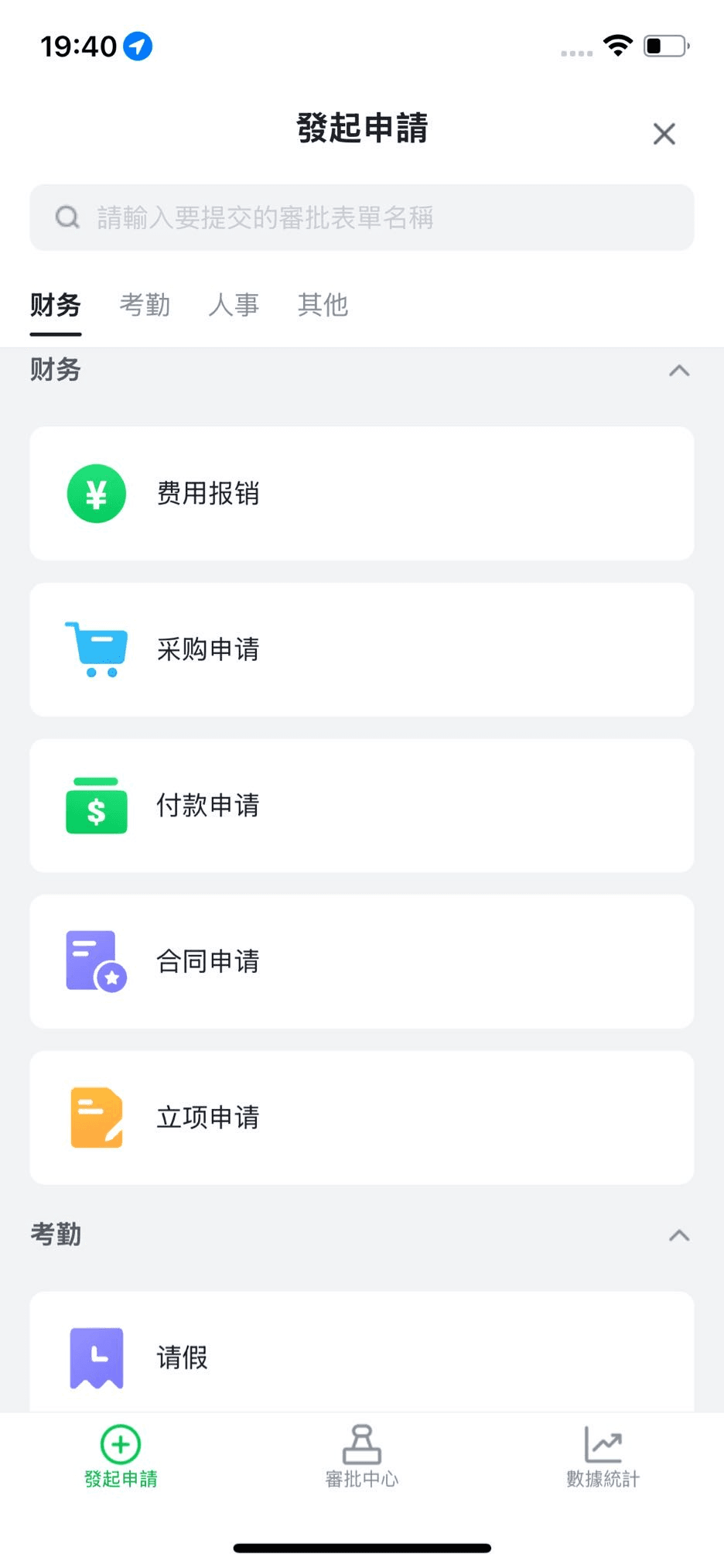
【應用中心】-【審批】-【發起申請】-【選擇已創建的審批表單】
2.1:表單內容
代提交人:若管理員開啟了【允許代他人提交】,則會顯示:實際提交人控制項; 點擊可選擇實際提交的用戶。
所在部門:若當前提交人或實際提交人存在多個部門,在需要選擇具體部門。
連絡人控制項:若選擇的連絡人為多部門,則必須選擇連絡人的所在部門。
明細表格:點擊添加可再次添加一份明細表格下的內容
收款帳戶:已添加的帳戶資訊僅個人可見,其他人無法編輯提交人的帳戶資訊
附件:默認最多支持9個附件,最大支持50MB/個。
2.2審批流程
必填表單控制項填寫後,會自動顯示對應的審批流程。
提交後依據審批流程將依次推送消息給到審批人、抄送人、辦理人。
3、处理审批
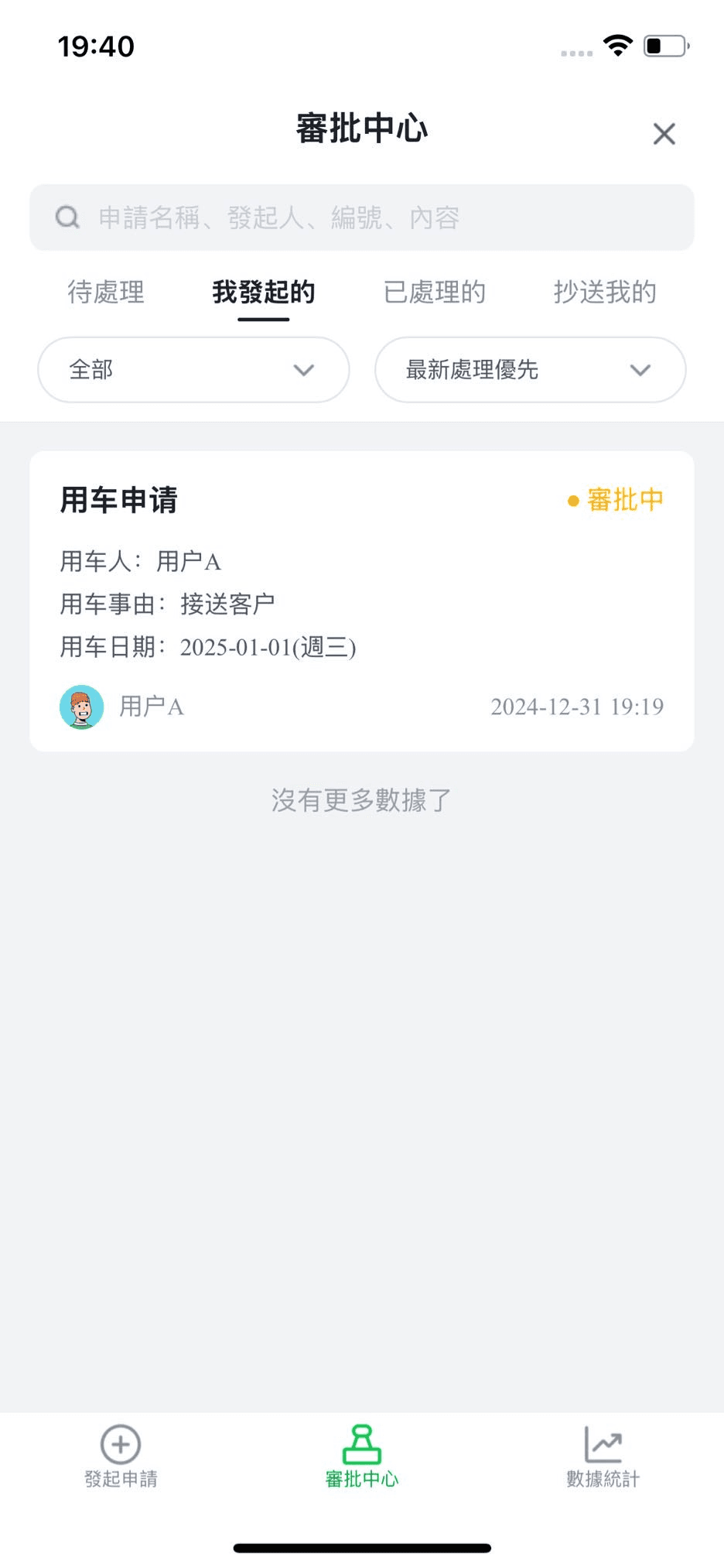
【消息】-【審批助手】或【工作臺】-【審批】-【審批中心】
點擊審批即可查看詳情並進行編輯、同意、拒絕、修改、加簽、撤銷、轉發等操作
編輯:點擊可對審批表單內容進行編輯
同意:通過審批,若使用控制項組的審批,通過後將對應修改業務資訊。
拒絕:拒絕審批
加簽:可在當前節點進行前加簽,並加簽,後加簽(當前節點為多人時,不允許後加簽;單人後加簽時,當前節點默認通過)
撤銷:若審批為進行中,可直接撤銷表單,後續的流程節點負責人不會再收到審批資訊; 若表單結束,則撤銷會自動發起撤銷審批,撤銷成功會還原審批通過的資訊
修改:自動發起修改表單,通過後,會撤銷原表單數據,並修改為新的表單數據。
分享:點擊可直接將此審批表單轉發給其他用戶。