
在线脑图
線上腦圖
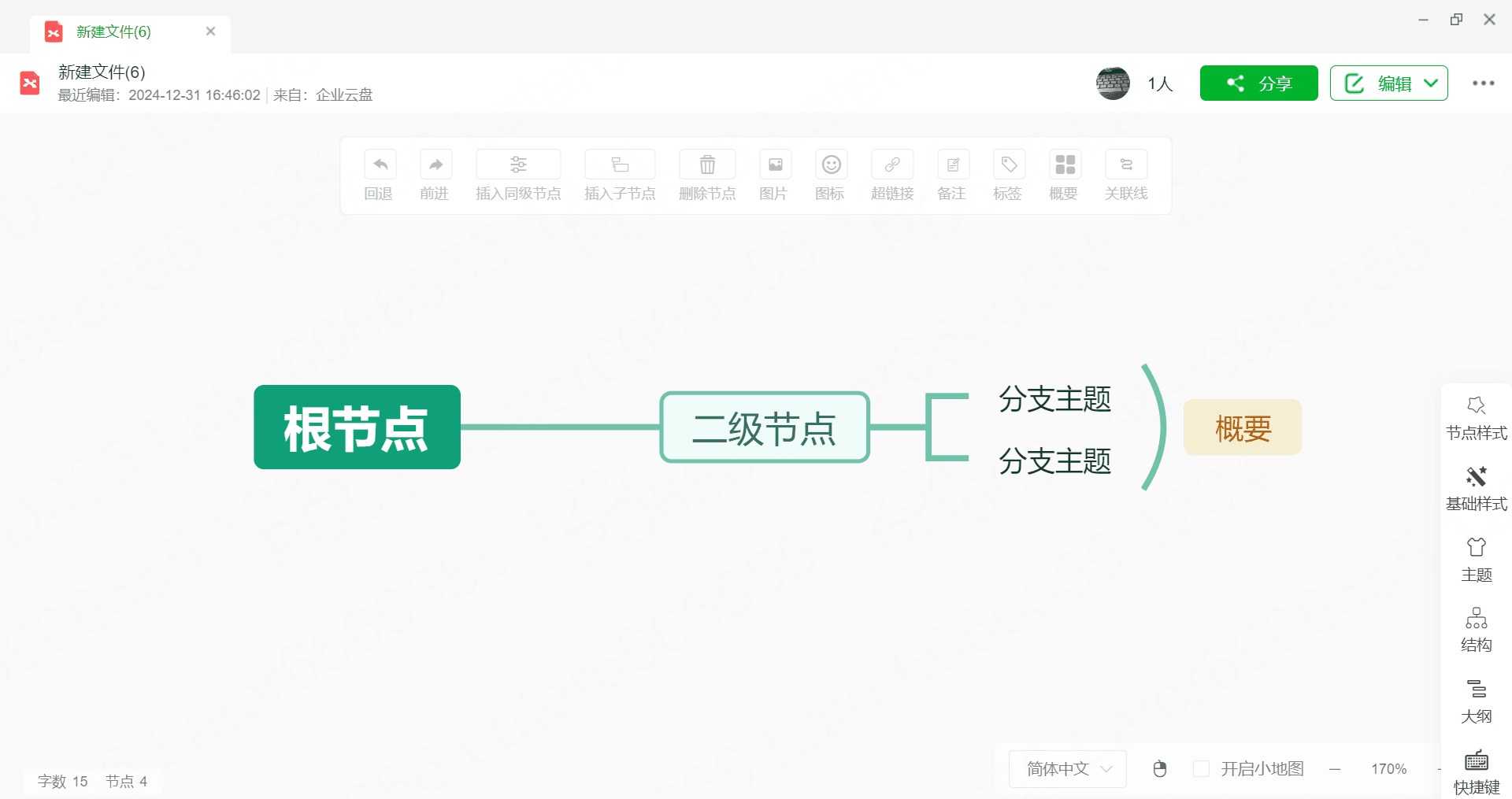
創建線上腦圖
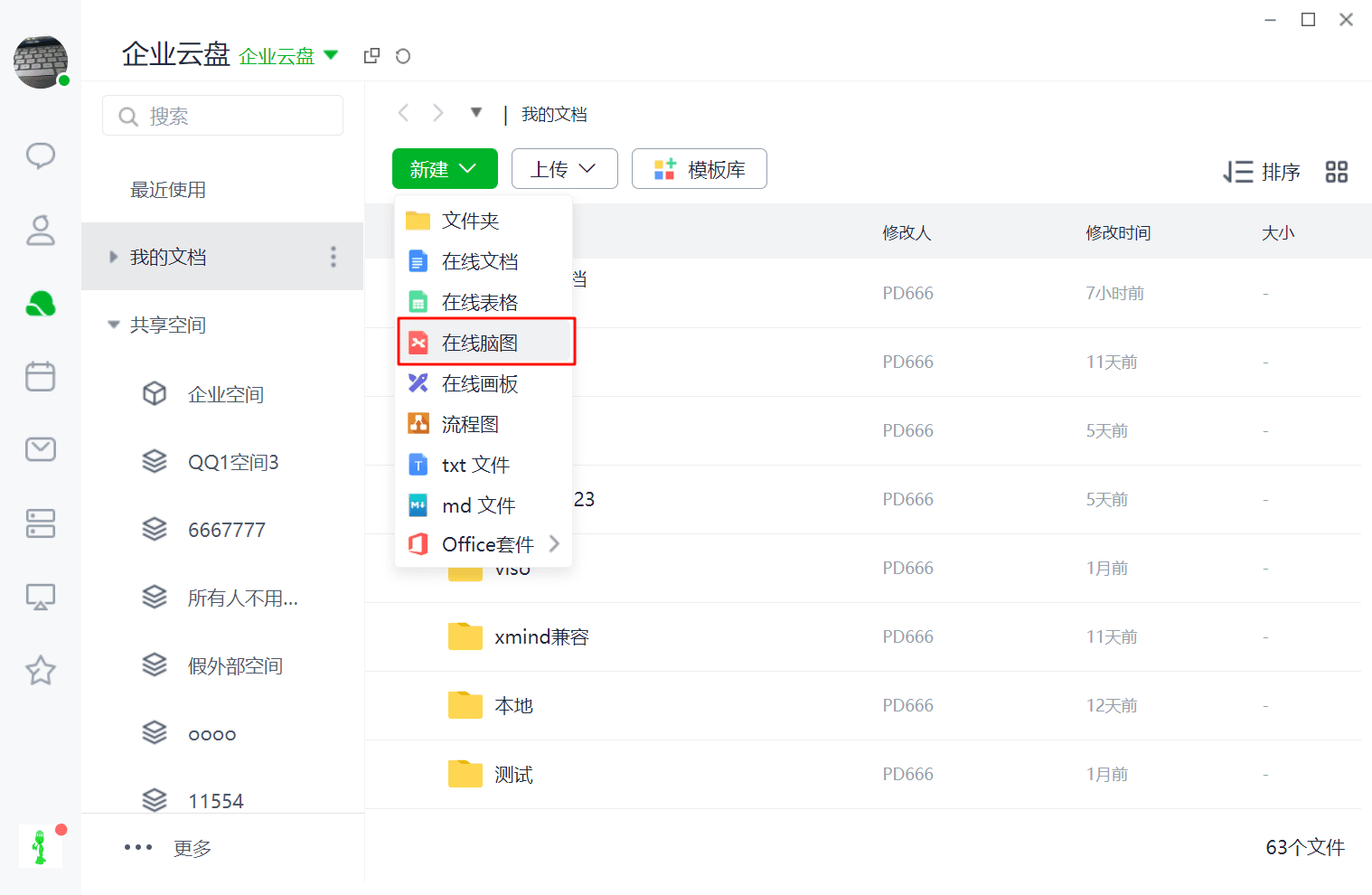
進入雲盤後,在我的文件>新建>線上腦圖
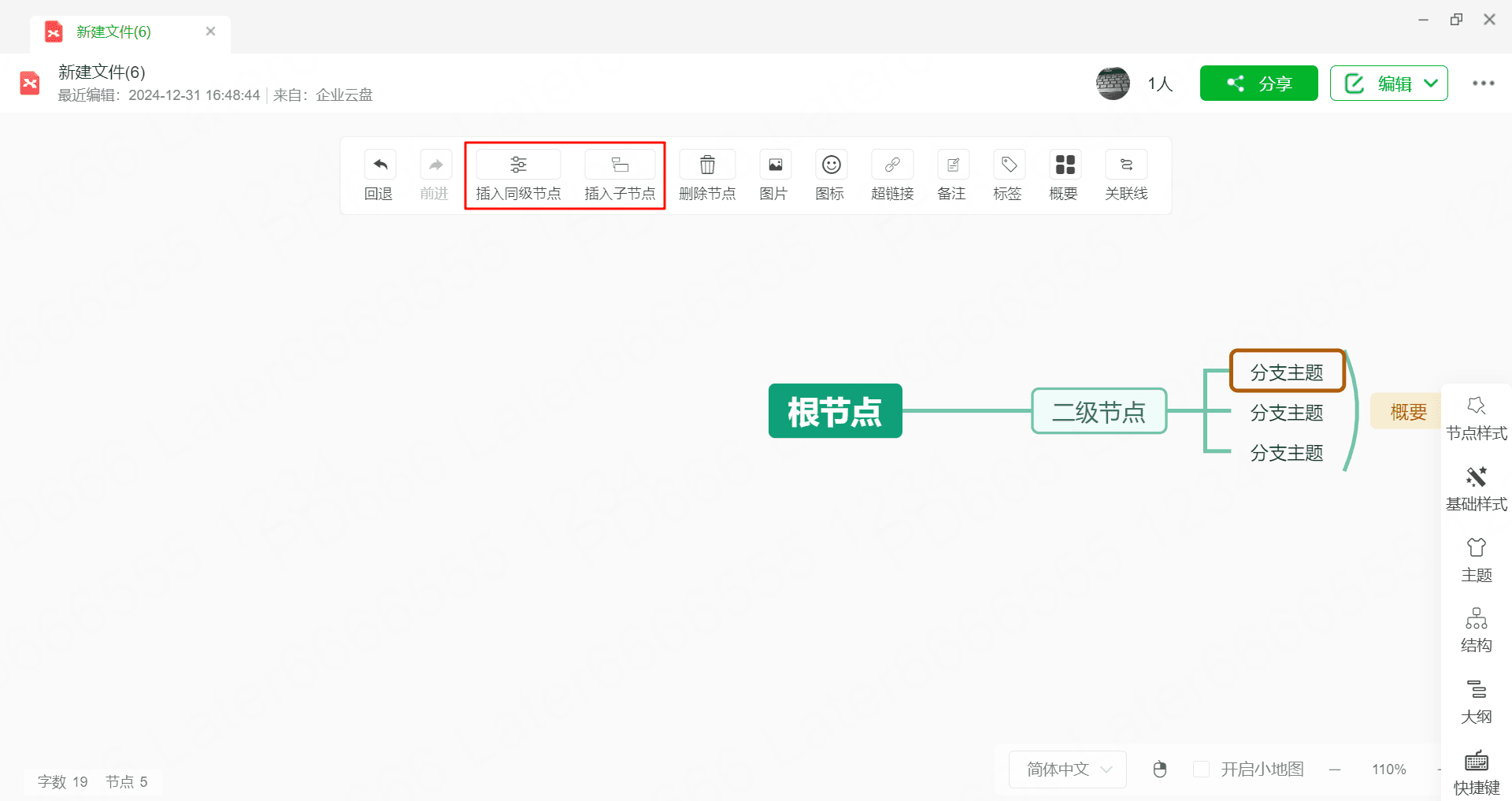
編輯線上腦圖
在線上腦圖的大綱筆記視圖中,你可以通過創建新節點、縮進/提升節點、拖拽節點、展開/折疊節點的管道來進行編輯。
創建新節點
創建線上腦圖時,會默認創建根節點,選中根節點,點擊上方工具列中插入子節點/插入同級節點,即可在該節點位置插入對應新節點。
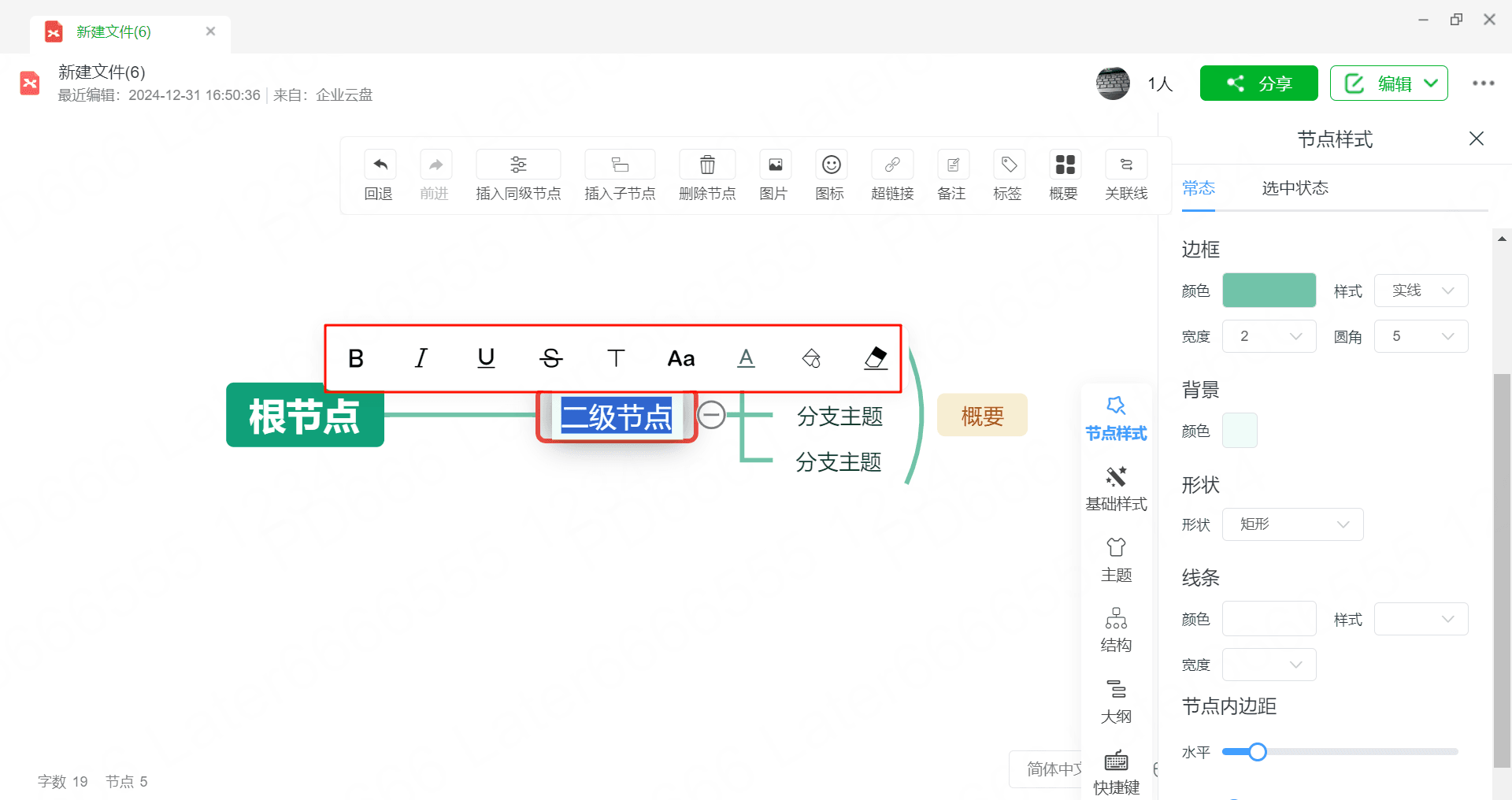
使用節點工具列
線上腦圖的節點工具列包含以下功能:加粗、斜體、底線,删除線、調整字體,字型大小、字體顏色、背景顏色、橡皮擦等。
在線上腦圖中添加、編輯、放大
線上腦圖支持在文字中插入圖片、調整圖片的大小、放大查看圖片以及删除圖片的操作。
插入圖片
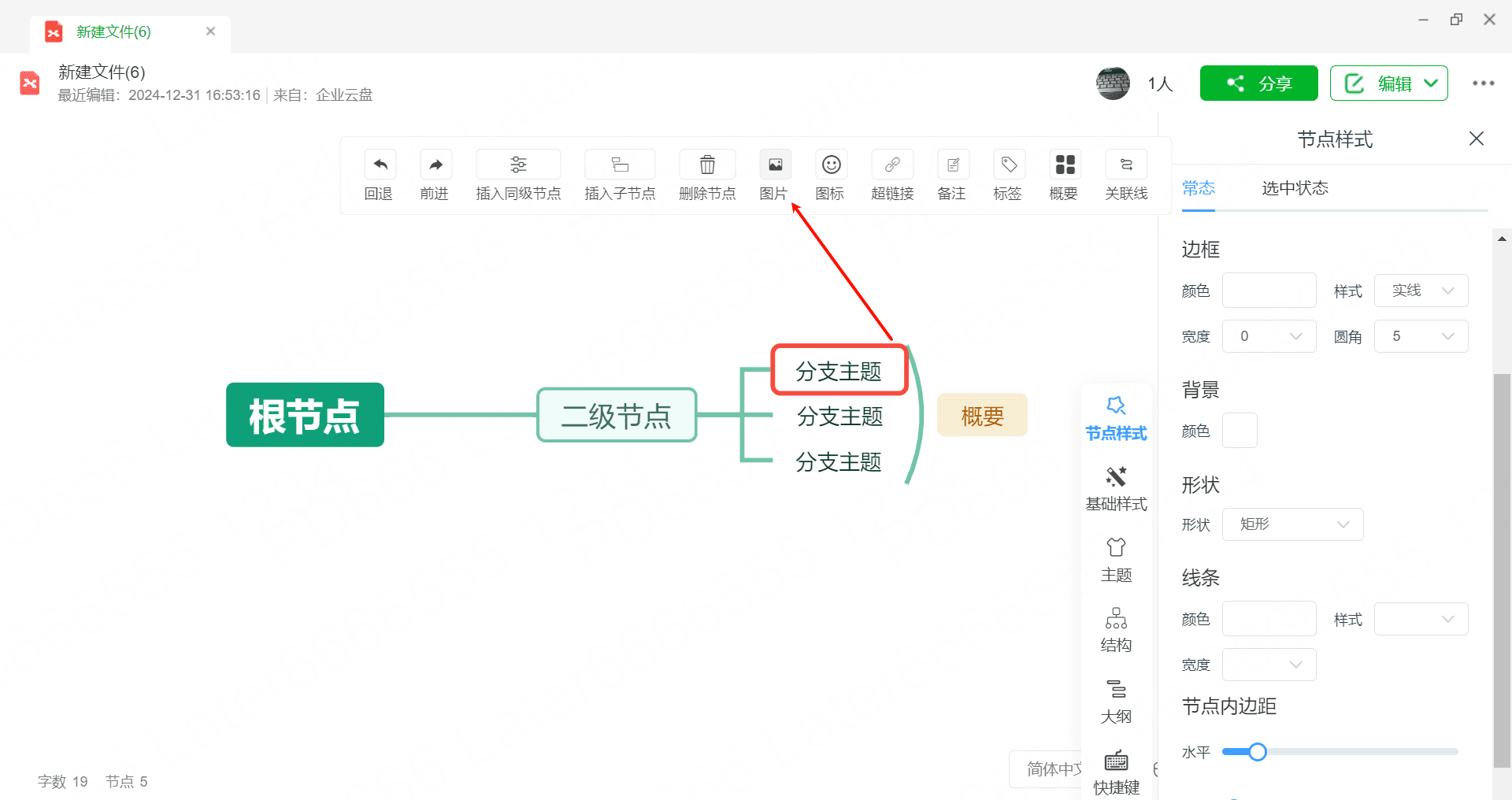
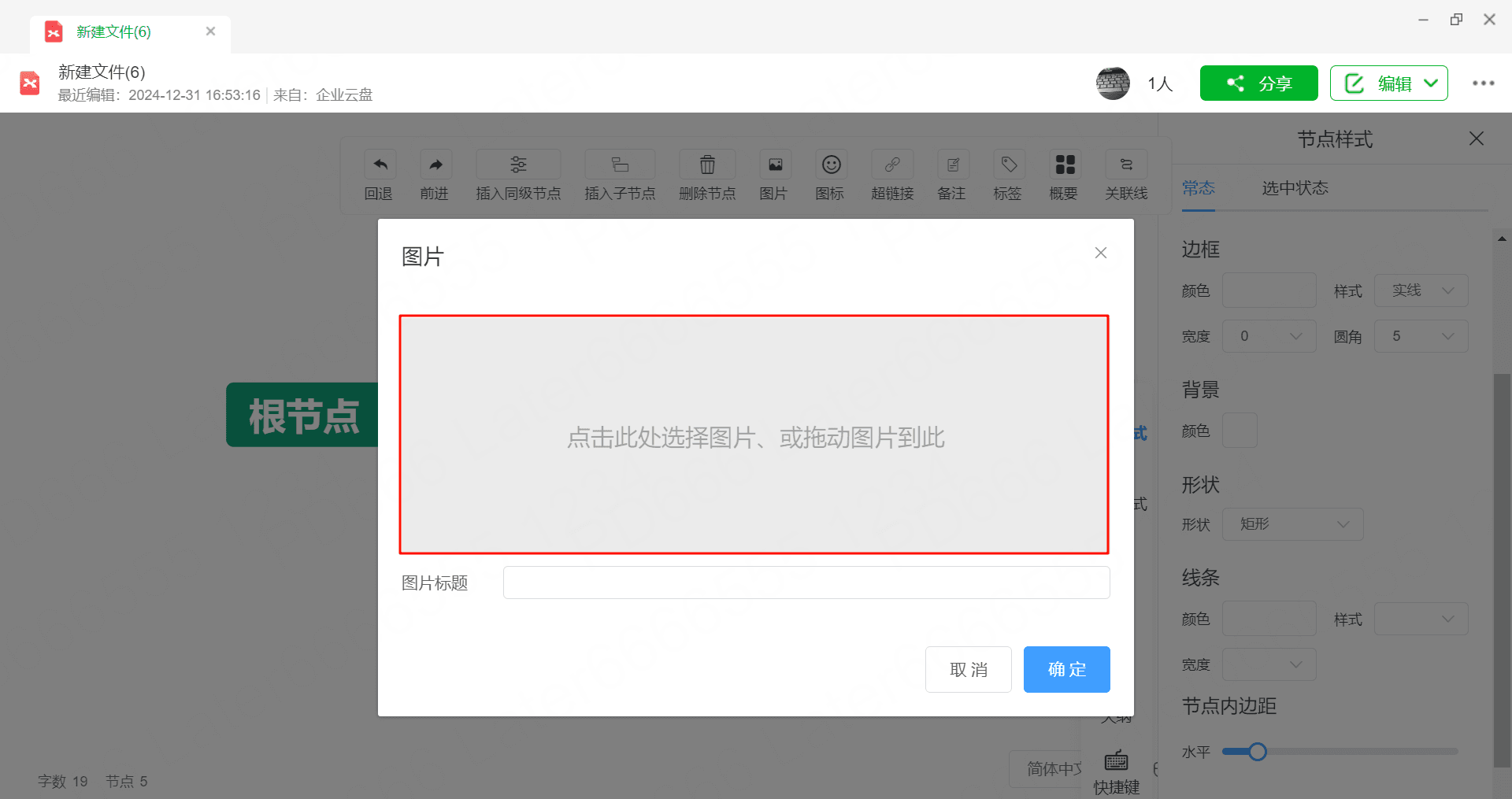
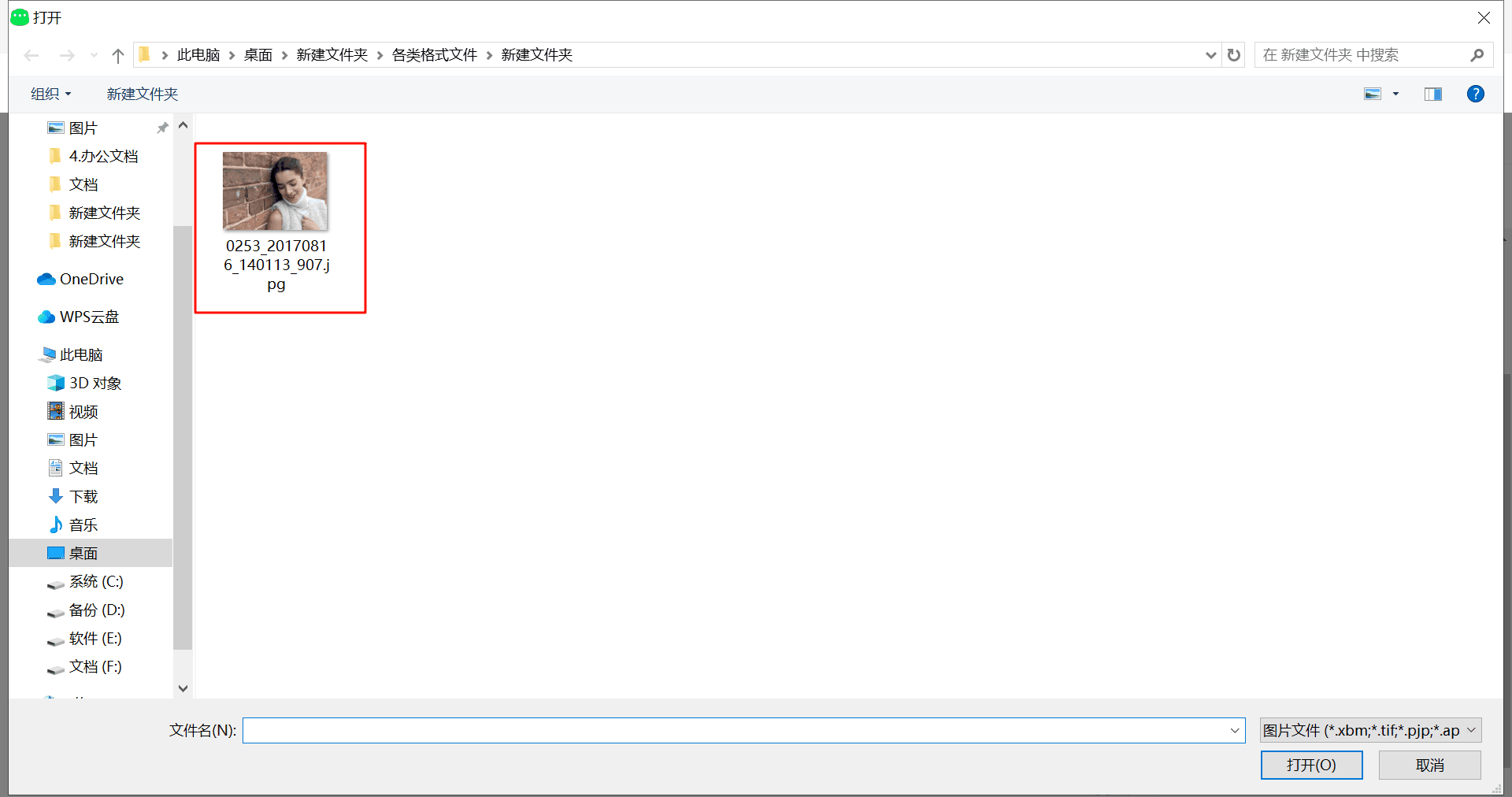
點擊想要添加圖片的節點,點擊插入圖片按鈕,在本地選擇想要上傳的圖片,即可成功插入圖片。

編輯圖片
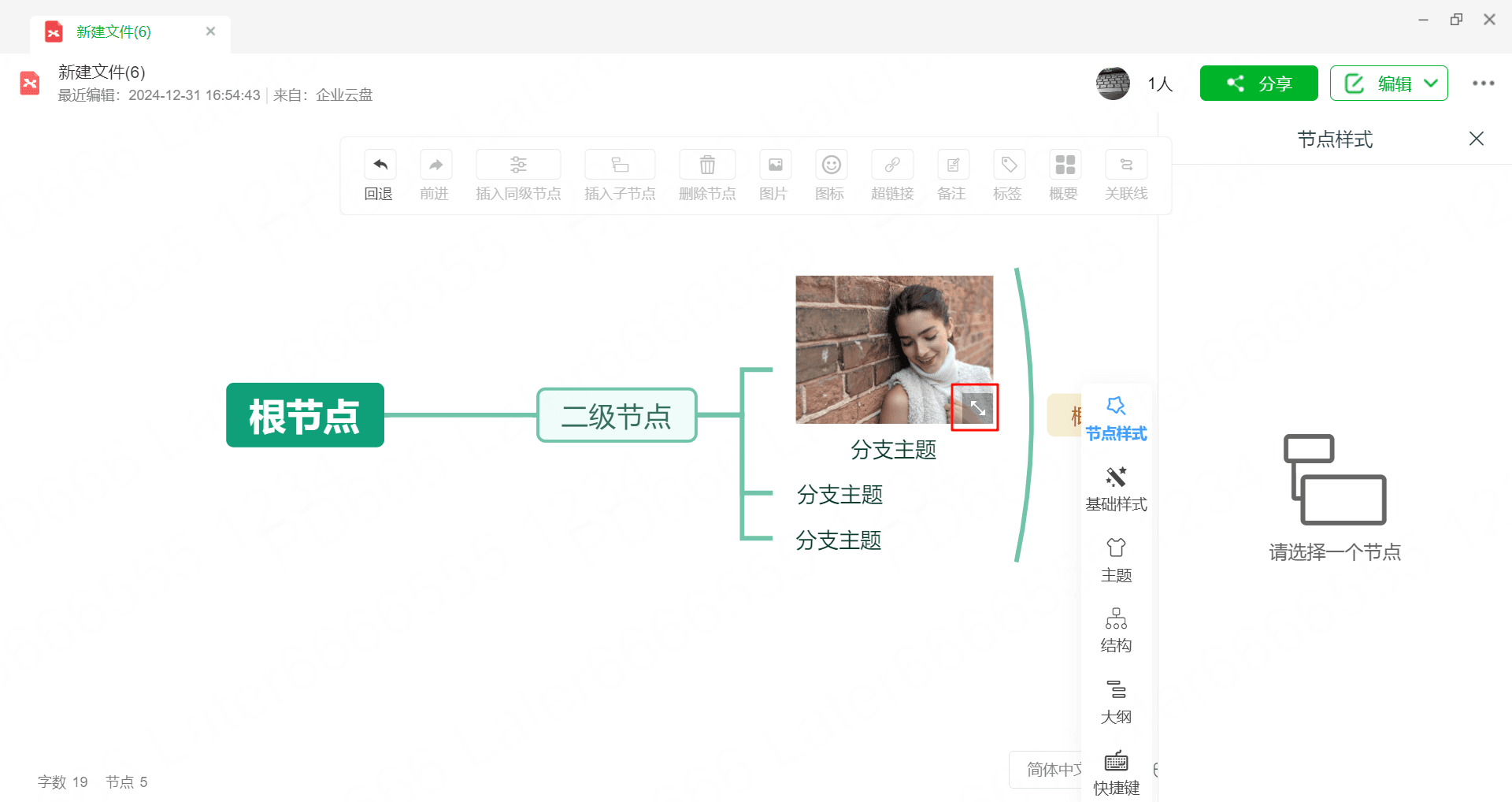
按一下想要調整大小的圖片,按住圖片右下角的放大按鈕並拖拽,實現放大或縮小圖片的操作。
在線上腦圖中切換視圖和編輯線上腦圖
可以在線上腦圖中切換大綱筆記和線上腦圖視圖,使用快速鍵、節點工具列等管道編輯線上腦圖
操作流程
1.切換視圖
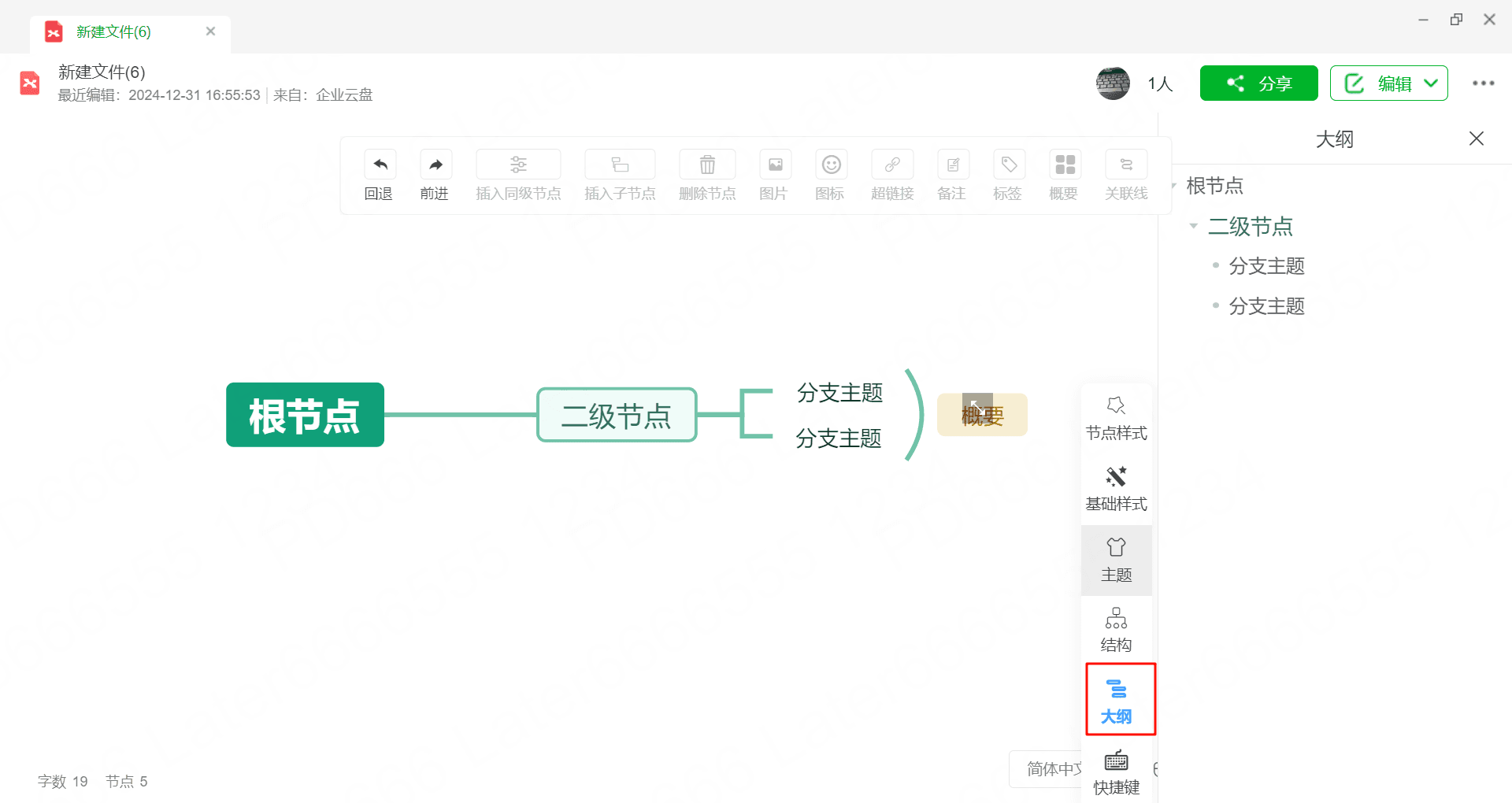
在懸浮工具列中點擊大綱按鈕,即可查看當前線上腦圖的大綱筆記。
2.編輯心智圖
- 在心智圖上編輯,用視覺化的管道梳理思路、激發創意。
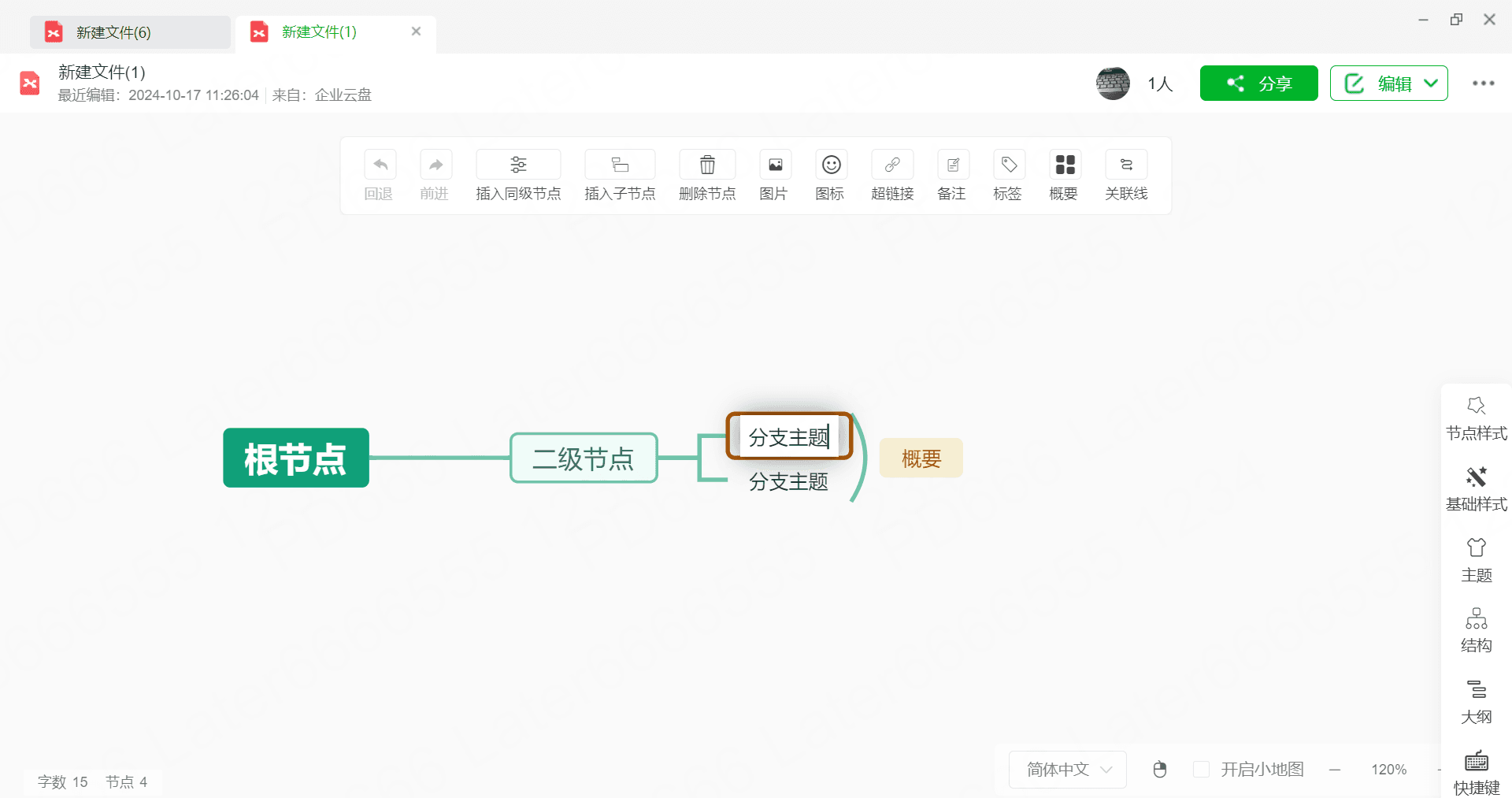
- •編輯:在心智圖模式下,按兩下節點,進入編輯。
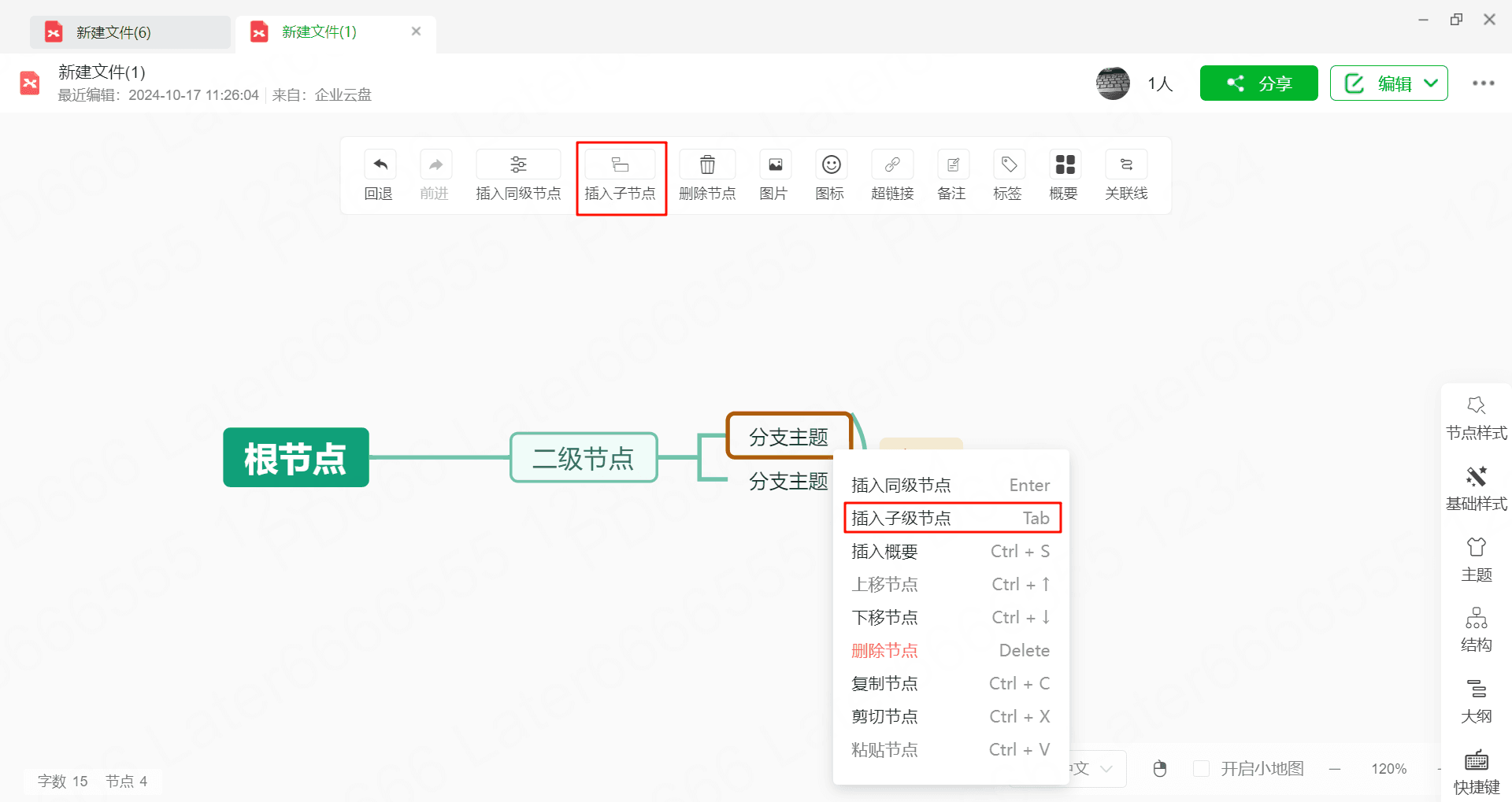
- •插入節點:點擊+按鈕或使用tab鍵快速添加子節點,即可插入子節點。
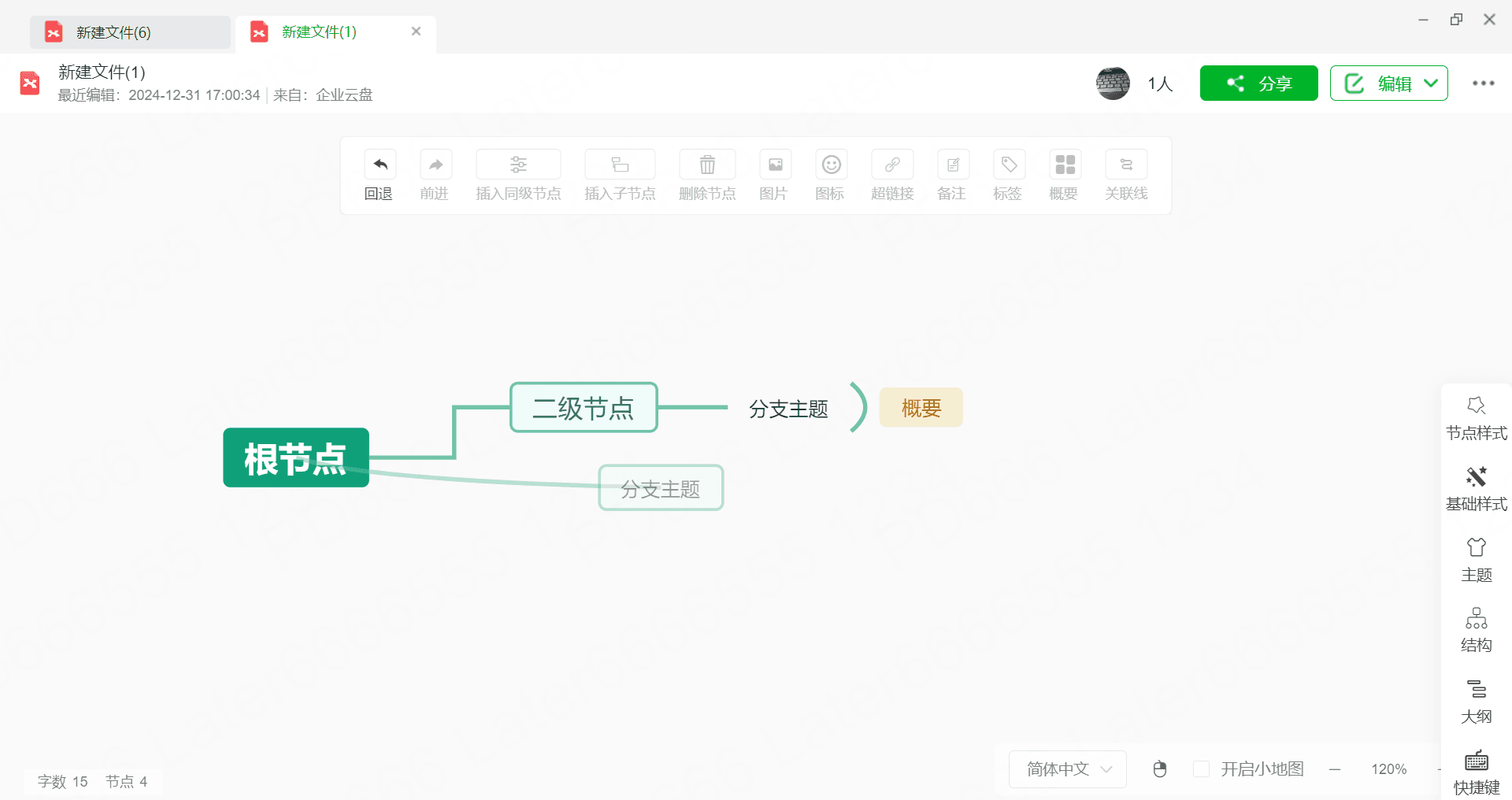
- •節點層級:通過拖拽移動節點,調整節點層級。
結構和風格
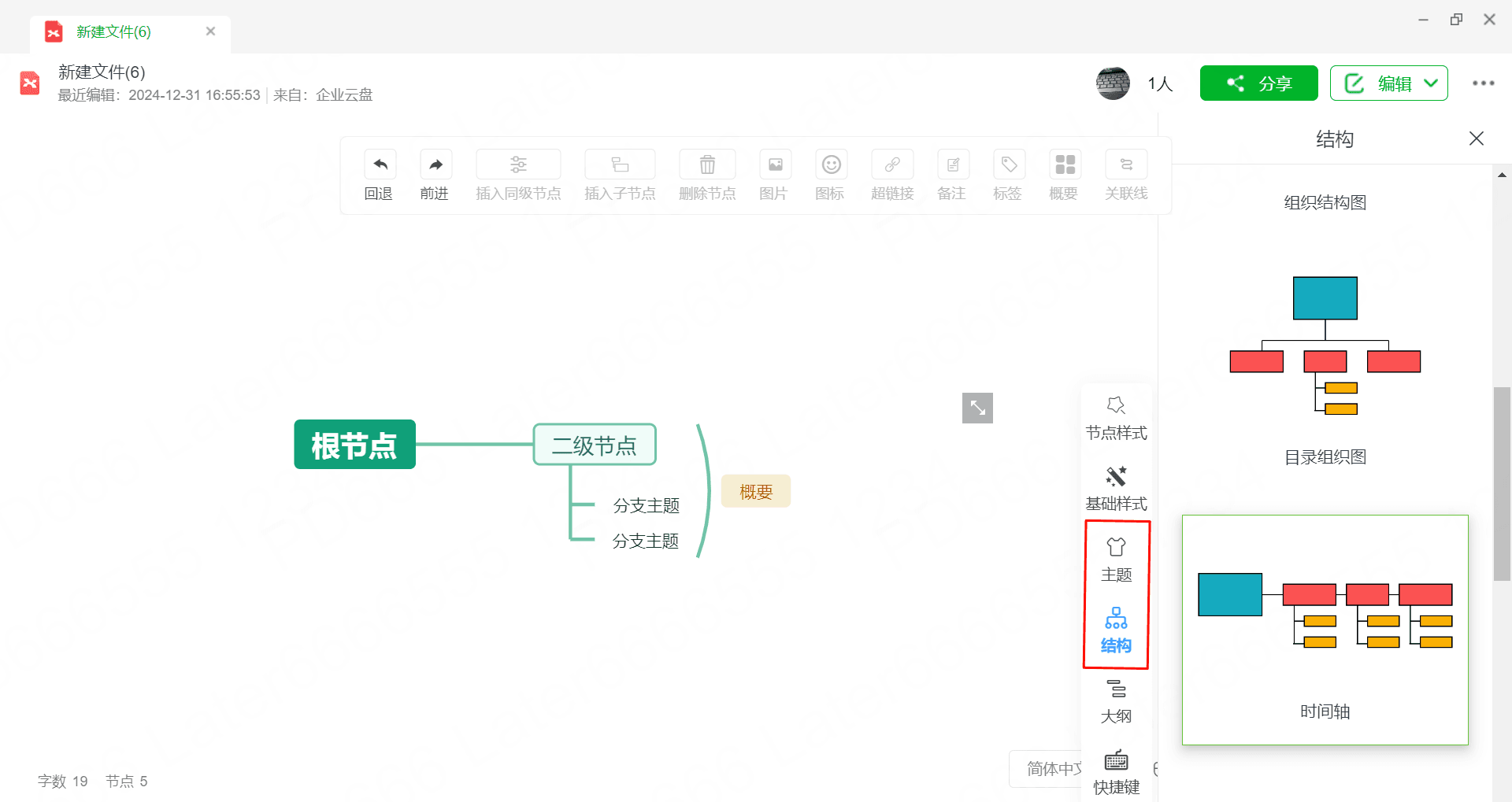
心智圖提供多種框架結構和主題樣式,可供一鍵快速更換
- •點擊頁面中的浮動工具列,可選擇想要更換的主題和結構
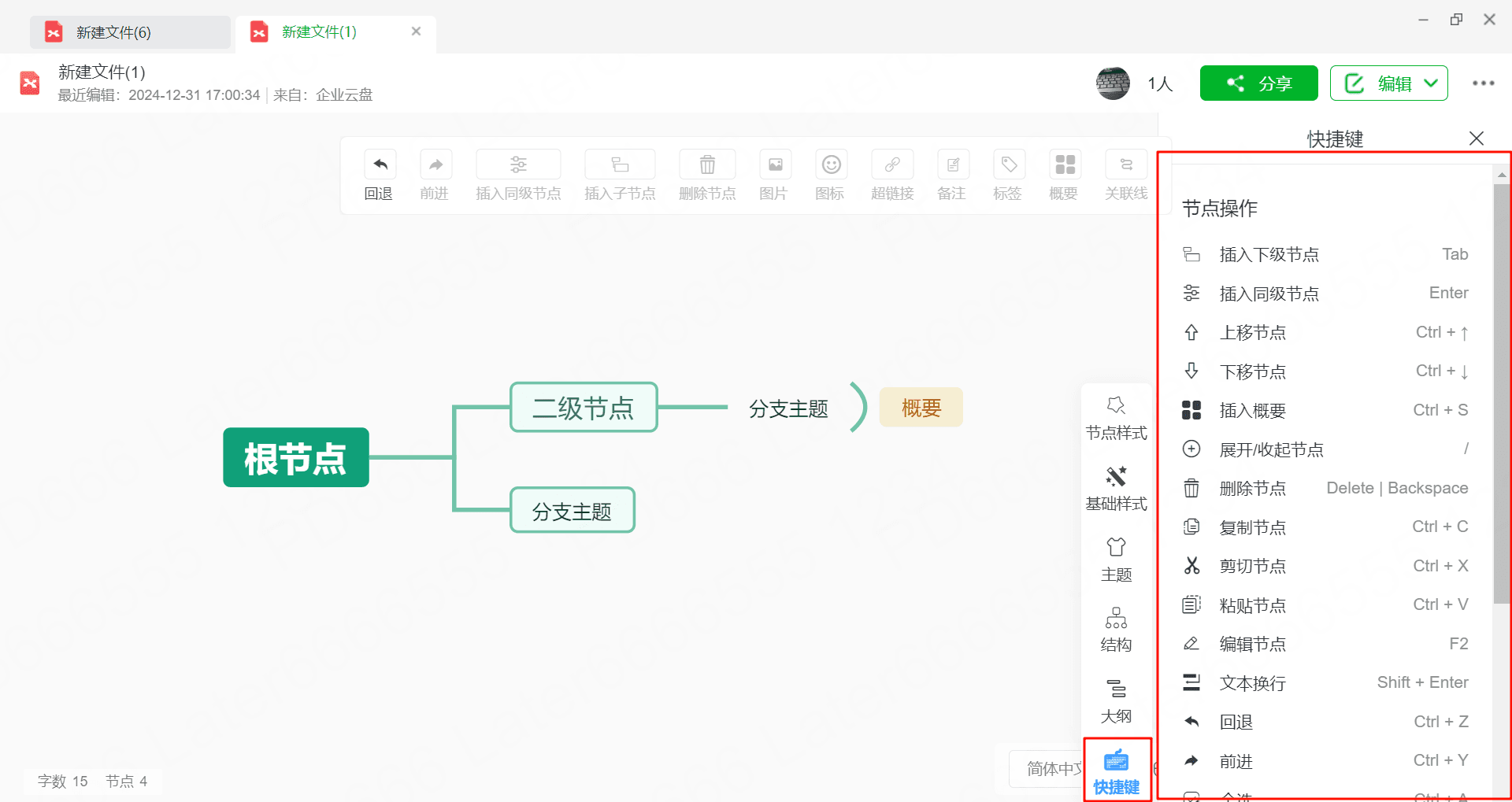
快速鍵
心智圖提供查看快速鍵,幫助用戶快速創建心智圖
5.更多
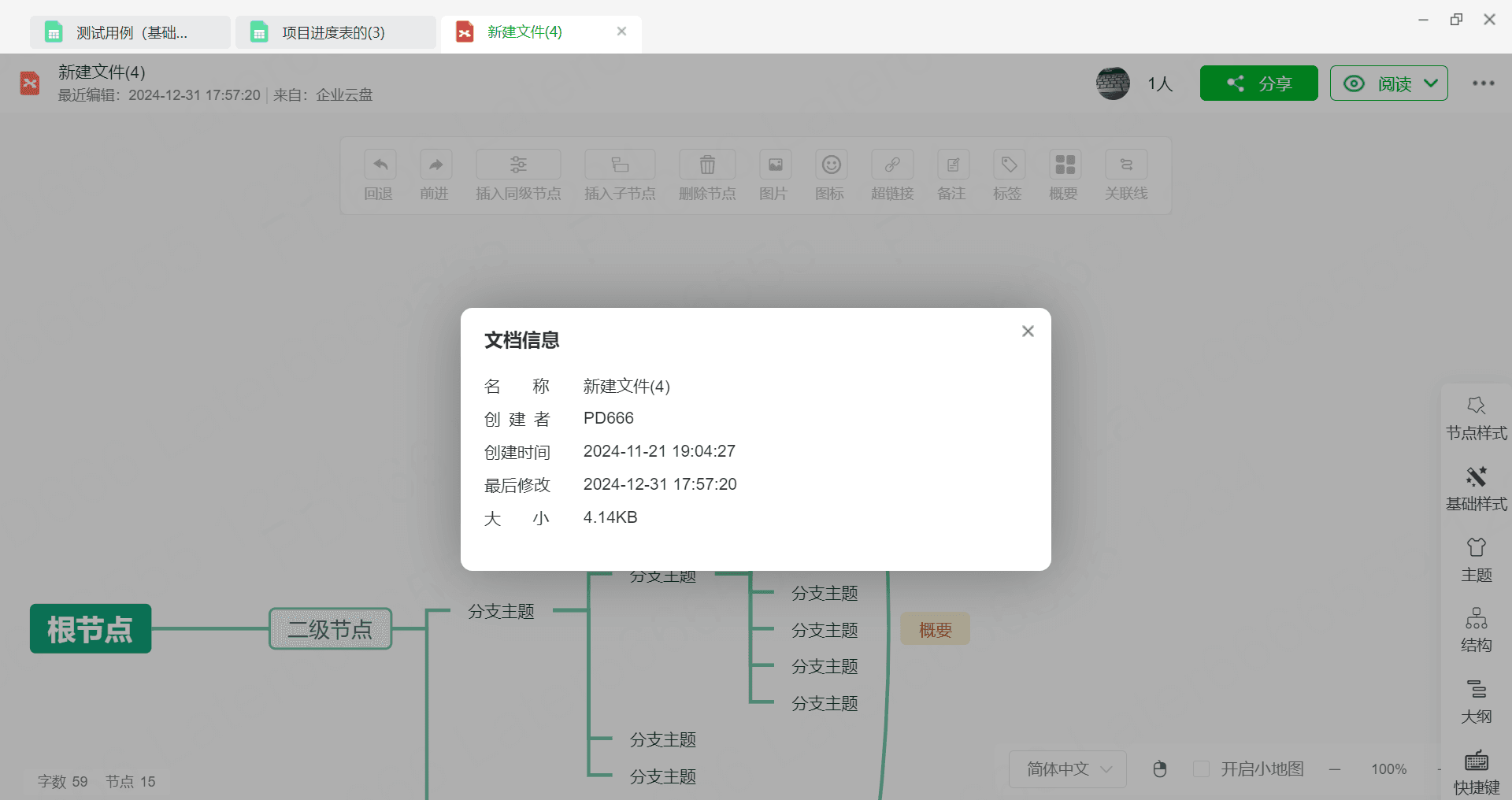
5.1檔案資訊
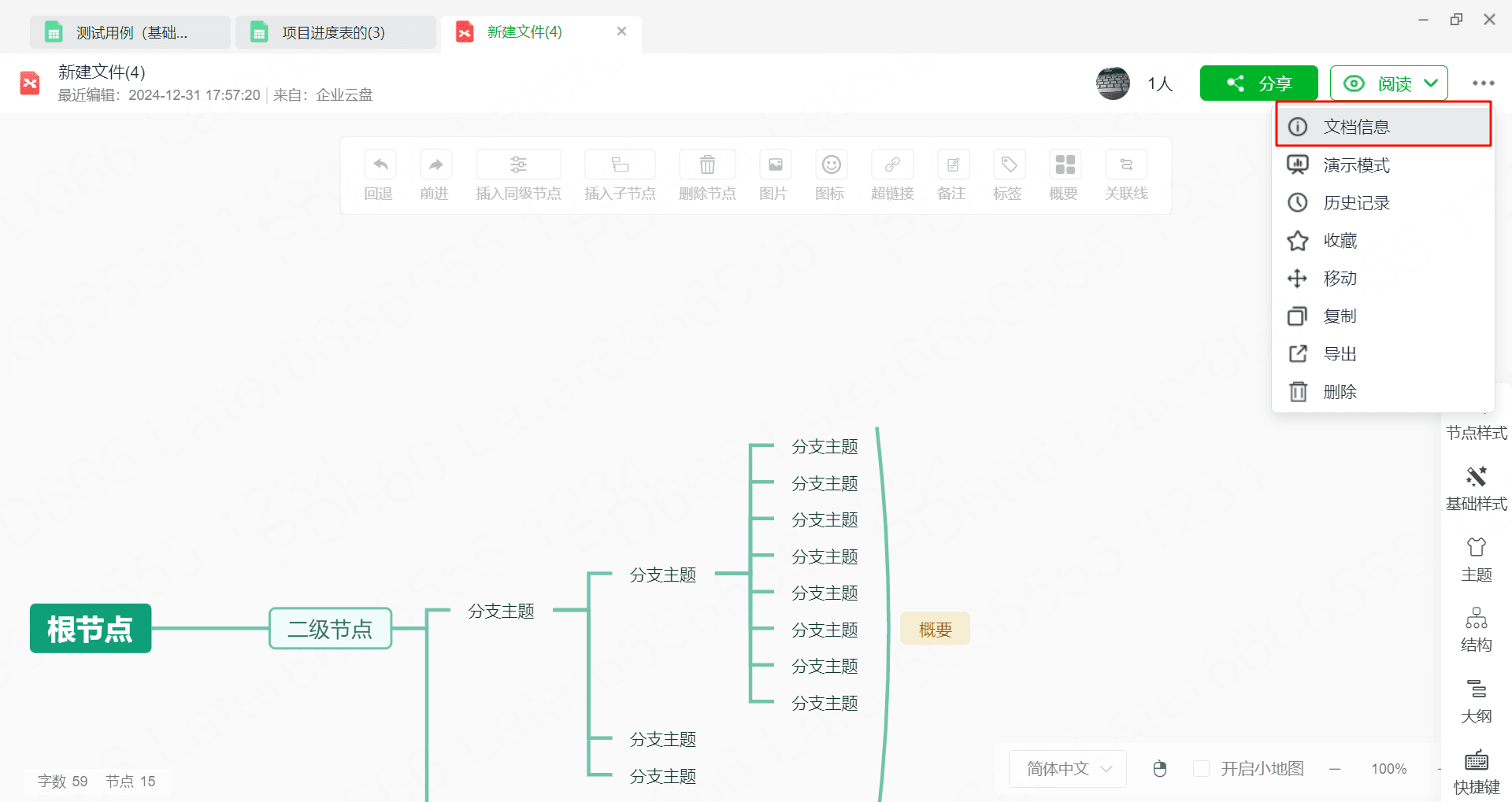
點擊檔案右上方的…> 檔案資訊,可以查看檔案的名稱,創建者,創建時間,最後修改時間,大小等資訊
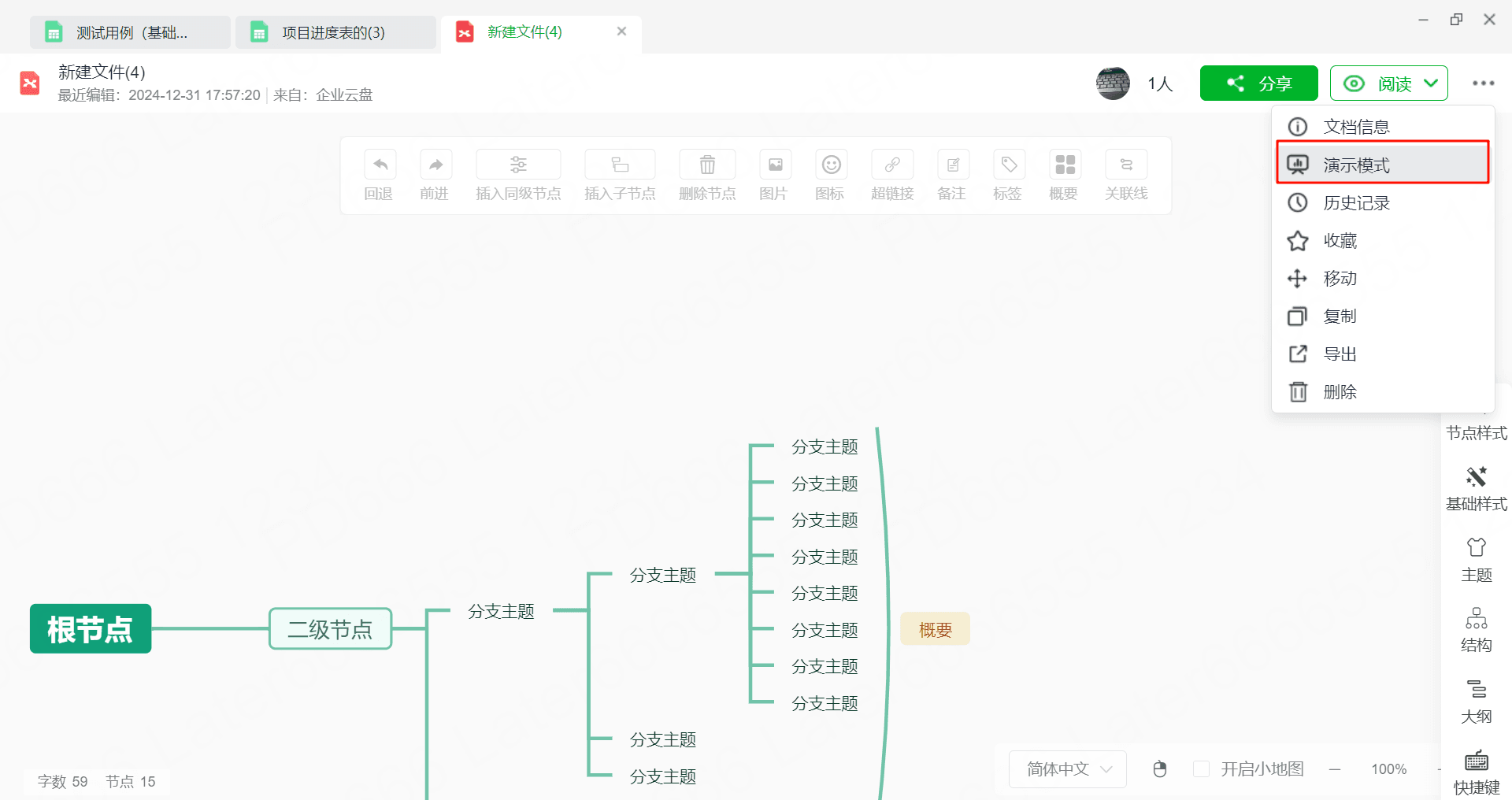
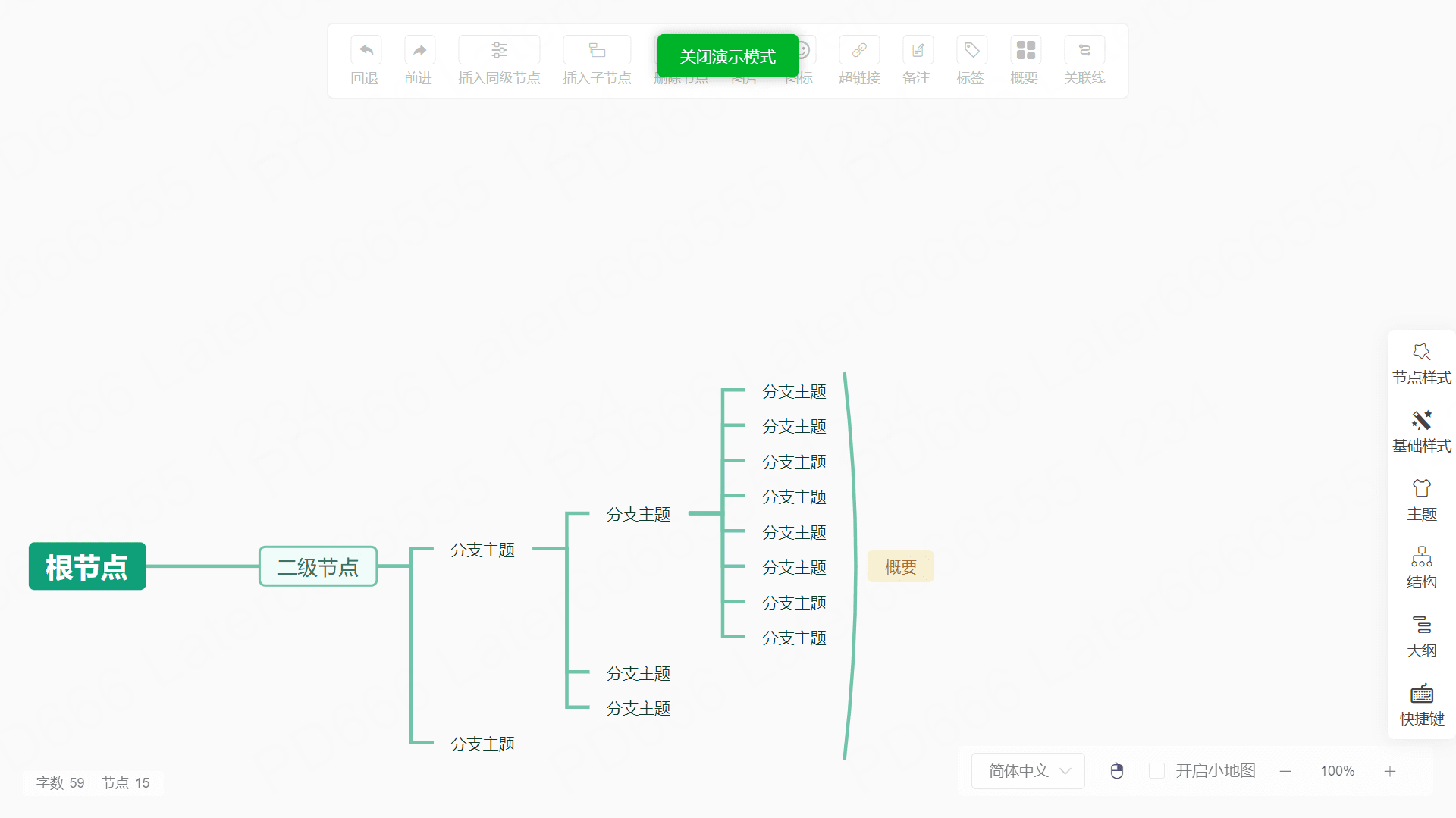
5.2演示模式
點擊檔案右上方的…> 演示模式,可以進入演示模式下,在此模式下無法編輯。 無法使用esc鍵退出,只能通過將滑鼠上移到頂部會出現關閉演示模式的按鈕,點擊後即可退出演示模式。
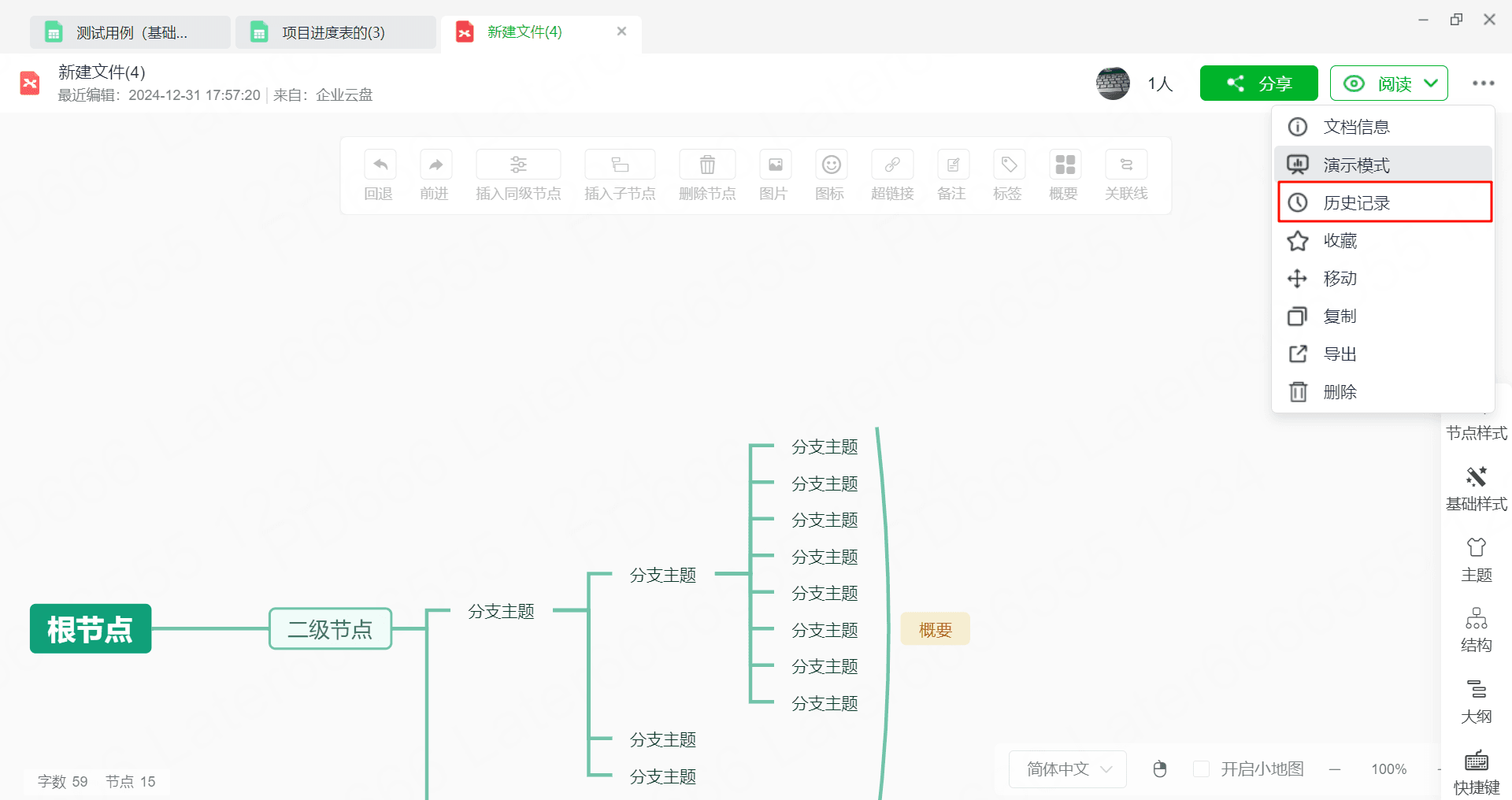
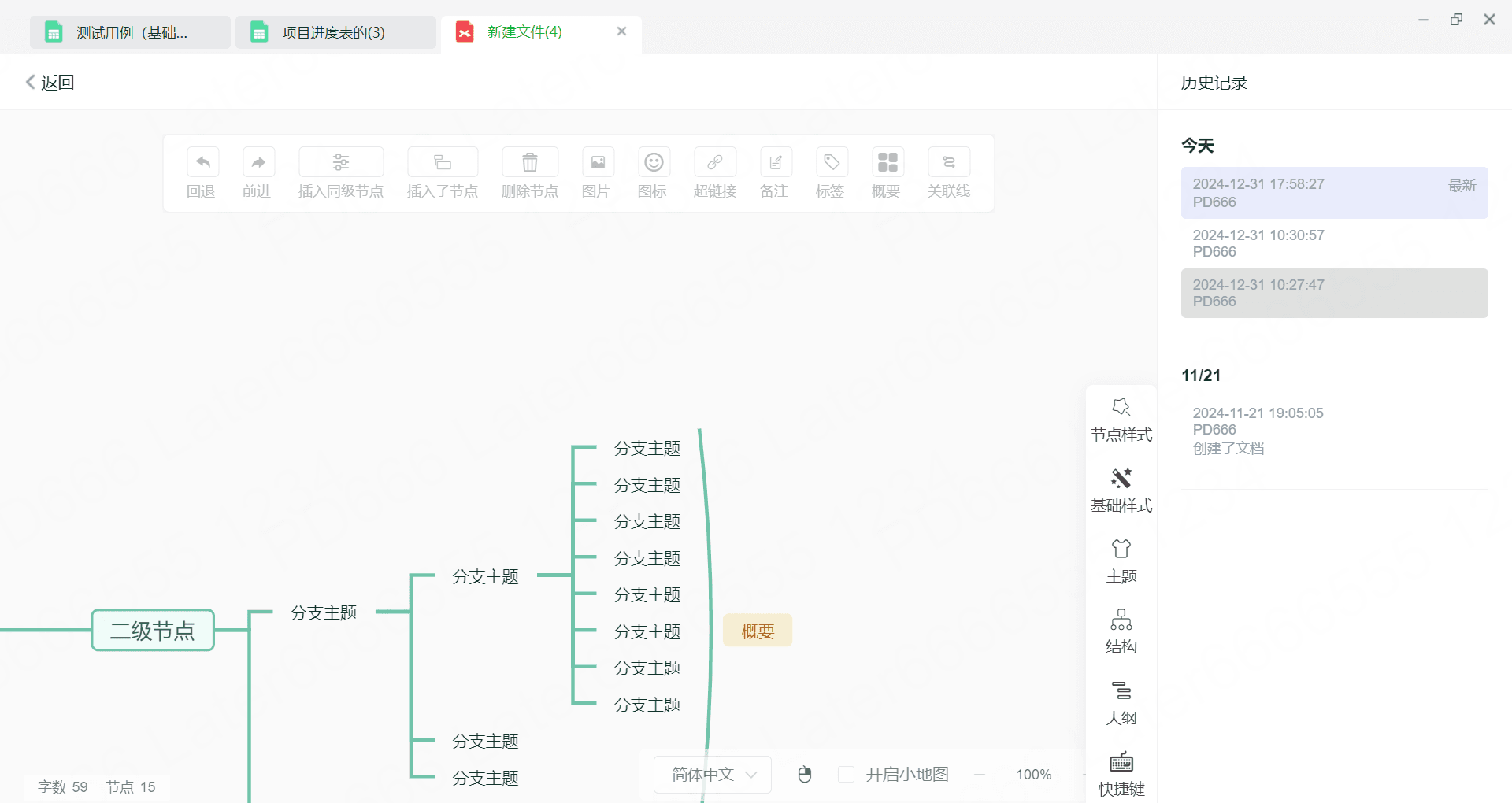
5.3歷史記錄
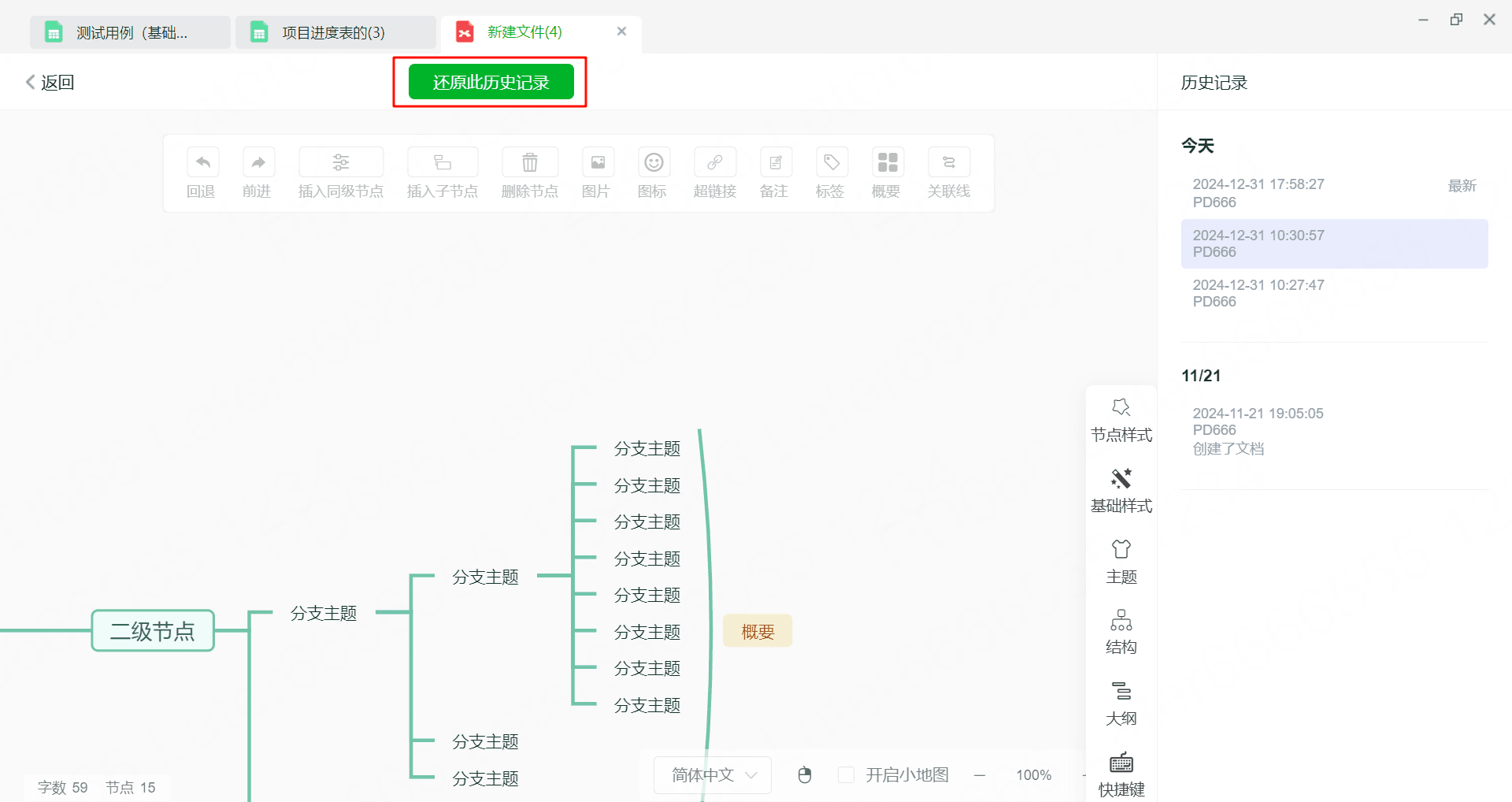
點擊檔案右上方的…> 歷史記錄,可以進入歷史記錄的頁面,在當前頁面可以查看歷史的版本資訊,點擊以前的歷史版本在頂部還可以點擊還原此歷史記錄。
5.4收藏
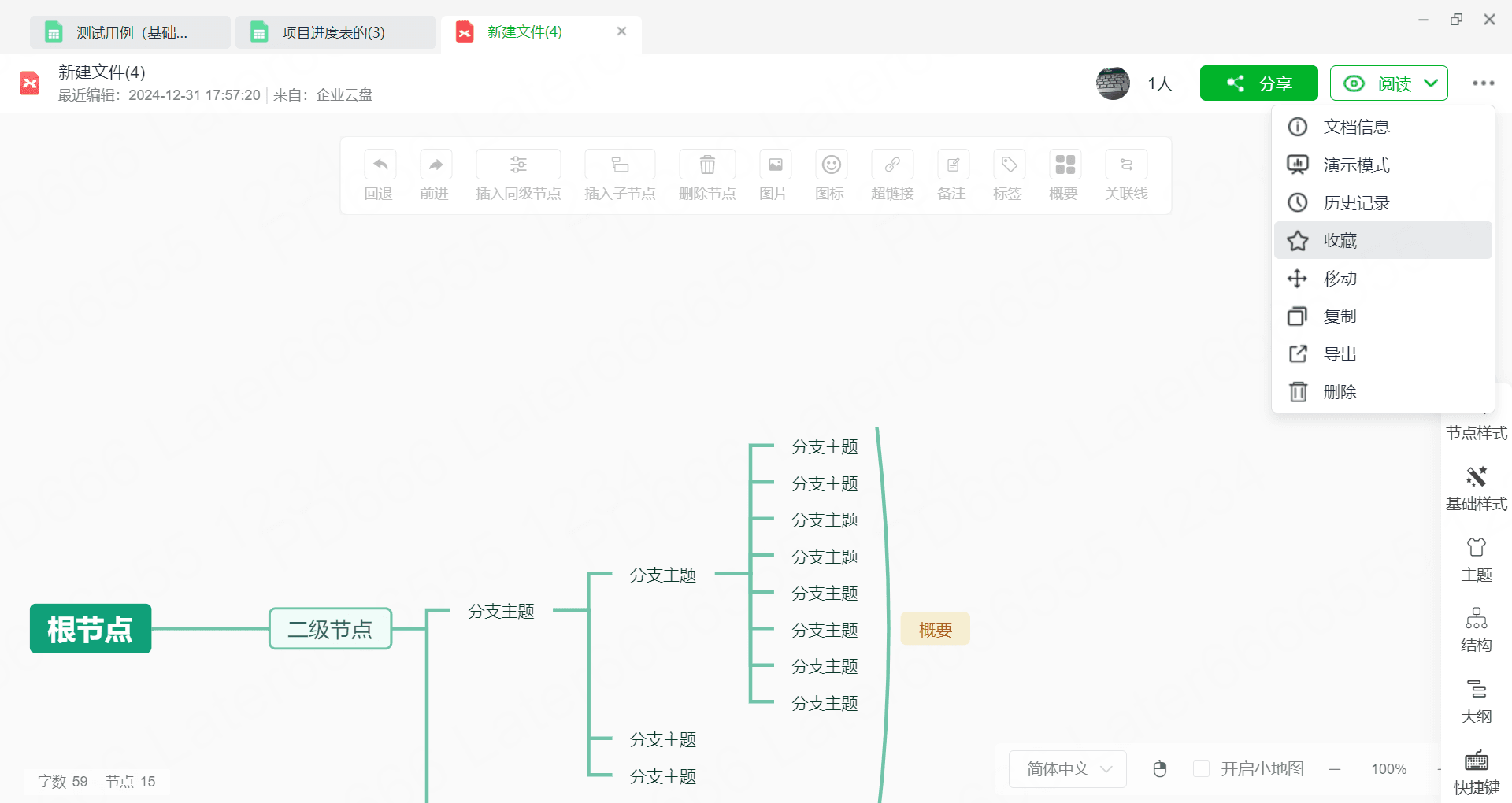
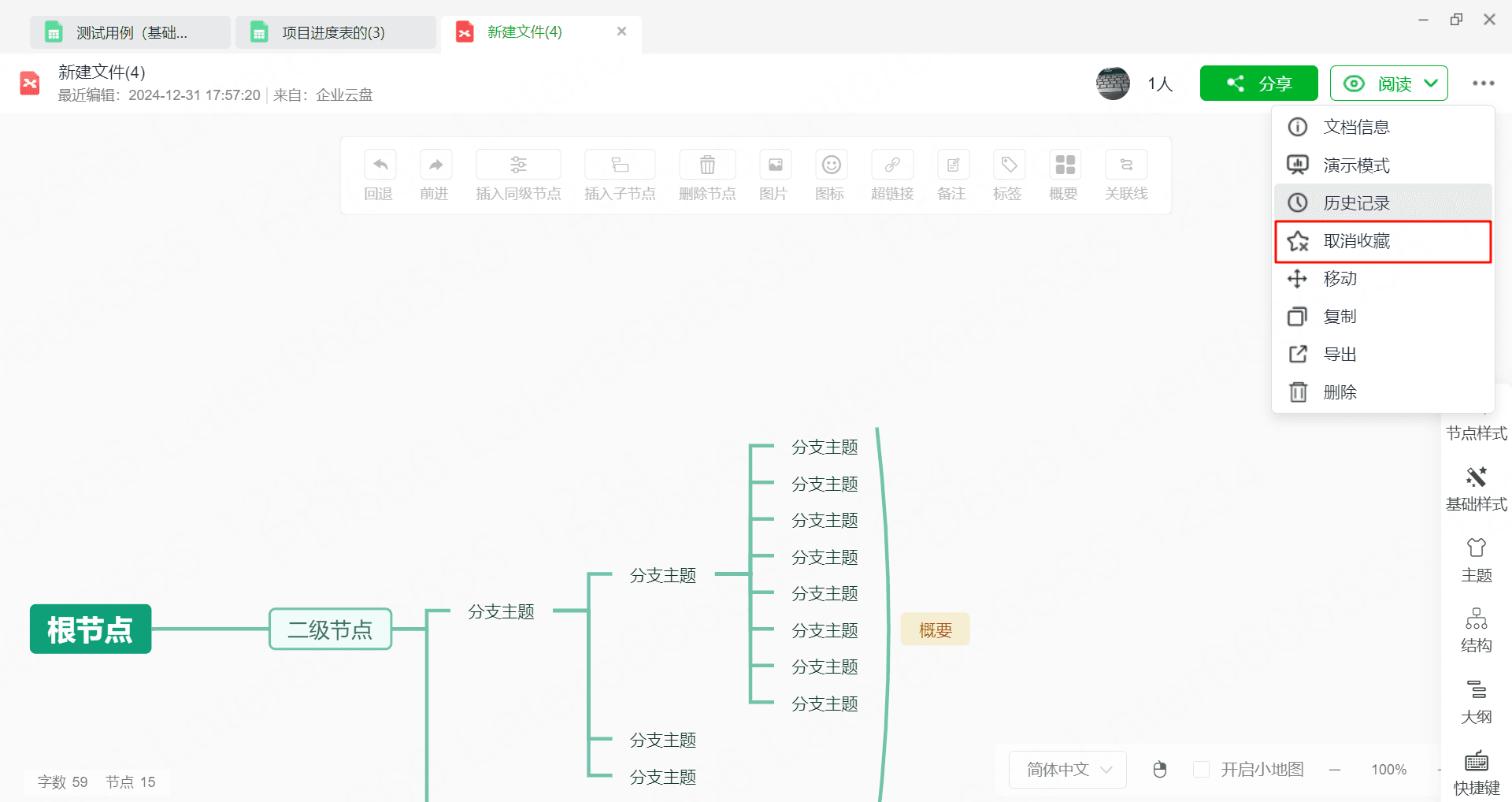
點擊檔案右上方的…> 收藏,即可收藏當前檔案,收藏檔案後可以在雲盤-我的收藏中查看收藏的檔案或已經收藏過該檔案收藏按鈕就會變為取消收藏,點擊取消收藏後該檔案會在我的收藏中消失。
5.5移動
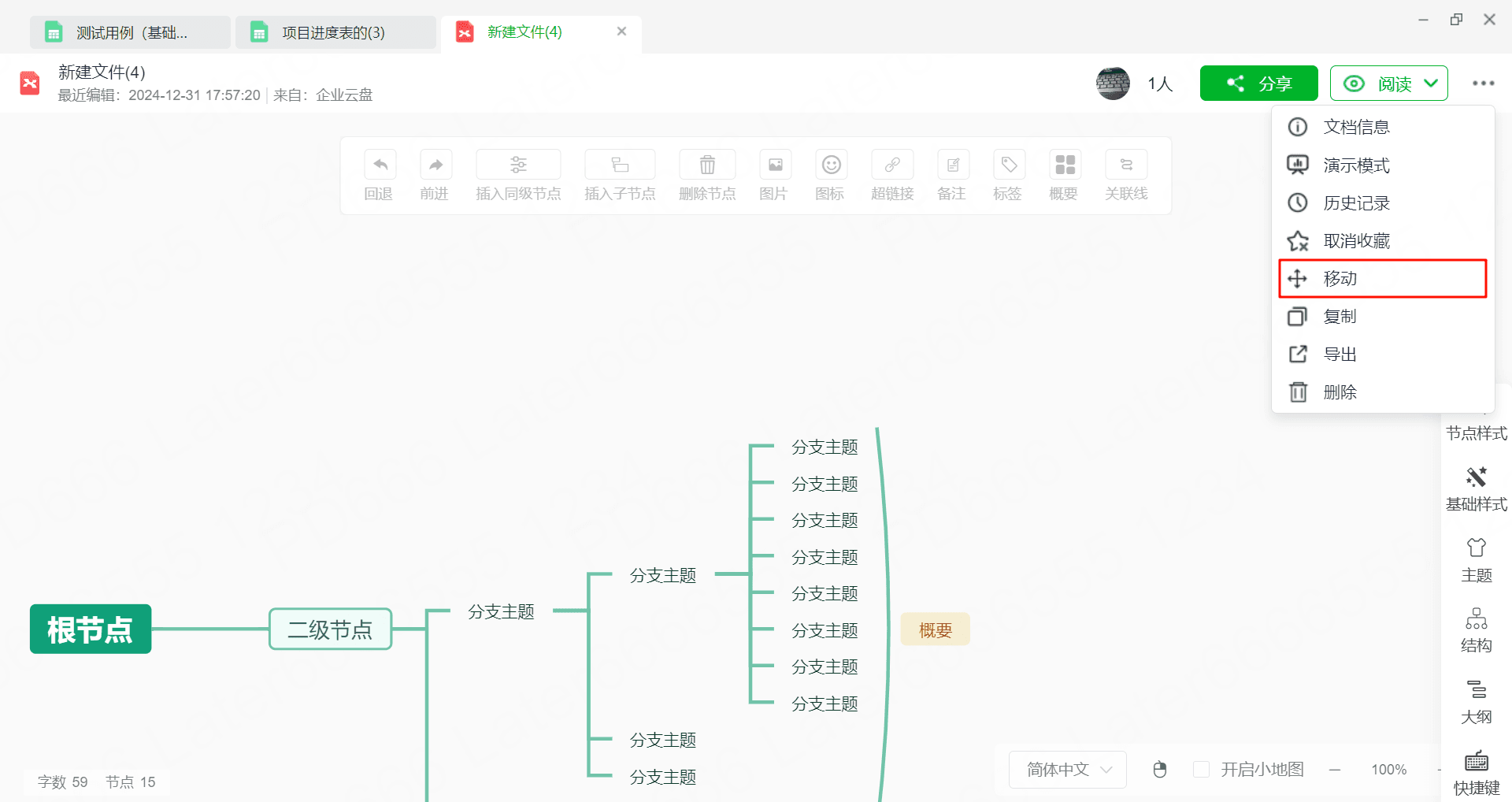
點擊檔案右上方的…> 移動,即可將當前檔案從原有路徑更換為其他檔案的路徑。
5.6複製
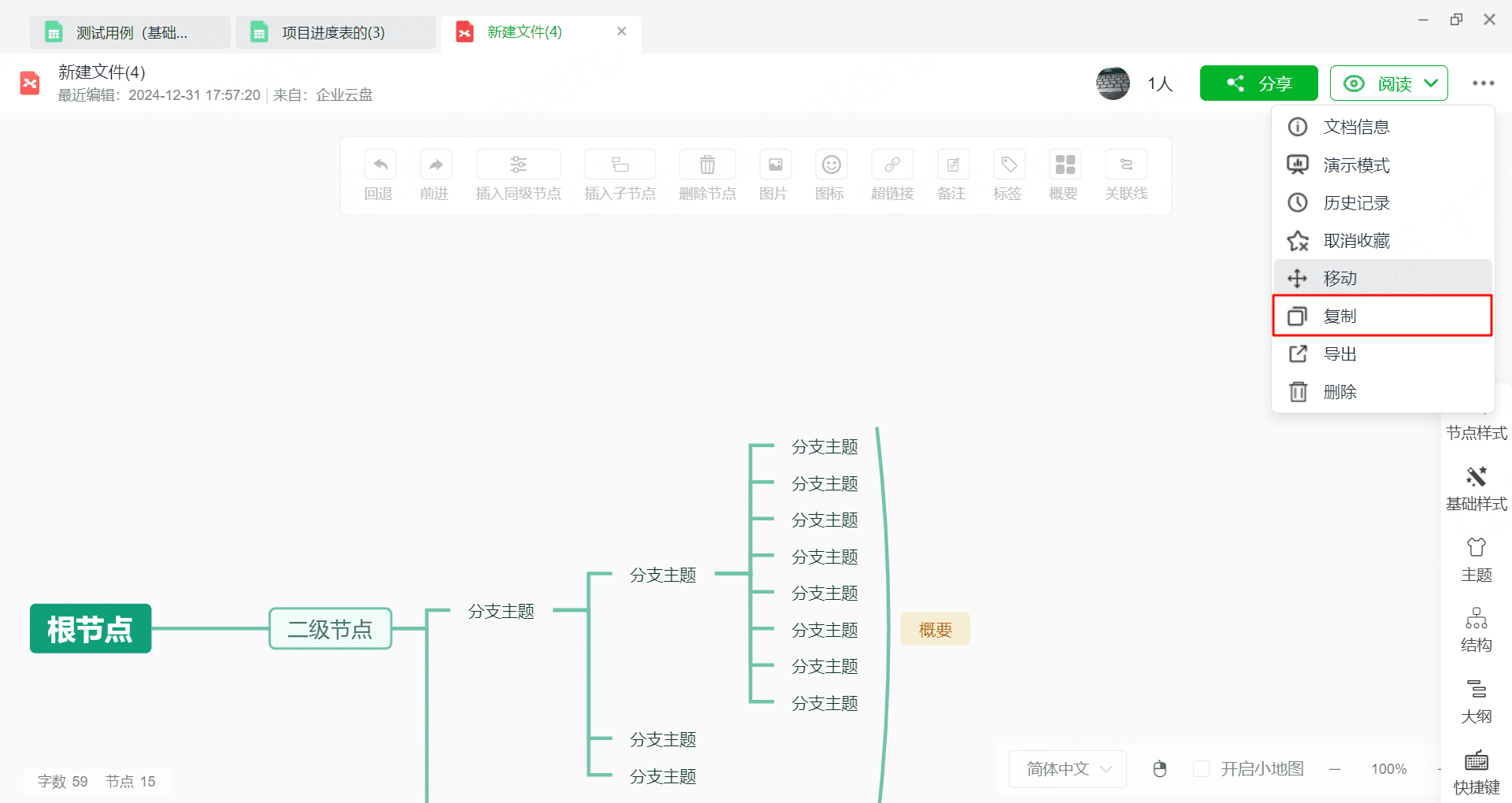
點擊檔案右上方的…> 複製,即可將當前檔案在其他檔案的路徑新增一條當前檔案的數據。
5.7匯出
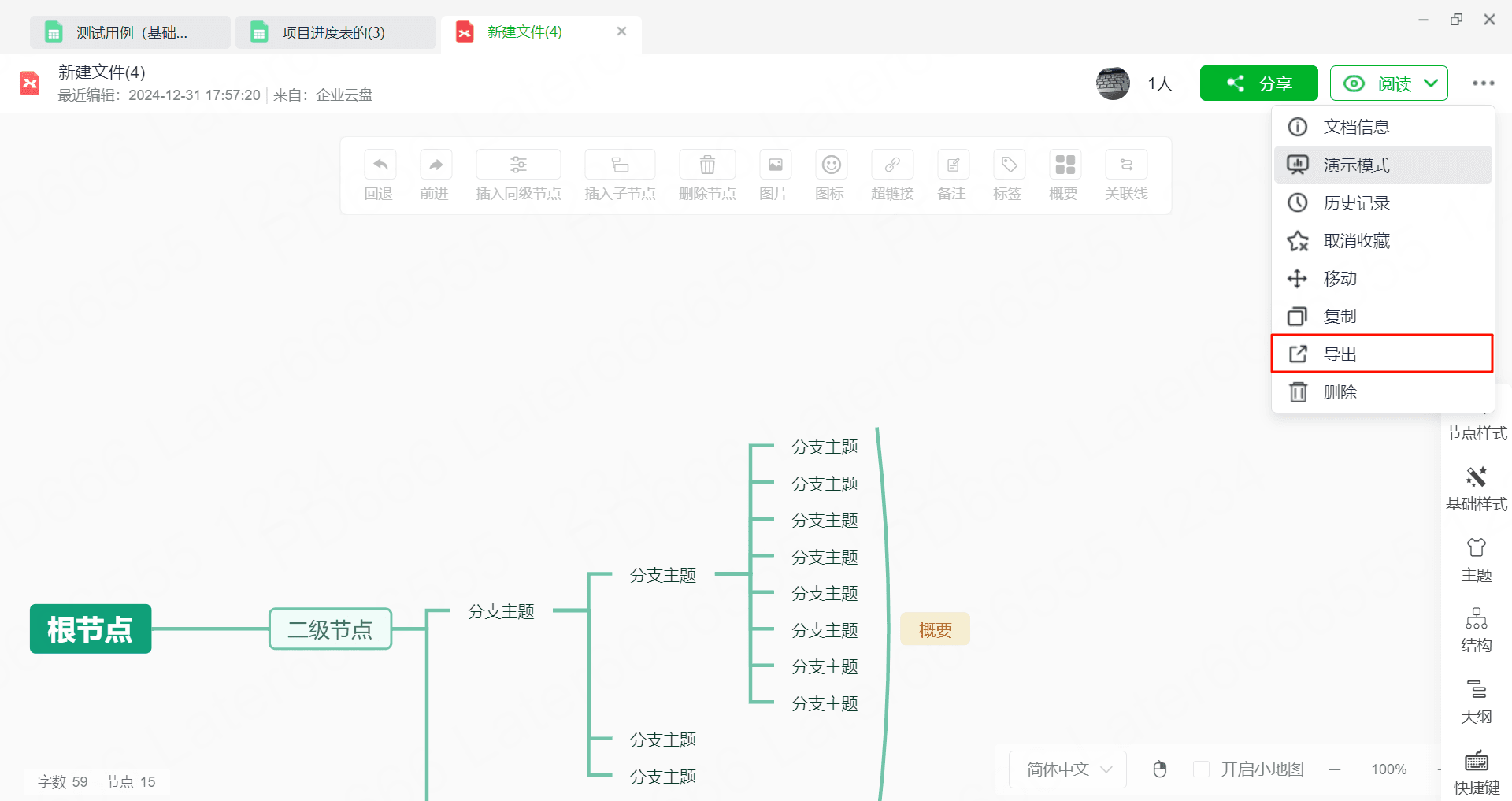
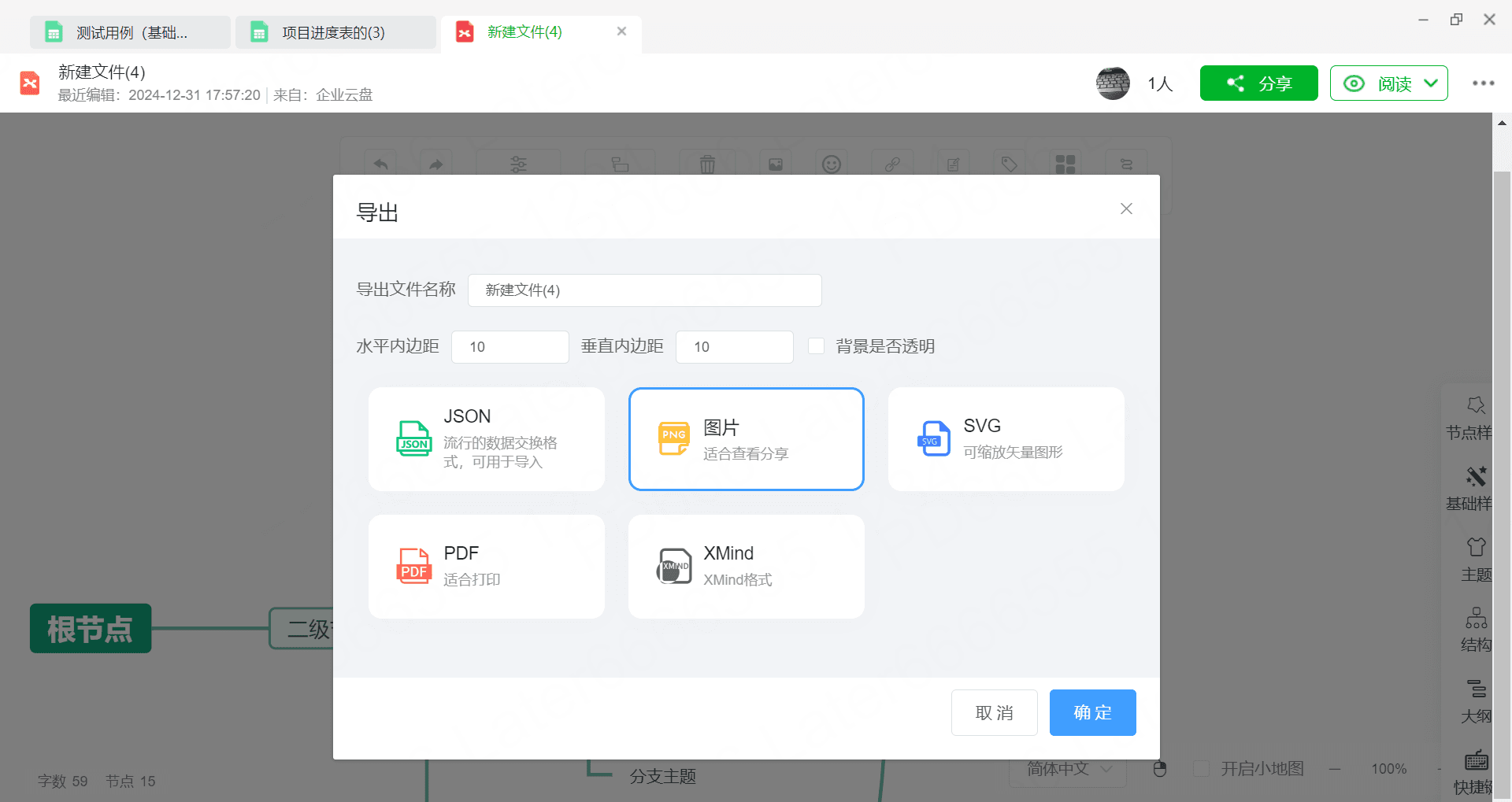
點擊檔案右上方的…> 匯出,可以將檔案匯出為JSON,圖片, SVG,PDF,XMind
5.8删除
點擊檔案右上方的…> 删除,即可將當前檔案删除。