在线表格
線上表格
表格不僅能承擔日程工作的資料處理與分析,也能提供便捷、高效的一站式辦公體驗。
1.創建表格
可以根據是否已有歷史資料,嘟哩提供新建空白表格和導入為線上表格兩種創建管道。
1.新建空白表格
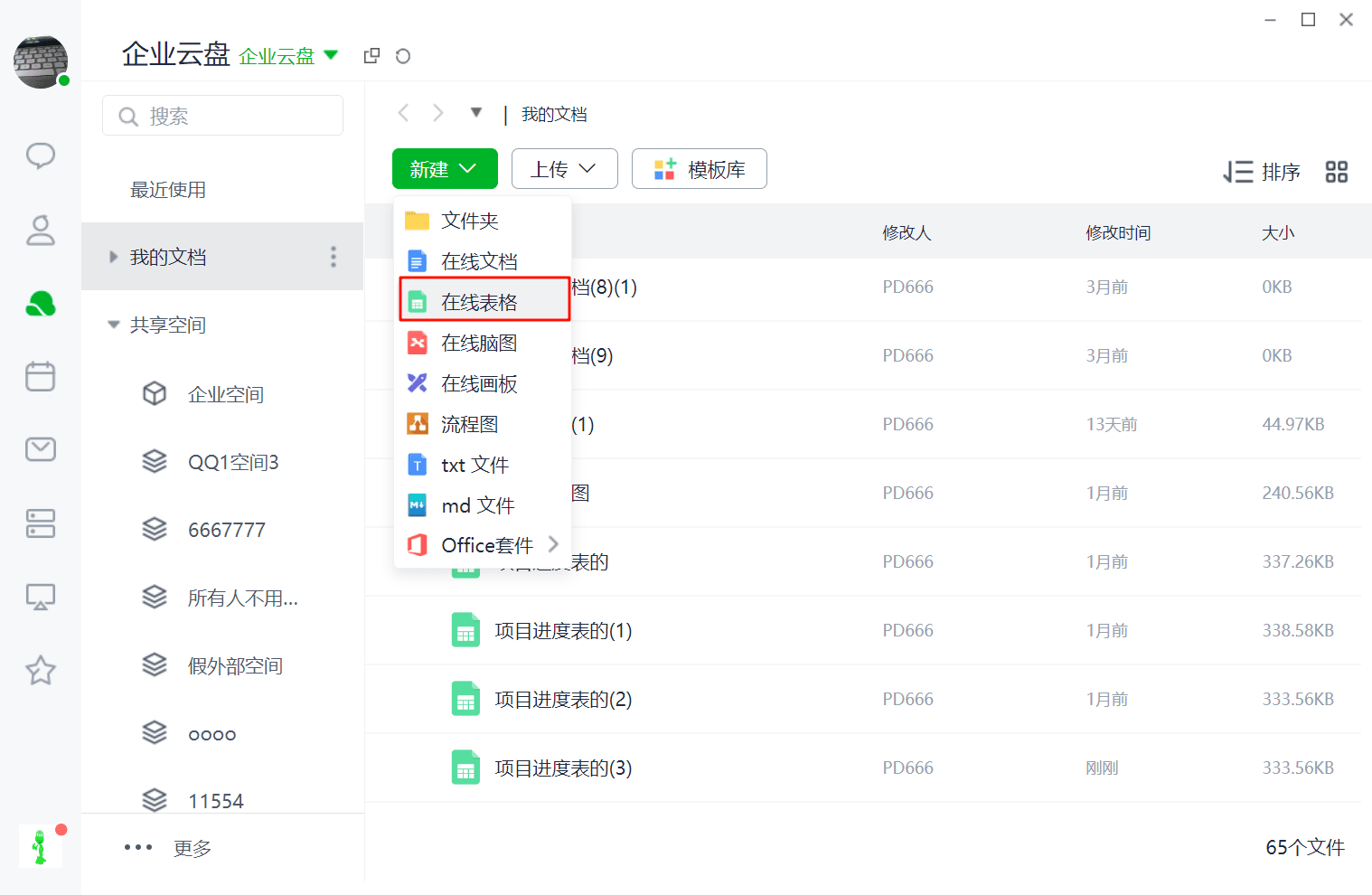
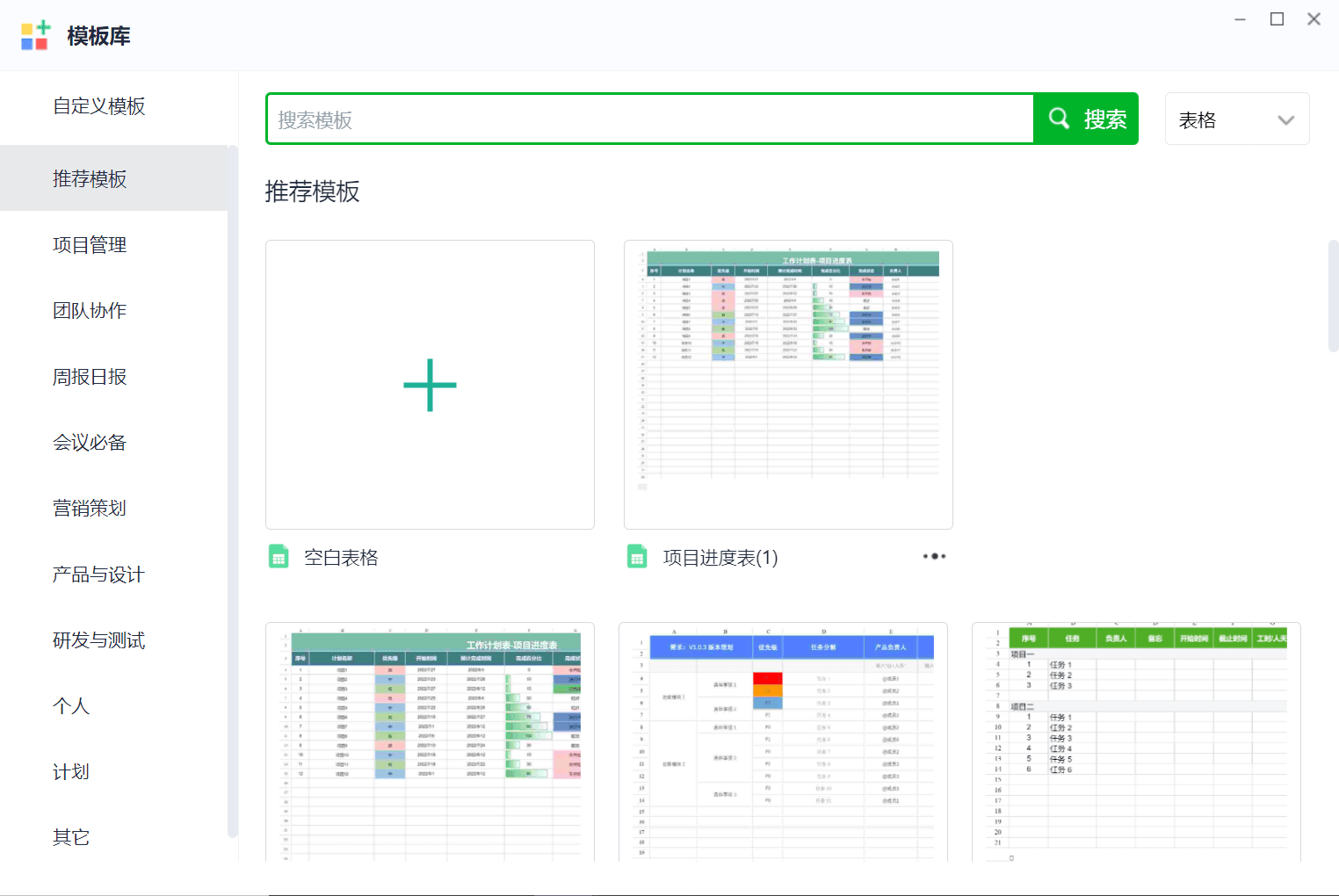
在雲盤主頁,我的表格/共亯空間中,點擊新建>線上表格,即可選擇創建完全空白表格或基於表格範本創建。 嘟哩內提供多種表格範本,滿足專案管理、週報日報、會議等場景需求。 你也可以嘗試蒐索關鍵字,查找更符合你需求的範本。
2.遷移歷史資料
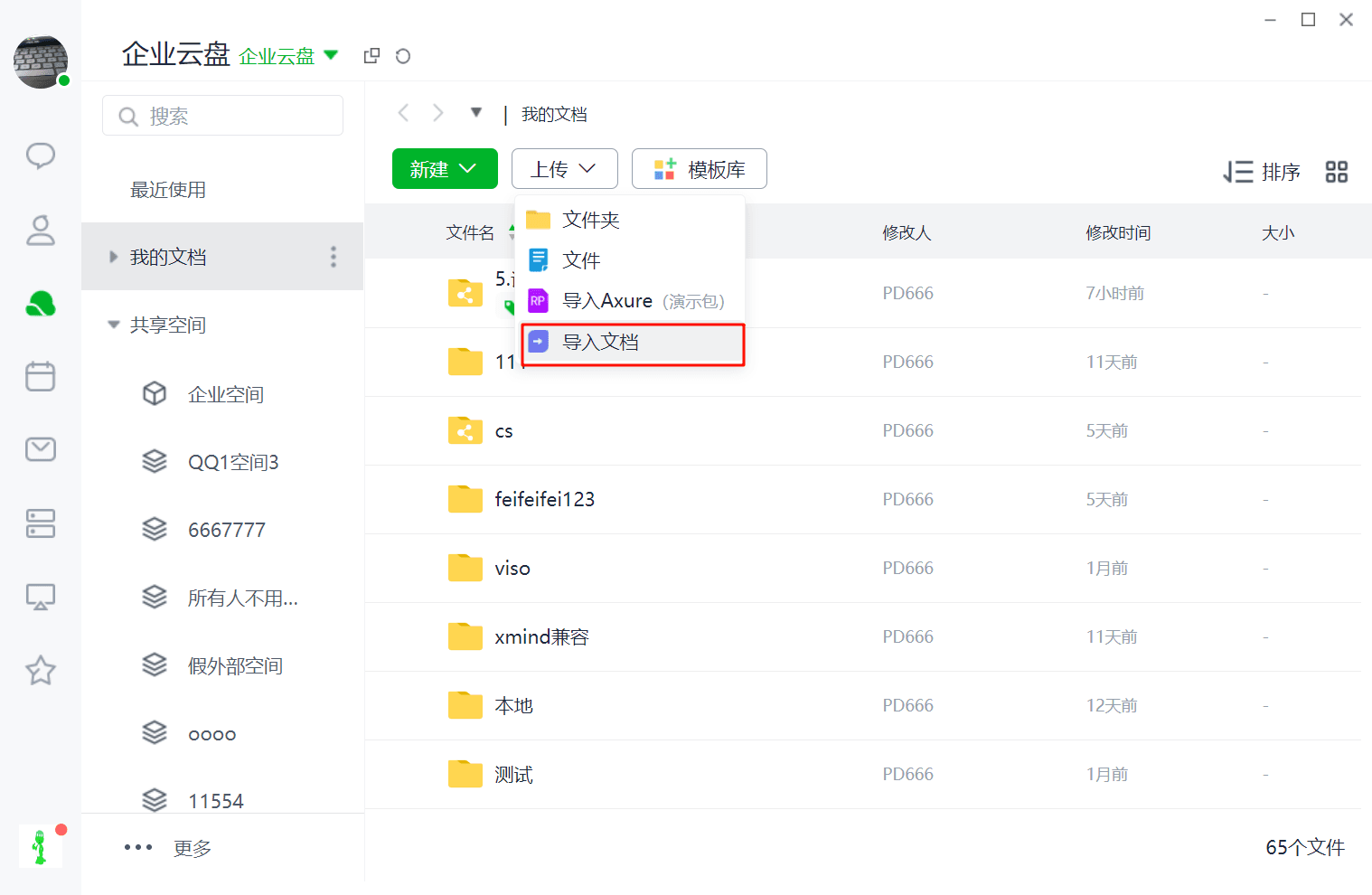
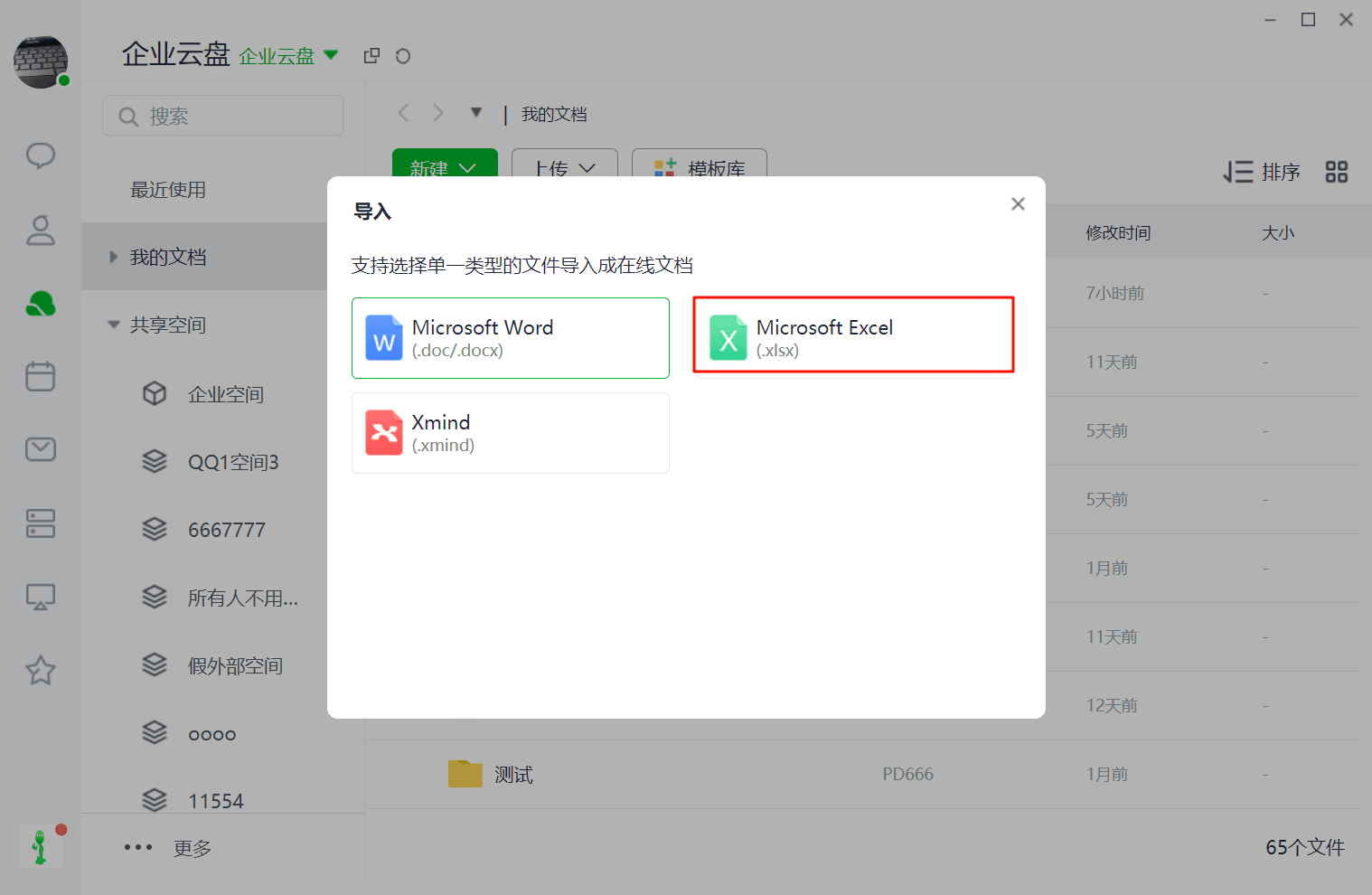
如果希望將已有的.xlsx的數據遷移至嘟哩,可前往雲盤主頁,點擊上傳>導入為線上表格,並選擇相應的檔案格式。
2.線上合作
成功創建表格後,就可以和同事共同查閱、編輯表格了。
1.分享表格
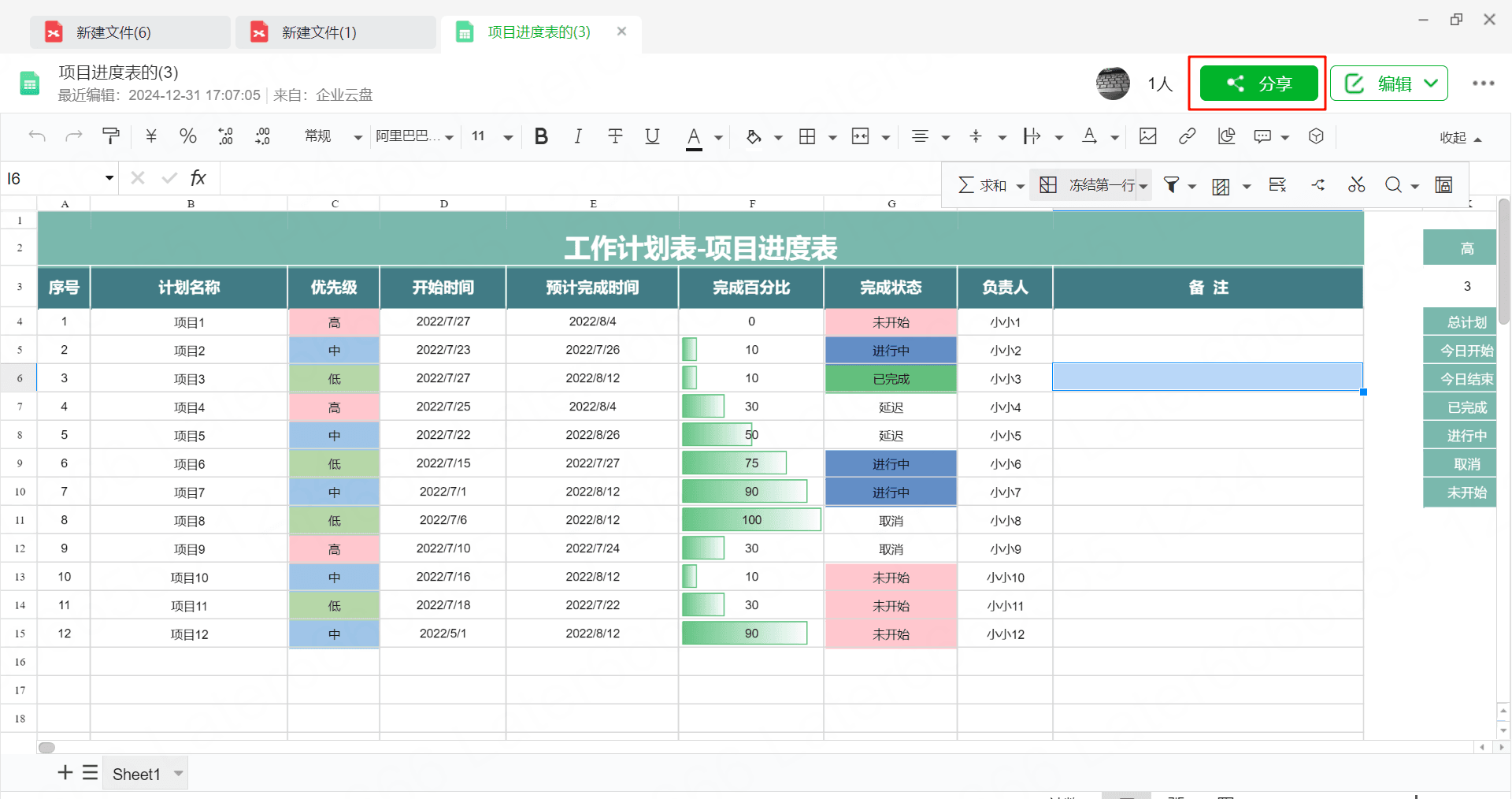
方法1:在表格中授權
點擊表格右上角的分享按鈕,即可在許可權管理中添加對應的用戶,為其設定對應許可權後,用戶即可獲得該表格的合作者許可權
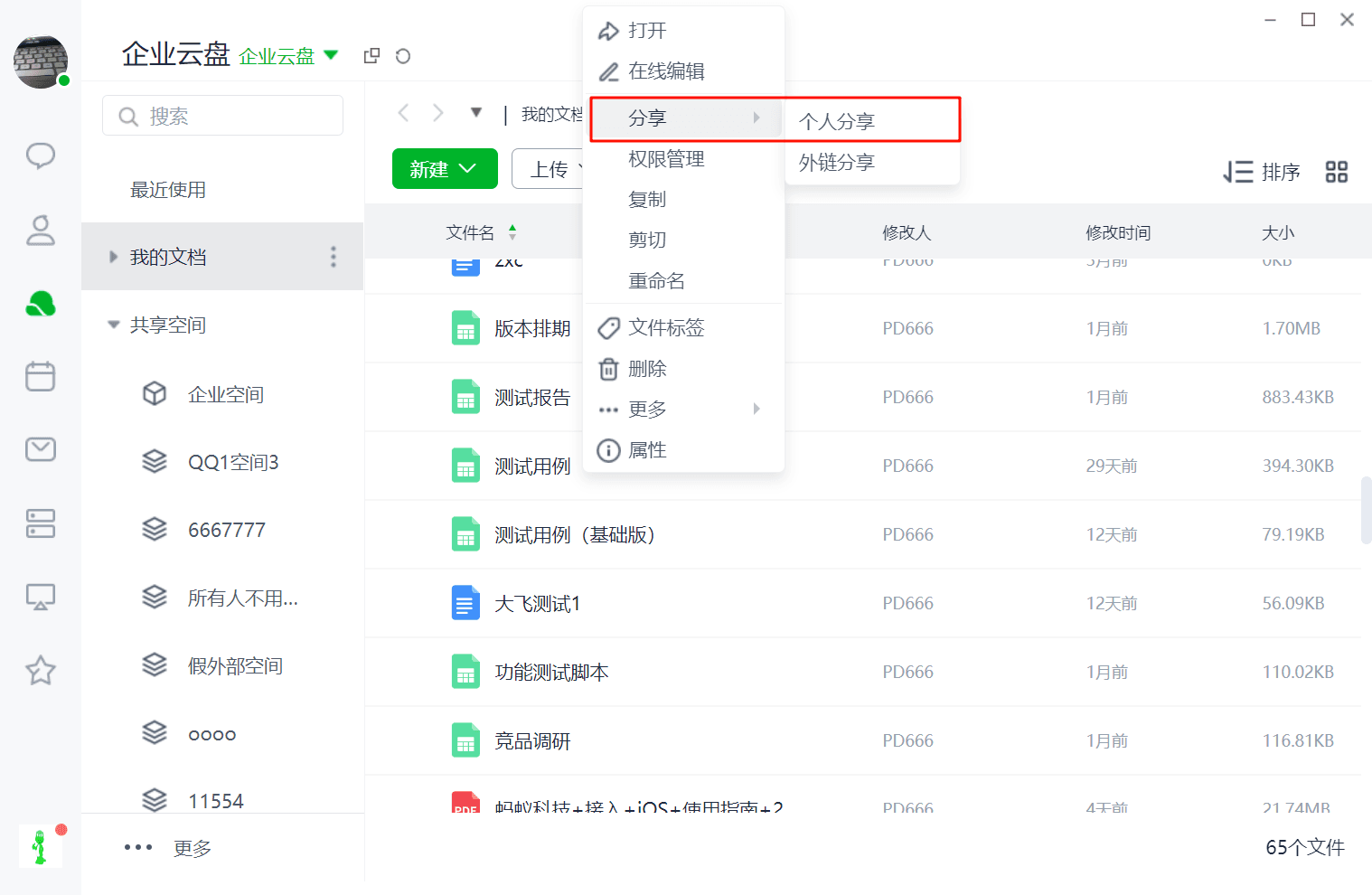
方法2:在表格外部对需要分享的表格进行右击在分享处,即可在权限管理中添加对应的用户,为其设置对应权限后,用户即可获得该表格的协作者权限。
2.在表格中合作
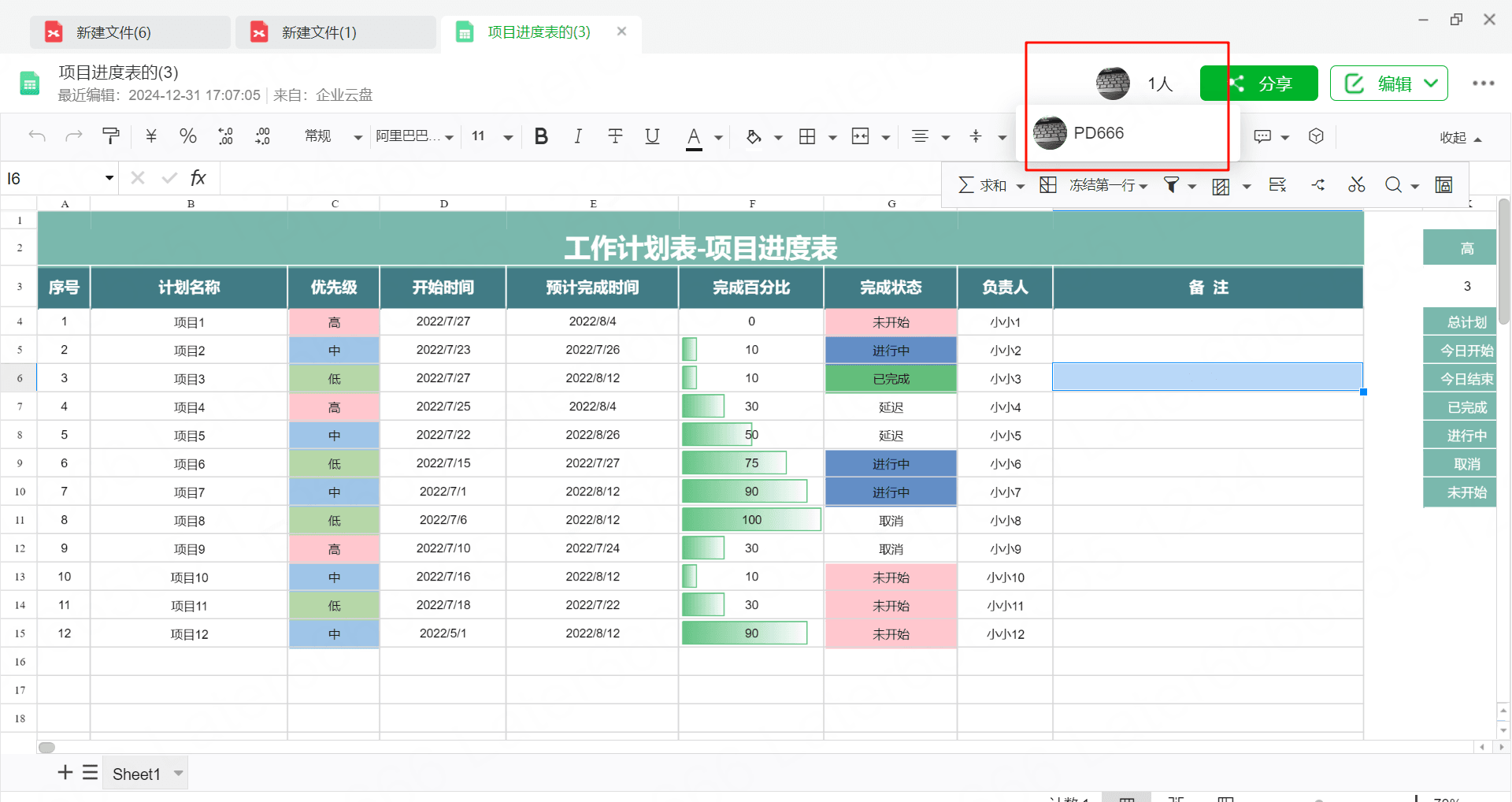
獲得許可權後,就可以與同事共同閱讀或編輯同一張表格了。 與同事共同合作時,會用高亮色顯示其他合作者的名稱及正在編輯的位置。 在表格右上角中,會顯示當前表格中正在合作的合作者頭像及人數,點擊可下拉展示此表格中所有合作者的名稱及頭像。
3.1基础编辑
1.編輯儲存格
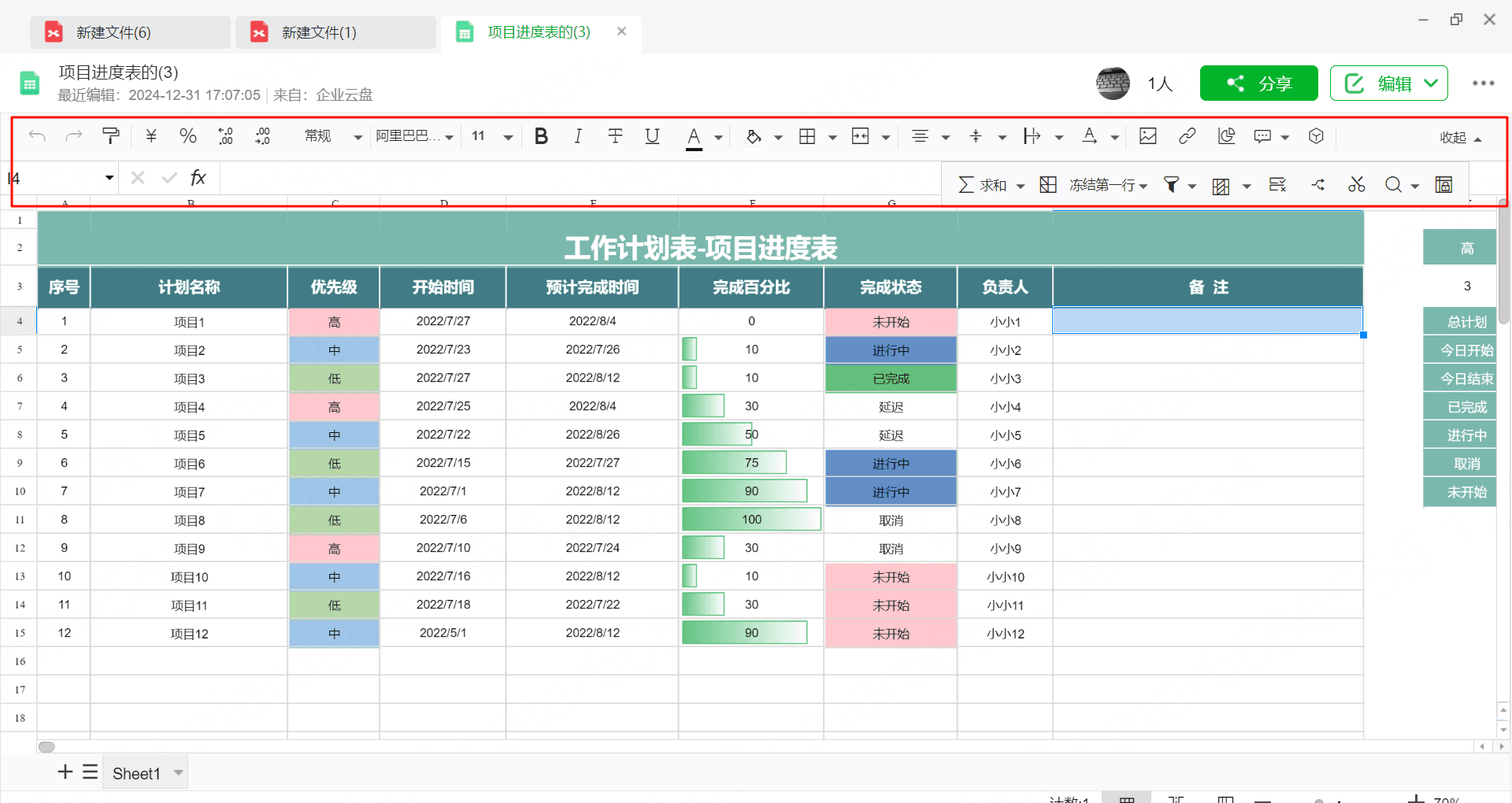
滑鼠按兩下儲存格,即可輸入文字、數位、公式等內容,並進行進一步設定:
- •插入內容:在工具列中,可以選擇插入圖片、連結、圖表
- •設定樣式:可以調節儲存格的字型大小、字體樣式及顏色、背景色及對齊管道
- •設定數據格式:可以在工具列中設定表格自帶的數位、日期、貨幣、百分比等格式。
2.調整頁面佈局
- •凍結行/列:被凍結的行列將始終保持在原來的位置,讓閱讀者在拖拽查看表格時也能時刻對照關係資訊,不看串列。 點擊表格右上角更多按鈕>選擇需要凍結的位置,即可成功凍結行/列。
- •隱藏行/列與工作表:將非關鍵但不宜删除的信息隱藏,不僅可以突出重點資訊,也能在需要時隨時找回。 選中行/列,右鍵點擊隱藏對應行/列,即可成功隱藏
3.2數據樣式與格式
1.使用表格函數
表格將日常高頻或複雜的資料處理流程固化進一個個函數中,讓你只需輸入計算參數,就能快速得到結果。
操作流程:
可以通過以下2種方法插入函數公式:
(1)在儲存格種直接輸入
在儲存格中輸入=,然後鍵入想要使用的函數名。
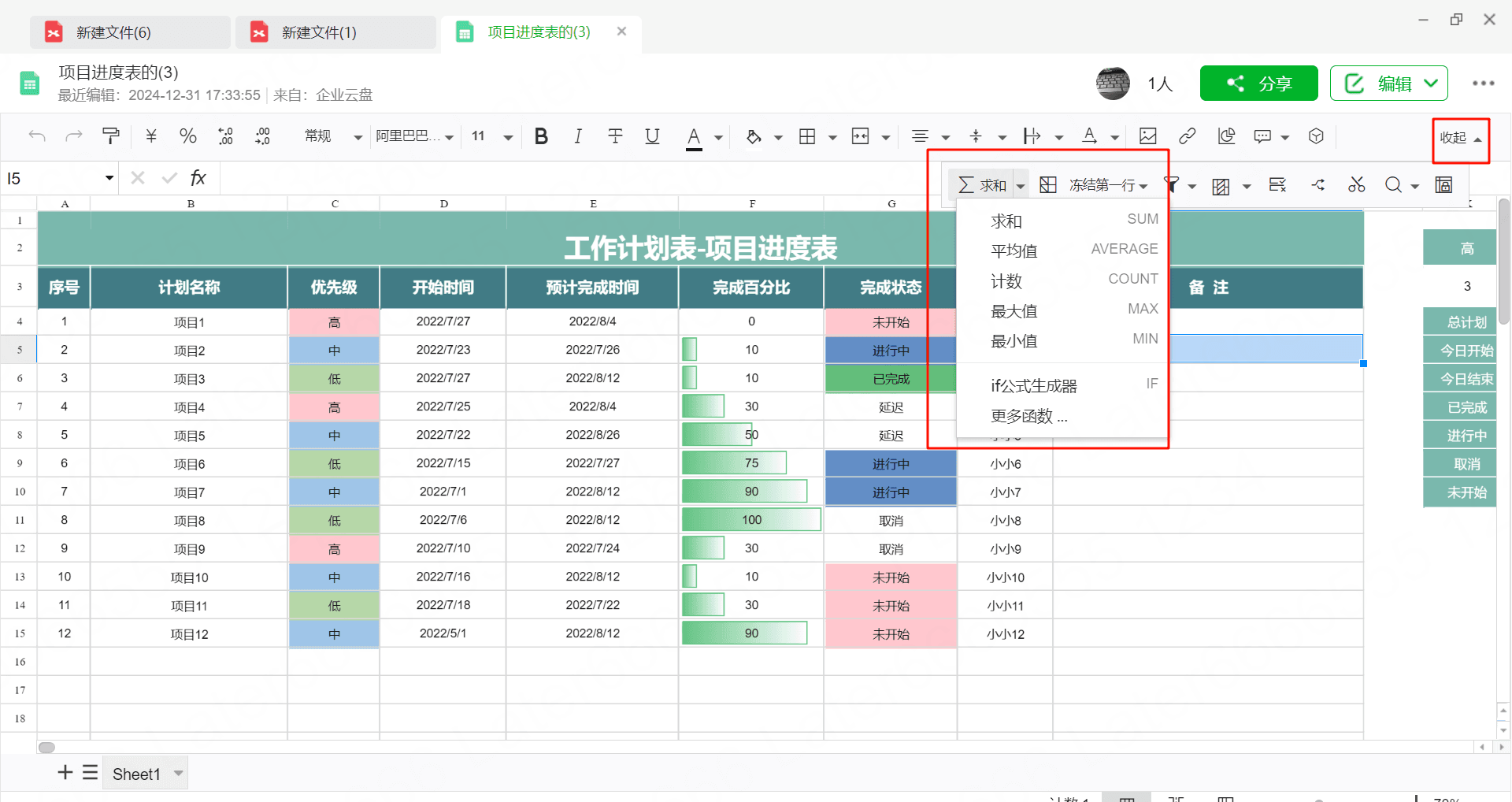
(2)通過工具列插入
在工具列中點擊更多>公式按鈕,可以分門別類地查看函數,按一下想要的函數可以將其插入儲存格。
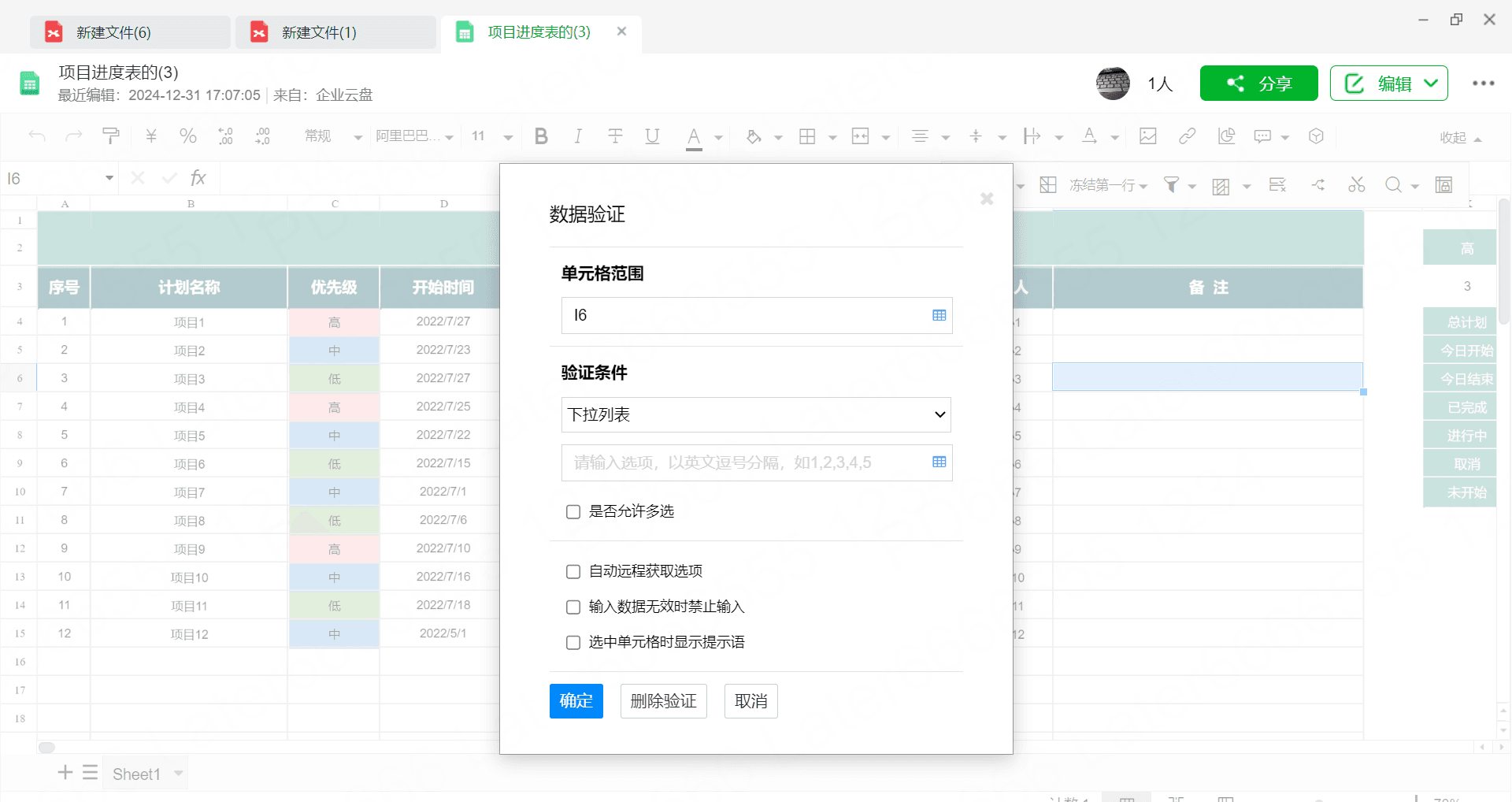
2.在表格中使用數據驗證
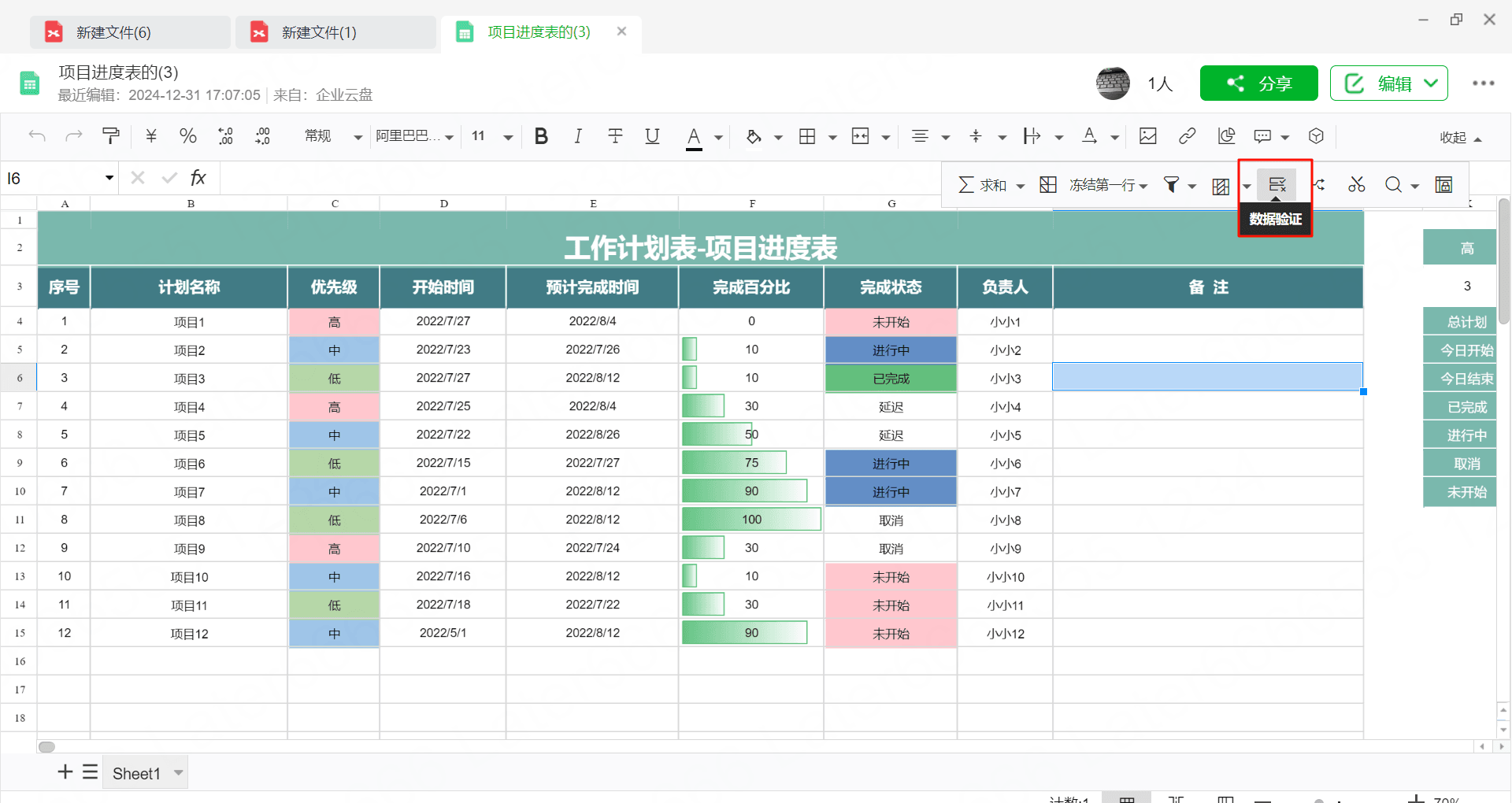
在表格中應用數據驗證,僅允許在所選儲存格範圍中輸入規定格式的內容。 保證多人填表時內容格式規整統一,避免錯填、誤填。
使用場景
•入職日期列,僅能輸入日期
•證件號碼列,僅能輸入證書數位
操作流程:
(1)框選儲存格範圍,點擊右鍵並選擇數據驗證
(2)點擊驗證條件選擇下拉清單,選擇對應條件
(3)設定相應驗證
4.閱讀模式/編輯模式
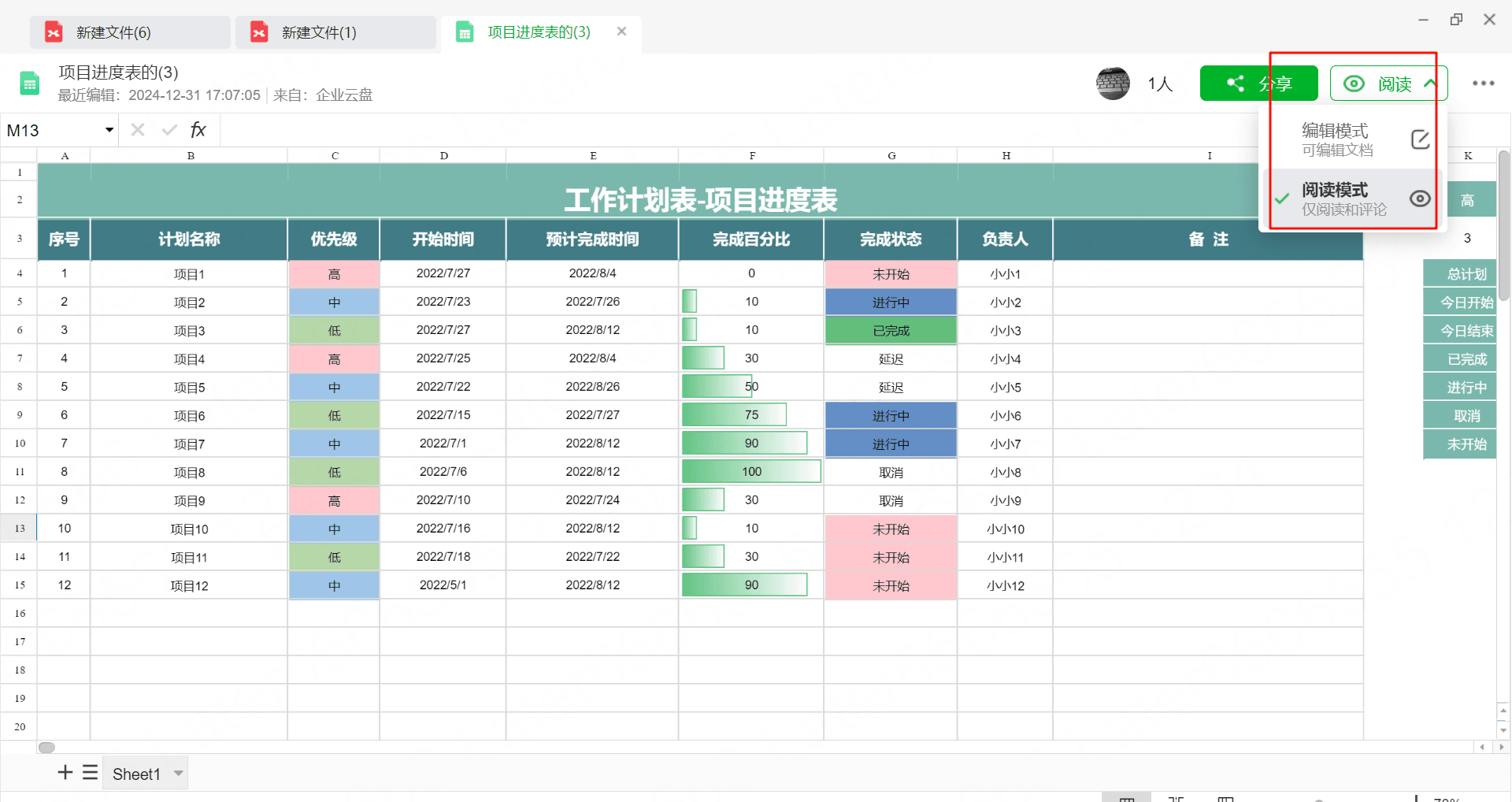
切換至閱讀模式
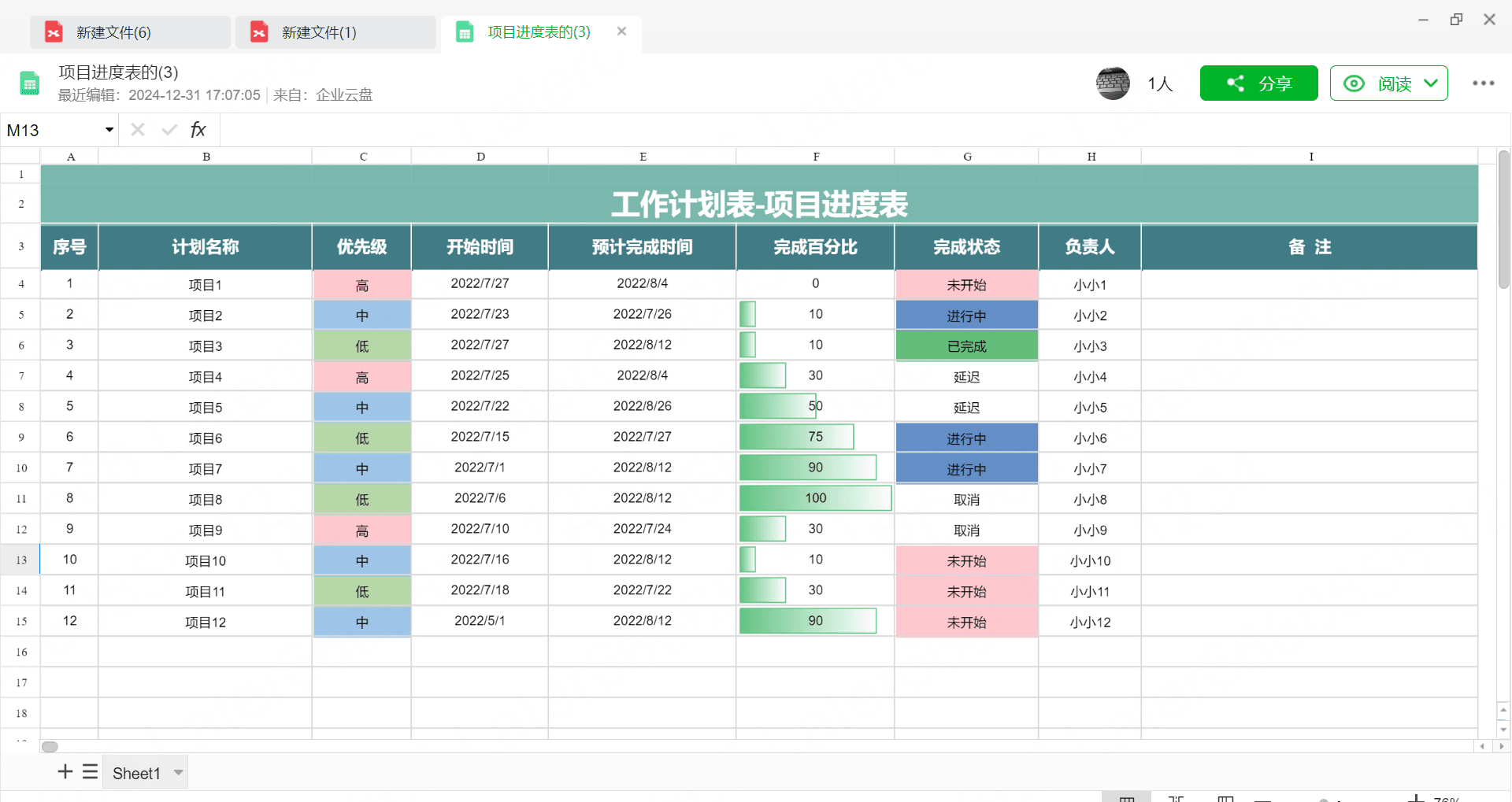
有表格編輯許可權的用戶,打開表格後,將滑鼠放在表格右上角的編輯上,在下拉清單中選擇閱讀,即可切換至閱讀模式。 在閱讀模式中,只可查看表格
切換至編輯模式
有表格編輯許可權的用戶,打開表格後,將滑鼠放在表格右上角的編輯上,在下拉清單中選擇編輯,即可切換至編輯模式。 在閱讀模式中,只可查看表格
5.更多
5.1檔案資訊
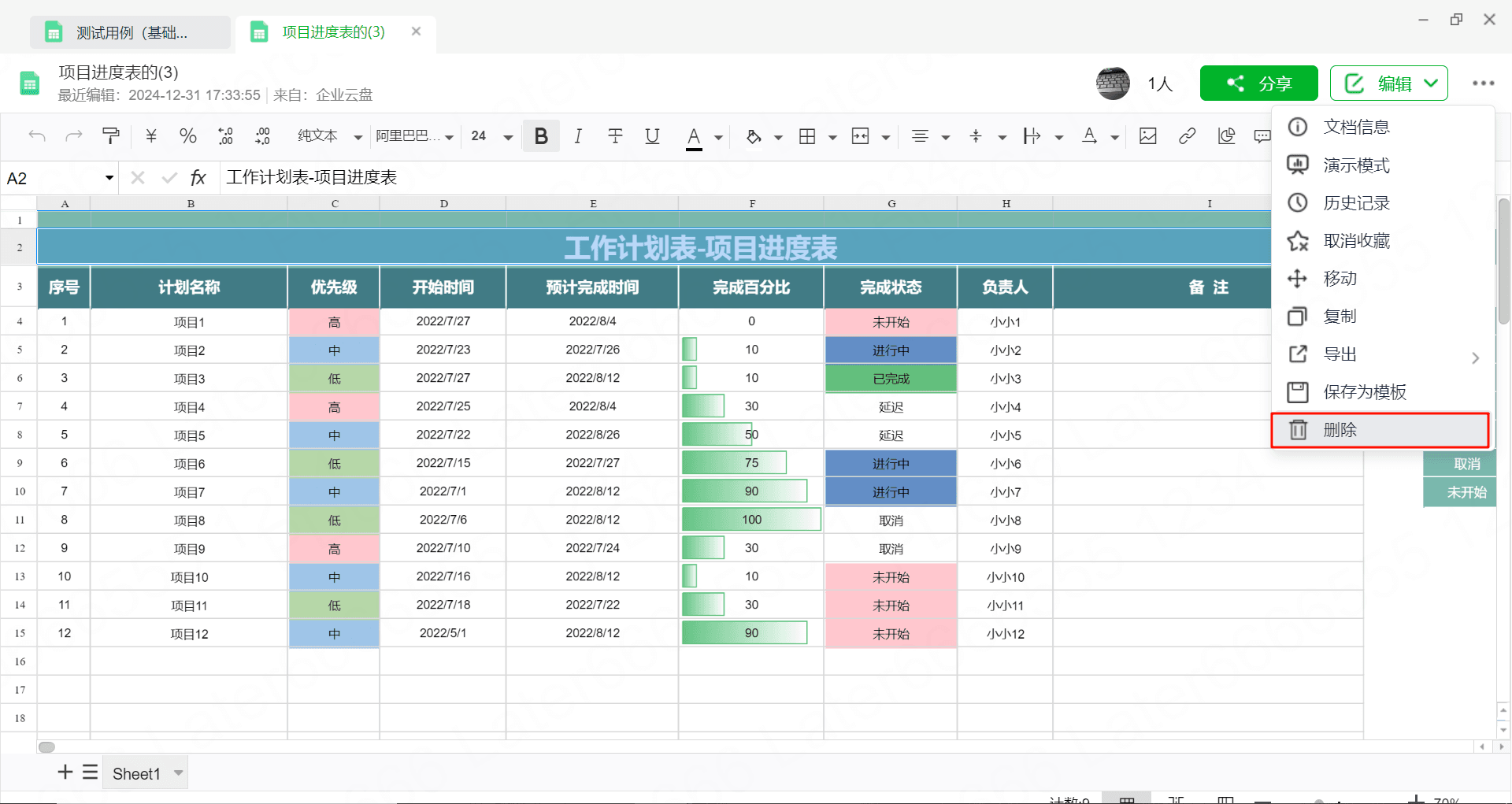
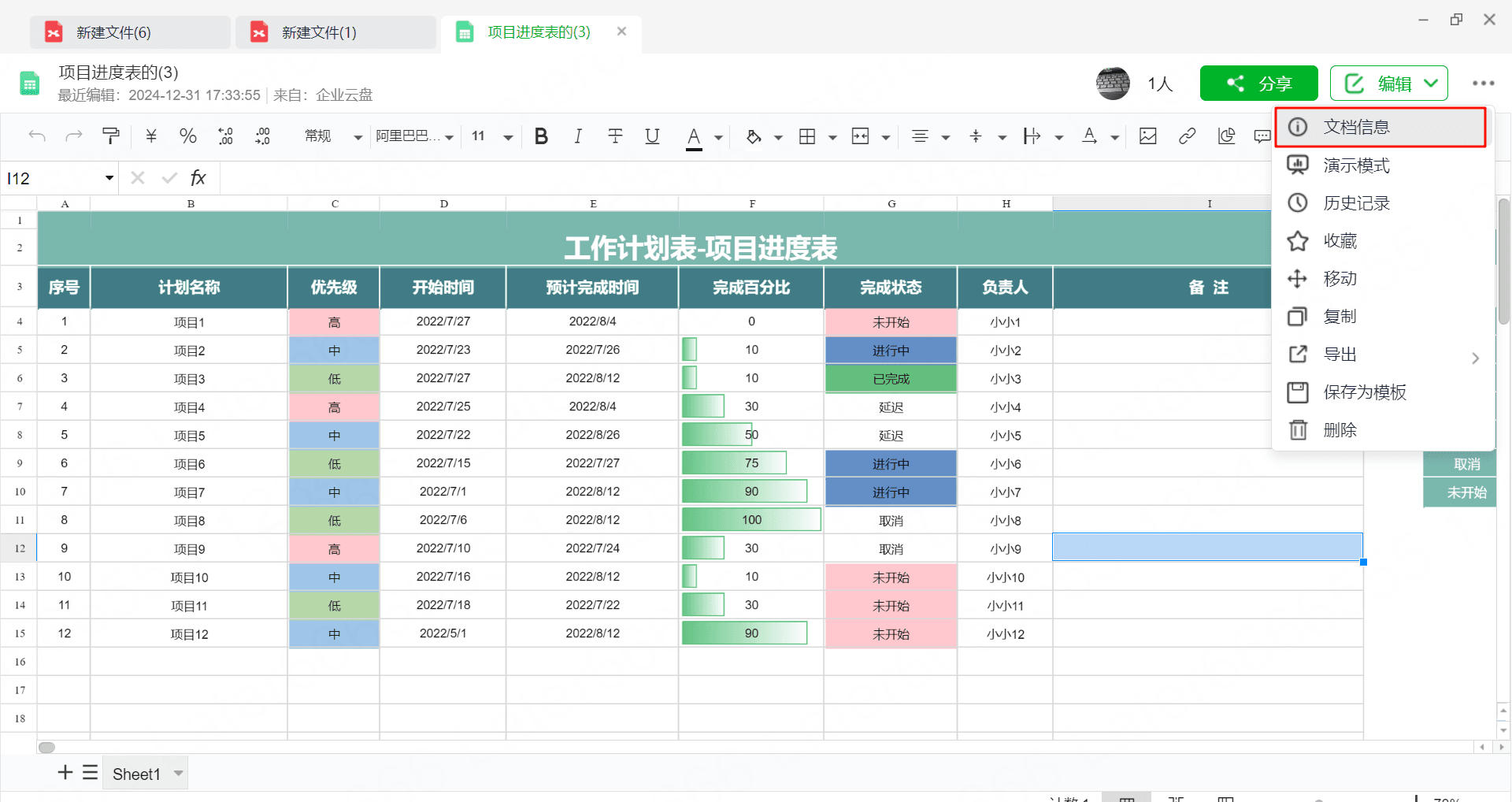
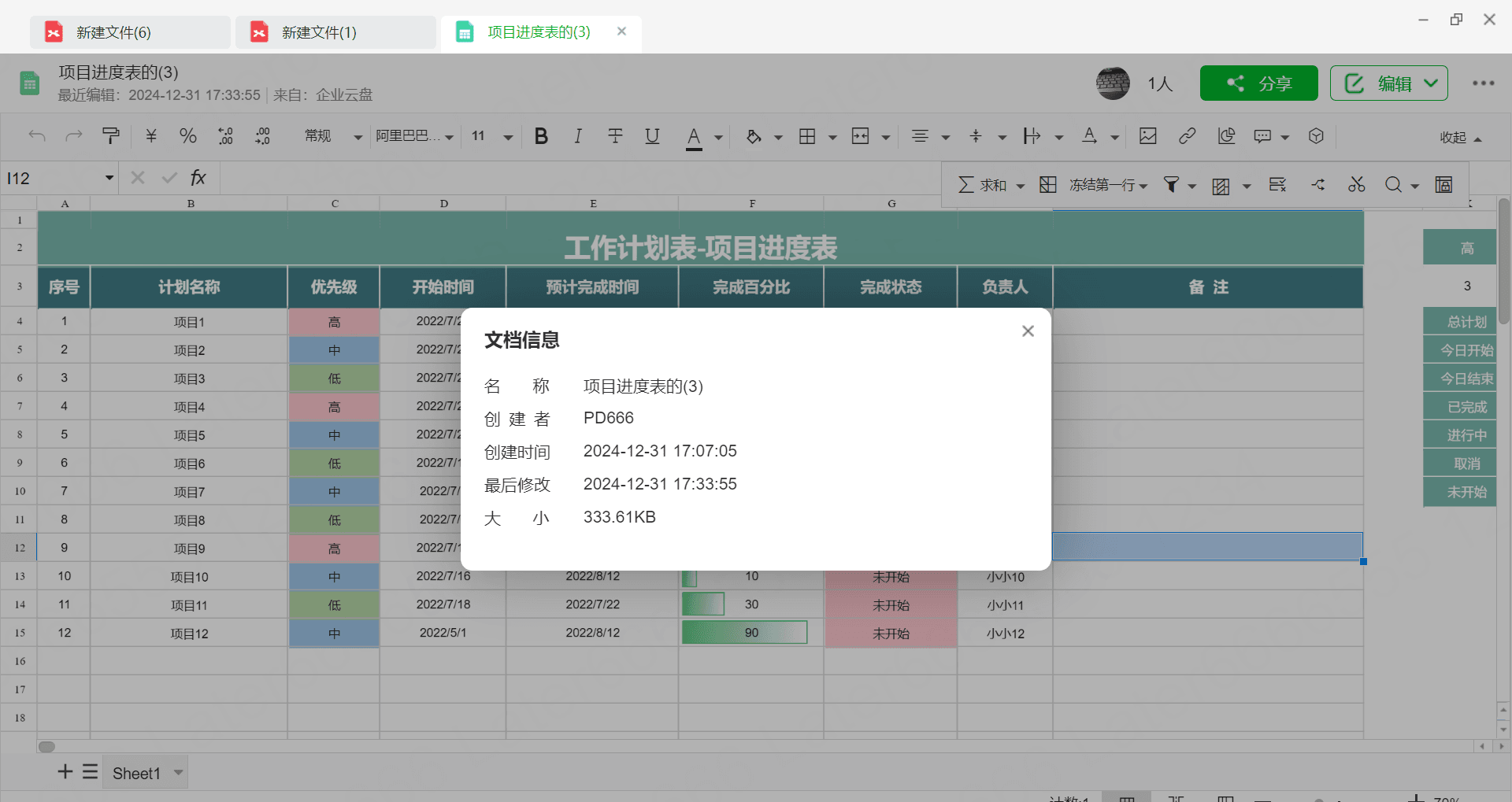
點擊檔案右上方的…> 表格資訊,可以查看檔案的名稱,創建者,創建時間,最後修改時間,大小等資訊
5.2演示模式
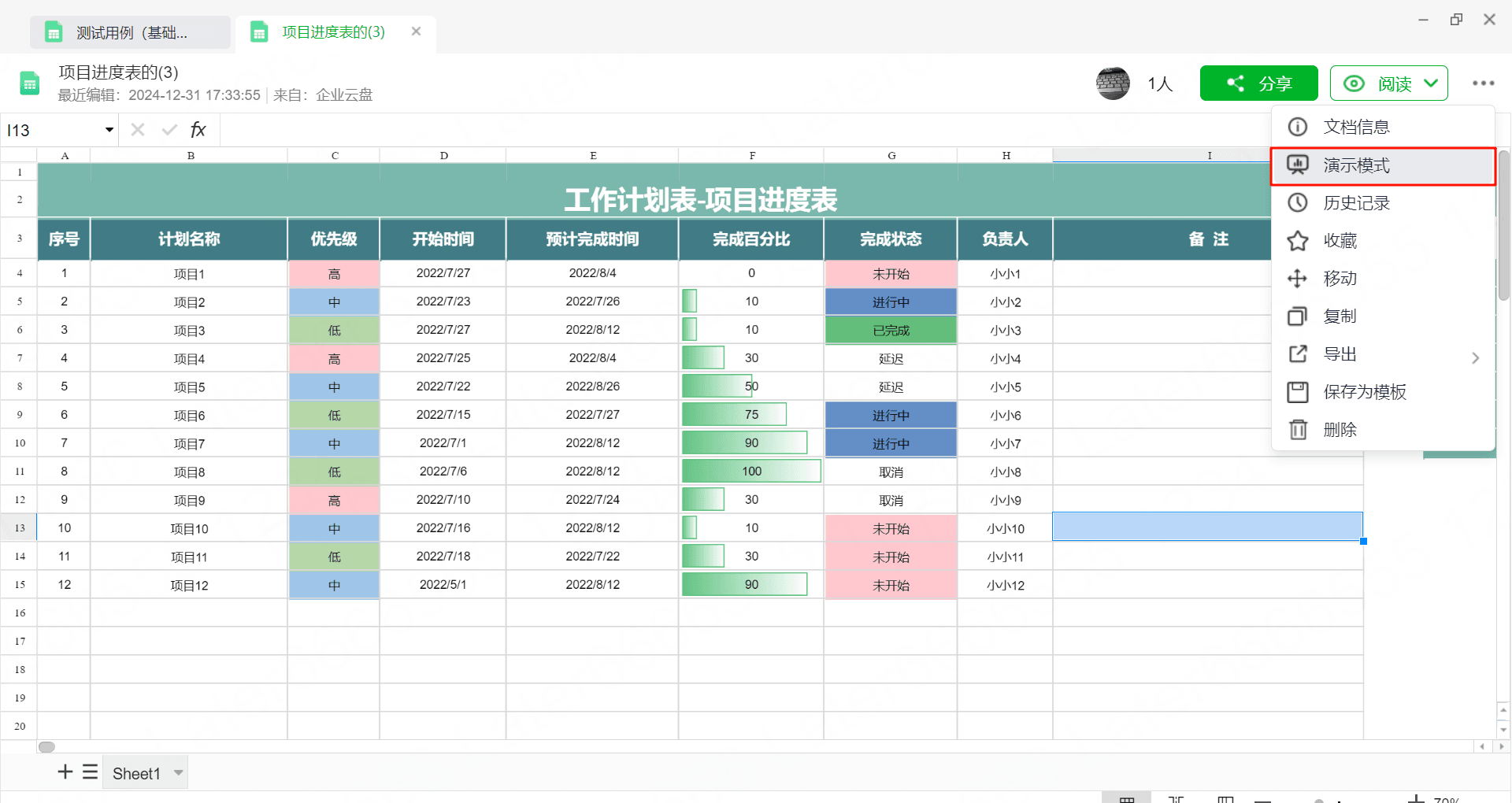
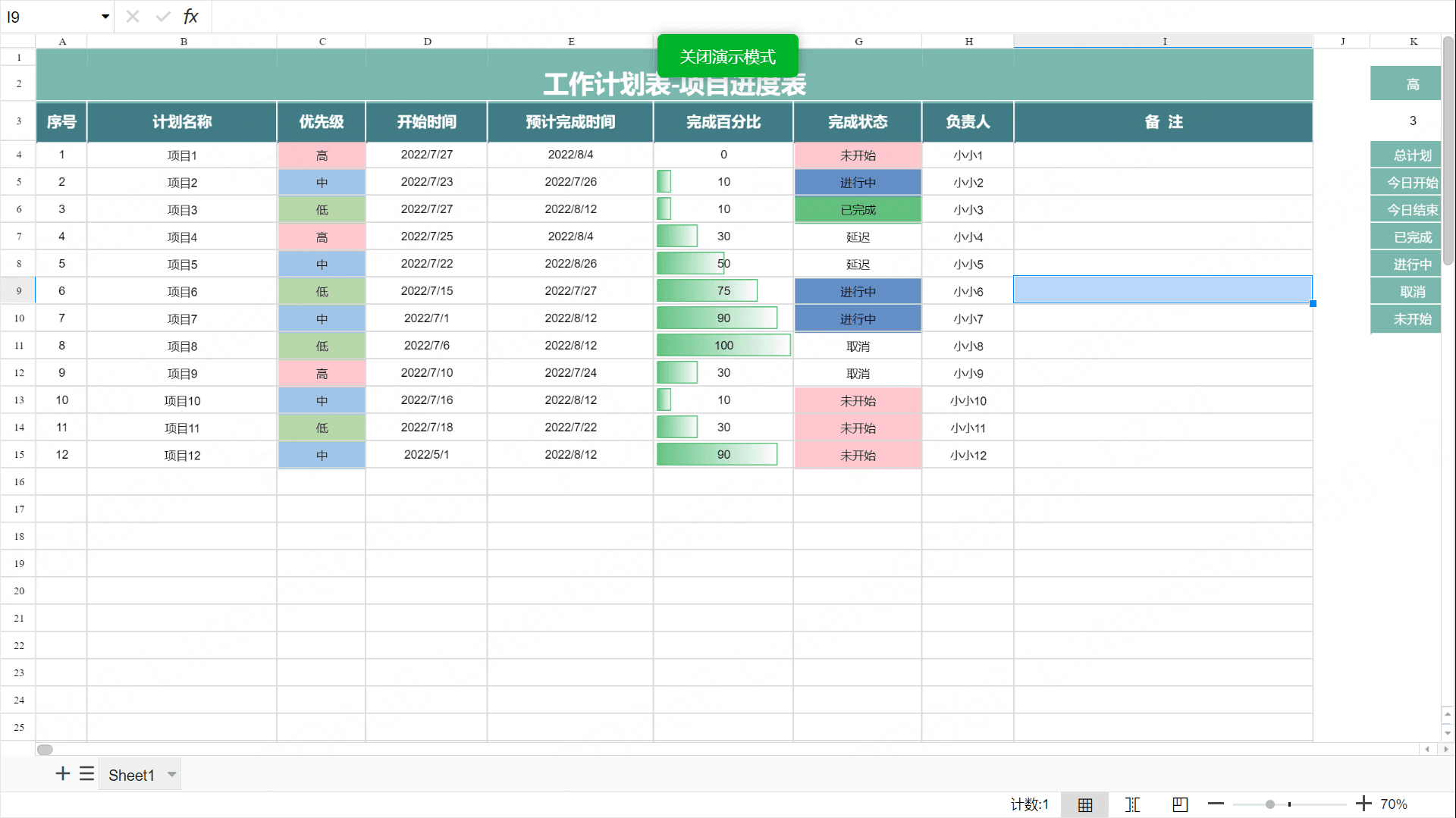
點擊表格右上方的…> 演示模式,可以進入演示模式下,在此模式下無法編輯。 無法使用esc鍵退出,只能通過將滑鼠上移到頂部會出現關閉演示模式的按鈕,點擊後即可退出演示模式。
5.3历史记录
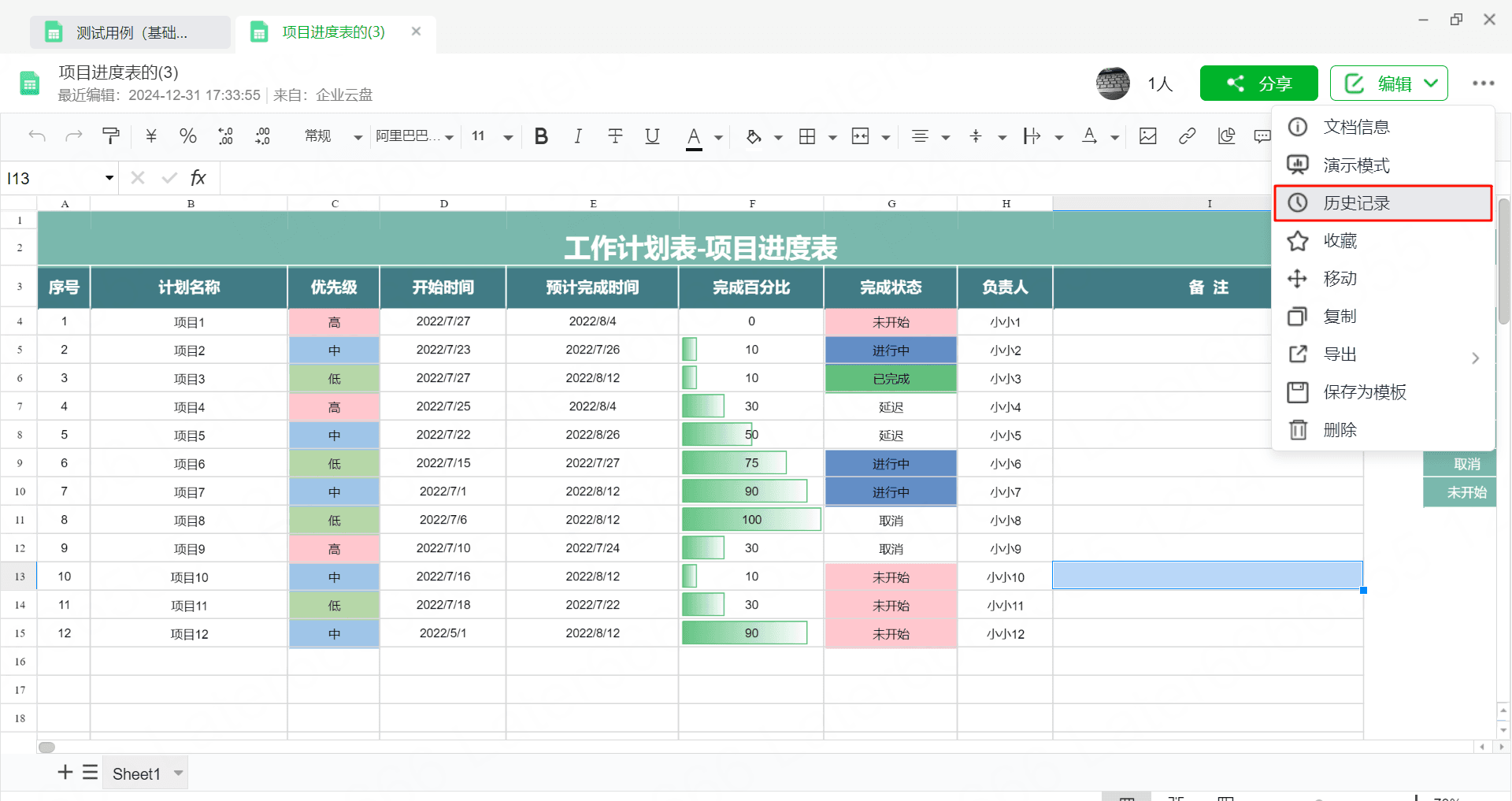
點擊表格右上方的…> 歷史記錄,可以進入歷史記錄的頁面。
查看表格的歷史記錄
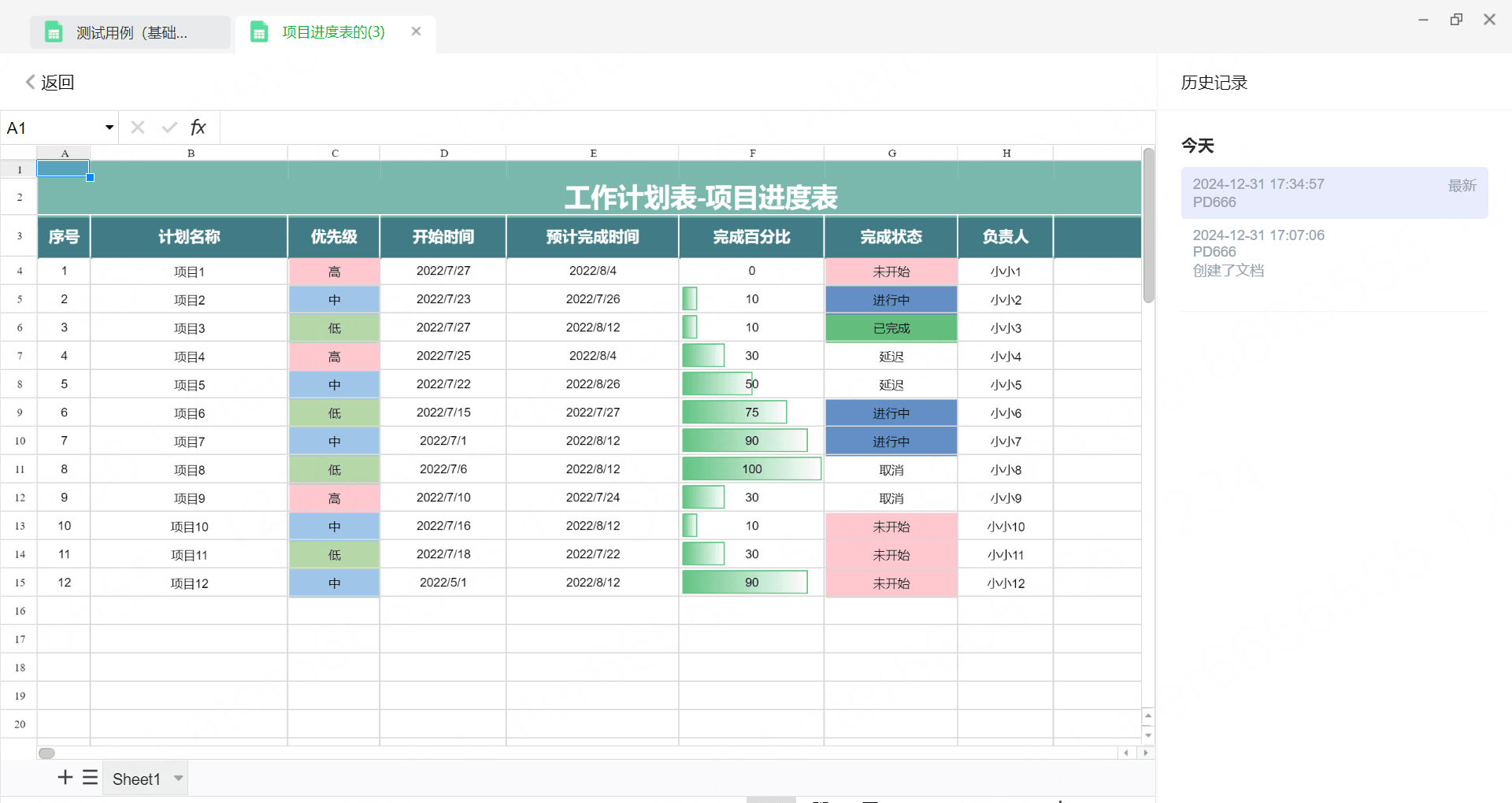
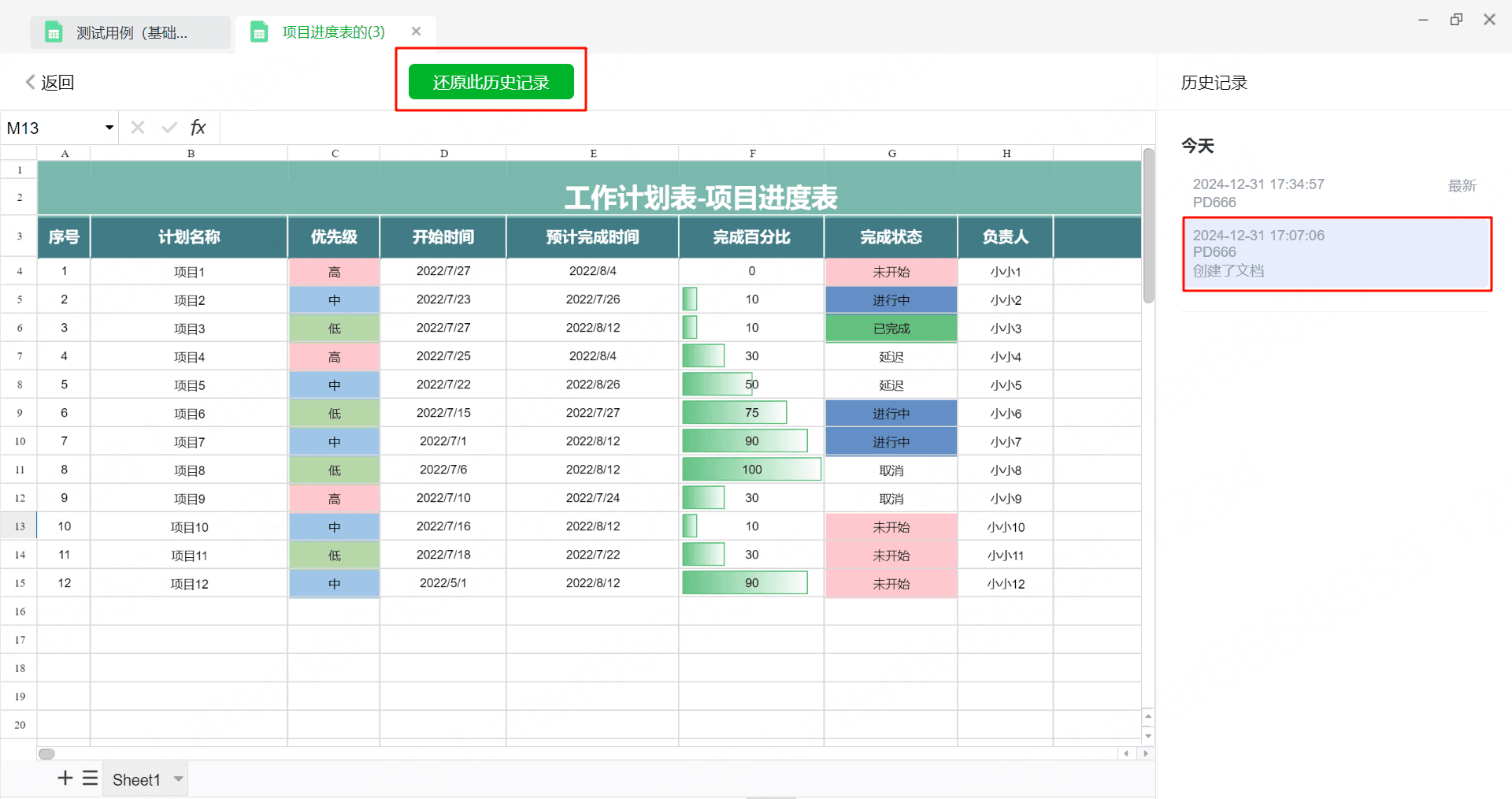
表格提供强大的版本管理功能,幫助你輕鬆找回歷史版本,追溯編輯對象。 當內容被修改時,系統將會自動保留歷史版本,並記錄修改人、修改時間和修改內容,讓你在需要時便於恢復內容至任意歷史版本。 只有擁有編輯者許可權的用戶才可以還原歷史記錄,給表格數據提供安全的保護。
操作流程:在表格頁面右上角的巡覽列中,將滑鼠光標懸浮在更多按鈕上,在功能表列中
選擇歷史記錄,即可打開歷史記錄清單。 所有歷史記錄按時間倒序排列,並顯示相應的修改人和修改時間。
查看完整歷史版本
在右側的歷史記錄清單中,歷史記錄將按照修改時間倒敘排列,可以找到想要詳細查看的歷史版本,點擊即可查看該時間點對應的表格內容或更改詳情。
還原歷史版本
- •在歷史記錄清單中,點擊選擇你想要還原的歷史版本
- •查看頁面中的歷史記錄區域,確認該版本是否為你想要找回的版本
- •點擊上方的還原此歷史記錄按鈕,選擇還原,即可將此表格還原為當前選擇的表格
5.4收藏
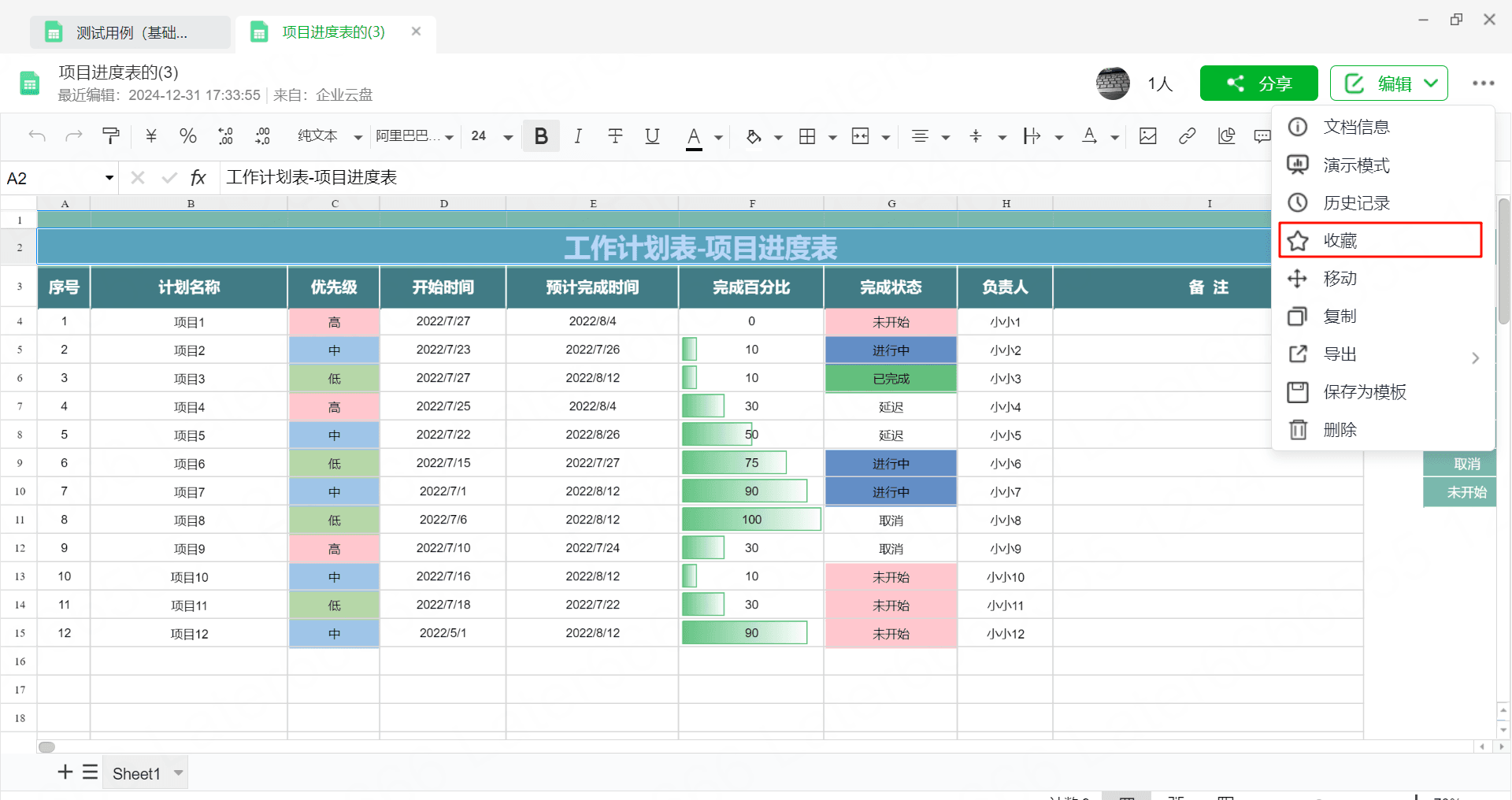
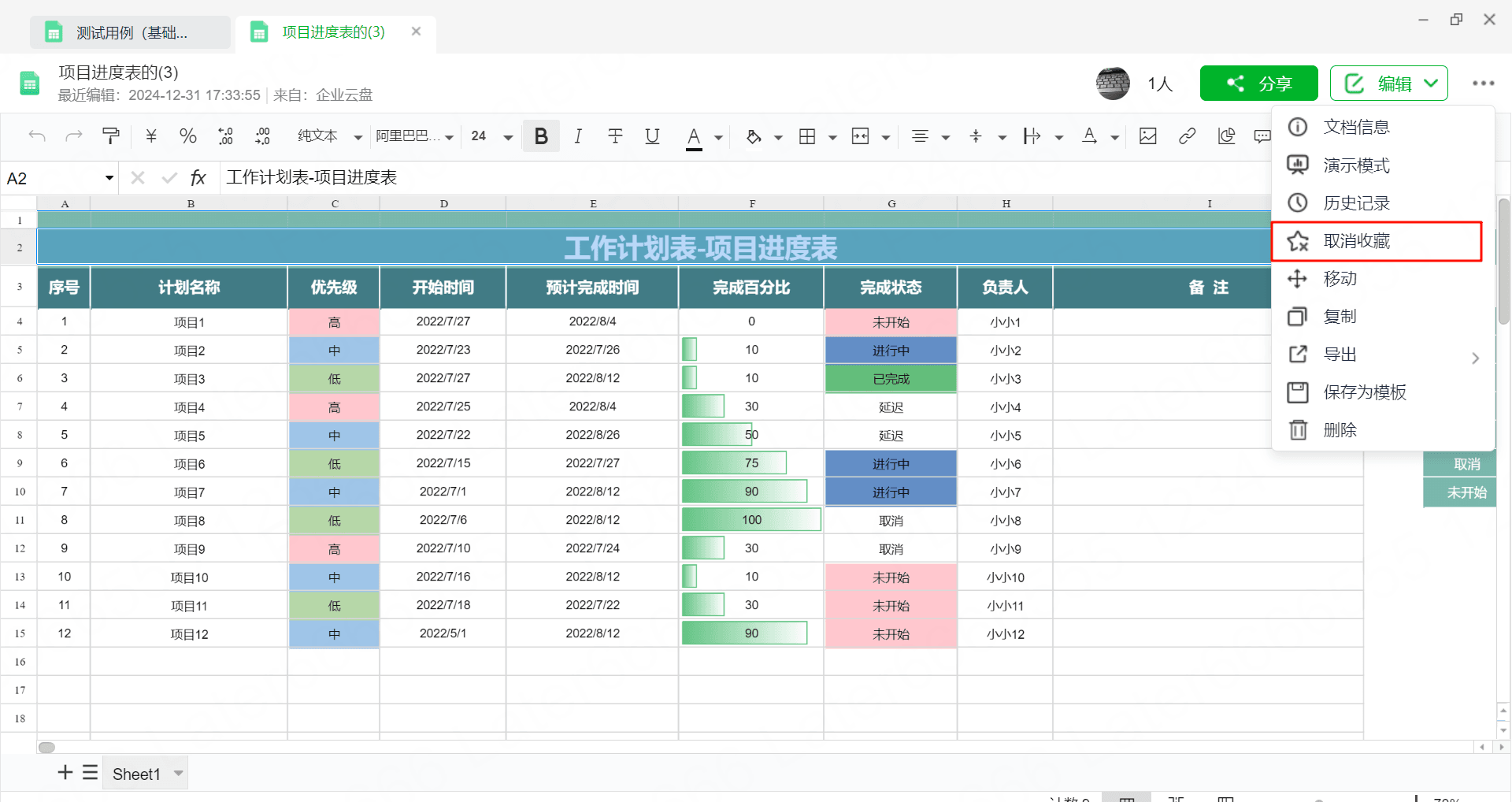
點擊表格右上方的…> 收藏,即可收藏當前檔案,收藏檔案後可以在雲盤-我的收藏中查看收藏的檔案或已經收藏過該表格收藏按鈕就會變為取消收藏,點擊取消收藏後該表格會在我的收藏中消失。
5.5移動
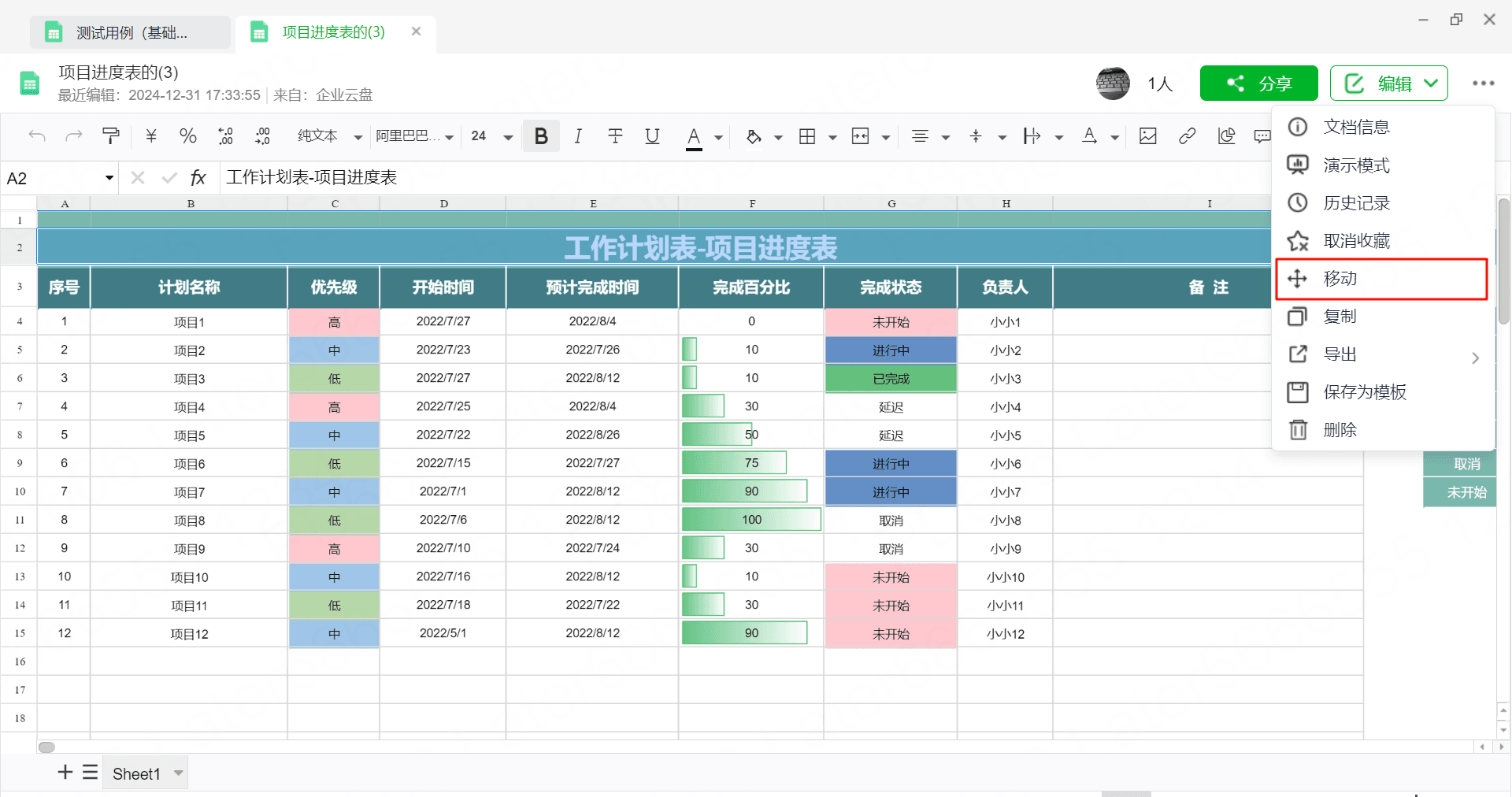
點擊表格右上方的…> 移動,即可將當前檔案從原有路徑更換為其他檔案的路徑。
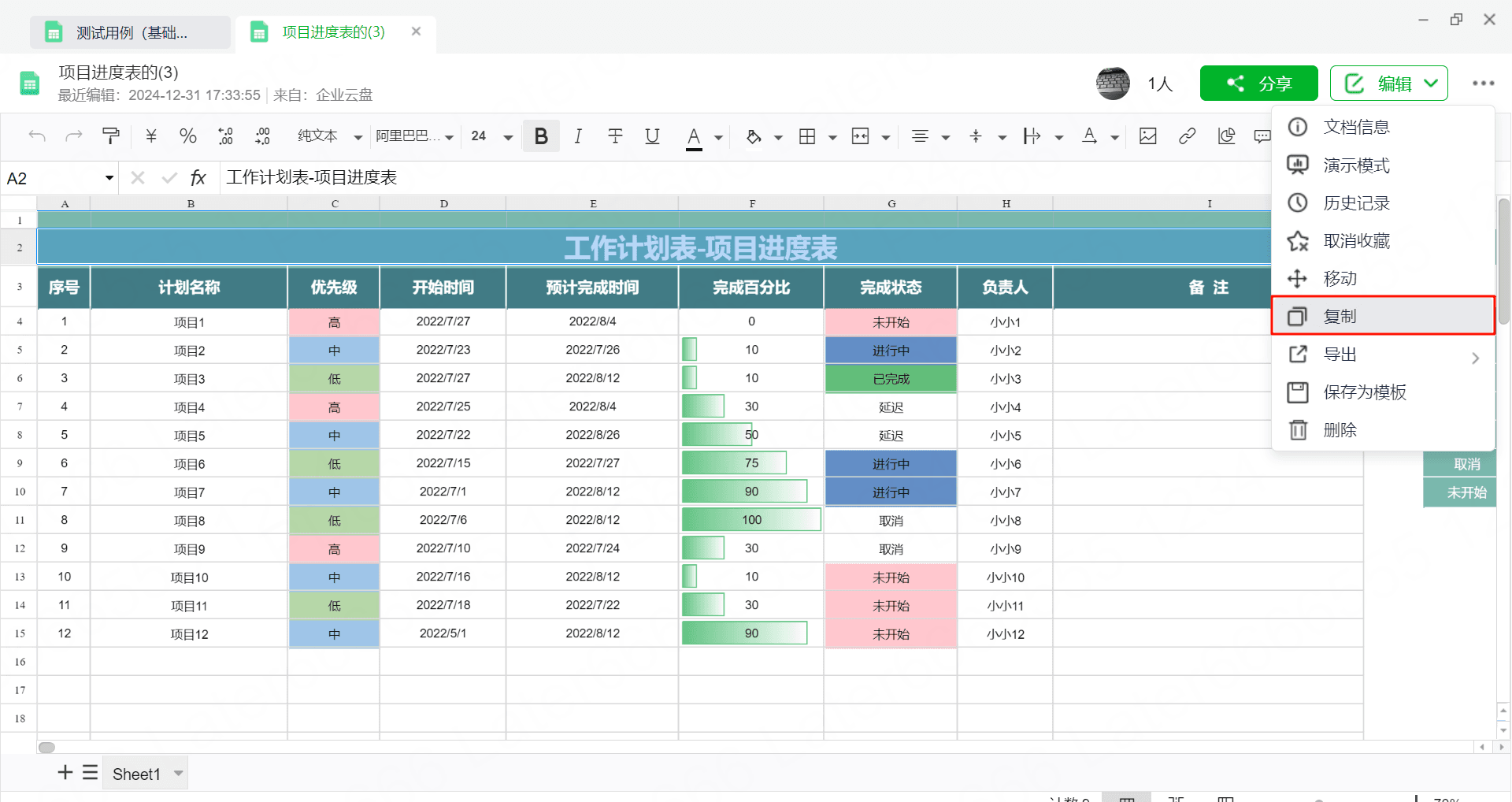
5.6複製
點擊表格右上方的…> 複製,即可將當前檔案在其他檔案的路徑新增一條當前檔案的數據。
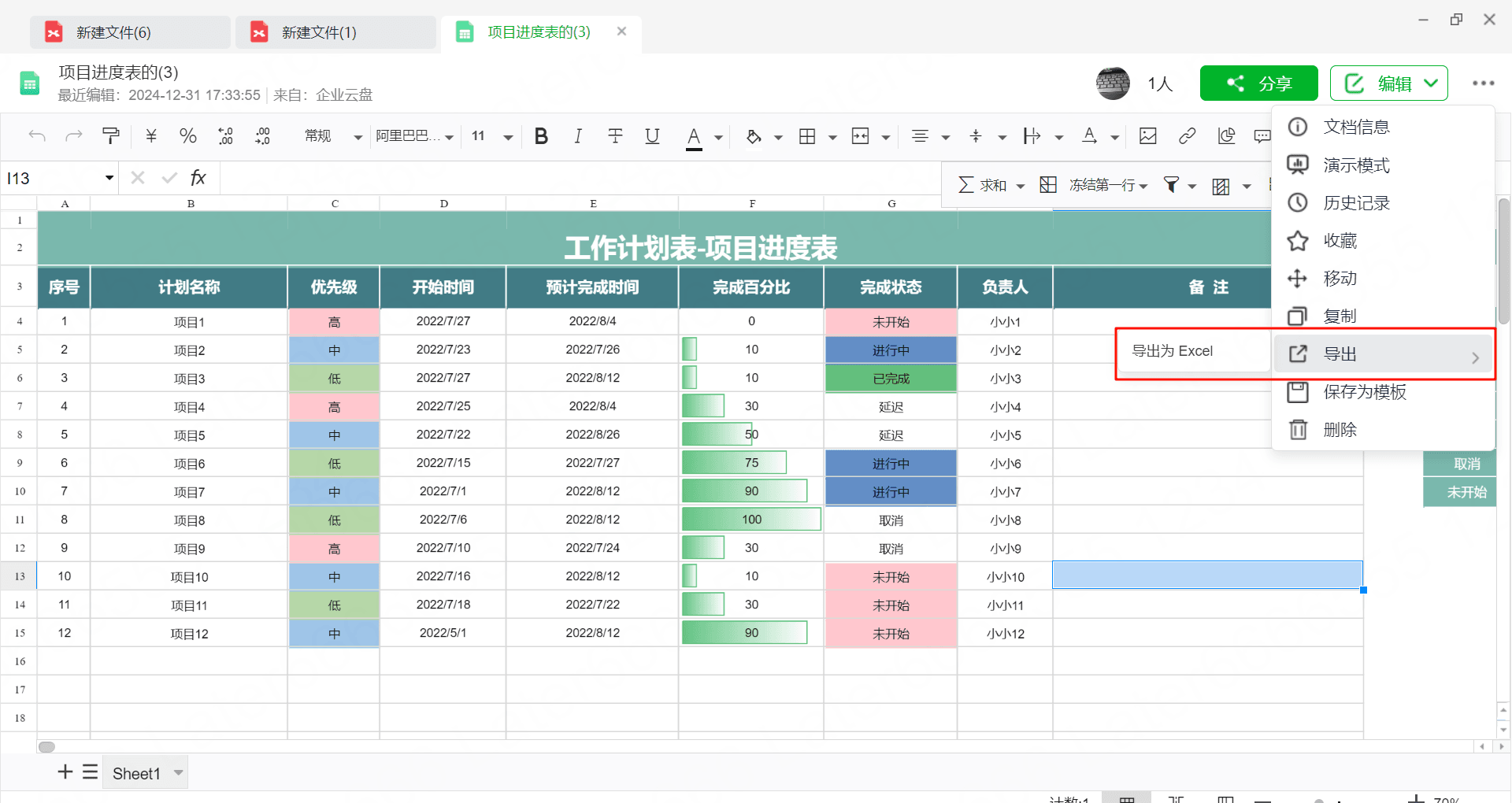
5.7匯出表格
點擊表格右上方的…> 匯出,可以將表格下載為Excel
5.8保存為範本
點擊表格右上方的…> 保存為範本,即可將當前檔案作為範本在範本庫中新增一款範本。
5.9删除
點擊表格右上方的…> 删除,即可將當前檔案删除。