工作臺
應用管理
進入嘟哩管理後臺,點擊工作臺>應用管理,在此處可對嘟哩內的應用進行各功能參數設置和展示規則。
1.基礎應用
基礎應用包含企業網盤、智慧客服、考勤打卡、企業互聯、審批、企業郵箱、視訊會議、智慧服務群、行事曆、檔案傳輸助手、專案管理等應用
企業網盤
一、功能簡介
管理員在企業網盤控制台中,可以進行多網盤配寘,可對網盤進行應用設定、空間管理、參數設置、檔案許可權管理、網盤回收站、操作日誌等設定
二、操作流程
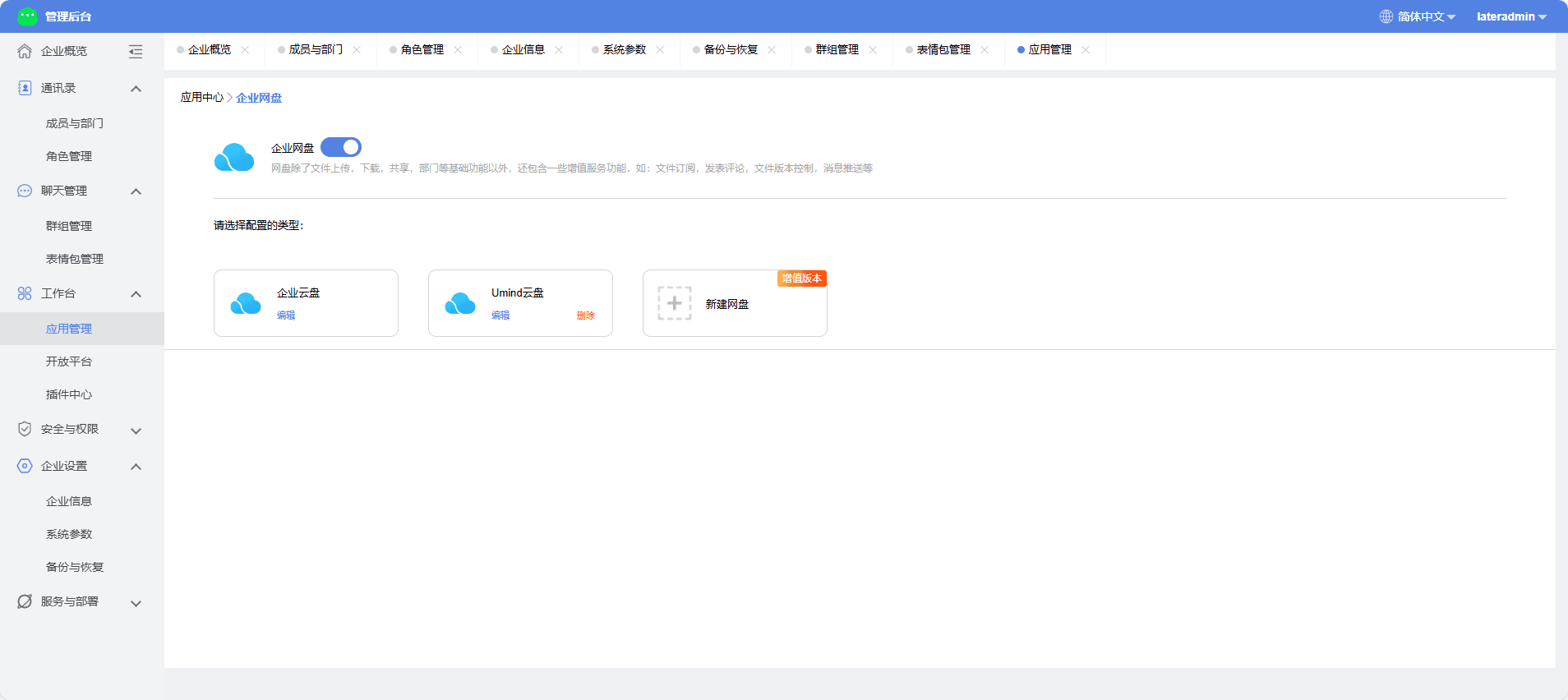
多網盤設定
1.進入嘟哩管理後臺>點擊工作臺>應用管理>選擇企業網盤有
2.網盤開關,可控制網盤入口在嘟哩用戶端中是否顯示,關閉後在組織內所有成員的用戶端中,隱藏網盤入口有有成員的用戶端中,隱藏網盤入口
3.新建網盤,點擊新建網盤,可編輯應用名稱、外部地址、應用地址、應用圖標,編輯對應資訊後,點擊保存,新建網盤成功
4.删除網盤,點擊可對網盤進行删除
編輯網盤
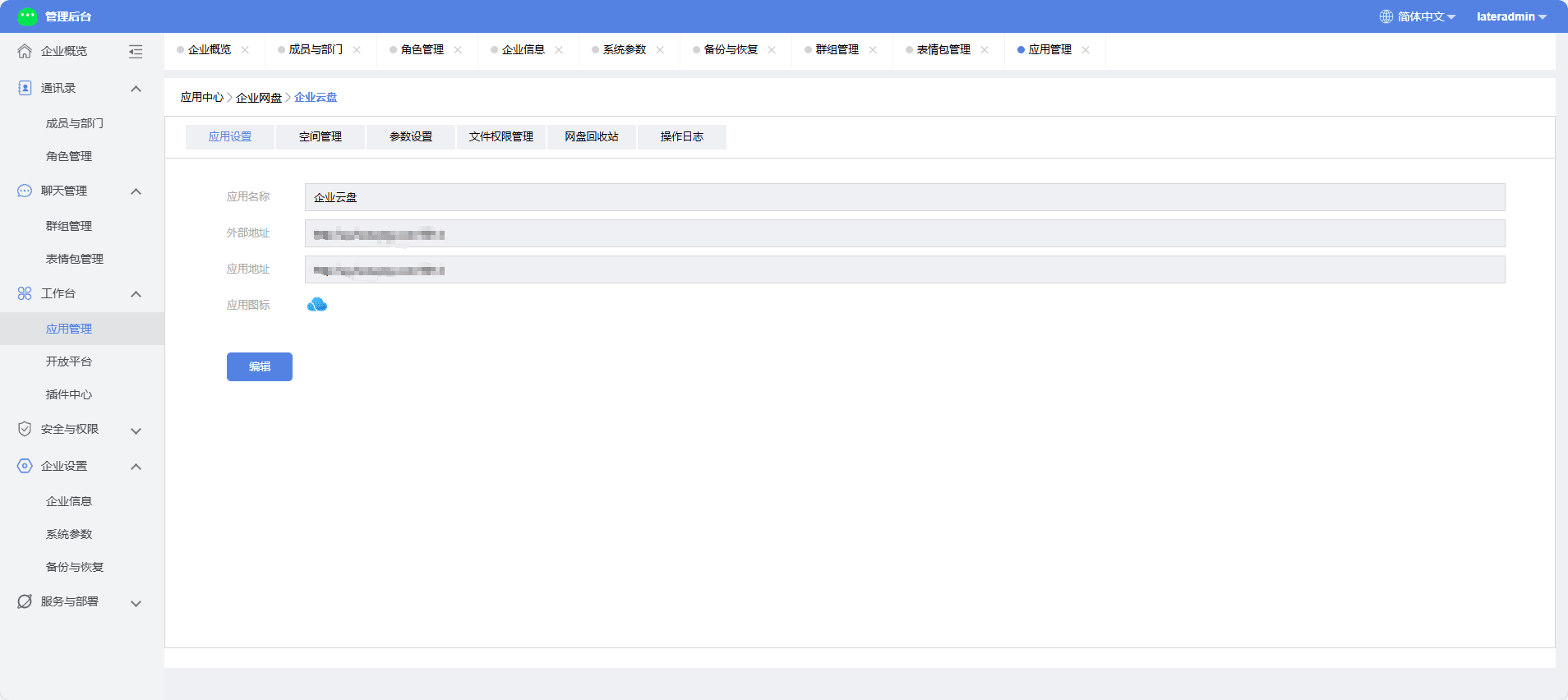
1.應用設定:
點擊編輯後可編輯網盤的應用名稱、外部地址、應用地址、圖標等資訊,編輯完成後,點擊保存,編輯成功
2.空間管理:此處可設定網盤空間大小、傳送速率、所有者等參數
(1)企業空間:此處可設定企業可使用的空間,點擊編輯按鈕,輸入對應數值,點擊保存,即可創建成功
(2)我的文件:此處可設定單個用戶我的文件空間大小、傳送速率等參數
(3)新建空間:此處可對共亯空間所有者進行轉交,點擊轉移所有者,輸入所有者帳號或名稱,點擊確認,即可成功轉交
3.參數設置:此處可設定回收站、網頁下載限制、檔案版本控制、檔案加密控制等參數
(1)回收站:此處可控制網盤回收站保留已刪除檔的天數,點擊編輯,可下拉選擇對應天數,點擊保存
(2)網頁下載限制:此處可控制網盤外鏈可下載的檔案最大值,超過設定的大小後,需要使用用戶端下載
(3)檔案版本控制:此處可控制網盤中每個檔案的歷史版本最大保留個數,超過設定的大小後,將自動清除最早的版本,每個檔案歷史版本最大保留個數; 此處可對所有檔案統一設定歷史版本各數,指定檔案類型的版本個數,可對單獨某些類型的檔案設定歷史版本的保留個數
(4)檔案加密控制:可設定檔案加密及檔案加密範圍,包含全部檔案加密、指定檔案類型不加密等
4.檔案許可權管理:此處可對共亯空間中根目錄檔案進行對應操作,可選擇對應空間,蒐索該空間中的檔案名稱,可對檔案進行轉交所有者許可權及删除資料夾等操作
5.網盤回收站:此處可對雲盤中系統過期、離職人員、已删除的檔案進行相關操作,檔案移交; 可對系統過期、離職人員的檔案進行移交,徹底删除; 對網盤回收站中的檔案進行徹底删除,删除後不可恢復,檔案還原; 將網盤回收站中的檔案還原至雲盤回收站,還原後,在回收站中顯示對應檔案
6.操作日誌:此處可以查看用戶對雲盤內的檔案的操作日誌,通過日期,操作類型,操作人員等內容篩選操作日誌,可以將日誌匯出為excel。
智慧客服
一、功能簡介
管理員在智慧客服中,可對客服系統進行相關配寘,包含應用設定、參數設置、客服清單等操作
二、操作流程
應用設定
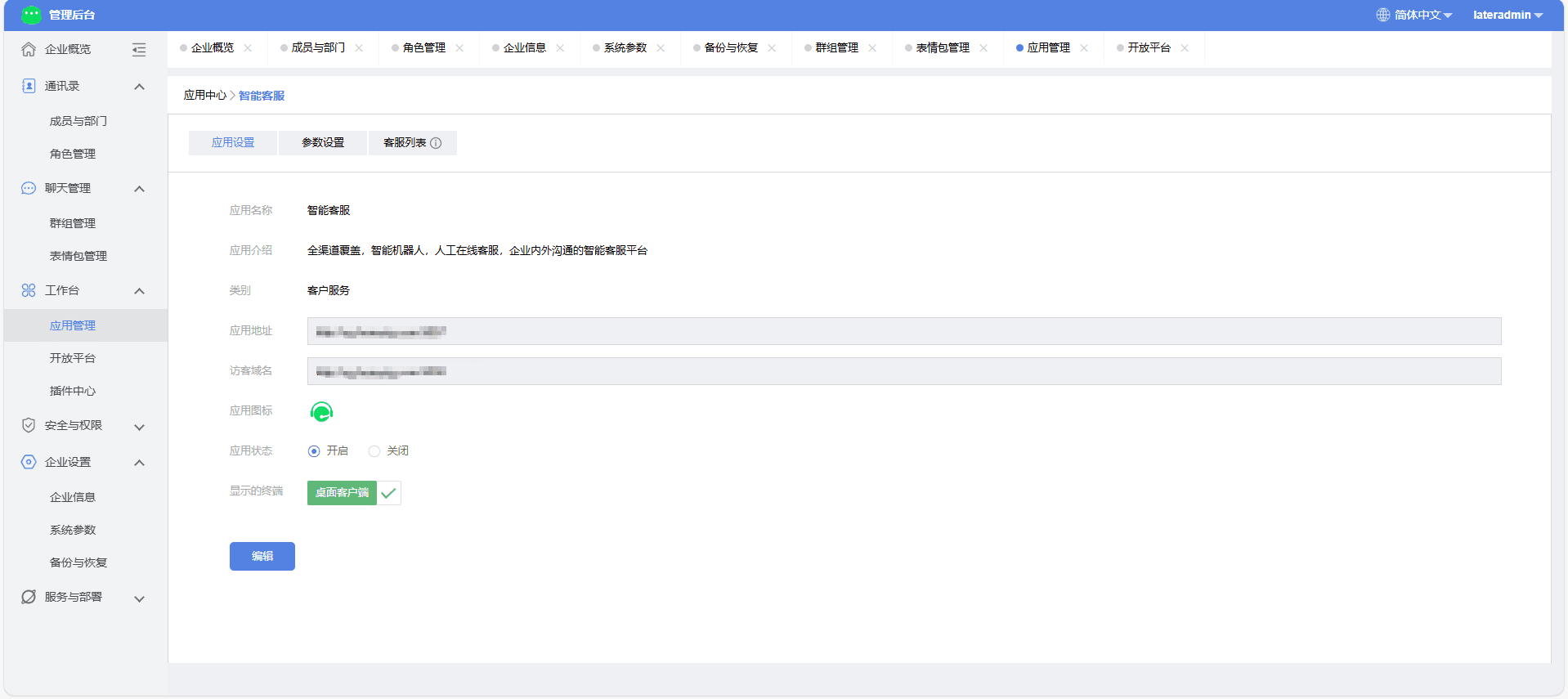
1.進入嘟哩管理後臺>工作臺>應用管理>智慧客服
此處可對設定智慧客服的應用地址、訪客功能變數名稱、應用狀態、顯示的終端等。 點擊編輯,進入應用編輯狀態,設定完成後,點擊保存,編輯成功
參數設置
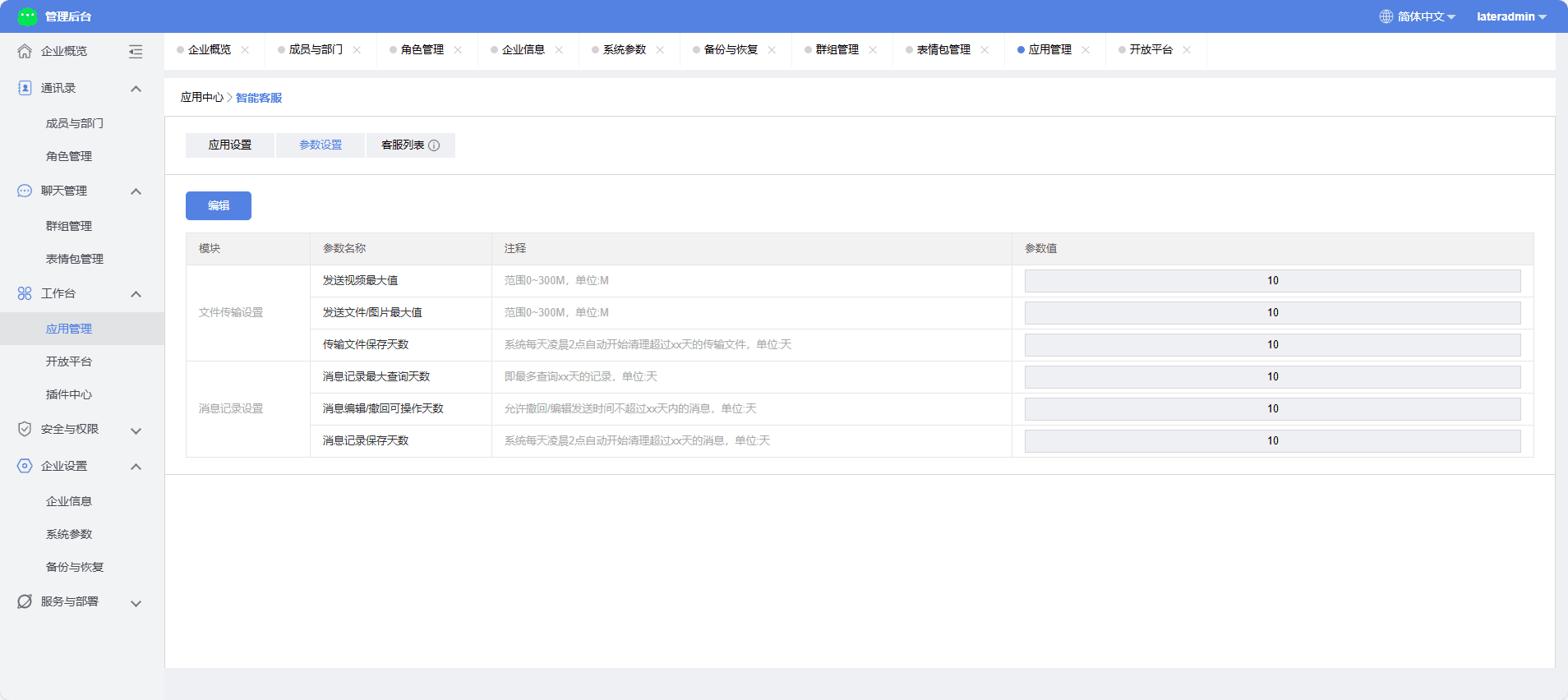
此處可對檔案傳輸及消息記錄相關參數進行設定,包含:檔案傳輸設定(發送視頻最大值、發送檔案/圖片最大值、傳輸文件保存天數),消息記錄設定(消息記錄最大査詢天數、消息編輯/撤回可操作天數、消息記錄保存天數),點擊編輯,進入參數設置編輯狀態,設定完成後,點擊保存,編輯成功。
客服清單
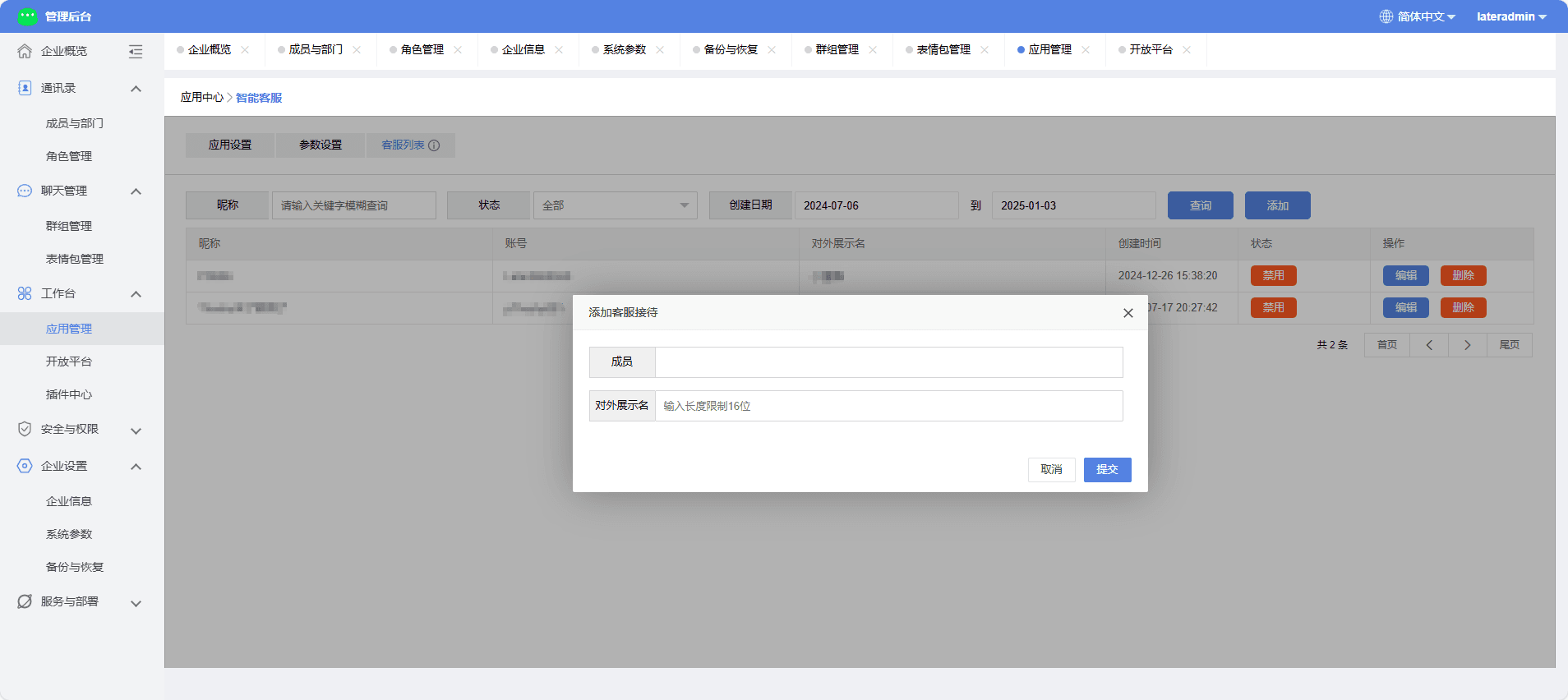
此處可對企業客服進行相關設定,包含添加、編輯、删除、禁用客服
編輯:可對客服對外展示名稱進行相關編輯
禁用:禁用對應客服,禁用後,對應帳號無法使用客服功能
删除:删除對應客服,删除後,對應客服從客服清單中移除
添加:可選擇組織內對應成員,設定對外展示名稱後,添加成功,添加後對應帳號可使用客服功能
考勤打卡
一、功能簡介
管理員在考勤打卡中,可對考勤打卡系統進行相關配寘,包含應用設定,考勤組管理,班次管理,考勤機管理,考勤統計,加班規則,假期管理等操作
二、操作流程
應用設定
1.進入嘟哩管理後臺>工作臺>應用管理>考勤打卡
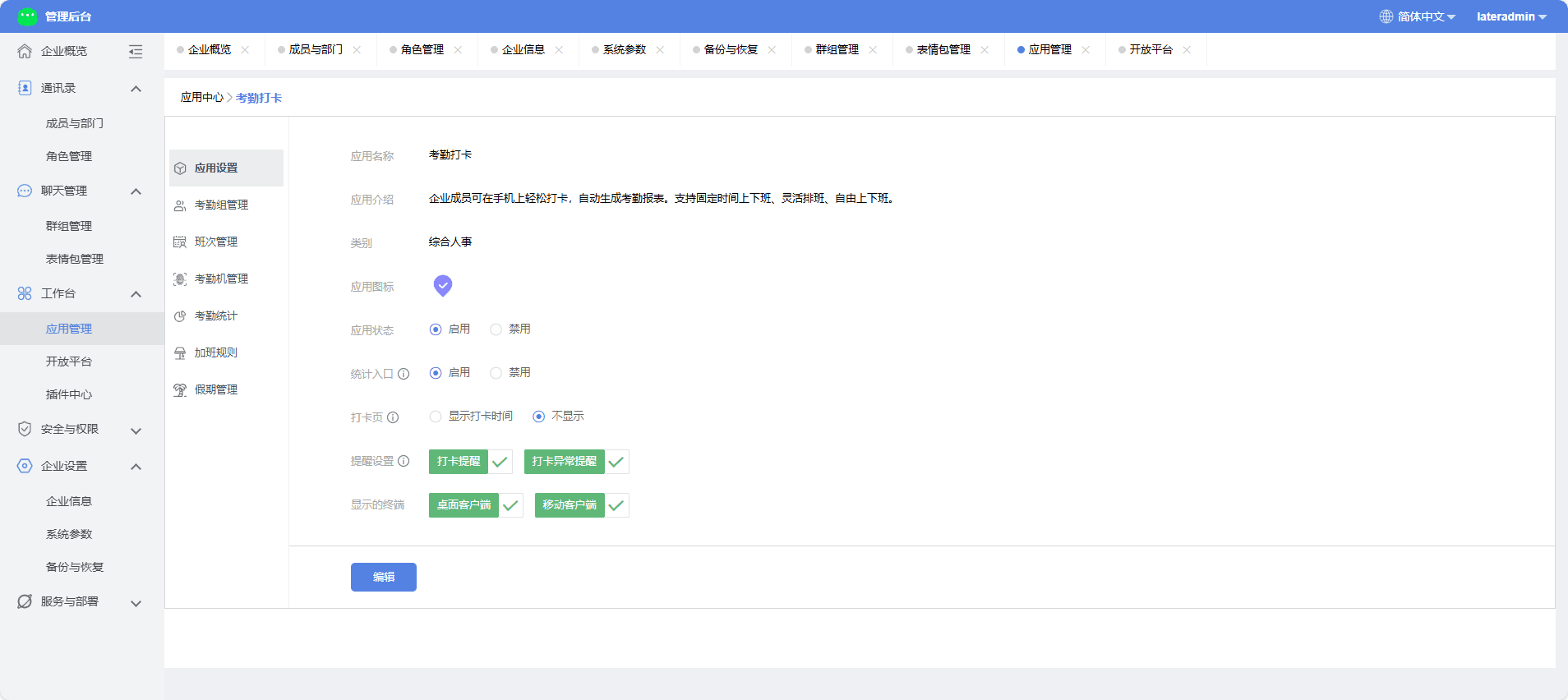
此處可對考勤打卡的應用狀態,統計入口進行啟用/禁用,補卡頁是否顯示打卡時間,是否開啟打卡提醒和打卡异常提醒,是在案頭用戶端和移動用戶端顯示進行設定,點擊編輯後可以對上述字段進行操作,設定完成後點擊保存,編輯成功。
考勤组管理
1、添加考勤組
(1)基礎設定:輸入文字考勤組名稱和添加需要打卡的人員
(2)打卡管道:
- 提供GPS、 WiFi, 考勤機等多種打卡管道(滿足任意一項即可打卡)
- GPS打卡:可以通過在地圖上選點或者輸入位置資訊確定打卡地點再選擇打卡的範圍進行選擇,添加完成後返回到新增考勤組頁面,可以修改打卡範圍,點擊編輯可以重新選擇打卡地點或删除當前設定的打卡地點。
- WiFi打卡:可添加多個WiFi,連上指定的WiFi即可打卡,可以在後臺新增Mac地址,也可以批量添加Mac地址,當Mac地址不對時點擊添加則提示用戶”請輸入正確的Mac地址“。大於三條的WiFi地址折疊點擊下拉後顯示全部的WiFi
- 考勤機打卡:可以在後臺添加考勤機,綜合考勤機後,可在後臺查看員工考勤數據,若是未設定考勤機需要在考勤機設定->考勤機管理添加考勤機,在對應的考勤機上輸入嘟哩的伺服器地址。
(3)考勤班次:可以設定固定班次、排班制、自由班制等多種班次
- 考勤類型
- 固定班制:設定每週都需要打卡的日期,並選擇班次(若是沒有設定過班次,需要在考勤打卡>班次管理中添加班次),可以設定特殊日期是否需要打卡或無需打卡的日期,可以勾選法定節假日自動排休。
- 排班制:可以設定排班週期,可以匯出排班表,導入排班,複製上月排班,下載範本等操作,添加排班,輸入週期名稱和選中週期天數,删除排班週期,重新編輯排班
- 自由班次:不設定班次,隨時可以打卡,選擇需要打卡的日期,可以勾選法定節假日自動排休。
- 外勤打卡:是否允許成員外勤打卡,若是允許成員外勤打卡,可以設定外勤打卡是否需要審批(可以選擇先審批,後打卡或者先打卡,後審批),是否需要填寫備註,是否需要拍照,是否允許員工(全部員工/部分員工)隱藏詳細地址
(4)打卡規則:可開啟或關閉補卡
- 補卡次數:可設定每月可以提交多少次的補卡次數,每月幾號開始計算(默認為當前1號)
- 補卡時限:可設定過去幾日的工作日/自然日內的補卡
- 補卡類型:允許缺卡/遲到/早退這幾種類型進行補卡
(5)其他規則
- 可設定如果不是全天請假到崗,離崗是否需要打卡
(6)生效日期
- 可以設定立即生效或明日生效
2、班次管理
可對已添加的班次進行編輯或删除等操作
.添加班次
班次名稱(必填):輸入文字,限制10個字元
打卡時間:
可以設定一天一次的上下班或者兩次或三次(設定打卡的時間段)默認為1次的上下班
可以設定上班時間和下班時間(設定多次上下班後需要在調整上下班時間,第一次上下班時間默認為早上9點到下午六點)
開啟顯示打卡時間段後,需要成員在當前時間段內進行打卡
彈性打卡:
晚到早走不記錄為异常:
可設定上班最晚到多久,超出時間後記為遲到
下班最多可以早走多久,超出時間則記為早退
下班晚走,第二天可晚到:
可以設定僅內勤計算或內外勤都計算在其中
可下班晚走多久,第二天可以晚到多久
更多設定:
嚴重遲到分鐘數:可開啟或關閉,超過多少分鐘記為嚴重遲到
曠工遲到分鐘數:可開啟或關閉,超過多少分鐘記為曠工
3、考勤機管理:
添加考勤機:輸入考勤機的名稱和考勤機的ID點擊保存後會在考勤機清單中新增一個考勤機
添加考勤員工:添加考勤機後可以添加該考勤機下的考勤人員,可以選擇部門或部分成員,選擇部門後會將該部門下的所有成員全部選中。 添加考勤員工後可以對其進行解綁,解綁後的員工不能使用考勤機進行打卡。
4、考勤統計:
可以按日,按月或查看打卡源數據查看當前組織下的打卡數據,可以匯出報表
加班規則:可以對已經添加的規則進行重新編輯或删除
新新增班規則:輸入規則名稱,人員使用範圍(全公司/指定成員),加班時常組織(小時/天)、當加班時長存在小數時(取整/向上取整/向下取整),時長折算(多少小時為1天)
工作日:是否允許上班前或下班後同時加班或僅上班前或僅下班後進行加班(可設定下班後的多久分鐘開始計算加班)
5、工作日/休息日/節假日
1.允許加班:開啟/關閉
2.加班的計算管道:按審批時長計算/在審批的時段內,按打卡時長計算/無審批,按打卡時長計算
3.最小加班時間:是否限制最小加班時間,如果不滿足最小加班時長則不計入加班,滿足後才計入加班
4.扣除休息時間:
不扣除:
按照固定休息時段扣除:可以設定時間段,在此時間段內不計入加班時間內
按加班時長計算扣除條件:加班多久內不扣除,多長時間到多長時間加班扣除多少分鐘
5.結算方式:記為調休/記為加班費/僅作為記錄
記為加班費:按照1:多少計入調休時長,並關聯假期選項
6、假期管理:
通用假期範本:
基礎設定:
假期名稱:輸入文字
適用人員範圍:全公司/指定成員(設定條件:部門/成員,員工類型,性別)
請假單位換算:多少小時為1天
最小請假組織:天/半天/小時
發放規則:限額或是不限額
限額:發放管道(每年,每半年,每月自動發放),發放數量(固定額度,按社會工齡,按司齡,社會工齡配額與司齡配額相加或最大值),當假期存在小數(不取整,向上取整,向下取整),新員工發放規則(按日折算或不折算,發放全額數量),有效期
使用規則:日期類型(可多選,工作日,節假日,休息日),單次請假最小,最大(不限制,固定額度),累計請假最大時長(不限制,每年不超過多少小時),提交申請時間限制(不限制,最晚在休假前多少天提交申請,最晚在休假開始後的多少天內提交申請)
提交申請資格限制:不限制或在入職多少天后可以申請
請假證明:不需要上傳/需要/大於多少小時需要
哺乳假期範本:同通用假期範本
審批
一、功能簡介
管理員在考勤打卡中,可對考勤打卡系統進行相關配寘,包含應用設定,表單管理,資料管理等操作
二、操作流程
應用設定
1.進入嘟哩管理後臺>工作臺>應用管理>審批
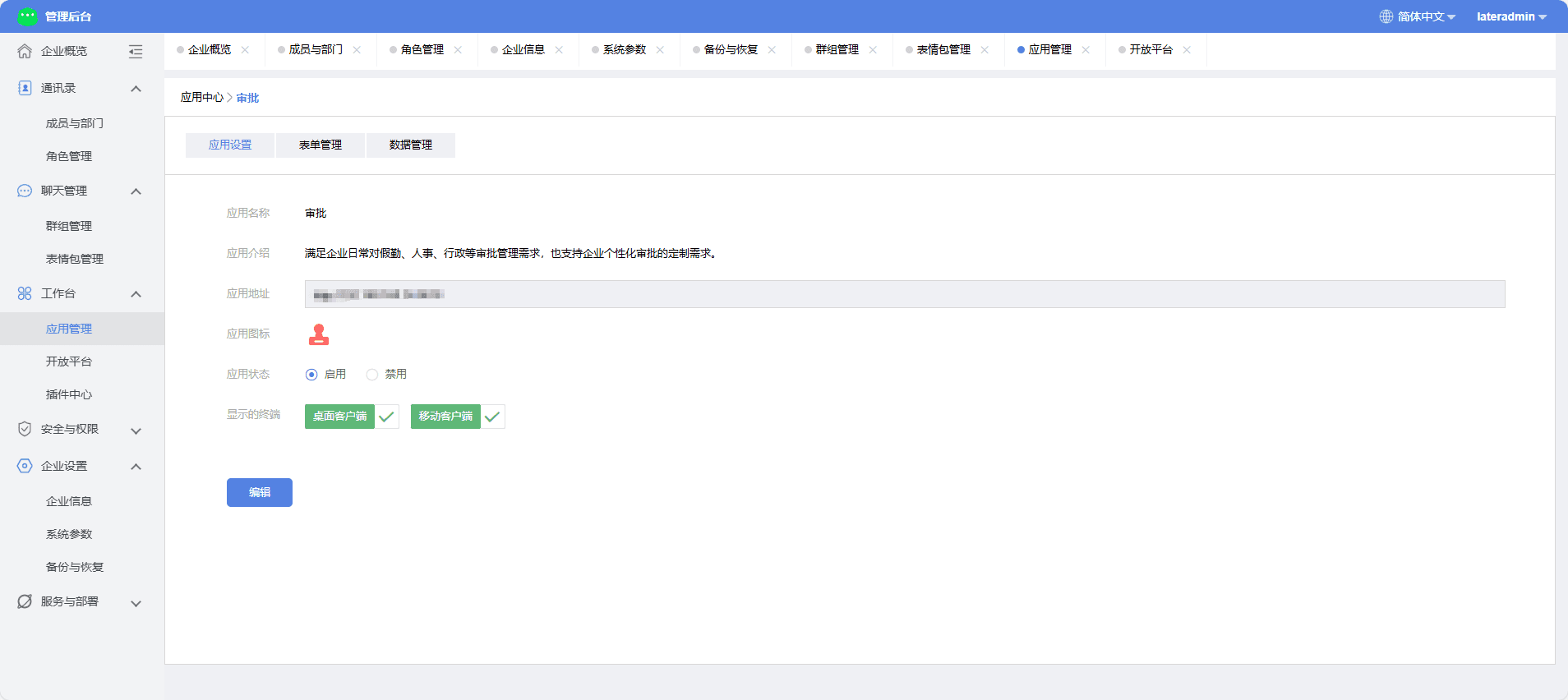
此處可對審批的應用狀態為開啟或禁用和是否在案頭端或者移動用戶端顯示,點擊編輯後可以對上述欄位進行操作,設定完成後點擊保存,編輯成功。
表單管理:此處可新建分組,創建審批,對已創建的審批進行編輯,新增多語言,移動到其他分組,停用,删除等操作,對分組進行編輯名稱,新增多語言,删除或上移排序
資料管理:此處可以查看該組織下所有的審批數據,可以査詢數據,將審批轉交給其他人,删除審批
企業互聯
一、功能簡介
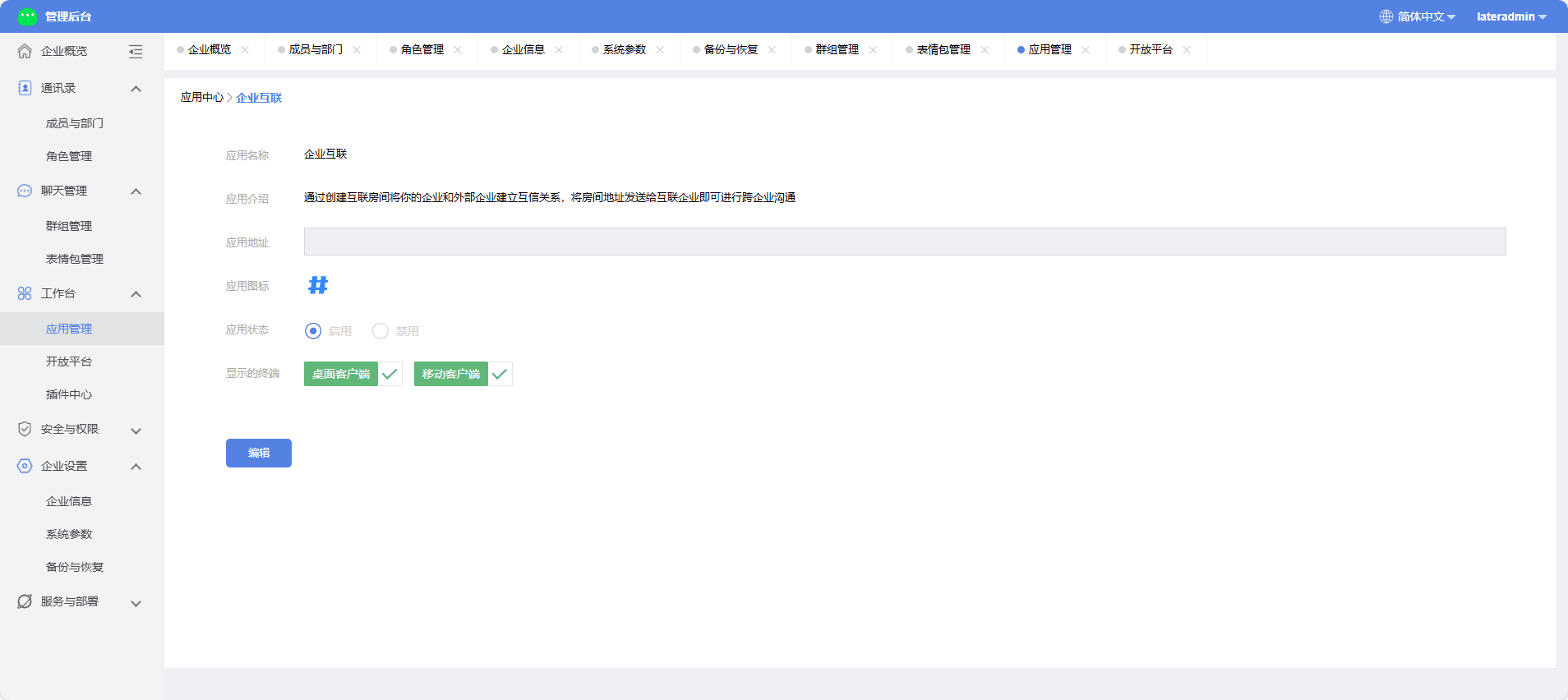
管理員在企業互聯應用中,可對企業互聯進行相關設定,包含應用狀態、顯示終端等功能
二、操作流程
1.點擊編輯,可對應用狀態、顯示終端進行編輯
2.點擊保存,編輯成功
企業郵箱
一、功能簡介
管理員在行事曆應用中,可對行事曆進行相關設定,包含應用狀態、顯示終端,郵箱配寘,參數設置等功能
二、操作流程
應用設定
1.點擊編輯,可對應用狀態、顯示終端、進行編輯
2.點擊保存,編輯成功
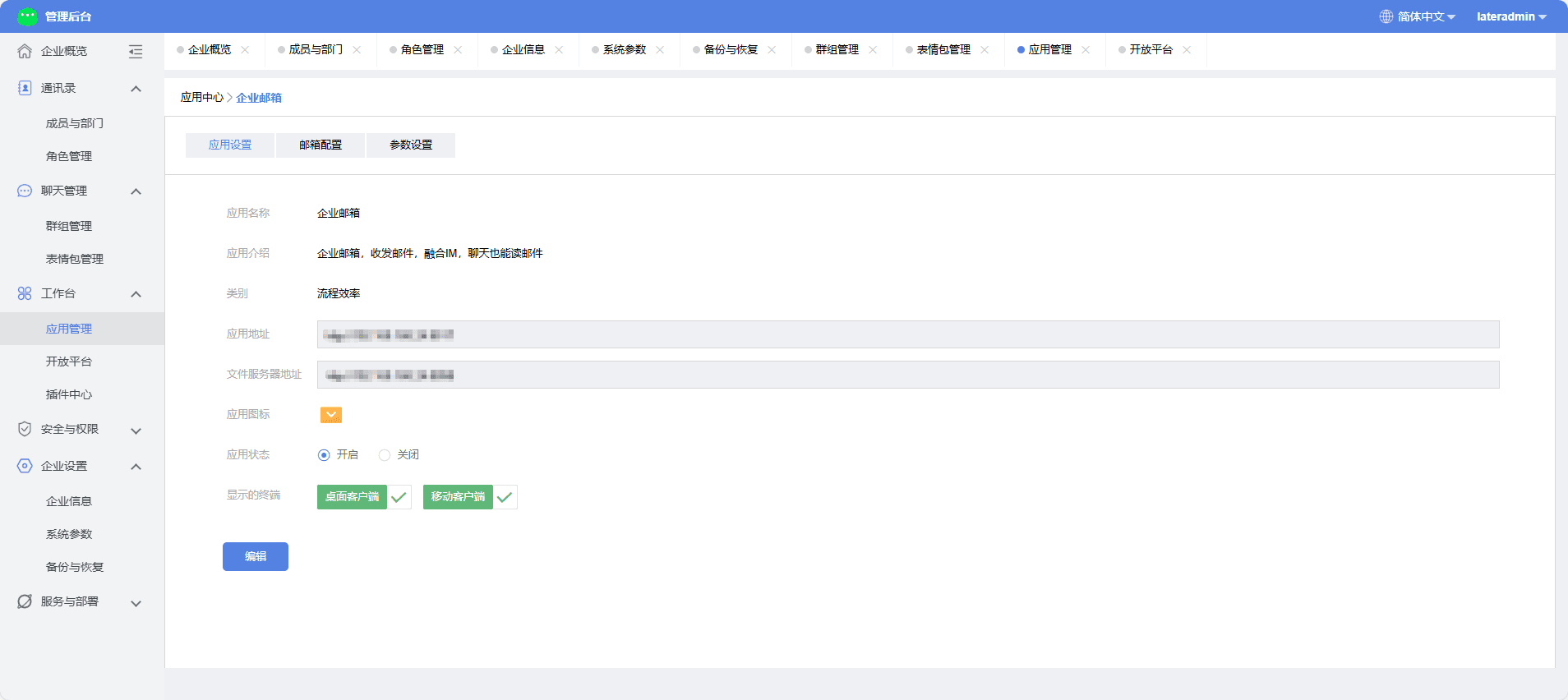
郵箱配寘:此處可以點擊編輯設定統一郵箱認證,內部郵箱,郵箱選擇,收件服務器,發件服務器和埠號,點擊保存,則提示編輯成功
參數設置:此處可以點擊編輯調整參數的數值和郵箱同步頻率,點擊保存,則提示編輯成功
視訊會議
一、功能簡介
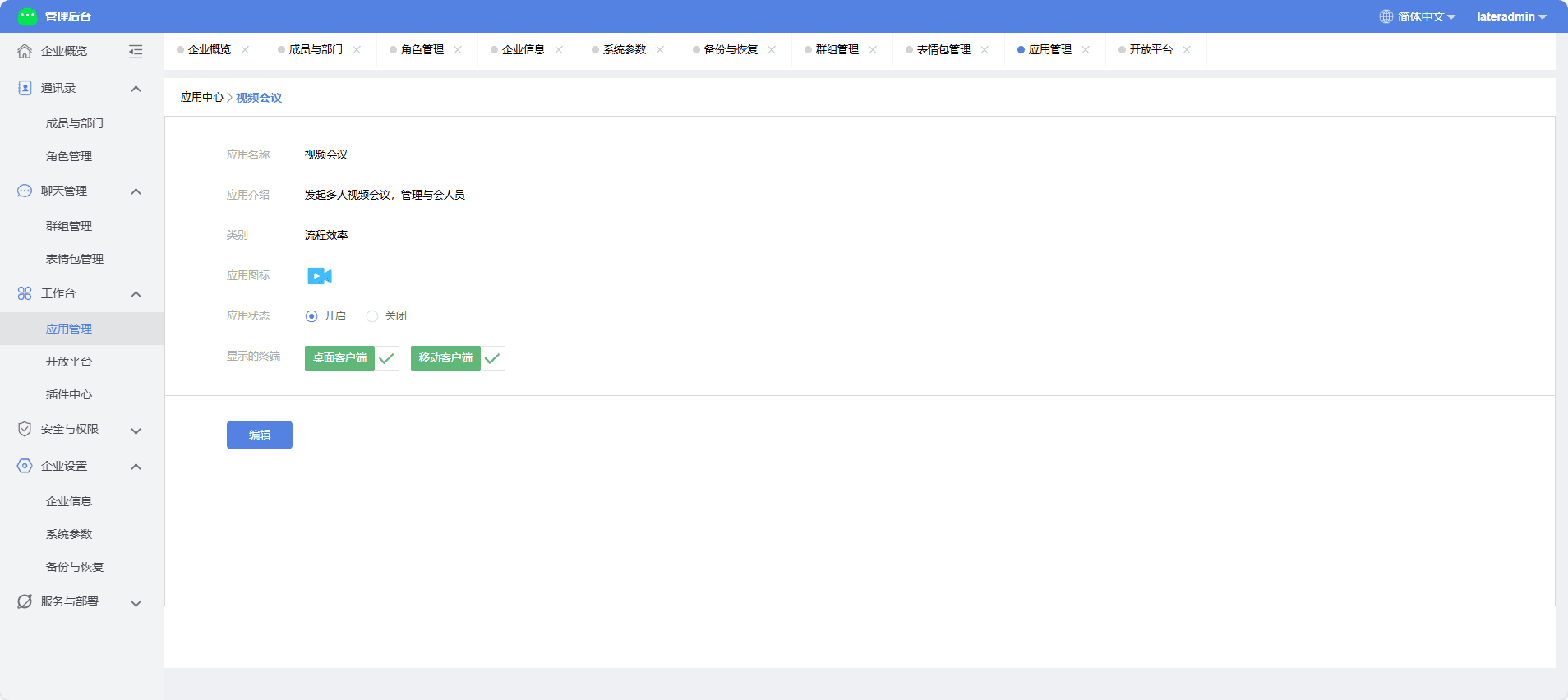
管理員在視訊會議中,可對視訊會議應用進行相關設定,包含應用狀態、顯示的終端
二、操作流程
1.進入嘟哩管理後臺>工作臺>應用管理>視訊會議有
2.點擊編輯按鈕,可對應用狀態、顯示的終端等操作
3.點擊保存,編輯成功
日曆
一、功能簡介
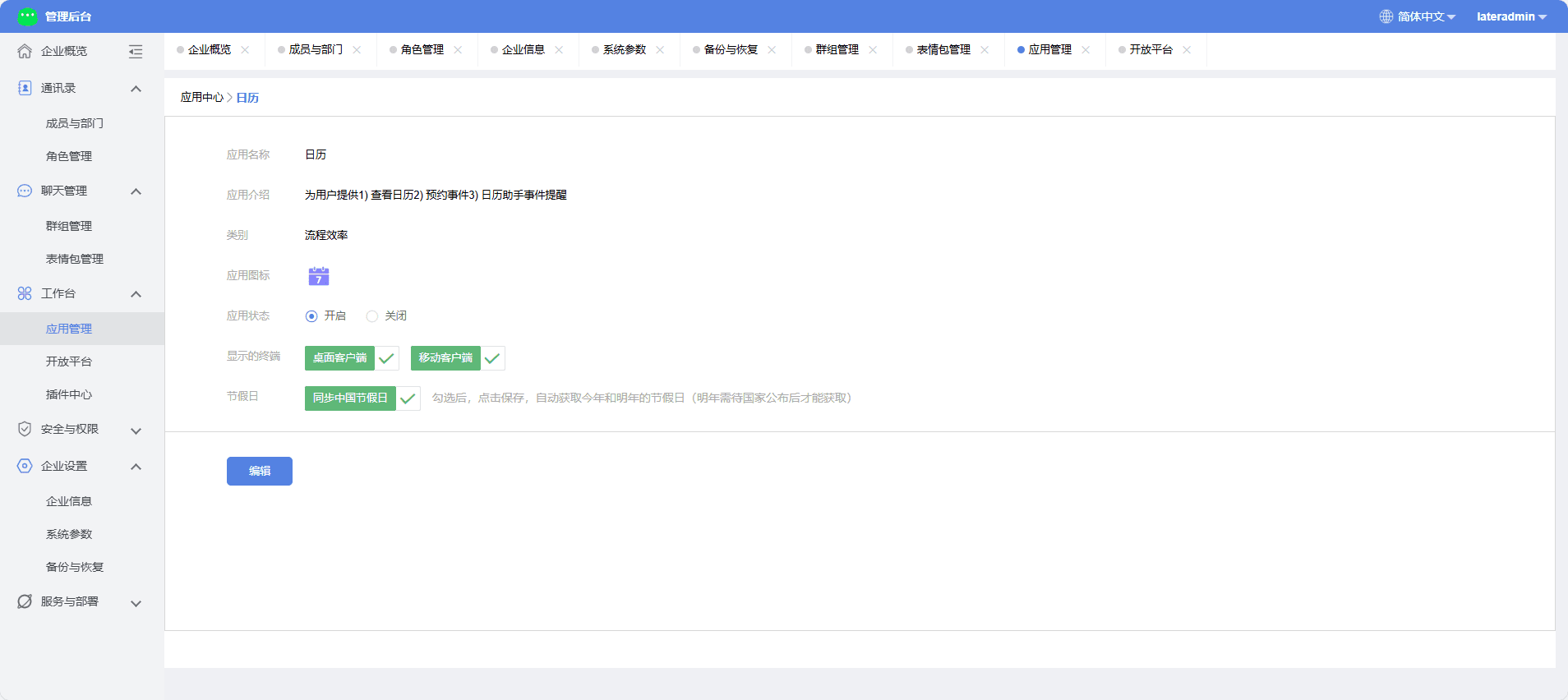
管理員在行事曆應用中,可對行事曆進行相關設定,包含應用狀態、顯示終端、同步節假日等功能
二、操作流程
1.點擊編輯,可對應用狀態、顯示終端、節假日同步進行編輯
2.點擊保存,編輯成功
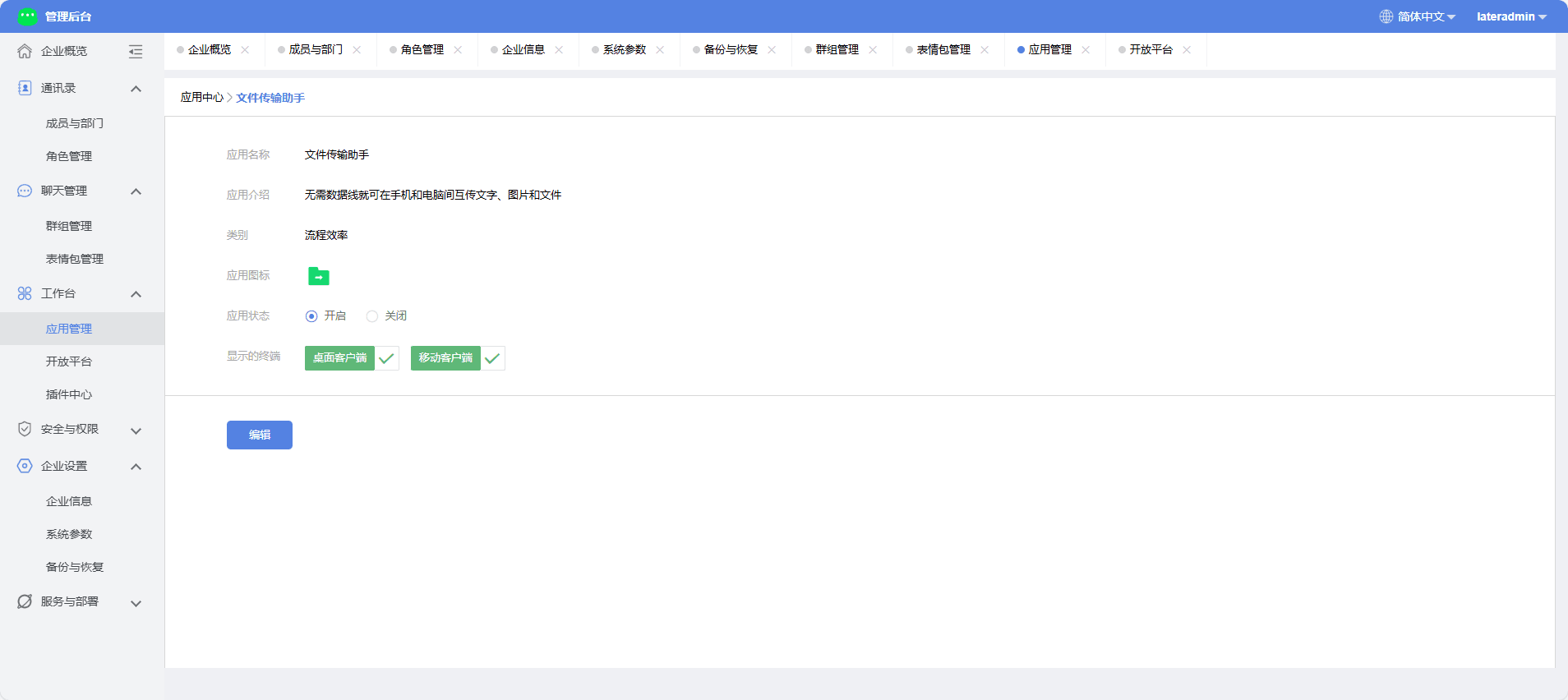
檔案傳輸助手
一、功能簡介
管理員在檔案傳輸助手中,可進行相關應用設定,包含應用狀態、顯示終端等操作
二、操作流程
1.點擊編輯,可對應用狀態、顯示終端、節假日同步進行編輯
2.點擊保存,編輯成功
專案管理
一、功能簡介
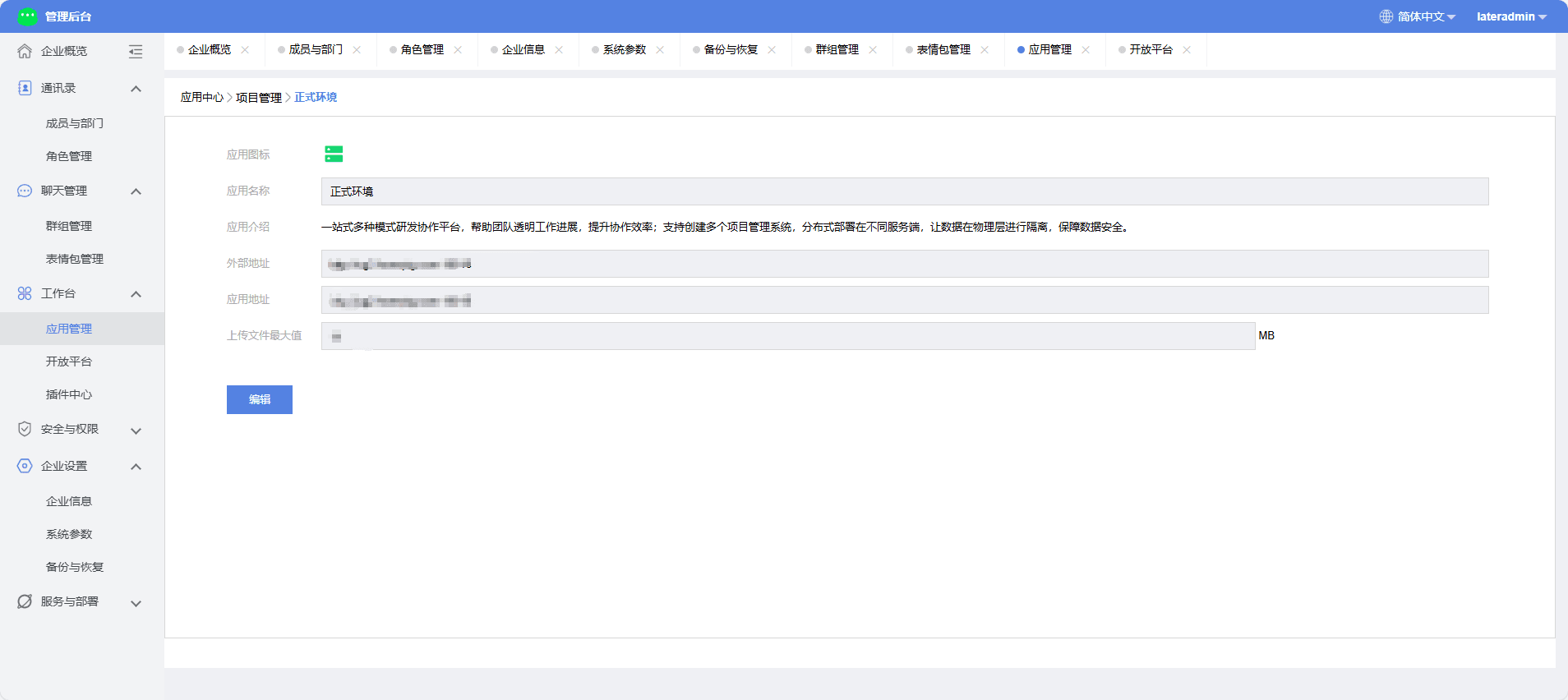
管理員在專案管理控制台中,可以進行多項目的配寘
二、操作流程
多網盤設定
1.進入嘟哩管理後臺>點擊工作臺>應用管理>選擇專案管理
2.網盤開關,可控制項目入口在嘟哩用戶端中是否顯示,關閉後在組織內所有成員的用戶端中,隱藏項目入口有有成員的用戶端中,隱藏項目入口
3.新建網盤,點擊新建空間,可編輯應用名稱、外部地址、應用地址、應用圖標,上傳文件最大值編輯對應資訊後,點擊保存,新建項目成功
4.删除項目,點擊可對項目進行删除
2.自建應用
一、功能簡介
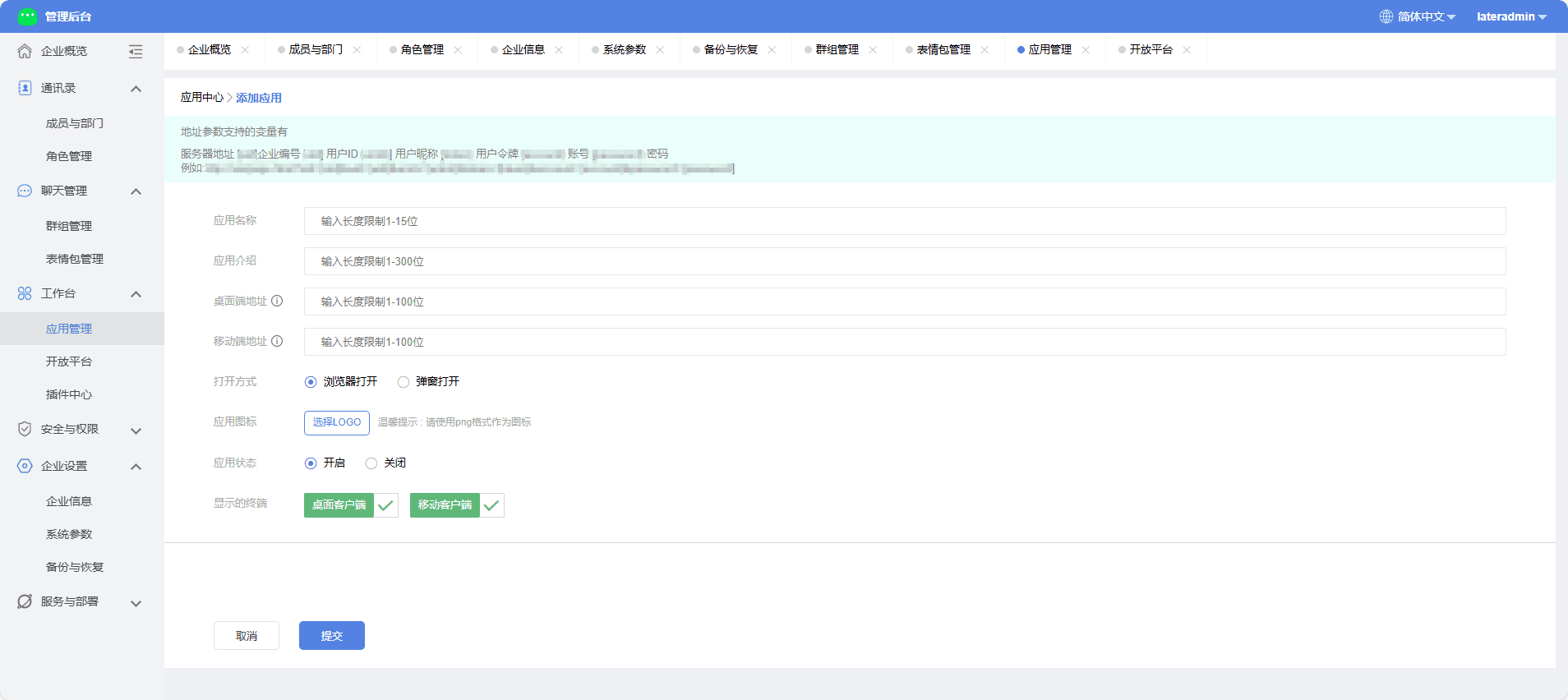
管理員在此處可自建應用
二、操作流程
1.進入嘟哩管理後臺>工作臺>應用管理>自建應用有
2.輸入應用名稱、應用介紹、應用地址、應用圖標、設定應用狀態及顯示的終端
3.點擊提交,創建成功
3.第三方应用
一、功能簡介
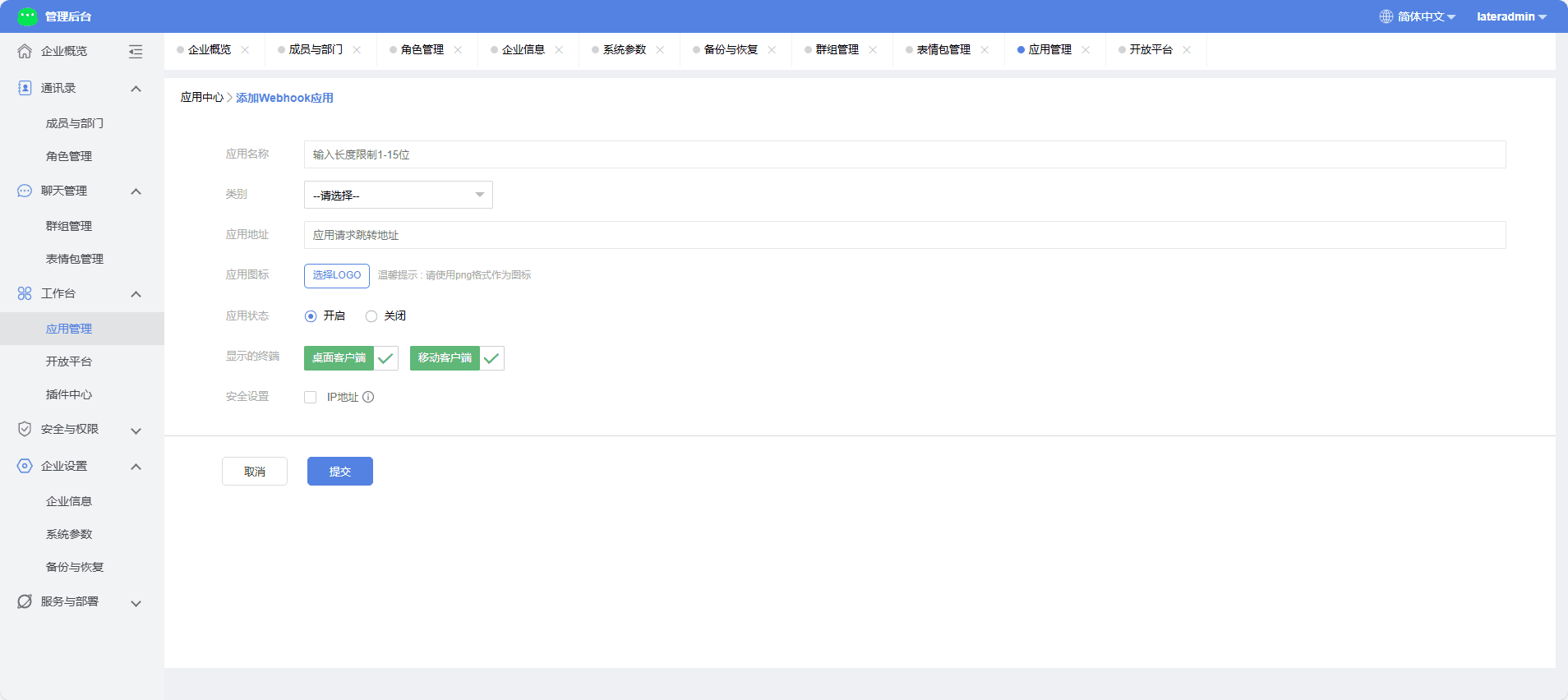
管理員在此處可添加Webhook應用
二、操作流程
1.進入嘟哩管理後臺>工作臺>應用管理>協力廠商應用
2.輸入應用名稱、類別、應用地址、應用圖標、設定應用狀態及顯示的終端和安全設置
3.點擊提交,創建成功
開放平臺
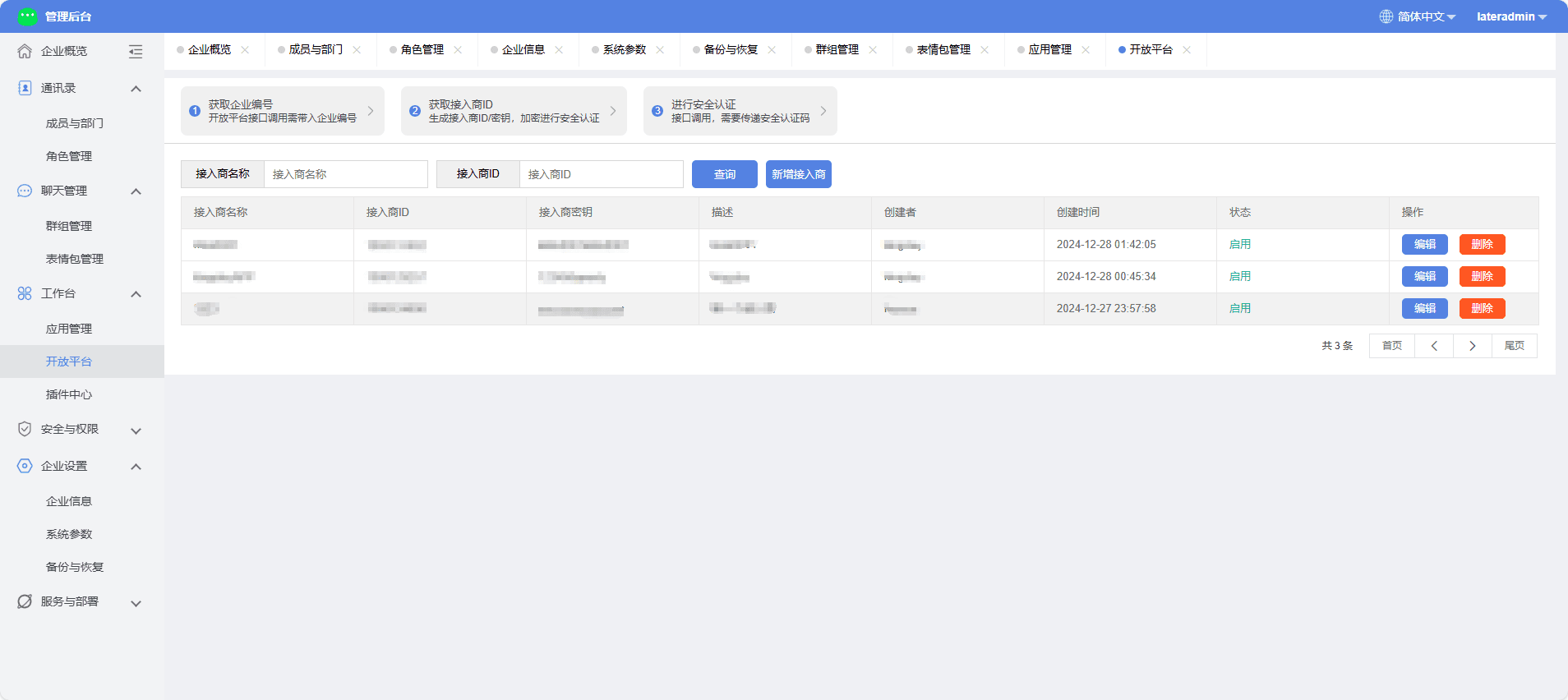
進入嘟哩管理後臺,點擊工作臺>開放平臺,在此處可添加接入嘟哩的接入商進行管理。
新增接入商:接入商名稱、接入商ID、接入商金鑰、描述、狀態