
快速上手
雲盤快速上手指南
➢什麼是雲盤?
雲盤是集檔存儲、許可權管理與多人合作於一體的文件管理平臺。 它支持在任何設備上隨時隨地一鍵存儲、編輯、分享工作學習資料,檔案合作更高效。
雲盤由我的文件和企業空間組成:
1)我的文件:用於存放個人的檔案,可對檔案進行分享及許可權管理。
2)企業:企業內部資料,進行外部或內部分享及許可權管理。
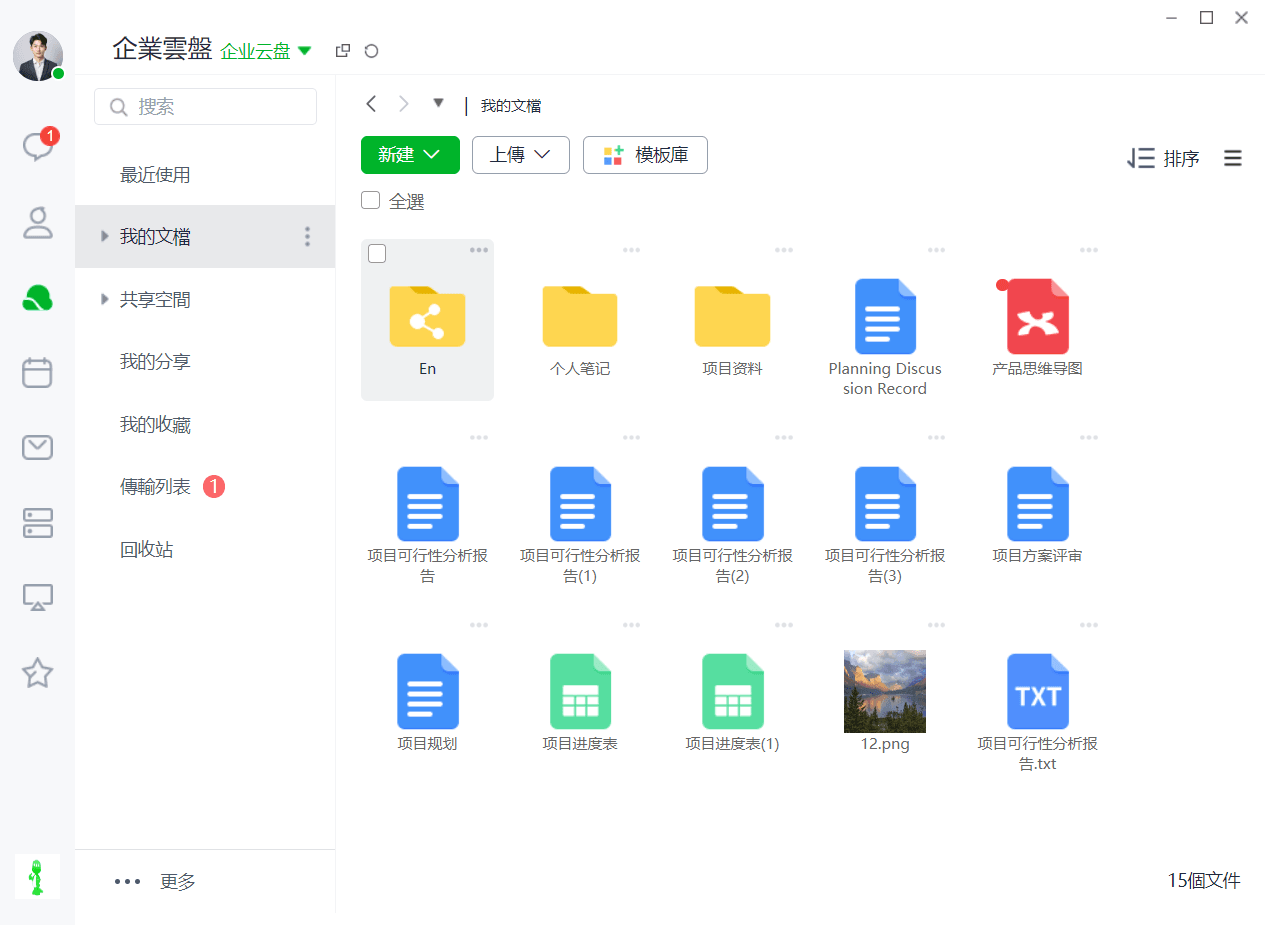
聊天檔案一鍵存雲盤
檔案可以一鍵存雲盤,統一管理企業工作成果。 操作簡單,可隨時查閱和編輯整理。
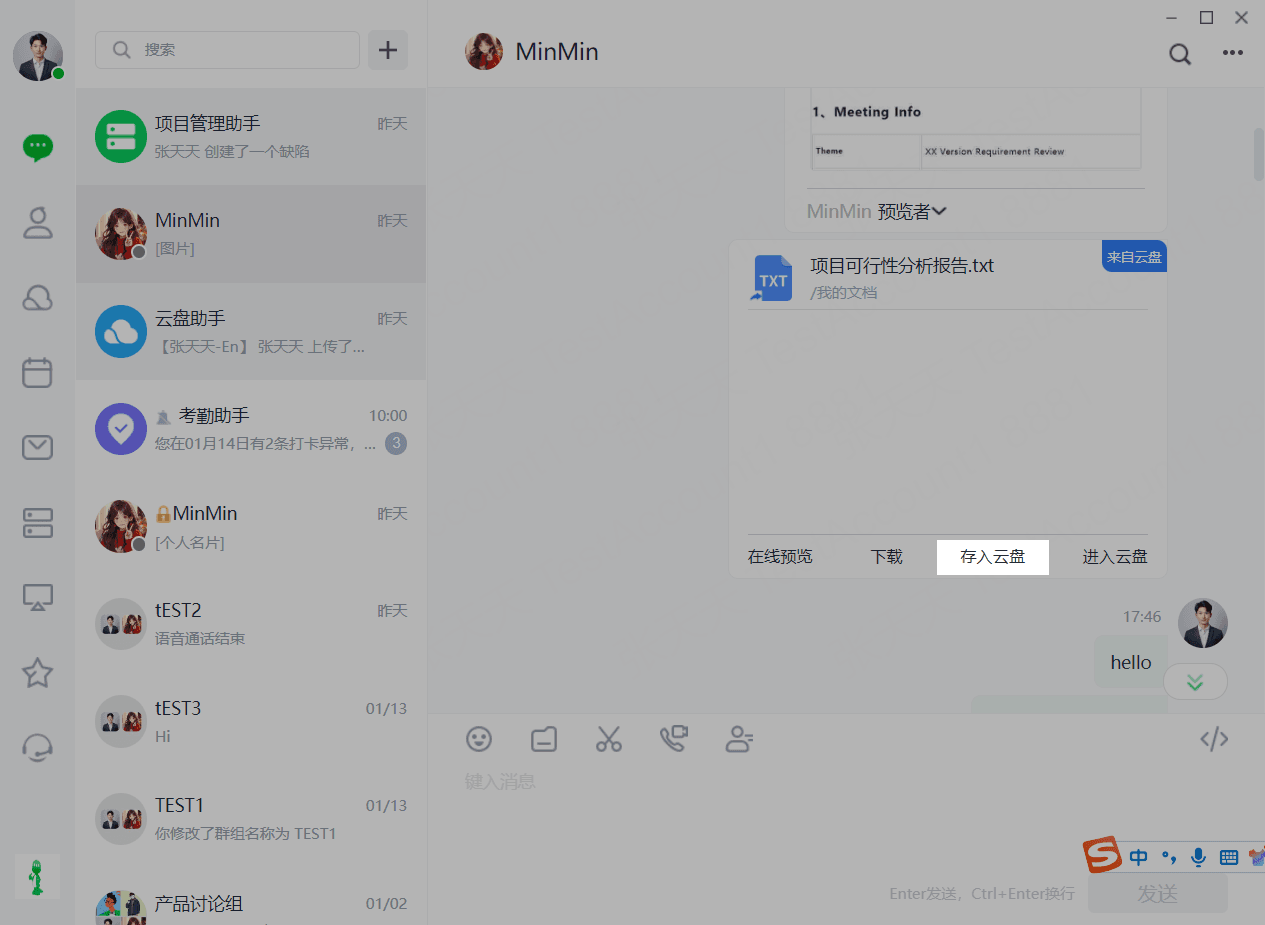
更精細化許可權管理
更細顆粒度的檔案許可權,精准賦權到每個檔案每個人,保障數據資產安全。
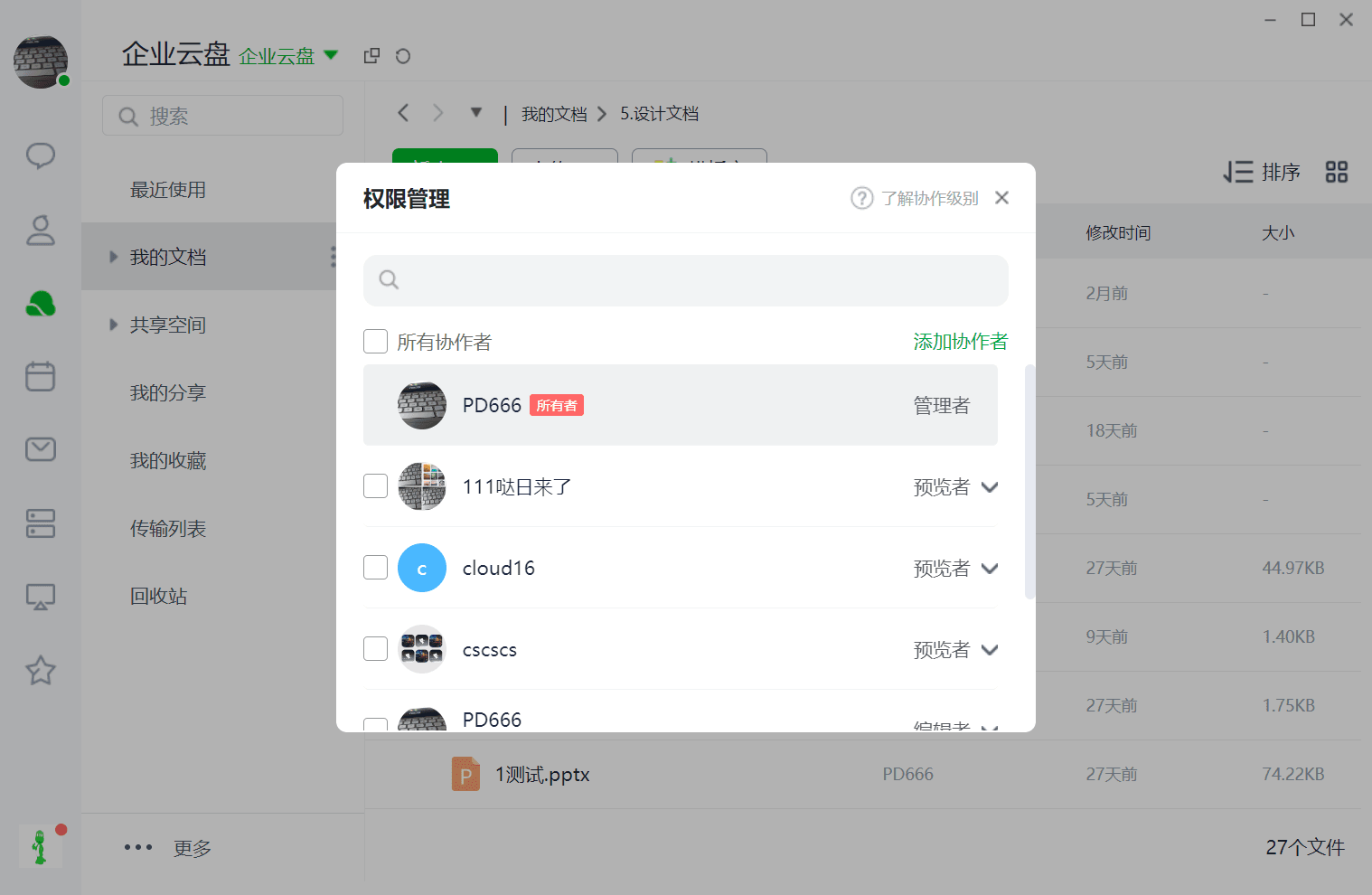
隨時隨地線上編輯
無論什麼設備,直接在雲盤打開檔案,實时編輯,自動保存,隨時隨地自由創作。
高效的檔案合作
無需來回發送檔案,多人線上協同編輯,內容實时同步,歷史記錄隨時追溯及查看。
便捷的檔案檢索
多種檢索方式,全域檢索、目錄檢索快速查找及定位到檔案。
➢如何進入雲盤?
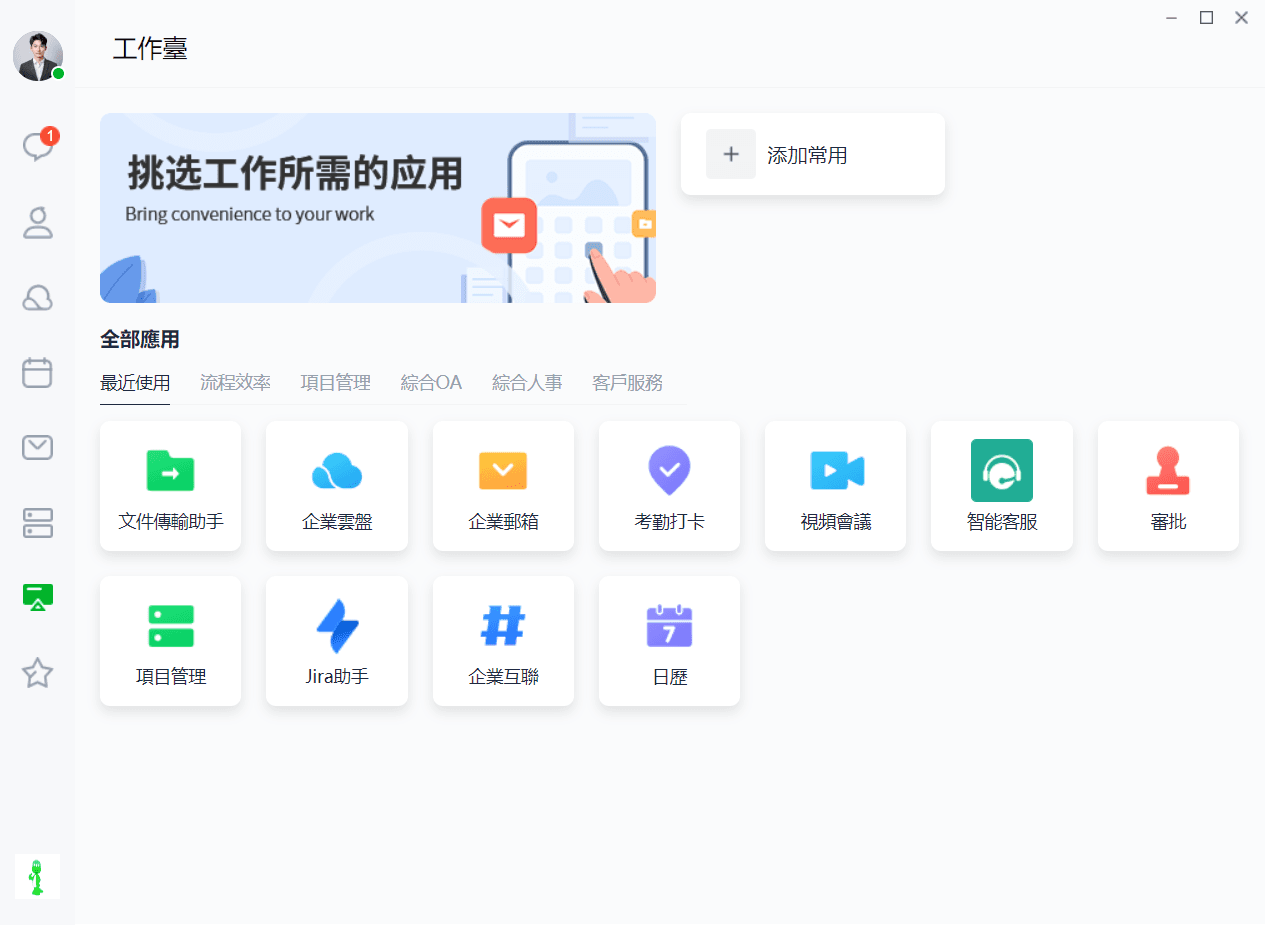
方法一:點擊用戶端左側功能表列【雲盤】
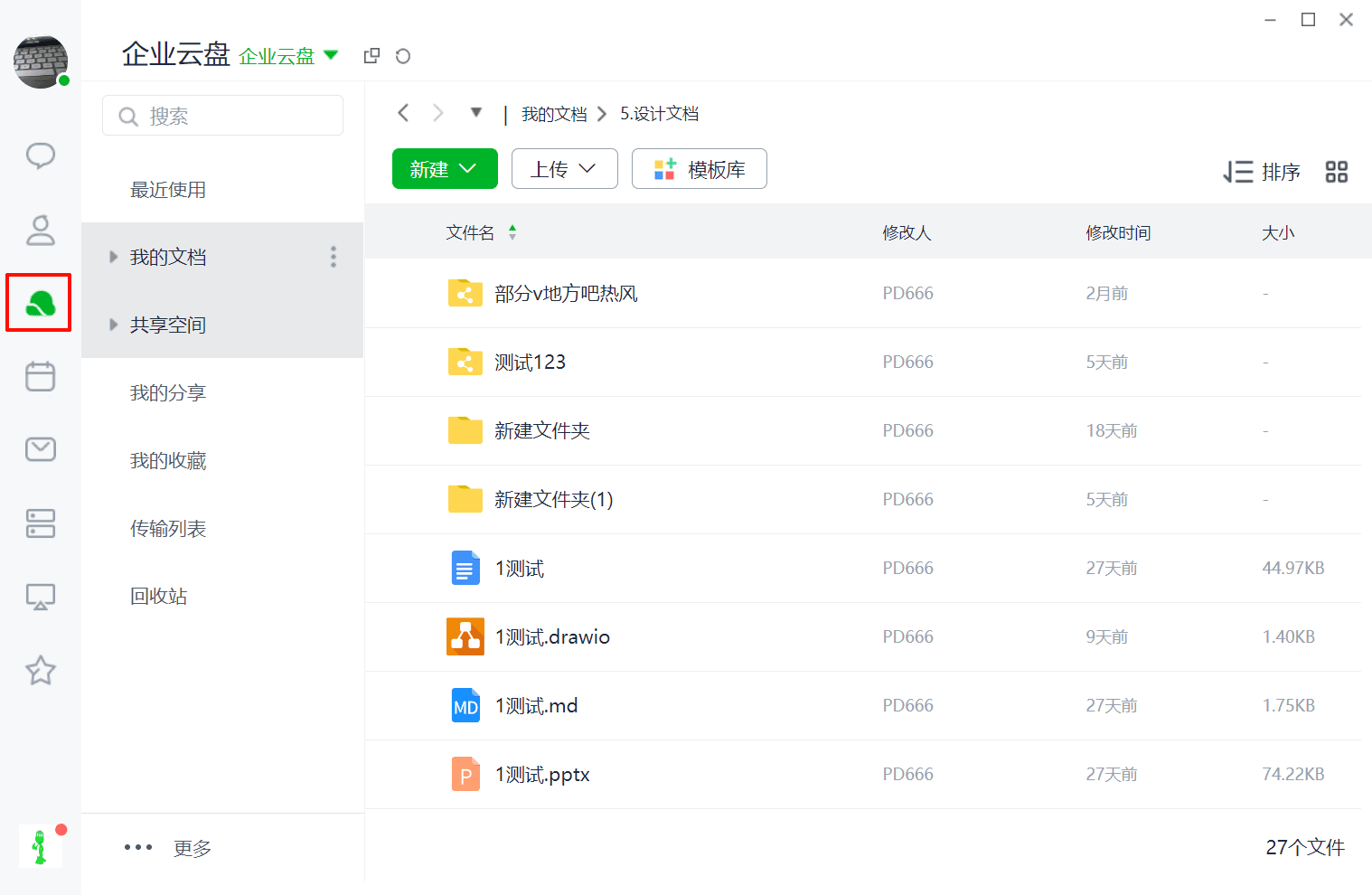
方法二:點擊用戶端左側功能表列【工作臺】>>【雲盤】
➢如何蒐索檔案?
當您需要快速找到某個檔案或者資料夾的時候:
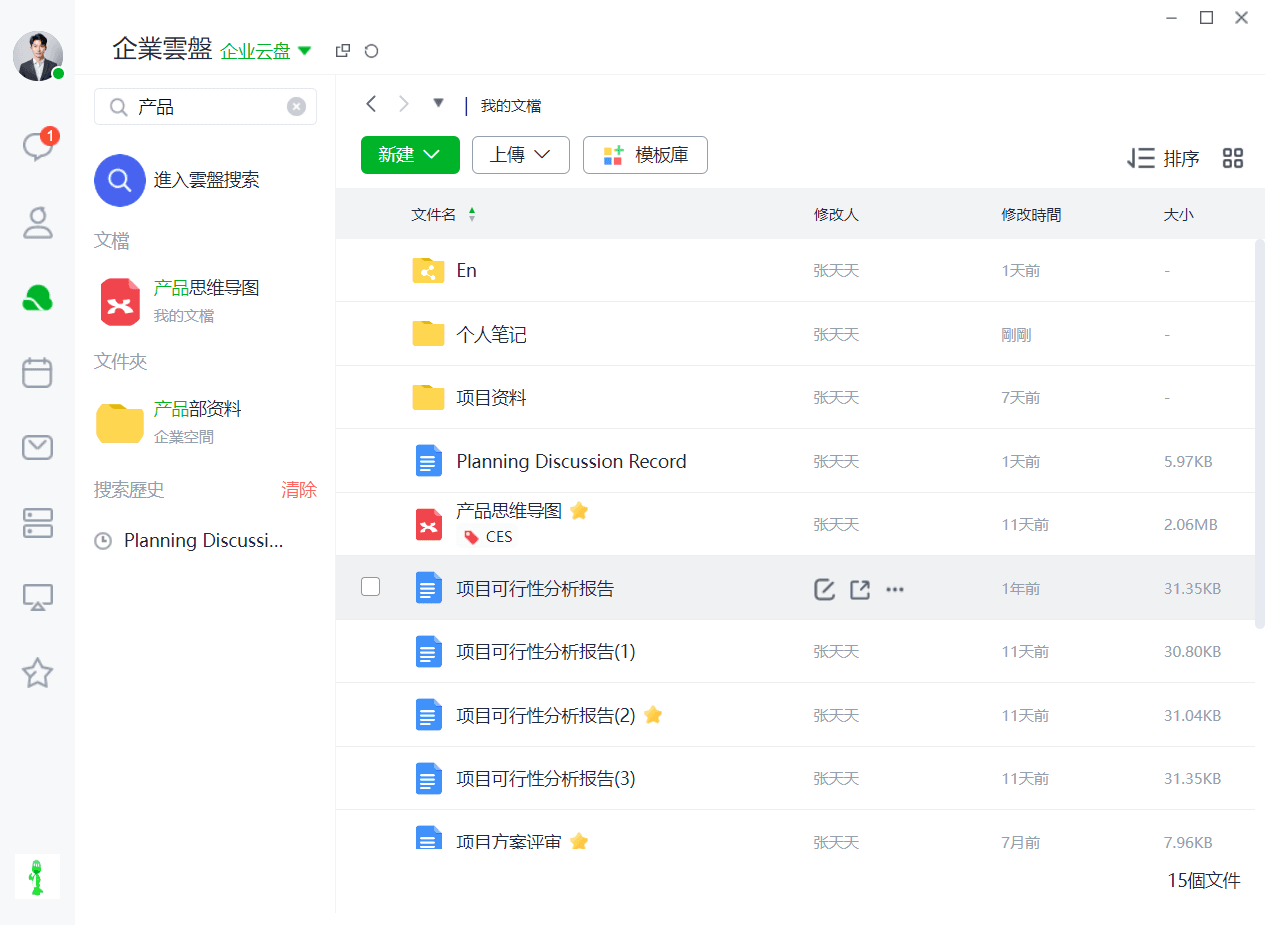
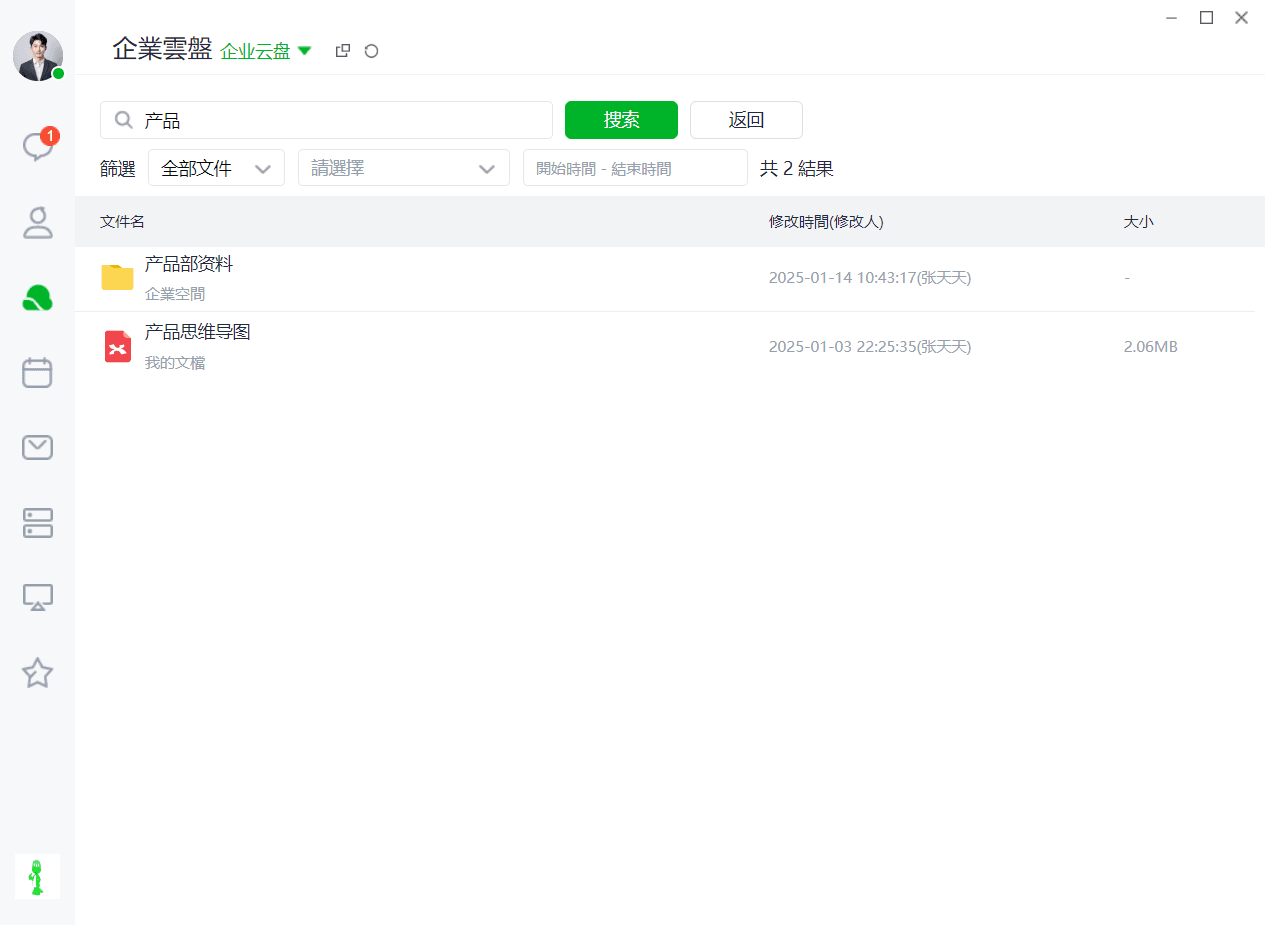
第1步:在頁面右側的蒐索框內輸入檔案名稱或關鍵字,點擊進入高級搜索按鈕跳轉到完整蒐索頁面,會根據關鍵字匹配度高低快速幫您找到您所需要的檔案(夾)。
第2步:在完整蒐索頁面,可通過檔案位置、檔案類型、時間範圍設定來進行二次蒐索。
➢如何預覽檔案?
當您需要線上預覽查看檔案的時候:
第1步:選中目標檔案,滑鼠左鍵按一下該檔案即可進行預覽。
支持以下檔案類型預覽:
1、支持Markdown、txt等所有純文字檔案預覽
2、支持圖片、音樂、視頻等多媒體預覽
3、支持Word、Excel、PPT等Office檔案線上預覽、編輯
4、支持PDF、OFD、XPS等版式檔案預覽
5、支持AutoCAD、dwg工程圖件預覽
6、支持zip、rar、jar、tar、gzip等壓縮包直接預覽
7、支持Java、Php、Html、Js、Py、Css等程式碼預覽
8、支持自定義添加以上類型檔案預覽
9、支持Office檔案的線上預覽和編輯,多人協同編輯工作,檔案歷史版本回溯。
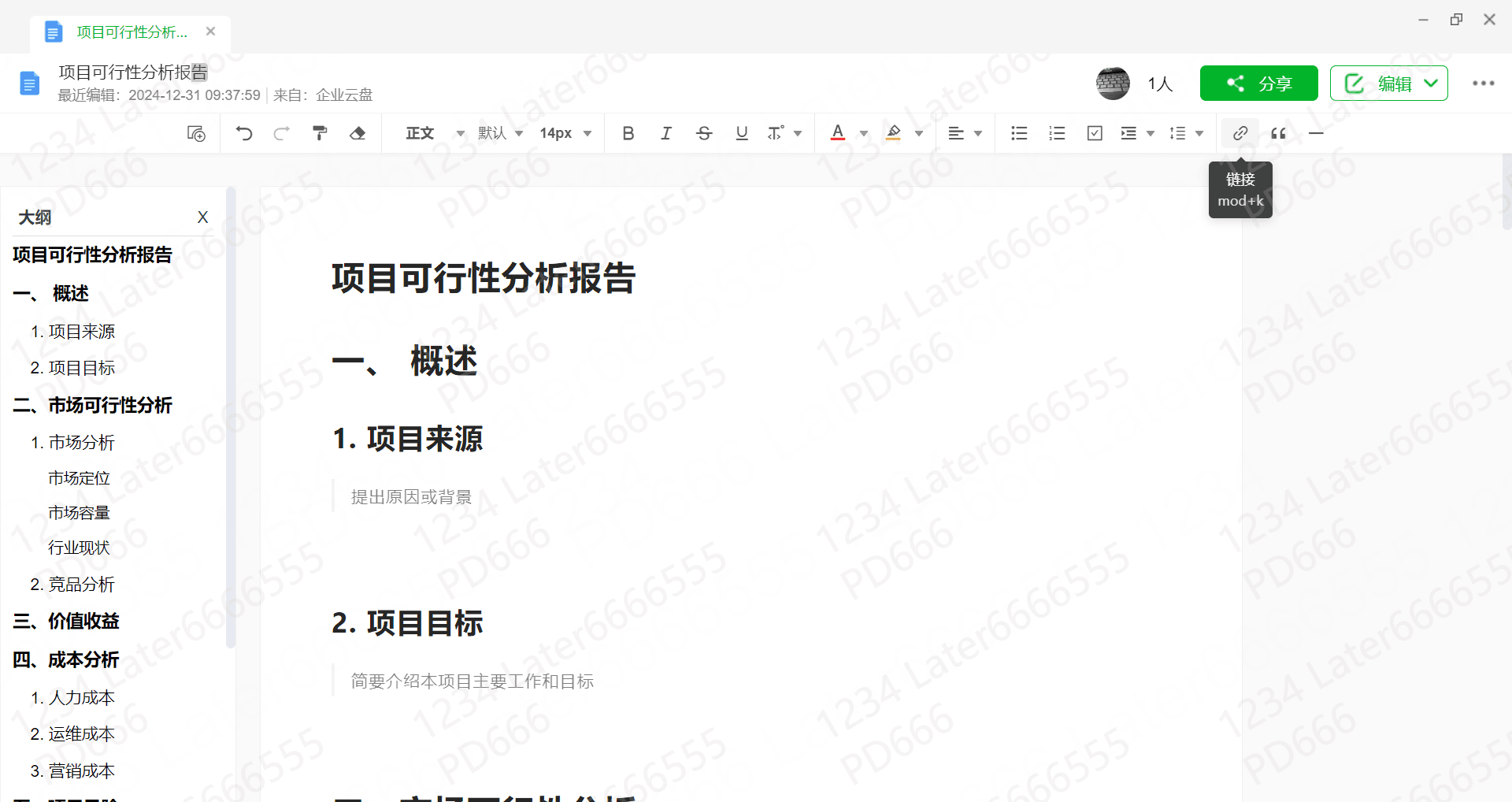
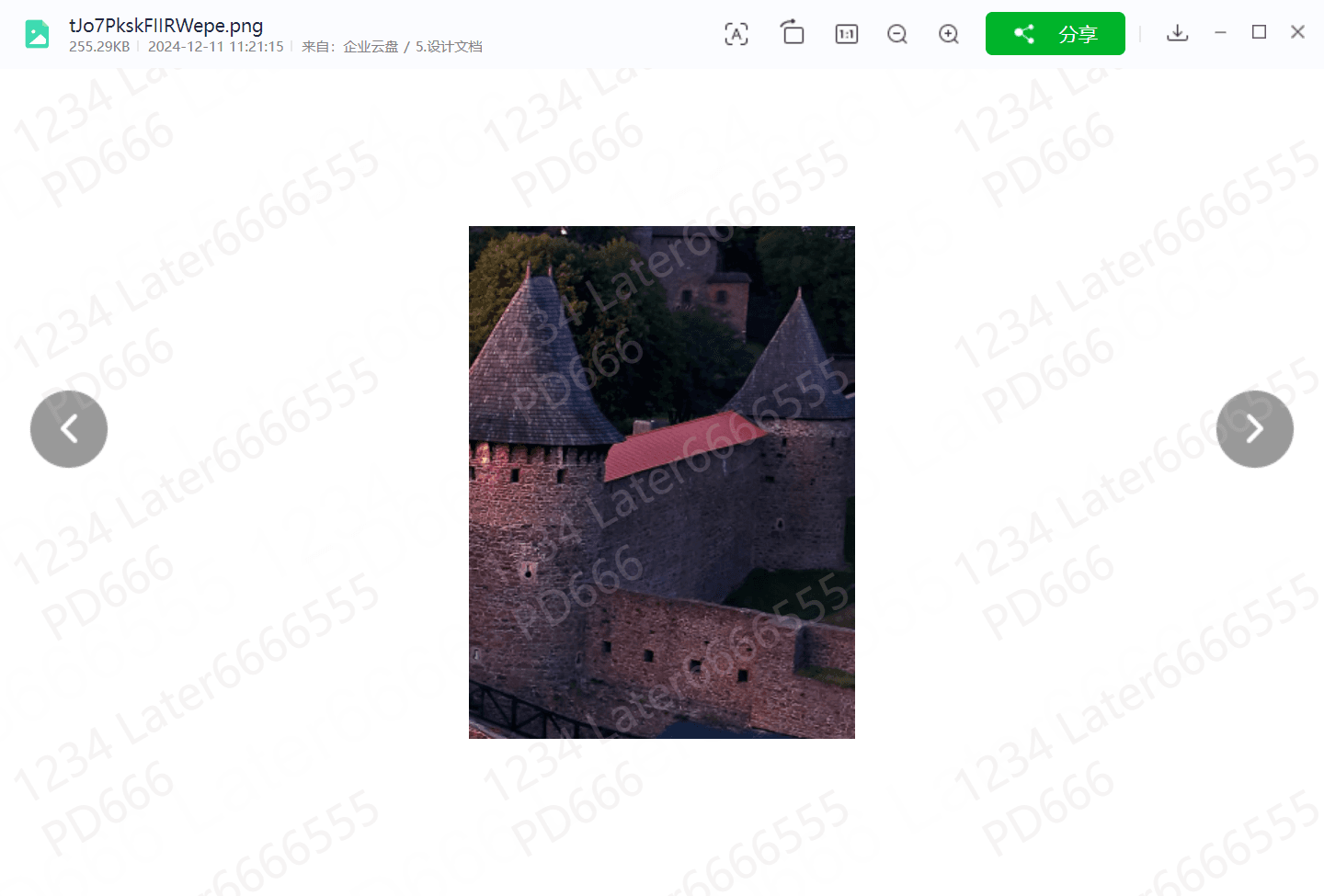
第2步:圖片預覽—點擊預覽頁面頂部按鈕,從左到右依次是關閉、全屏顯示、最小化、下載、分享、放大、縮小、100%顯示、還原、識別文字,在圖片的左側和右側可以切換上一張和下一張的圖片預覽後,您可以更靈活的進行預覽及快速分享。
➢如何切換介面視圖?
1、點擊宮格/清單圖標,即可展示。
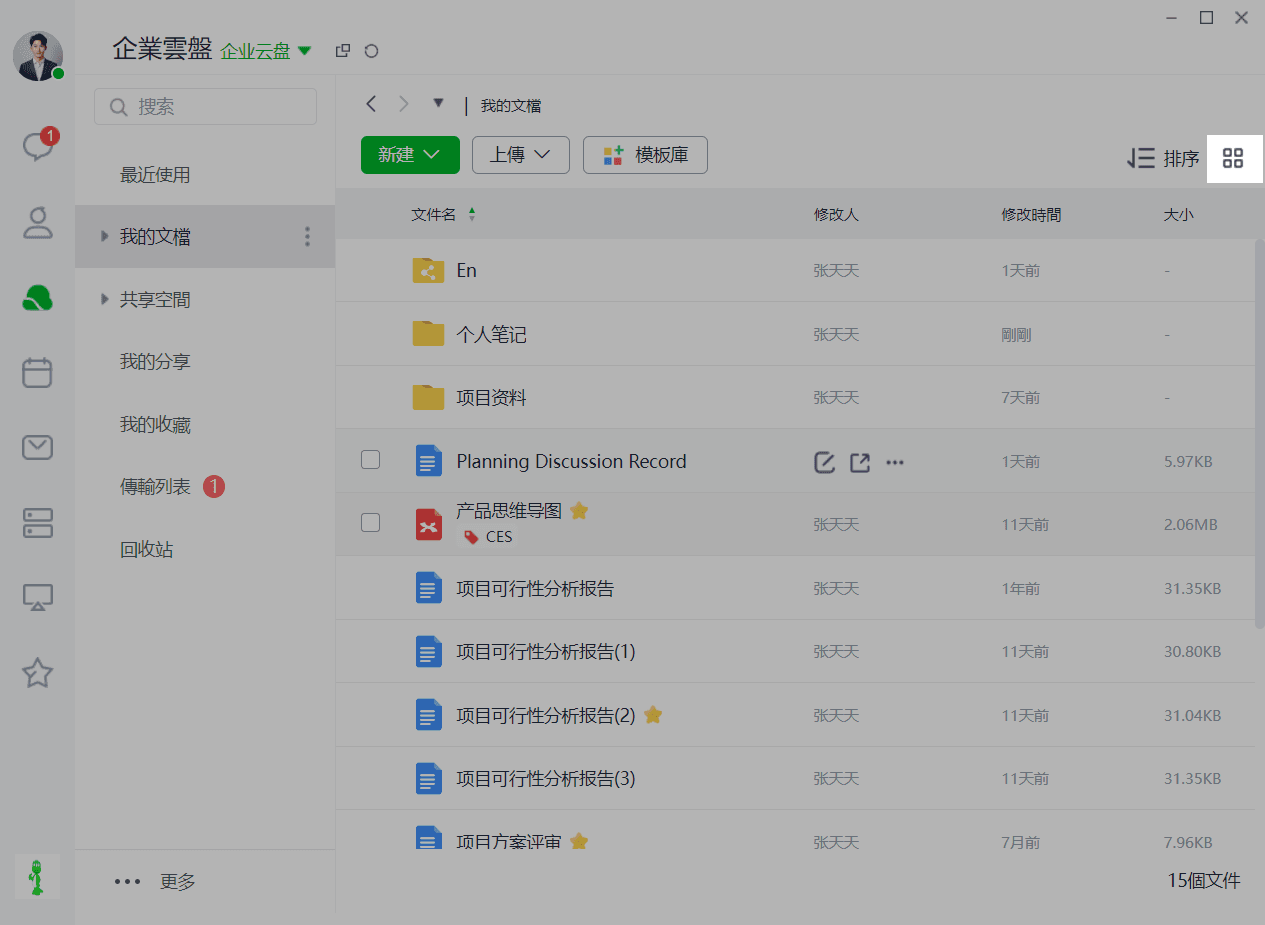
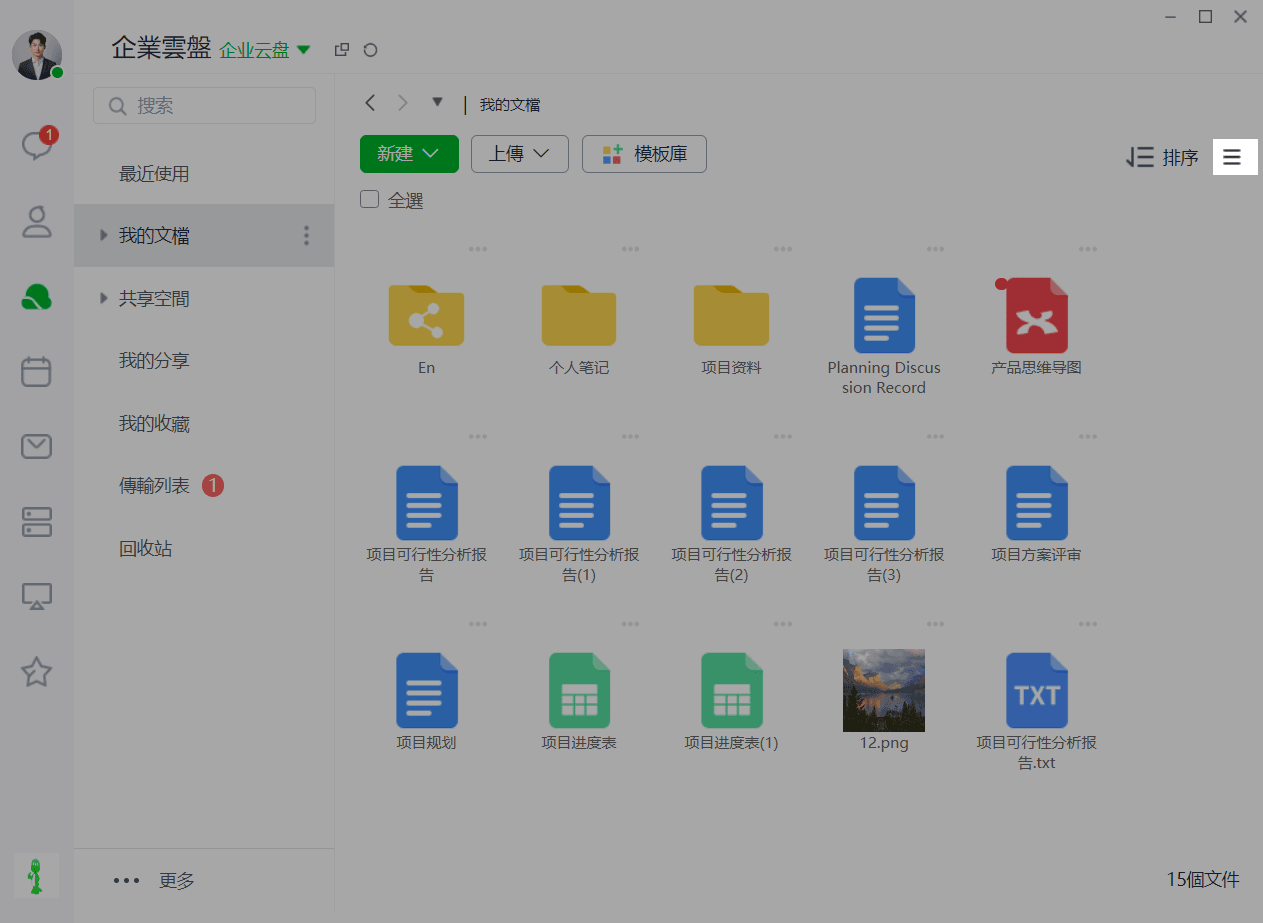
1、點擊宮格/清單圖標,即可展示。
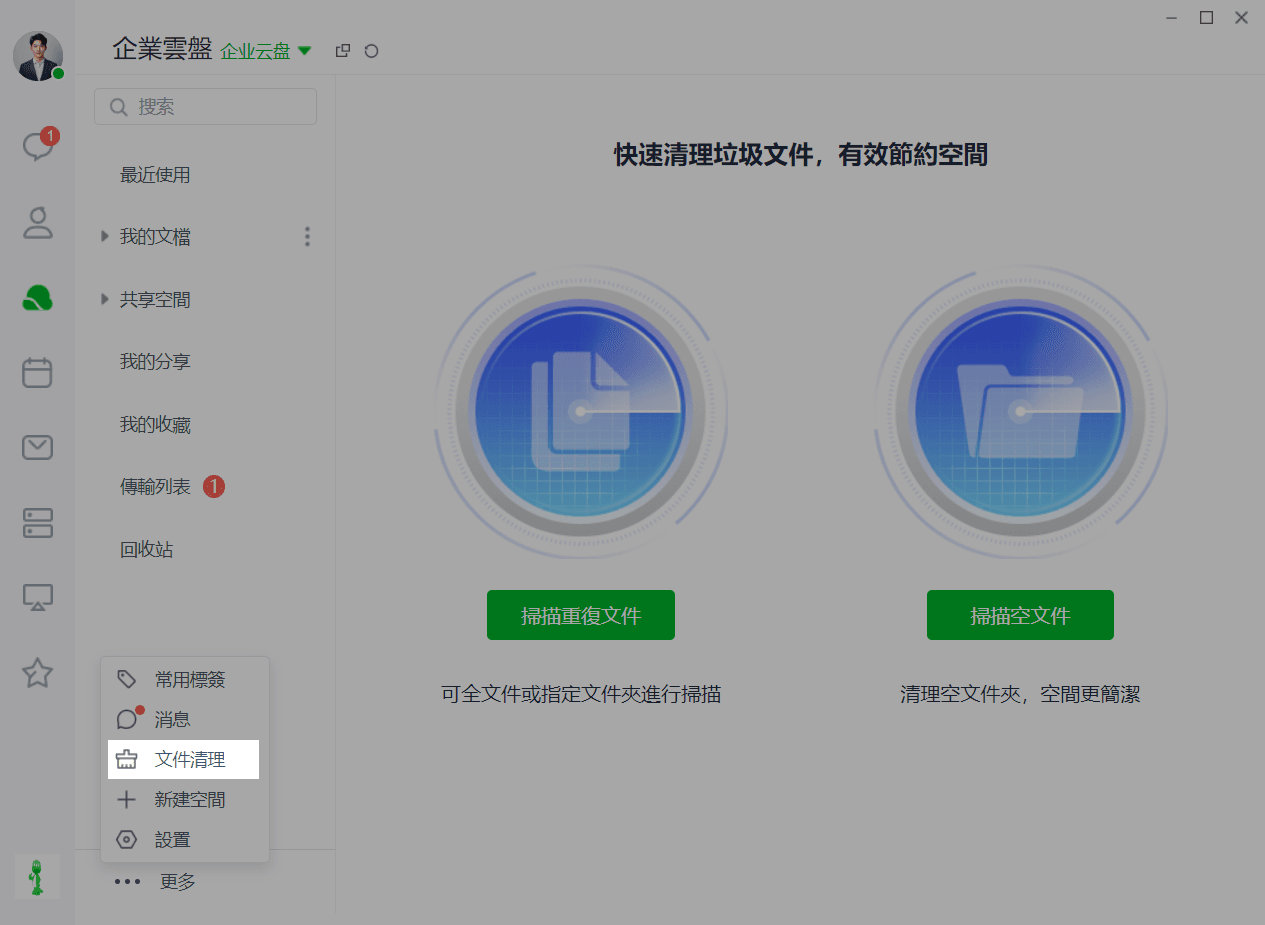
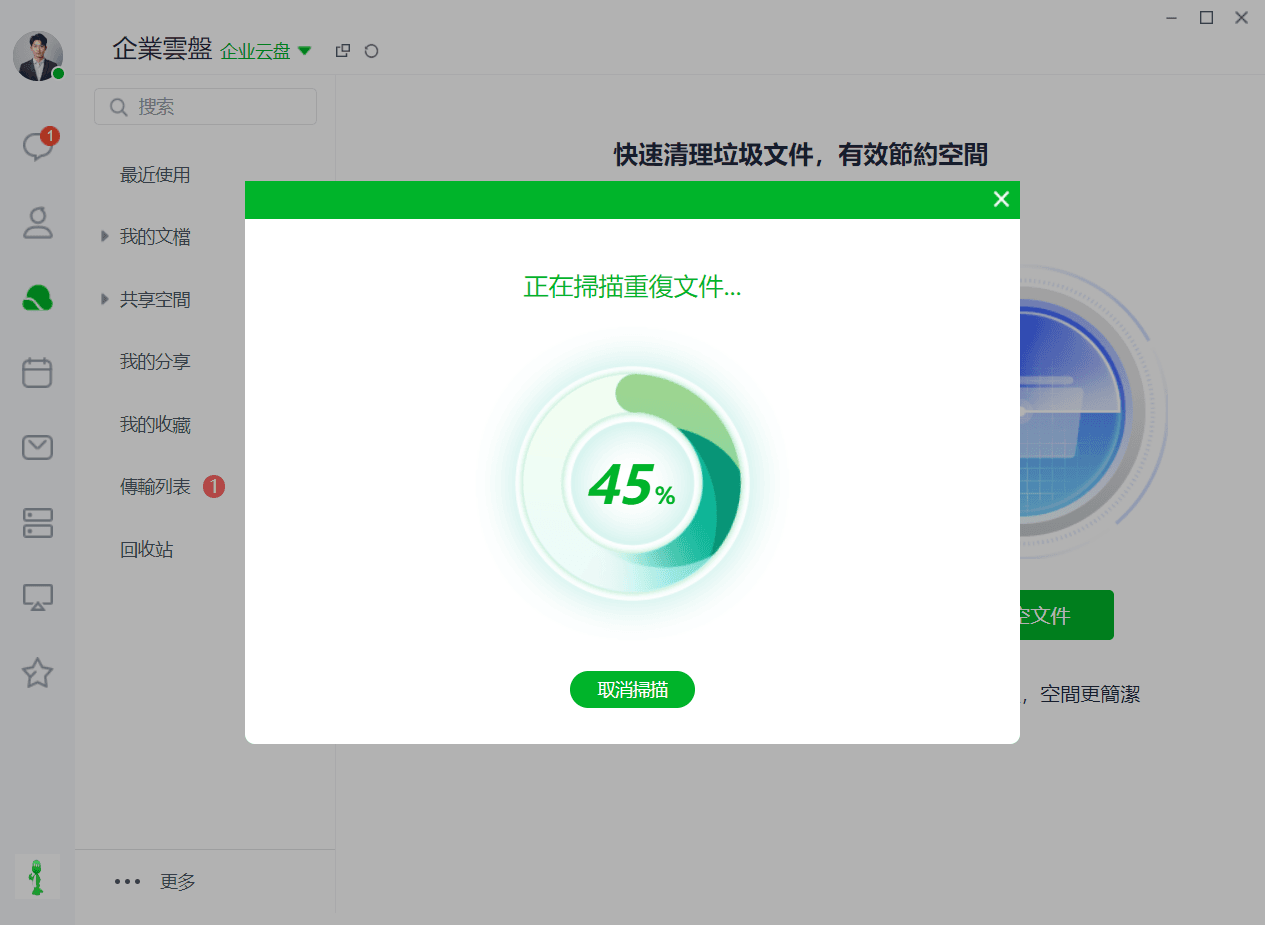
檔清理可以快速清理重複檔案及空檔案
第1步:點擊雲盤清單最下方的更多,選擇檔清理。
第2步:選擇需要掃描的類型,支持重複檔案、空檔案的清理。
➢如何查看動態消息?
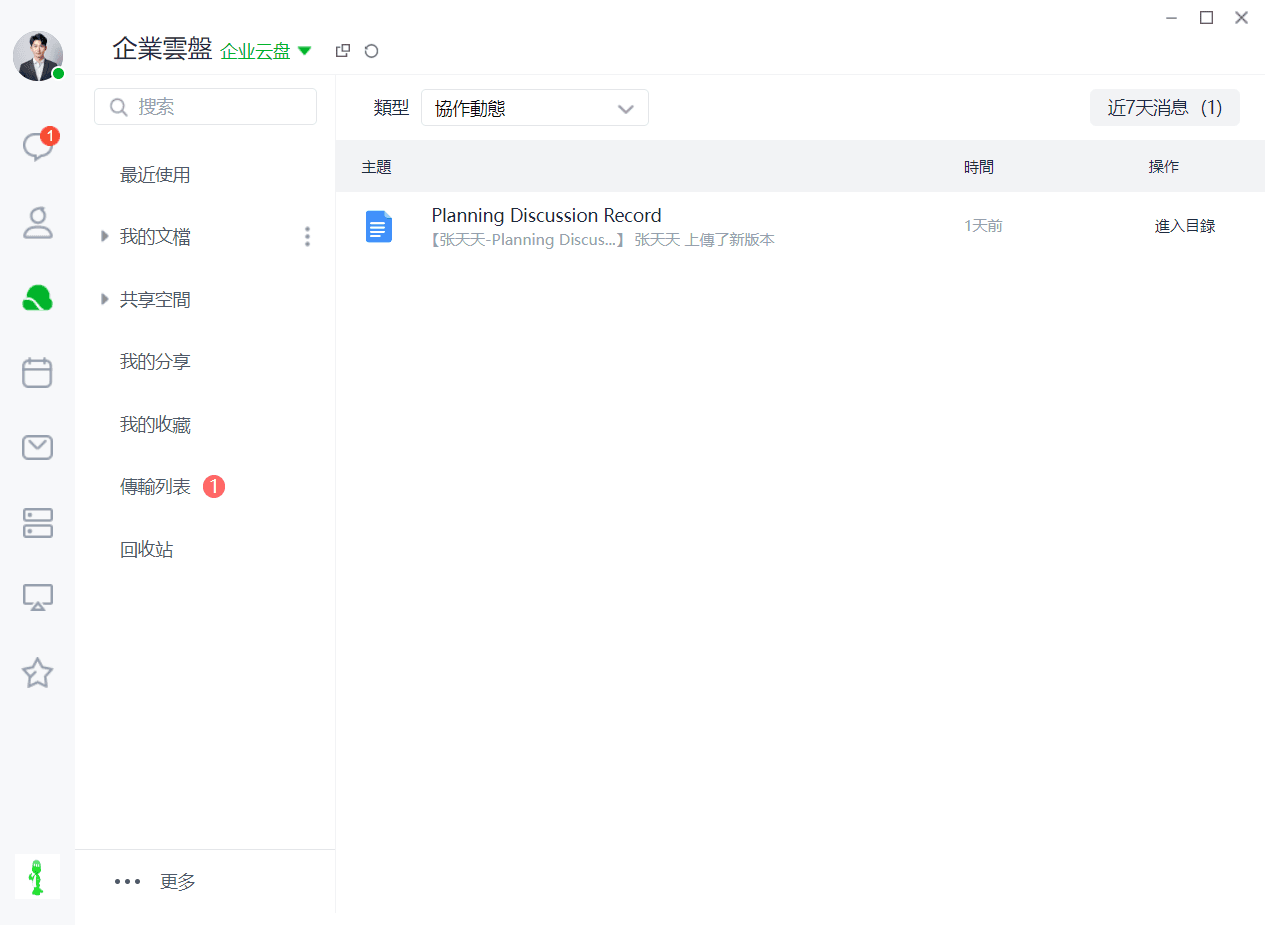
彙集了所有與您相關的雲盤消息,包含:部門動態、項目動態、合作動態、訂閱、評論、系統消息。
第1步:點擊消息,進入消息頁面,未讀消息會有數位小圖標進行提示
第2步:直接點擊消息類型,可以在右側詳情頁查看相應的消息詳情。
第3步:默認顯示全部消息,可在消息篩選中選擇查看“全部消息”或“未讀消息”
➢如何新建空間?
網盤項目組用於跨團隊或項目團隊的檔存儲及合作。
第1步:點擊更多“新建空間”即可新建空間
第2步:新建空間完成後會在企業空間的清單下新增一個空間,可以對其重命名或删除。
第3步:在新建空間時勾選新建為外網空間後,就可以通過創建外部連結添加外部帳號為協作者
第4步:外網空間可開啟檔案稽核,開啟檔案稽核後,上傳的檔案需要經過稽核,被拒絕的檔案將在清單中消失