
灵感
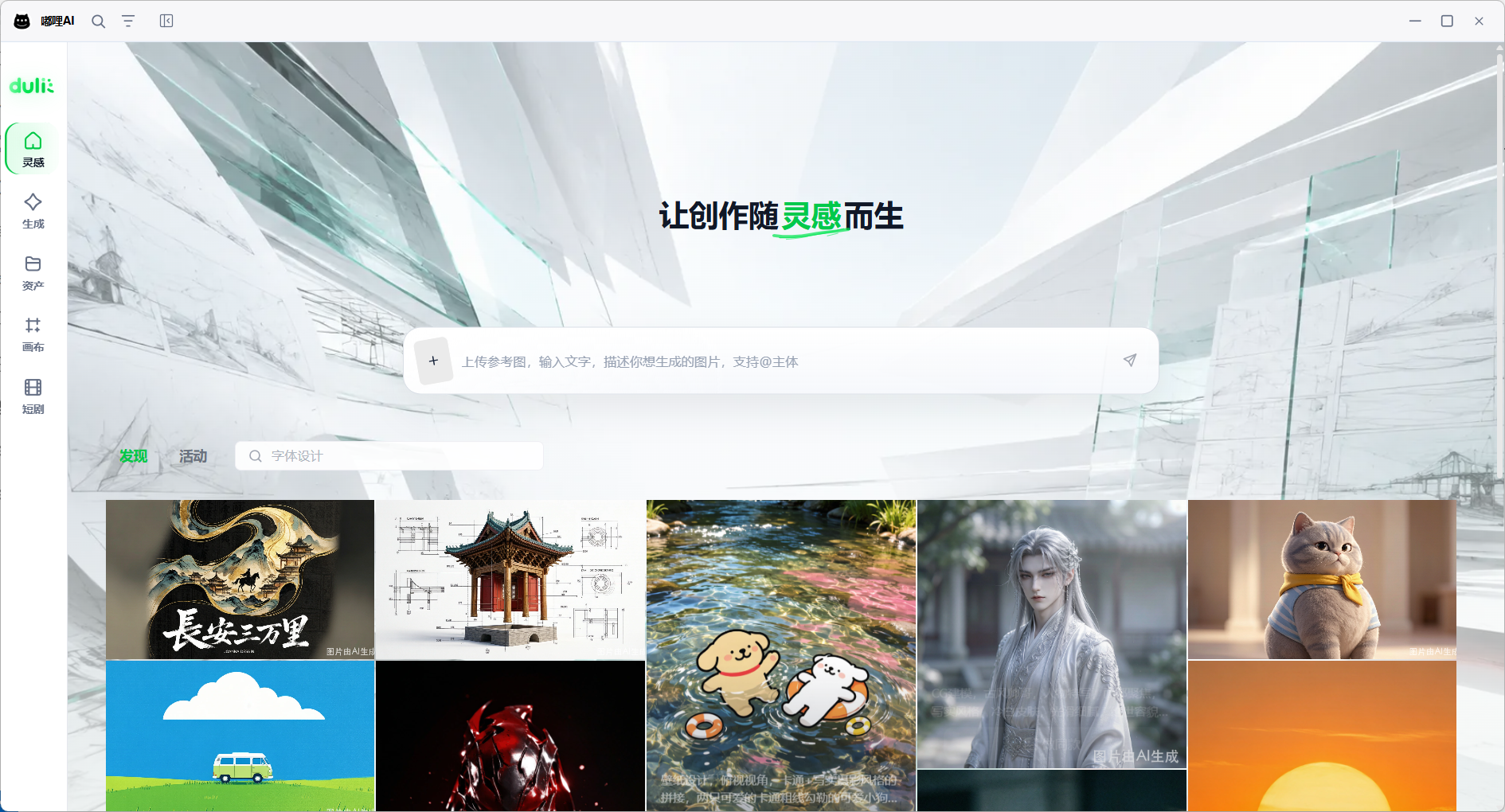
灵感是 AI 创作的起始入口。你可以浏览创作案例,添加参考内容,选择创作模式,也可以通过输入框描述需求,快速进入生成页面。
1. 浏览灵感内容
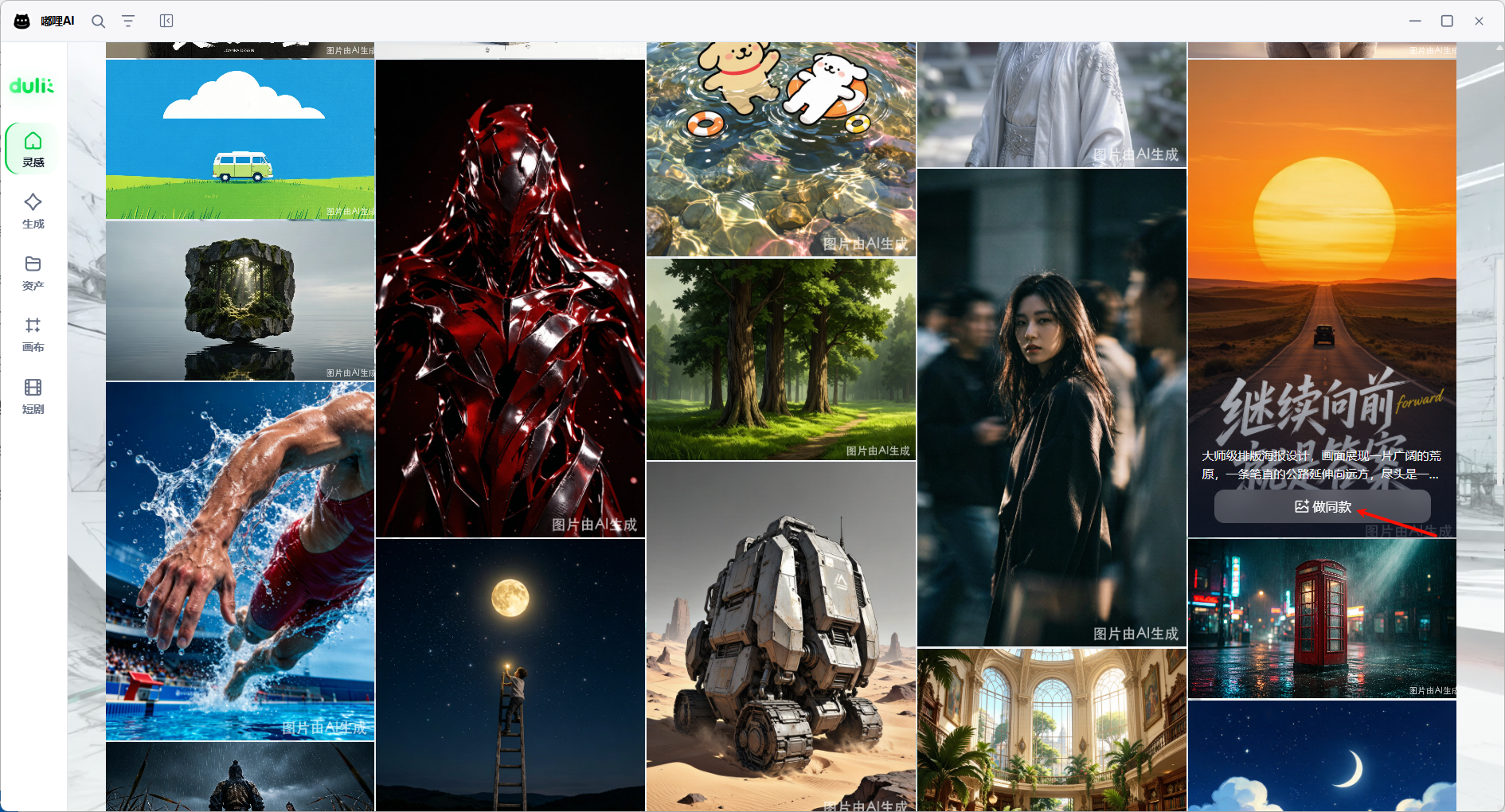
进入 AI 创作后,默认可以在“灵感”页面浏览创作内容。
灵感内容可用于:
- 发现图片、视频等内容的创作方向。
- 参考其他作品的画面、风格和构图。
- 通过“拍同款”快速开始相似创作。
- 将参考内容带入生成页面继续编辑。
你可以使用页面中的搜索框查找感兴趣的灵感内容。
2. 添加参考内容
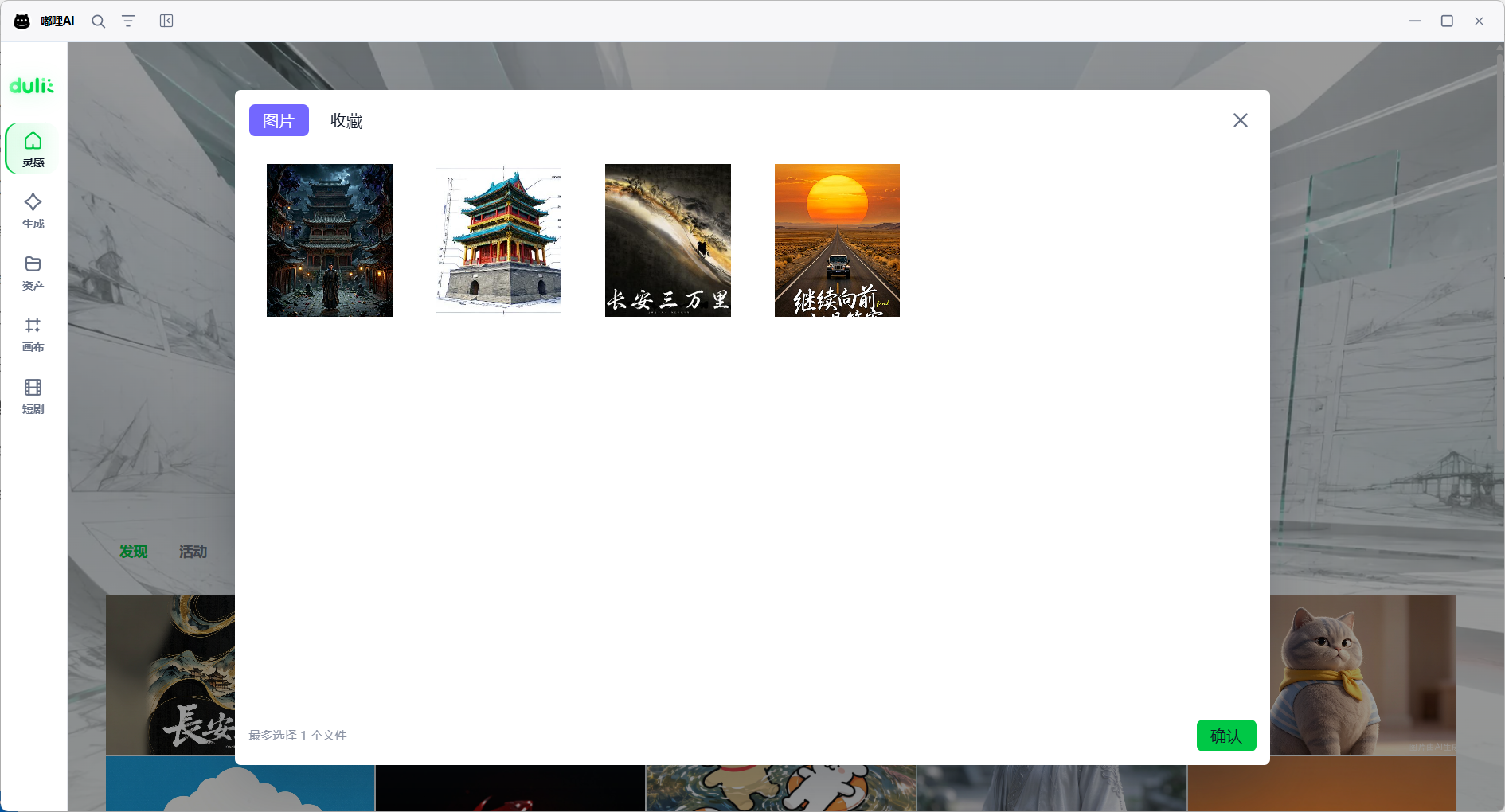
灵感页面支持两种添加方式:
2.1 从本地添加
点击添加入口,从本地选择图片作为参考内容。
本地图片添加后,会显示在创作输入区域。你可以继续输入提示词,并选择图片生成或视频生成。
2.2 从资产中添加
点击添加入口后,可以从资产中选择已经生成或保存的内容作为参考。
从资产添加的内容可以用于:
- 参考图片生成。
- 图生视频。
- 延续已有作品的风格或主体。
3. 选择创作模式
灵感页面支持以下创作模式:
- Agent 模式
- 图片生成
- 视频生成
- 音乐生成
- 配音生成
选择模式后,页面会显示该模式对应的输入方式、模型和生成设置。
4. Agent 模式
Agent 模式适合直接描述创作目标,由 AI 协助完成图片或视频创作。
Agent 模式支持:
- 生成图片。
- 生成视频。
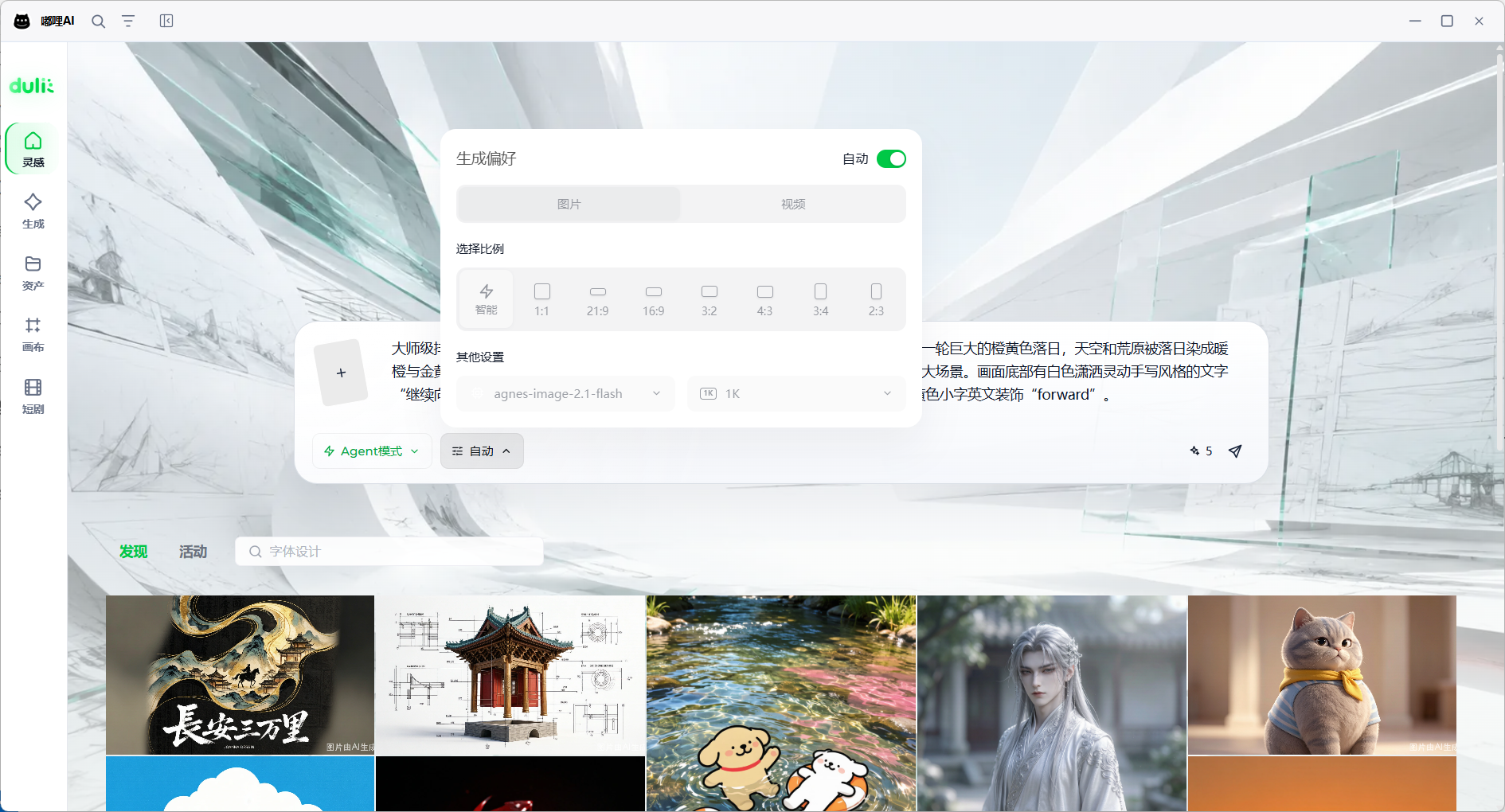
在 Agent 模式下,你可以打开生成偏好,对图片或视频的常用生成设置进行调整。
4.1 图片生成偏好
图片生成偏好可以设置图片创作时常用的:
- 图片比例。
- 图片分辨率。
- 生成数量。
4.2 视频生成偏好
视频生成偏好可以设置视频创作时常用的:
- 视频比例。
- 视频分辨率。
- 视频时长。
- 视频生成方式或其他模型支持的选项。
偏好设置会作为后续对应类型创作的默认参考。实际可选项会根据当前模型能力变化。
5. 输入需求开始创作
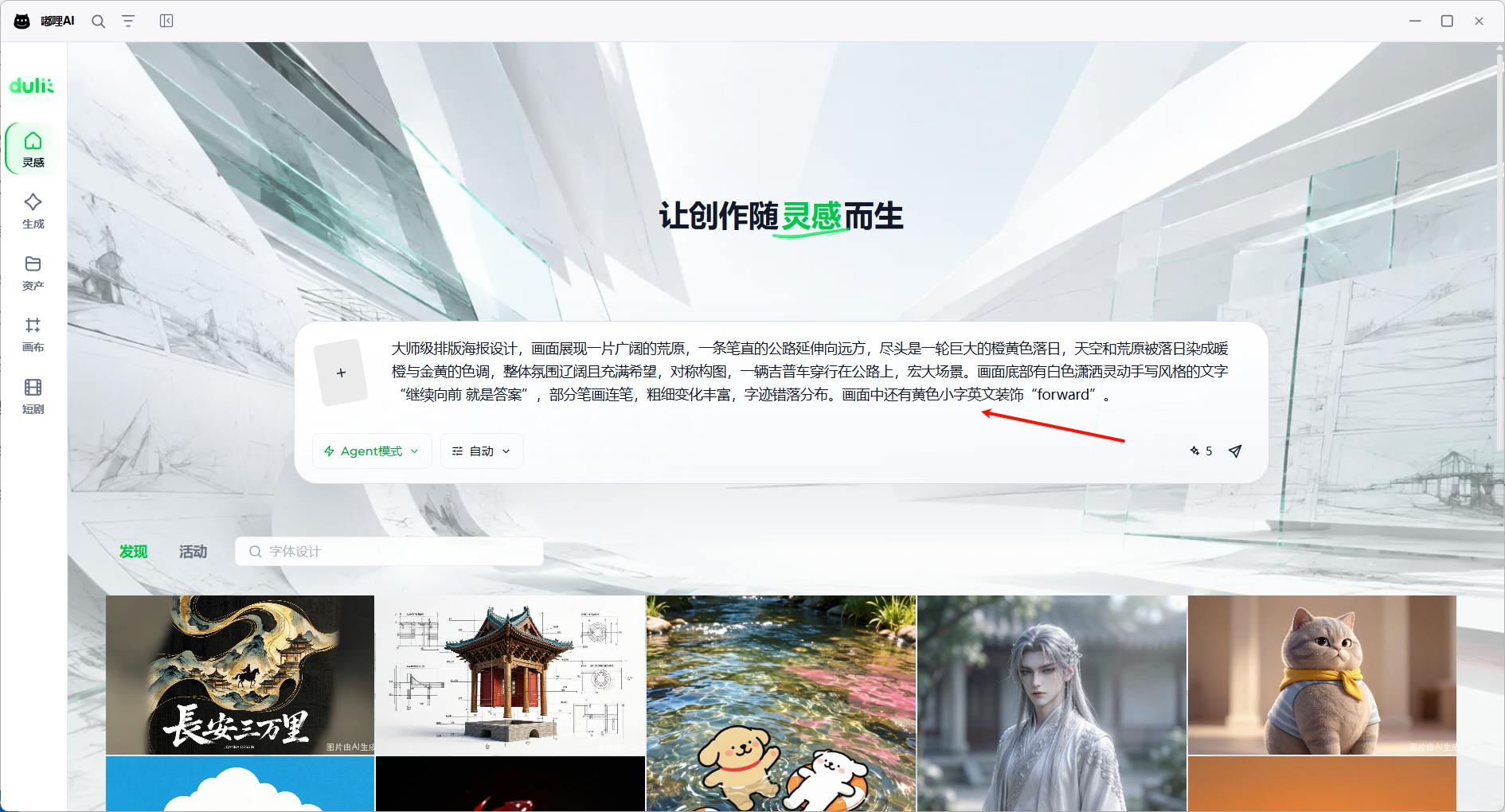
你可以直接在灵感页面的输入框中描述创作需求,例如:
- 生成一张中国风建筑海报。
- 把这张图片制作成一段有镜头运动的视频。
- 生成一段适合产品宣传片的背景音乐。
- 为这段文案生成自然的中文配音。
输入内容并发送后,系统会进入生成页面,并将当前需求带入生成对话。
6. 拍同款
在灵感内容上点击“拍同款”,可以基于当前灵感快速开始创作。
使用“拍同款”后,系统会将当前灵感内容作为参考,并进入生成页面。进入生成页面后,你仍然可以修改:
- 提示词。
- 参考内容。
- 生成模式。
- 模型。
- 比例。
- 分辨率。
- 数量或时长。
拍同款不是直接复制原作品,而是将灵感内容作为新的创作参考。
7. 从灵感进入生成
灵感页面进入生成页面的方式包括:
- 在输入框中输入需求并发送。
- 点击灵感内容上的“拍同款”。
- 选择创作模式后继续配置生成参数。
进入生成页面后,可以在当前对话中继续创作,也可以新建对话。
8. 常见问题
8.1 可以使用本地图片作为参考吗?
可以。你可以从本地添加图片,也可以从资产中选择已有内容作为参考。
8.2 Agent 模式可以生成什么?
Agent 模式支持生成图片和视频。音乐和配音需要分别选择对应的生成模式。
8.3 拍同款后还能修改内容吗?
可以。进入生成页面后,可以修改提示词、参考内容、模型和生成参数。
8.4 为什么不同模式显示的设置不一样?
图片、视频、音乐和配音支持的生成能力不同,页面会根据当前模式和模型显示对应设置。