
探索
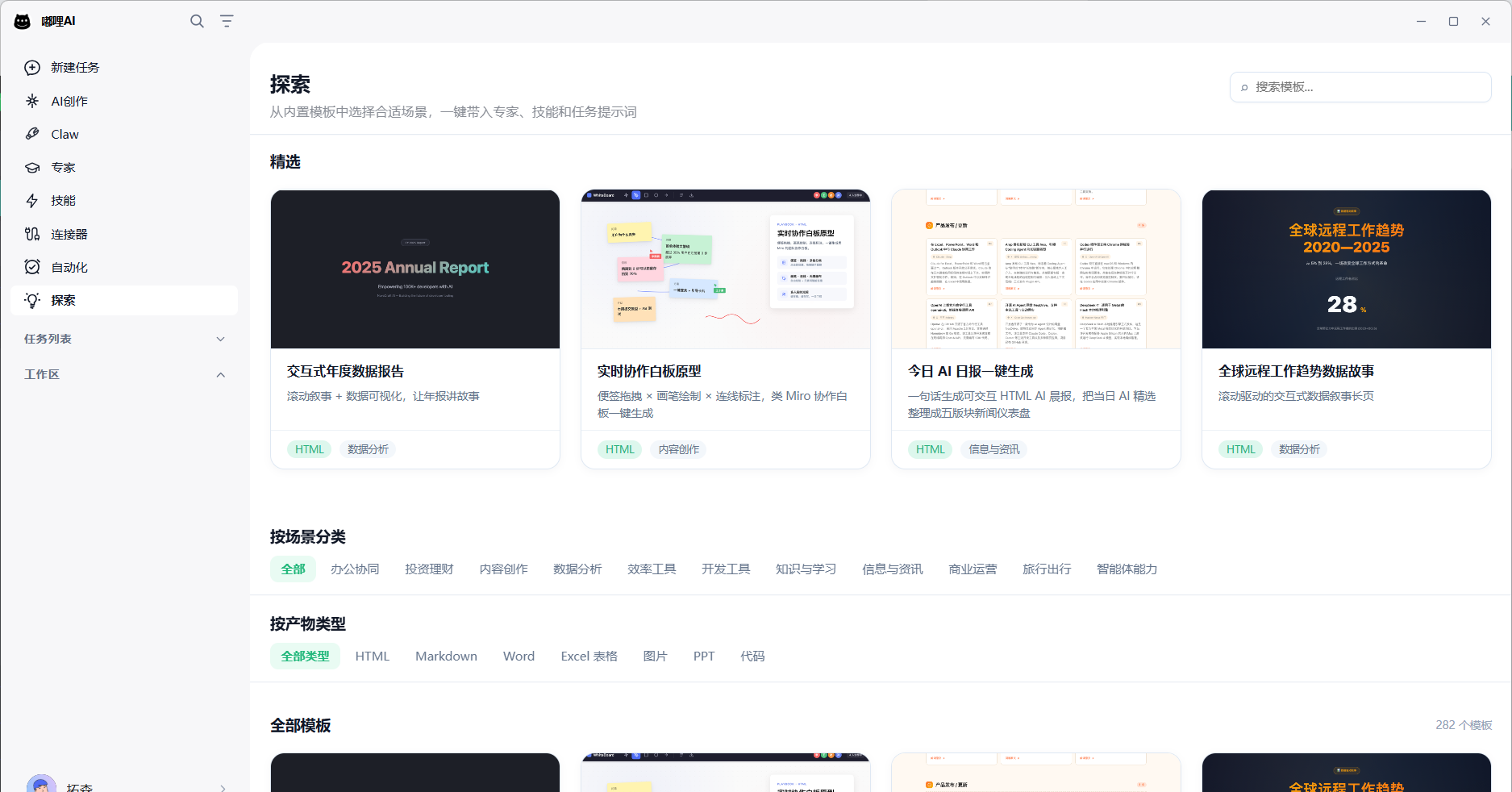
探索是嘟哩AI的模板发现入口。你可以在这里浏览官方提供的场景模板,先看示例产物,再一键带入专家、技能和提示词,快速开始自己的任务。
探索适合谁
- 不确定嘟哩AI能做什么的新用户。
- 有目标但不想从零写提示词的用户。
- 想参考示例产物格式的用户。
- 想快速复用专家、技能和任务模板的用户。
你可以在探索里做什么
- 按办公协同、内容创作、数据分析、效率工具等场景浏览模板。
- 按HTML、Markdown、Word、Excel、图片、PPT、代码等产物类型筛选。
- 搜索模板名称、标签或使用场景。
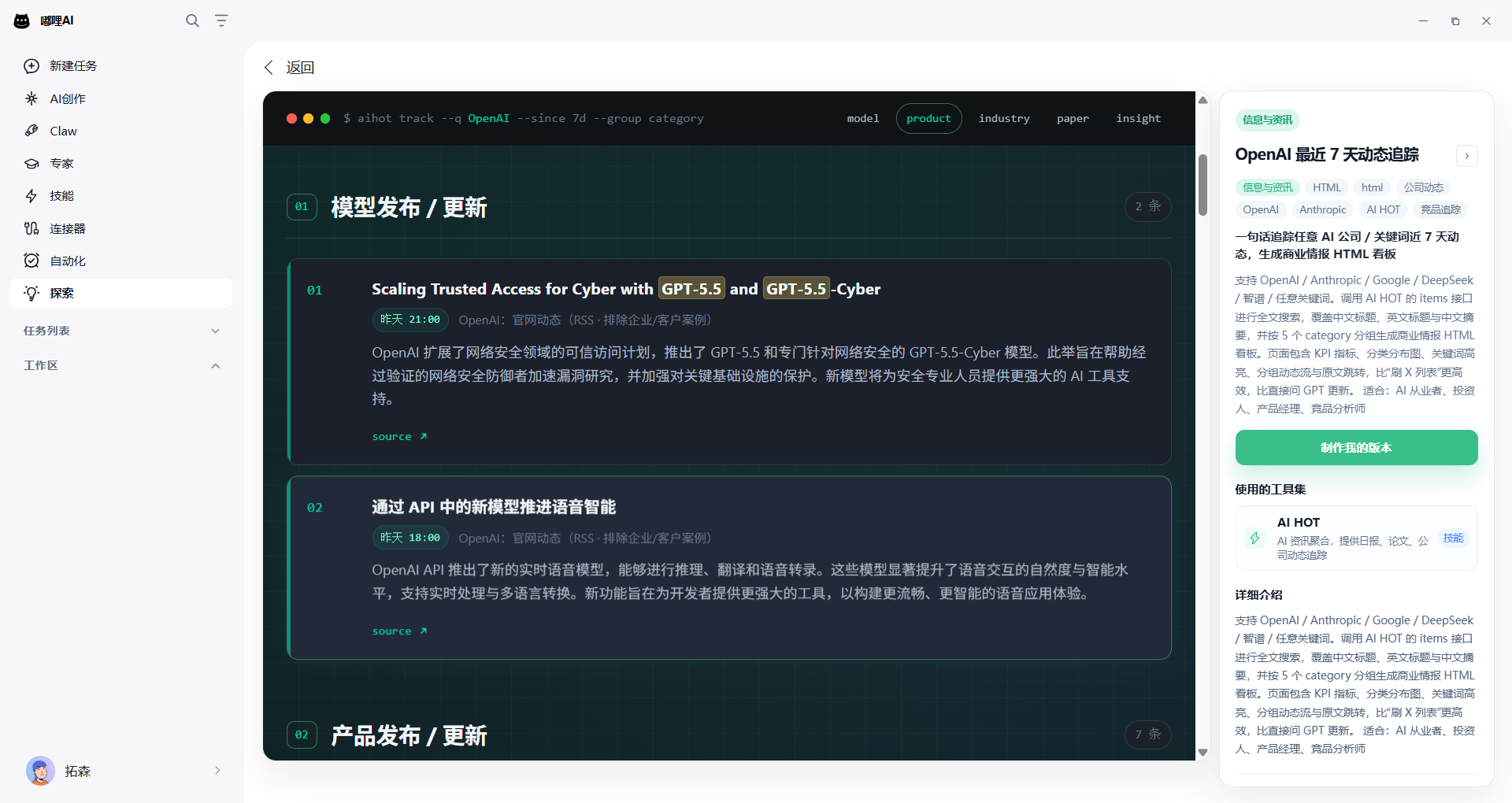
- 查看模板详情和产物预览。
- 点击“制作我的版本”,把模板带入新任务。
使用步骤
- 打开嘟哩AI客户端左侧“探索”入口。
- 通过分类、产物类型或关键词找到模板。
- 点击模板卡片,查看详情和示例产物。
- 确认适合后,点击“制作我的版本”。
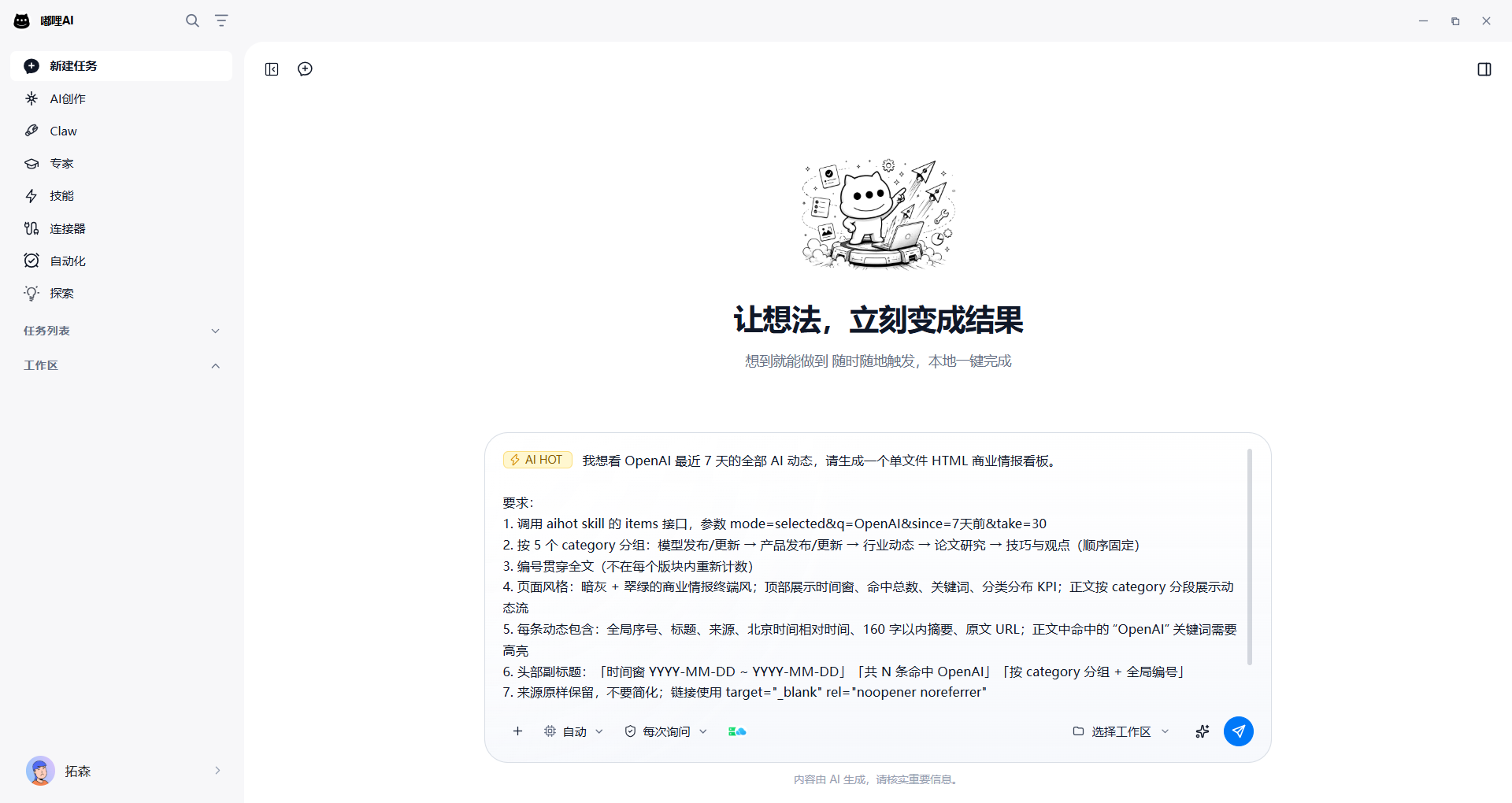
- 系统会把相关专家、技能和提示词带入聊天工作面。
- 你可以继续修改内容,然后发送任务。
模板会带入什么
根据模板配置,可能会带入:
- 推荐专家。
- 推荐技能。
- 任务提示词。
- 产物格式说明。
- 示例场景说明。
你仍然可以在发送前编辑这些内容。
使用建议
- 想快速起手时,优先从探索找模板。
- 想要固定格式产物时,按产物类型筛选。
- 如果模板和你的场景相近,可以先制作我的版本,再补充企业背景和具体要求。
- 如果模板缺少你需要的资料,可以在聊天工作面继续添加附件或工作区。
常见问题
点击模板后会直接执行任务吗?
不会。点击模板会先进入详情页;只有点击“制作我的版本”并在聊天中发送后,才会开始执行。
模板里的专家或技能可以换吗?
可以。带入聊天后,你可以继续修改提示词,也可以按实际需要更换专家或技能。
为什么某些模板预览打不开?
可能是预览资源缺失或当前环境限制。你仍可以查看模板说明,或换一个模板继续使用。