
生成
生成是 AI 创作的主要操作页面。你可以输入创作描述,选择图片、视频、音乐或配音生成,并根据需要调整模型和参数。图片生成完成后,还可以继续进行参考、放大、改图、局部处理、扩图、生成视频和创建主体等操作。
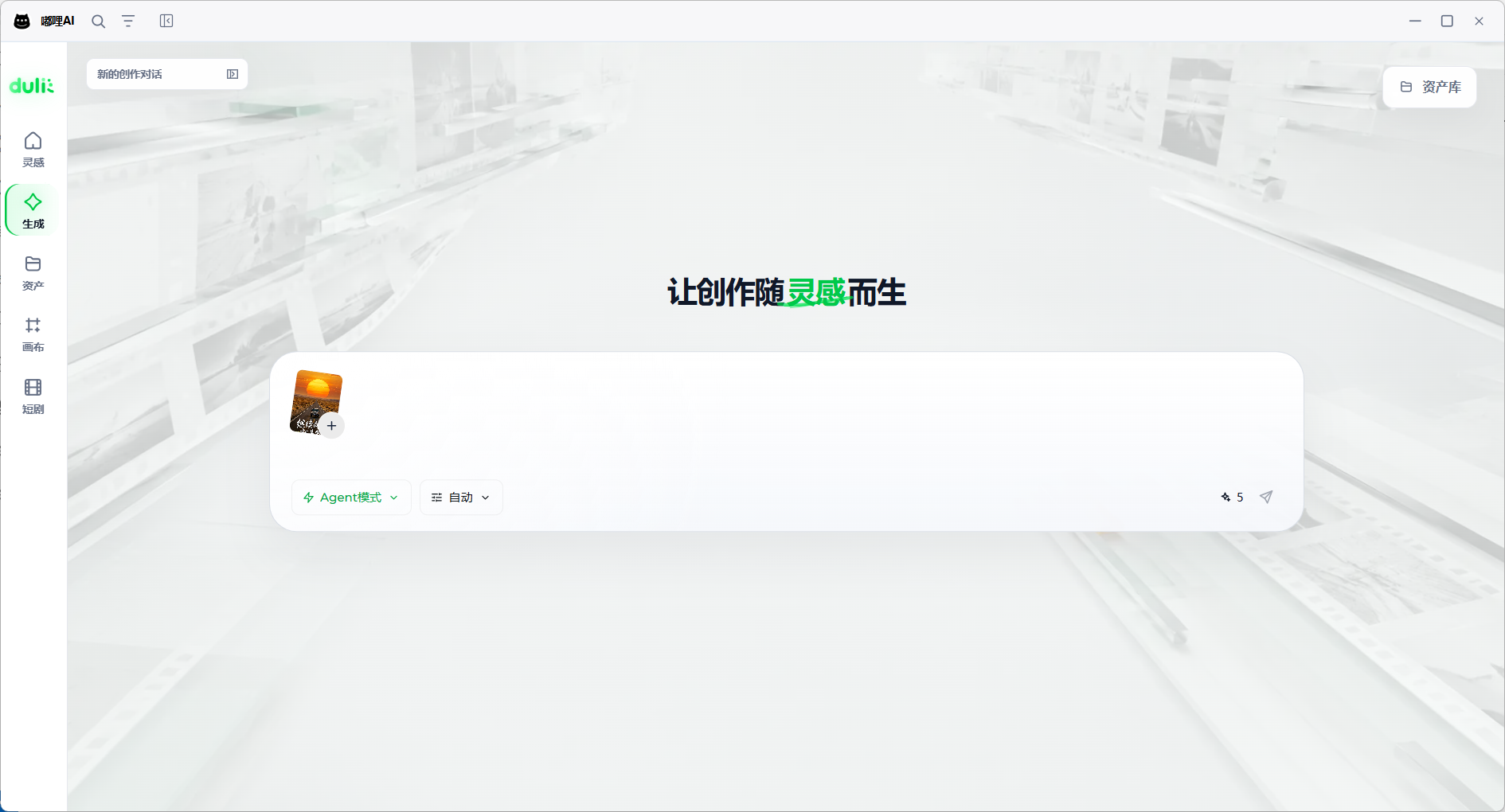
1. 进入生成页面
你可以通过以下方式进入生成页面:
- 从 AI 创作左侧导航进入“生成”。
- 在“灵感”页面输入需求并发送。
- 在灵感内容上点击“拍同款”。
- 从资产或生成历史中选择内容后继续创作。
从灵感或资产进入时,系统会将提示词或参考内容带入生成页面,你可以继续修改。
2. 管理生成对话
生成页面以对话的方式保存创作过程。
2.1 查看历史对话
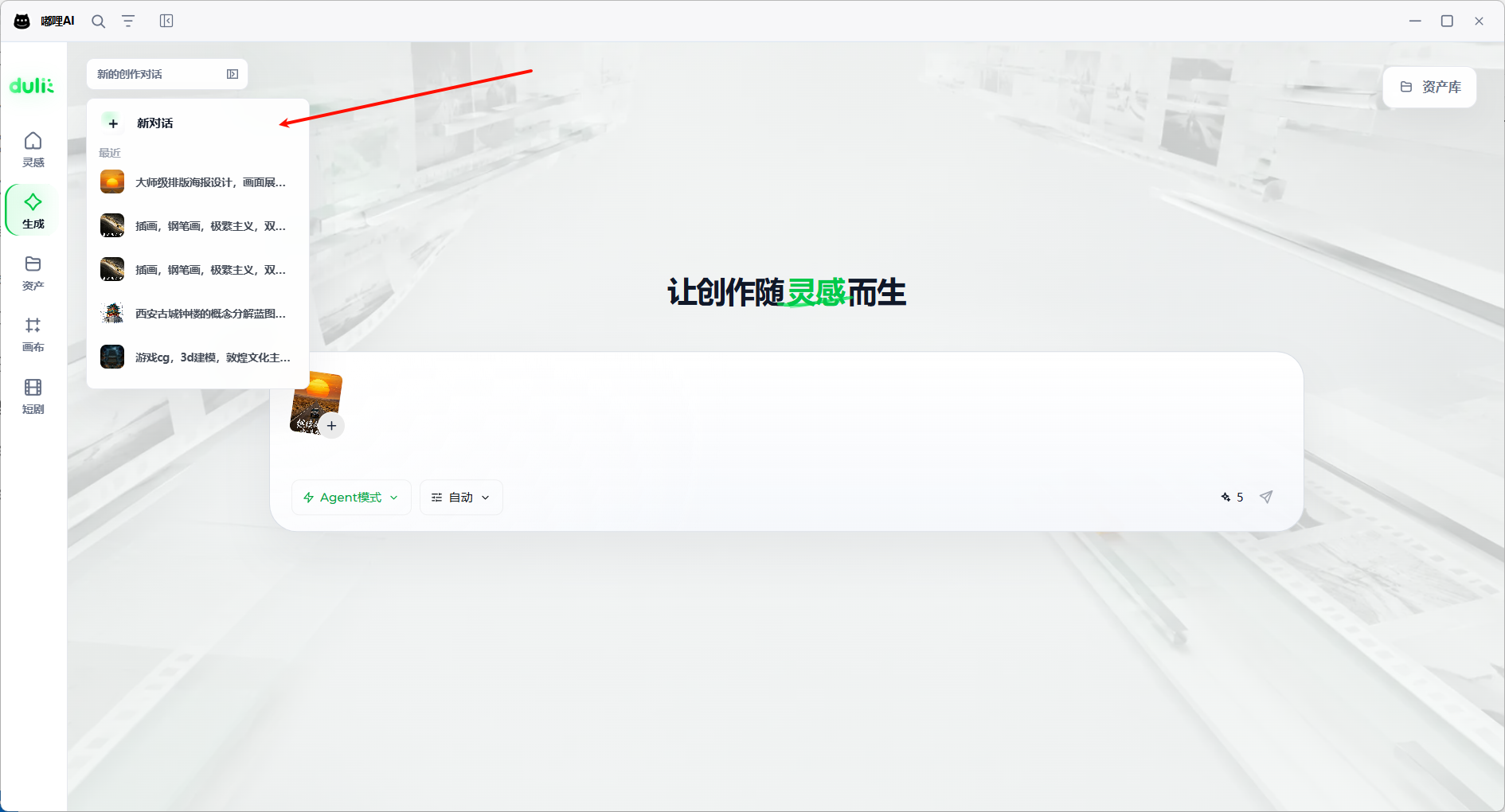
打开生成页面后,可以查看之前创建的历史对话。
历史对话用于保存不同创作主题和生成过程。打开历史对话后,可以继续输入提示词,也可以查看该对话中已经生成的结果。
2.2 新建对话
点击“新对话”可以开始新的创作主题。
建议为不同的创作主题分别新建对话,例如:
- 产品宣传图。
- 活动视频。
- 课程配音。
- 背景音乐。
这样可以更方便地查找历史记录和继续创作。
3. 图片生成
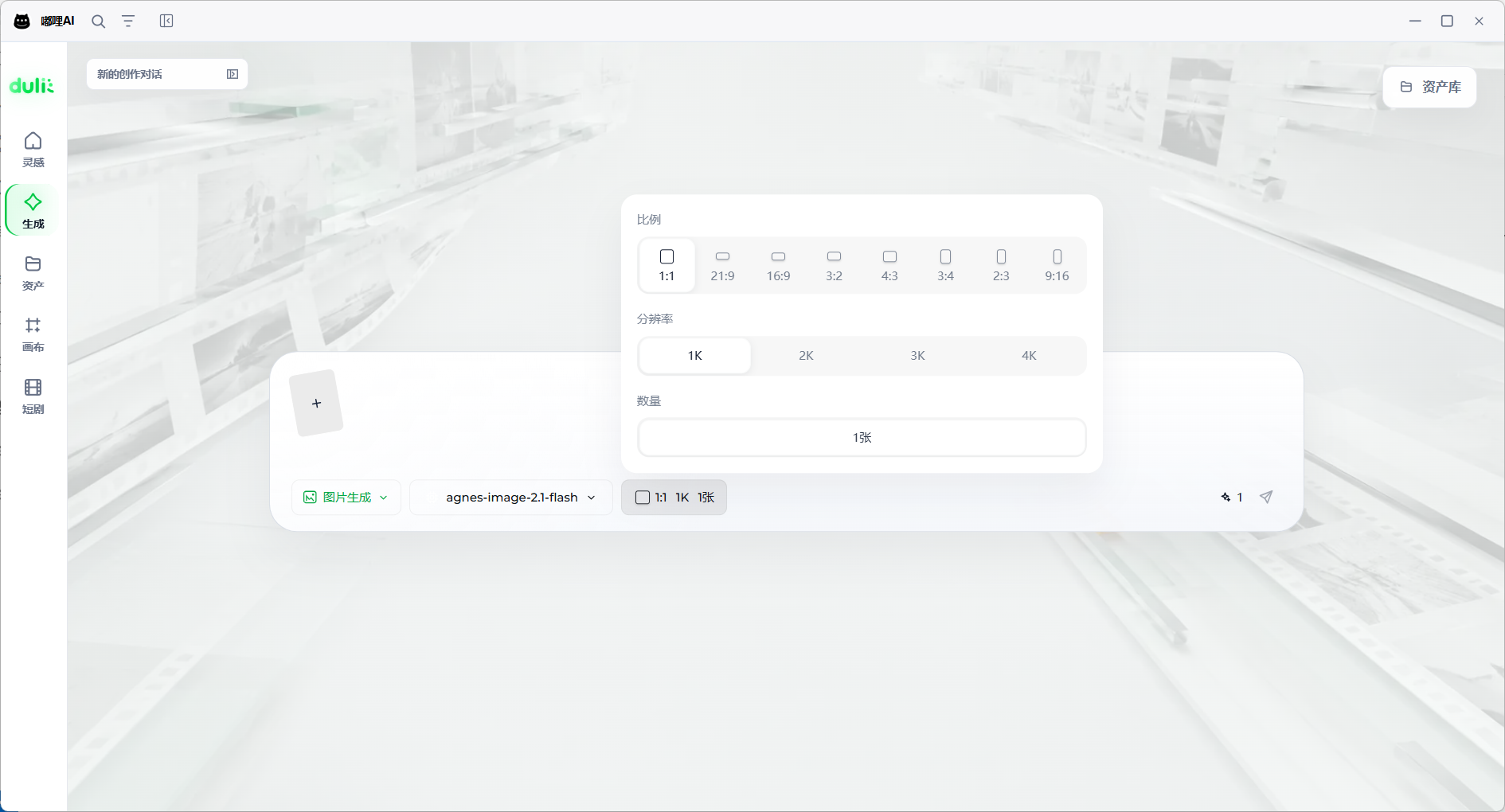
选择“图片生成”后,可以设置:
- 图片生成模型。
- 图片比例。
- 图片分辨率。
- 生成数量。
- 参考图片。
3.1 图片比例
图片比例用于设置生成图片的画面尺寸关系。常见选项包括:
1:116:99:164:33:43:22:321:9
具体可选比例以当前模型显示为准。
3.2 图片分辨率
图片分辨率用于设置生成结果的清晰度。页面可能显示 1K、2K、3K 或 4K 等选项,具体以当前模型支持的规格为准。
3.3 图片数量
图片数量用于设置一次任务生成的图片张数。不同模型支持的生成数量可能不同。
4. 图片结果操作
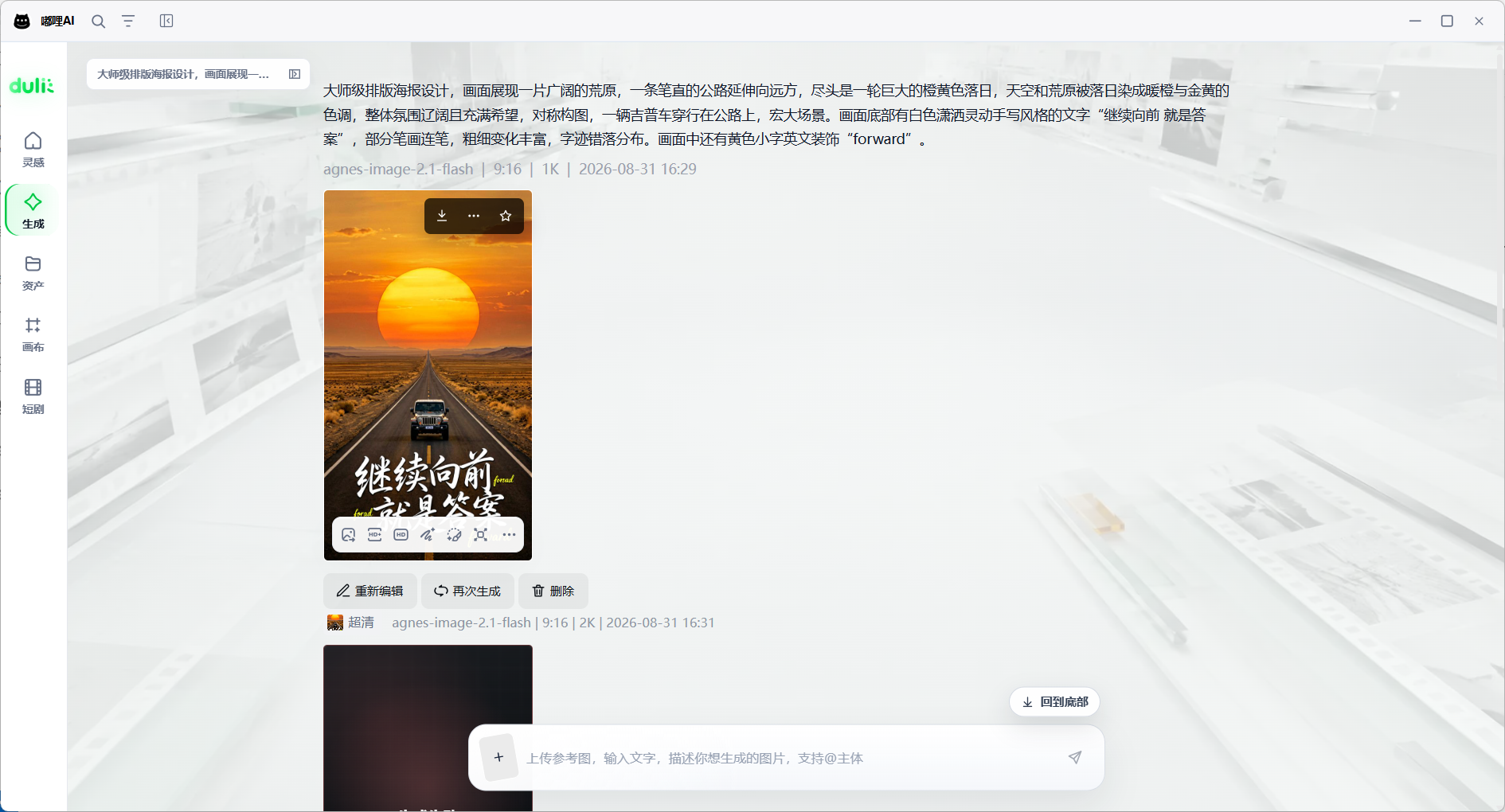
图片生成完成后,将鼠标移动到图片结果上,可以打开图片操作菜单。你可以直接使用生成结果继续处理,不需要重新上传图片。
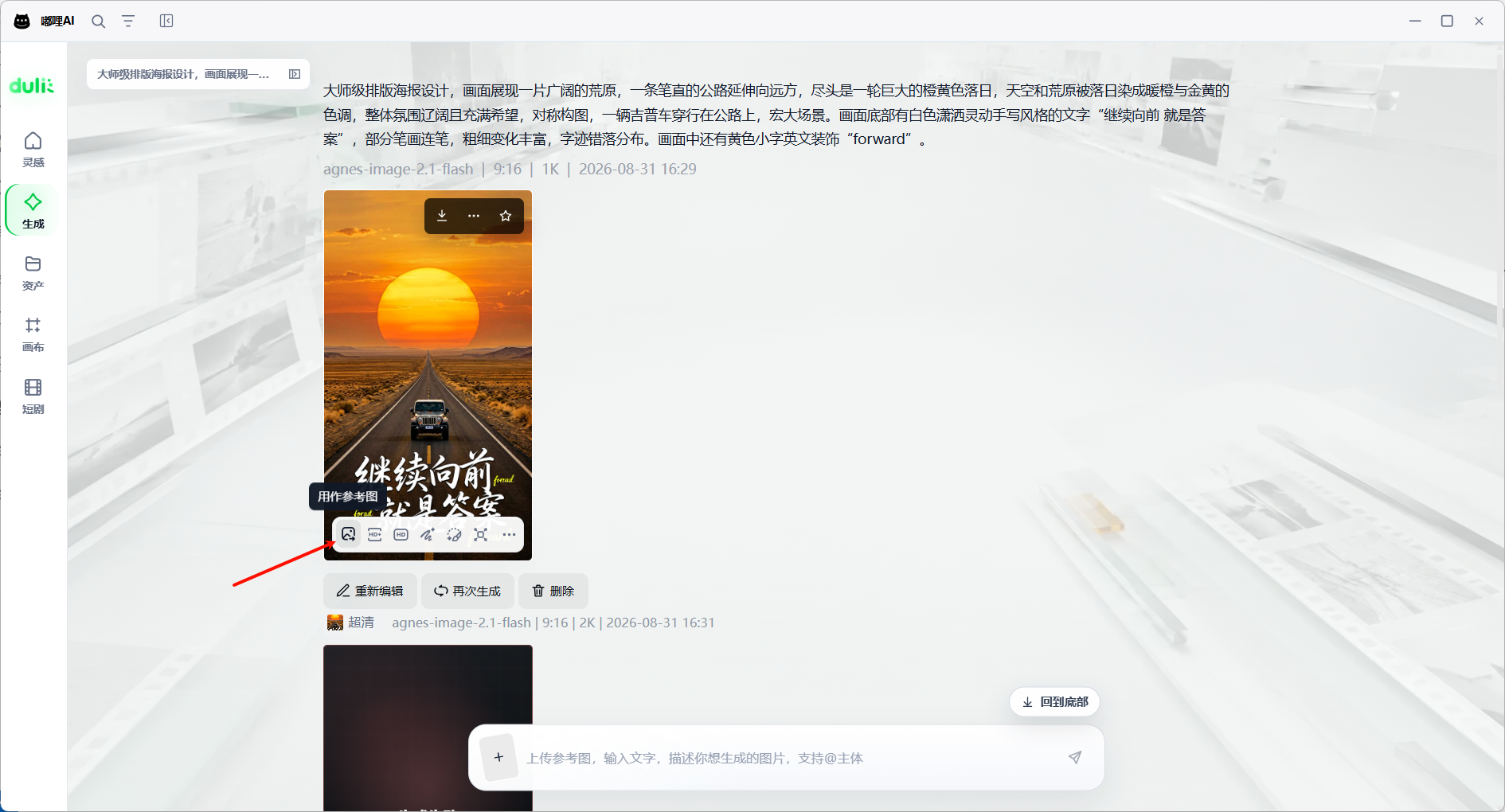
4.1 用作参考图
点击“用作参考图”,可以将当前图片带入新的创作输入中。
用作参考图后,可以继续:
- 修改提示词。
- 选择图片生成或视频生成。
- 更换模型。
- 调整比例、分辨率、数量或时长。
该功能适合基于已有图片继续创作,或将当前图片作为图生视频的参考内容。
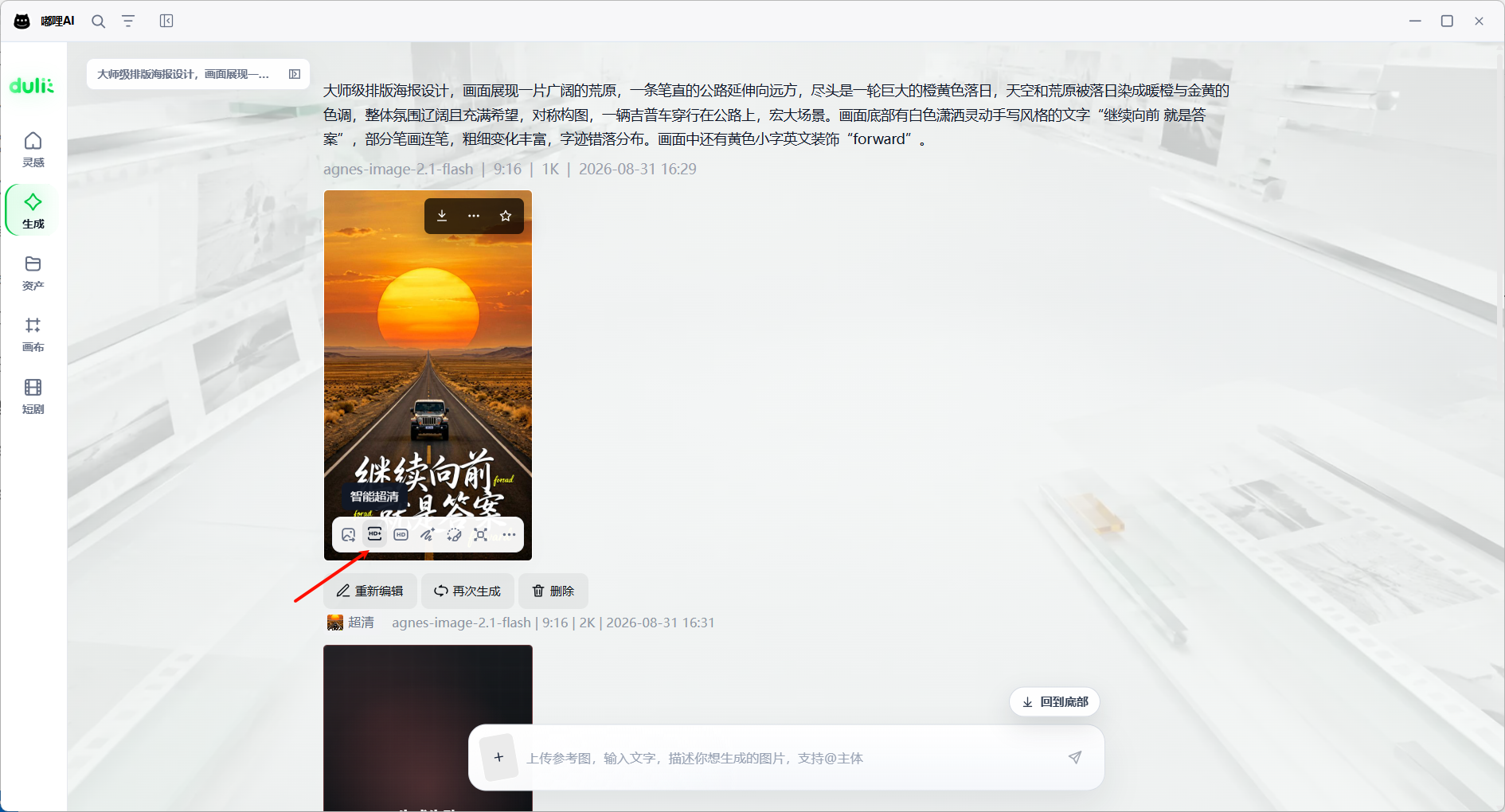
4.2 智能超清
“智能超清”用于提升图片的清晰度,并尽量保持原图主体和整体风格。
使用步骤:
- 打开图片操作菜单。
- 点击“智能超清”。
- 根据需要调整细节生成程度。
- 输入希望增强的重点。
- 点击“生成”。
例如,可以在输入框中补充需要增强的文字、人物或画面细节。
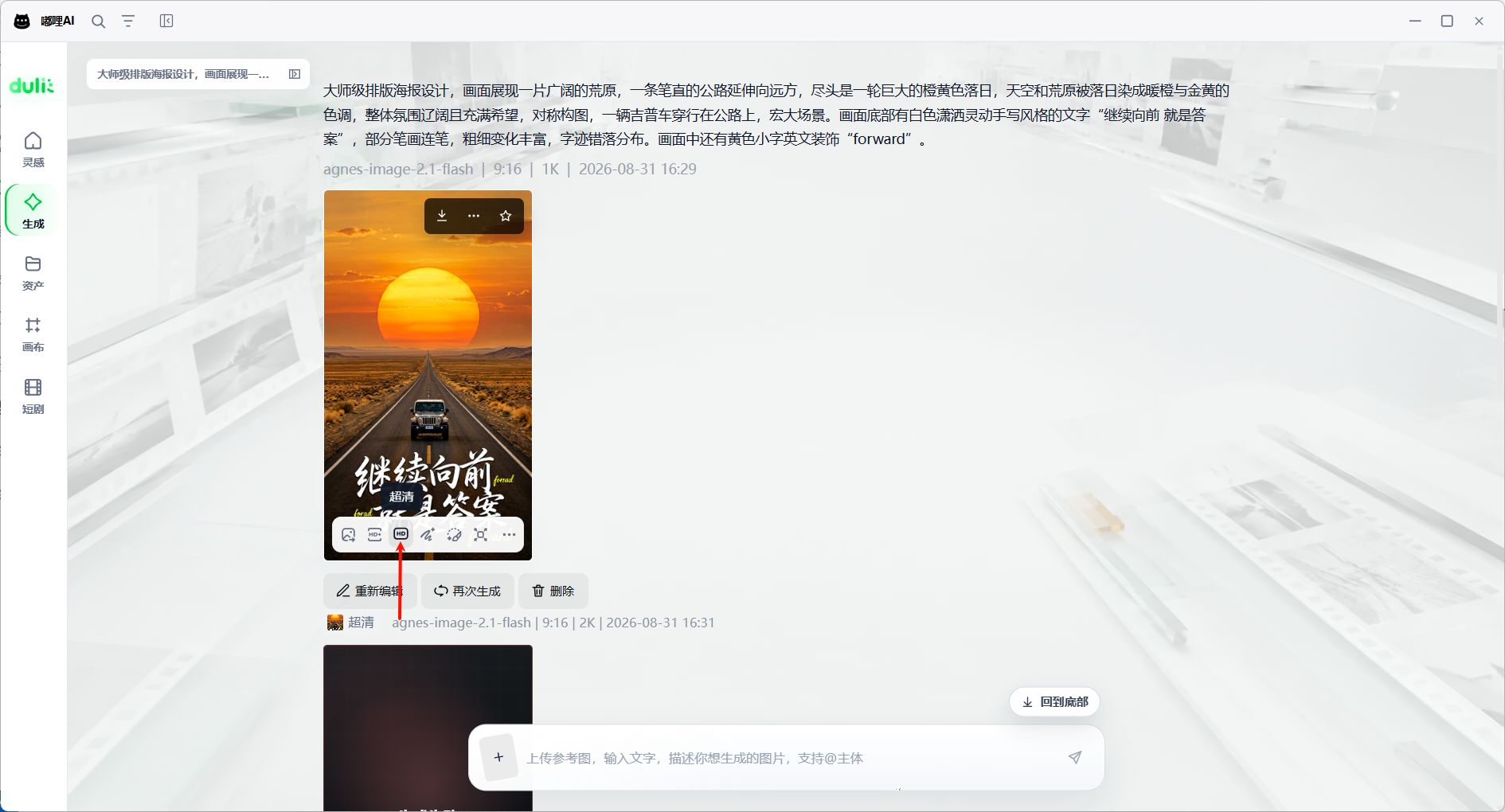
4.3 超清
“超清”用于直接生成更高清晰度的图片版本。
生成后,新的结果会作为一条独立生成结果显示在当前对话中。原图片仍然保留,你可以对新的高清结果继续操作。
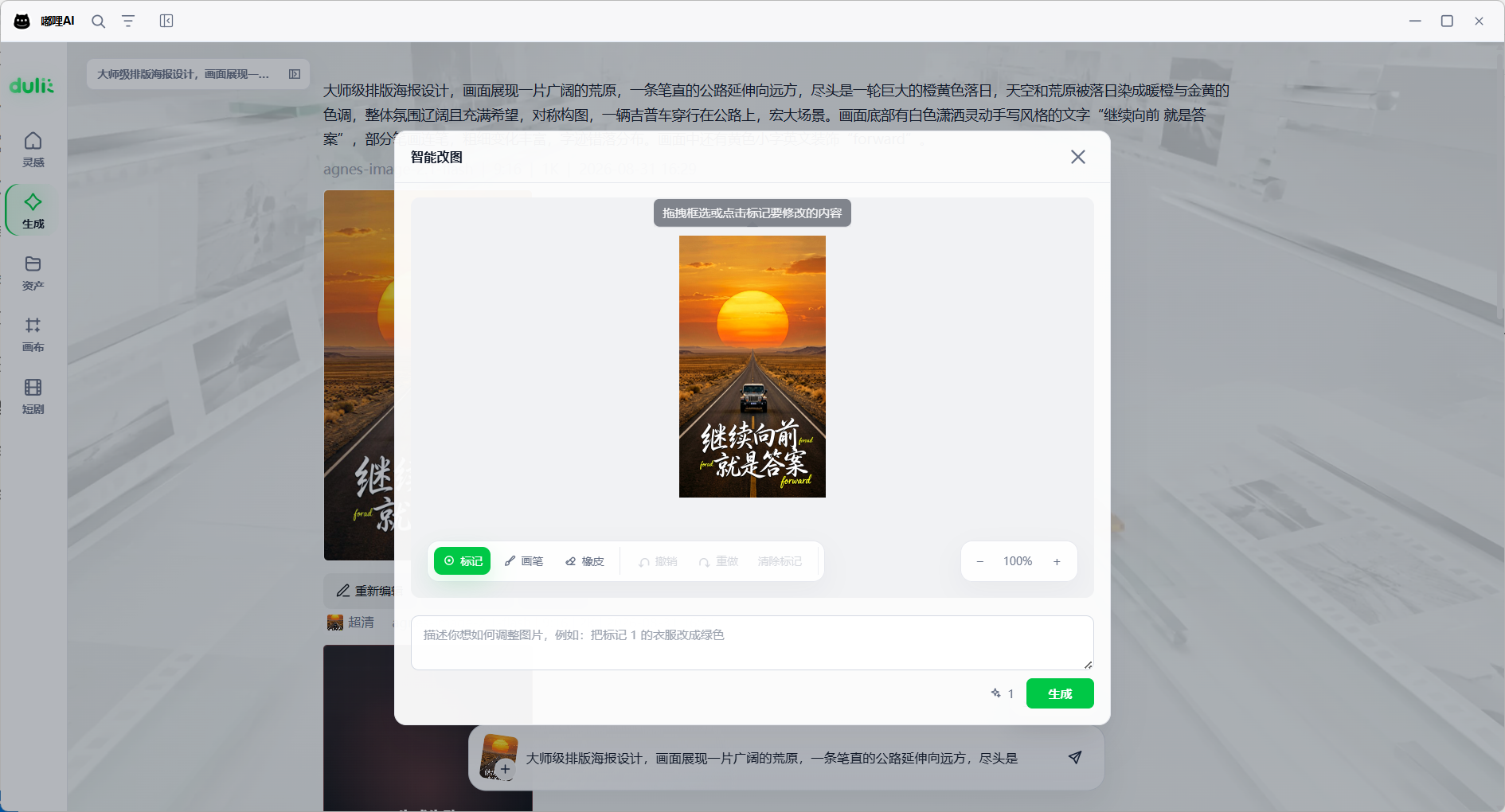
4.4 智能改图
“智能改图”用于通过文字描述修改图片内容。
使用时,可以描述希望调整的内容,例如:
- 修改画面中的文字。
- 更换颜色或风格。
- 调整主体的外观。
- 增加或移除画面元素。
智能改图适合对整张图片进行整体调整。完成描述后点击“生成”,系统会生成新的图片结果。
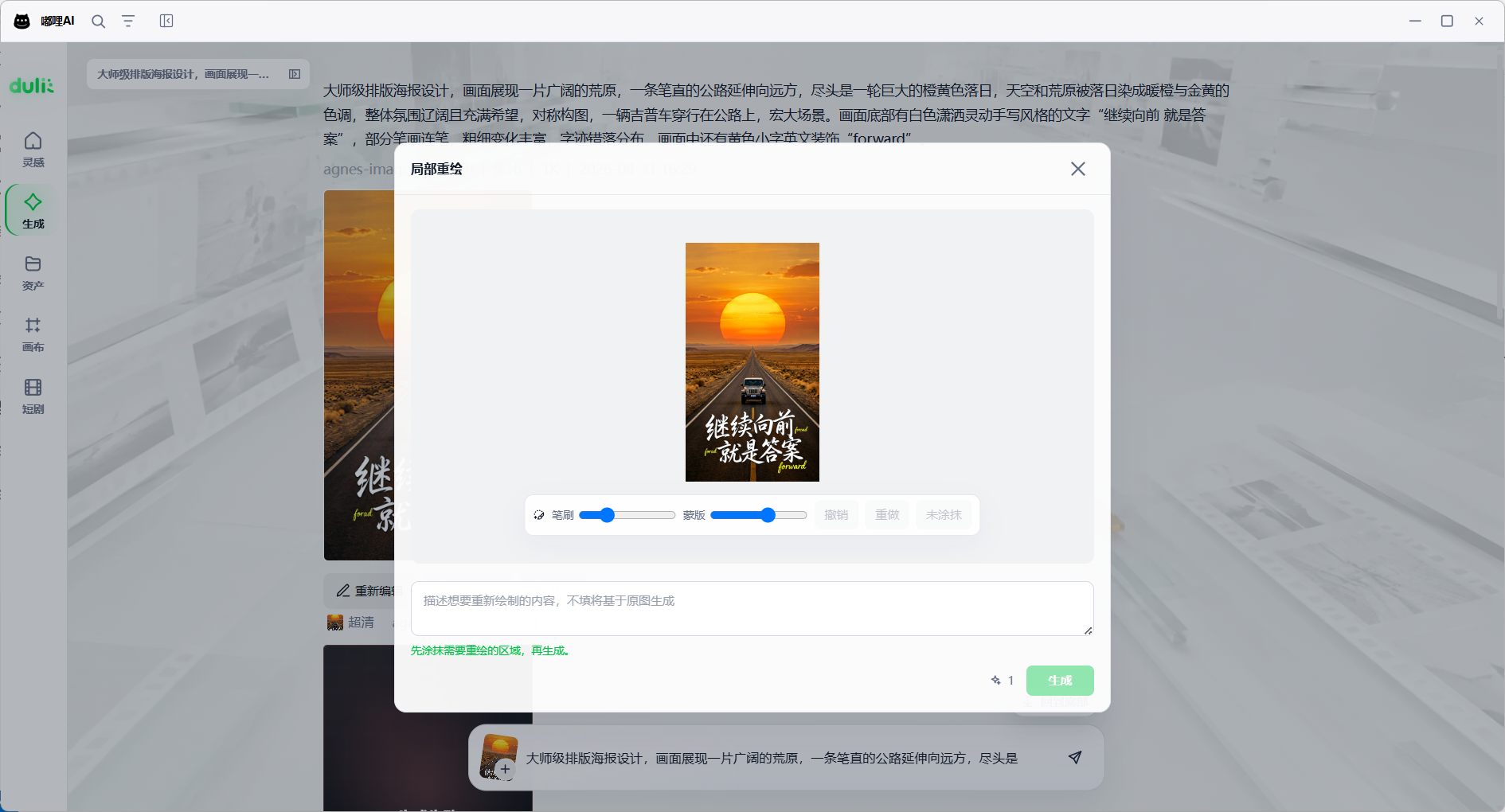
4.5 局部重绘
“局部重绘”用于只修改图片中的指定区域。
使用步骤:
- 打开“局部重绘”。
- 使用画笔涂抹需要修改的区域。
- 输入希望重绘的内容。
- 点击“生成”。
局部重绘适合修改人物、物品、文字或画面中的局部细节。未选中的区域会尽量保持不变。
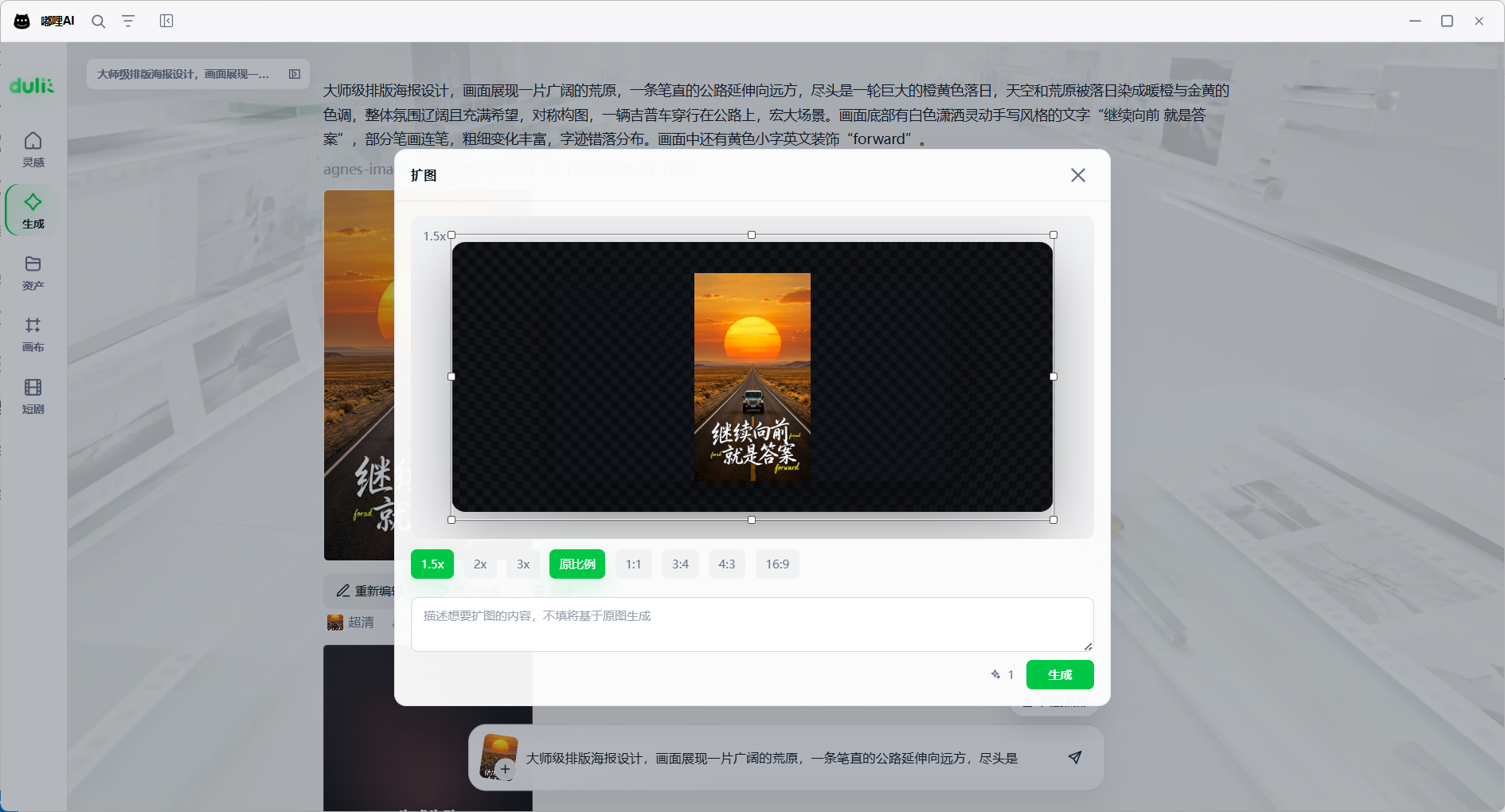
4.6 扩图
“扩图”用于扩展原图片的画面范围。
使用时,可以设置:
- 扩展比例或画布比例。
- 扩展方向和范围。
- 希望补充的画面内容。
原图会作为扩图基础,系统会根据原图内容和文字描述生成扩展区域。
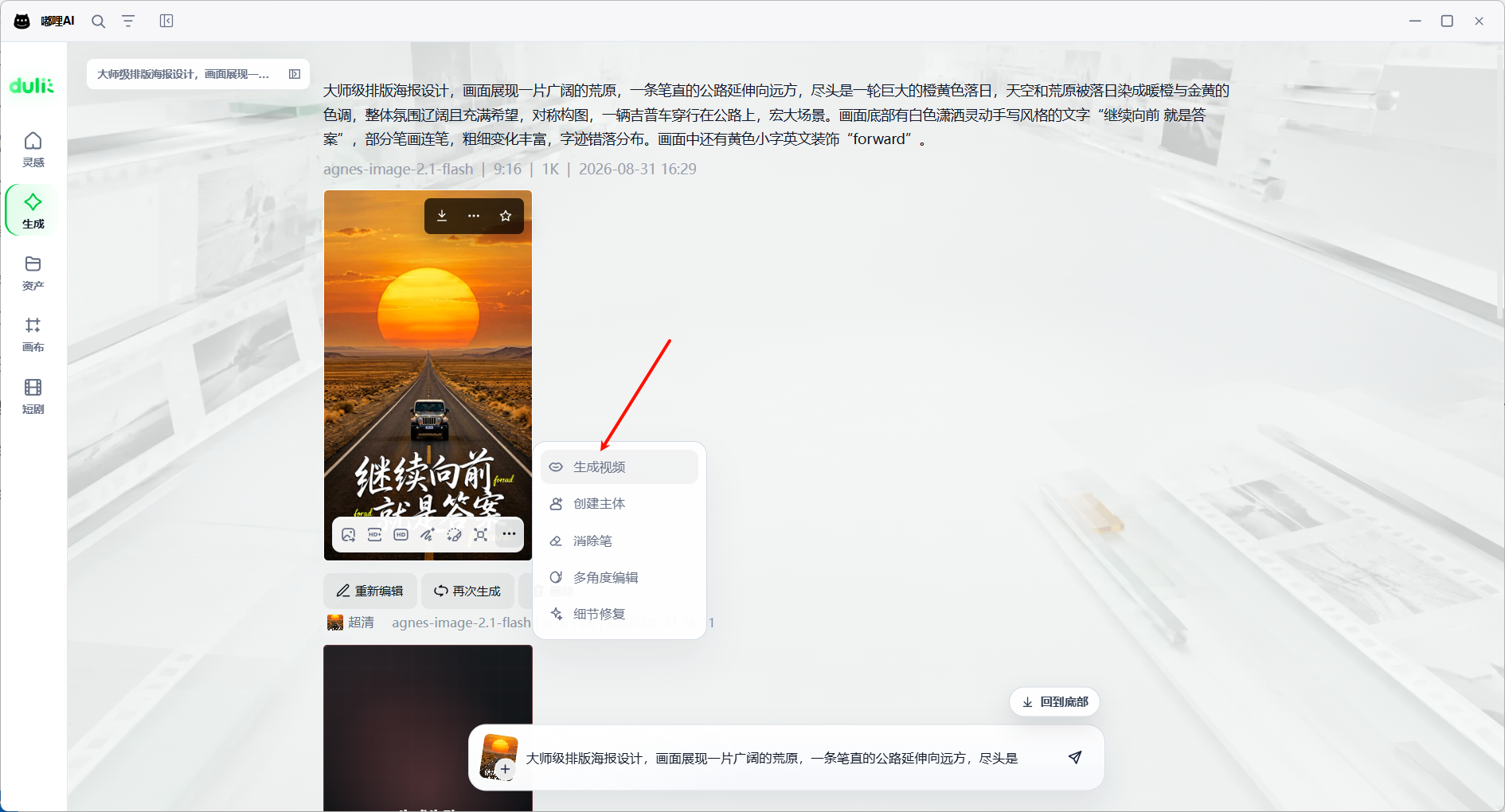
4.7 生成视频
点击“生成视频”,可以将当前图片作为视频生成的参考内容。
进入视频生成后,可以继续设置:
- 视频模型。
- 文生视频或图生视频。
- 视频比例。
- 视频分辨率。
- 视频时长。
当前图片会自动带入视频生成输入区域,适合将静态海报、产品图或场景图制作成动态视频。
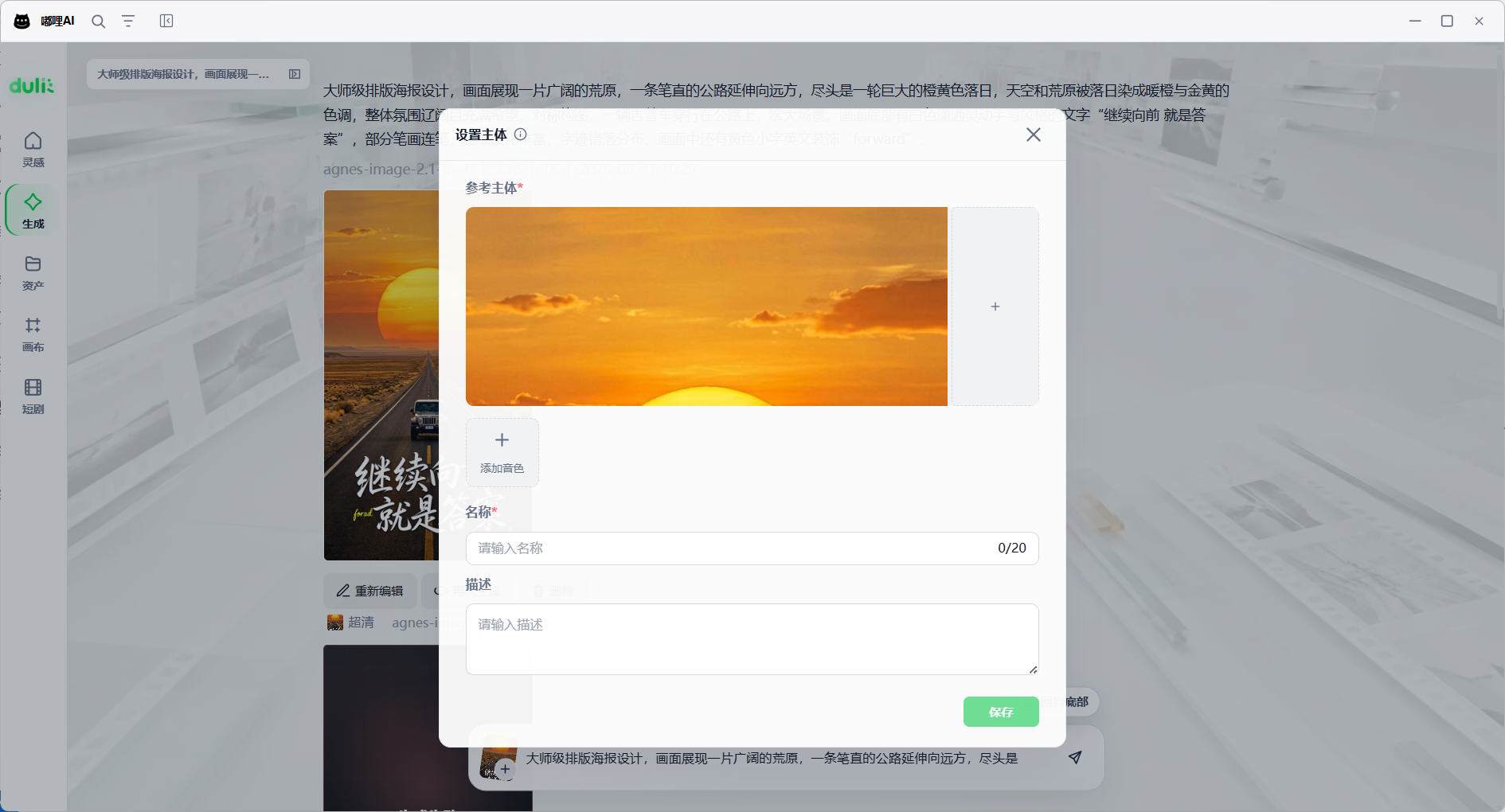
4.8 创建主体
点击“创建主体”,可以将当前图片中的人物、产品或其他对象保存为可复用的主体。
创建主体时,通常需要:
- 添加参考主体。
- 填写主体名称。
- 补充主体描述。
- 根据页面提示添加其他主体信息。
创建完成后,主体可以在后续支持主体参考的创作中继续使用。
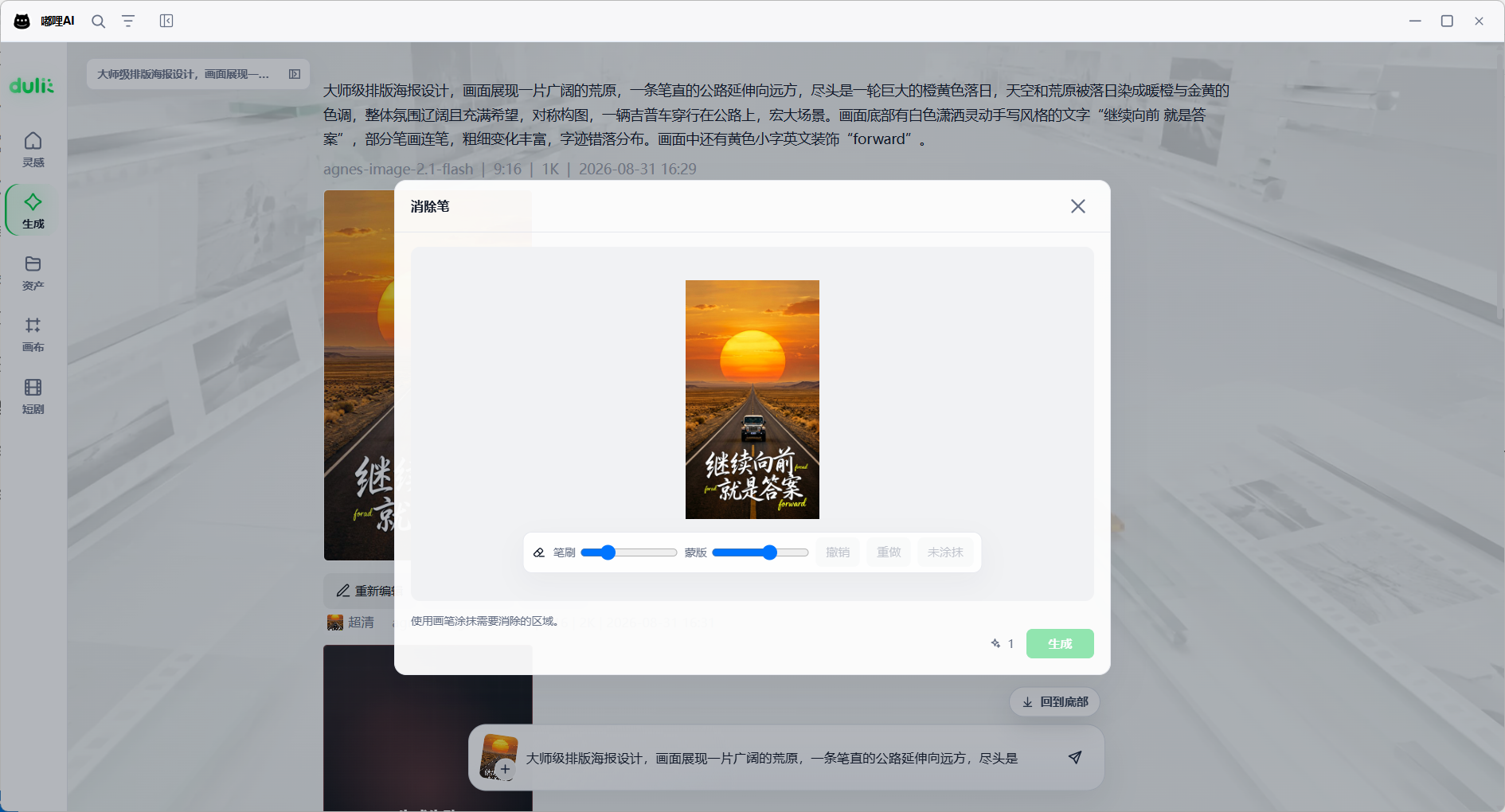
4.9 消除笔
“消除笔”用于移除图片中不需要的对象或区域。
使用步骤:
- 打开“消除笔”。
- 使用画笔涂抹需要消除的区域。
- 调整画笔或蒙版范围。
- 点击“生成”。
系统会根据周围画面补全被消除的区域。
4.10 多角度编辑
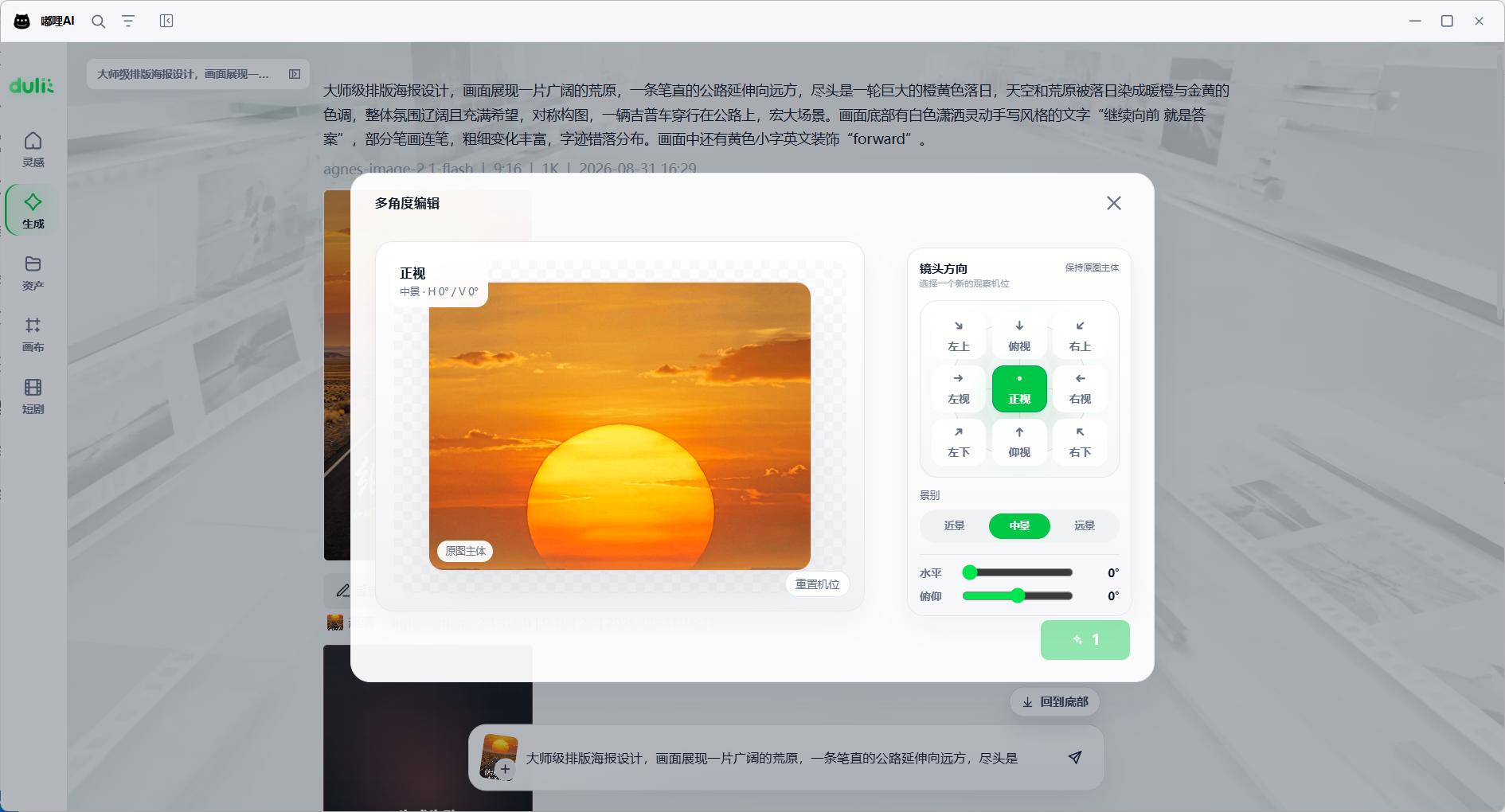
“多角度编辑”用于调整主体的观察角度。
可以选择不同的镜头方向,例如:
- 左上。
- 俯视。
- 右上。
- 左视。
- 正视。
- 右视。
- 左下。
- 仰视。
- 右下。
同时可以根据页面提供的设置调整景别、水平角度和俯仰角度。
4.11 细节修复
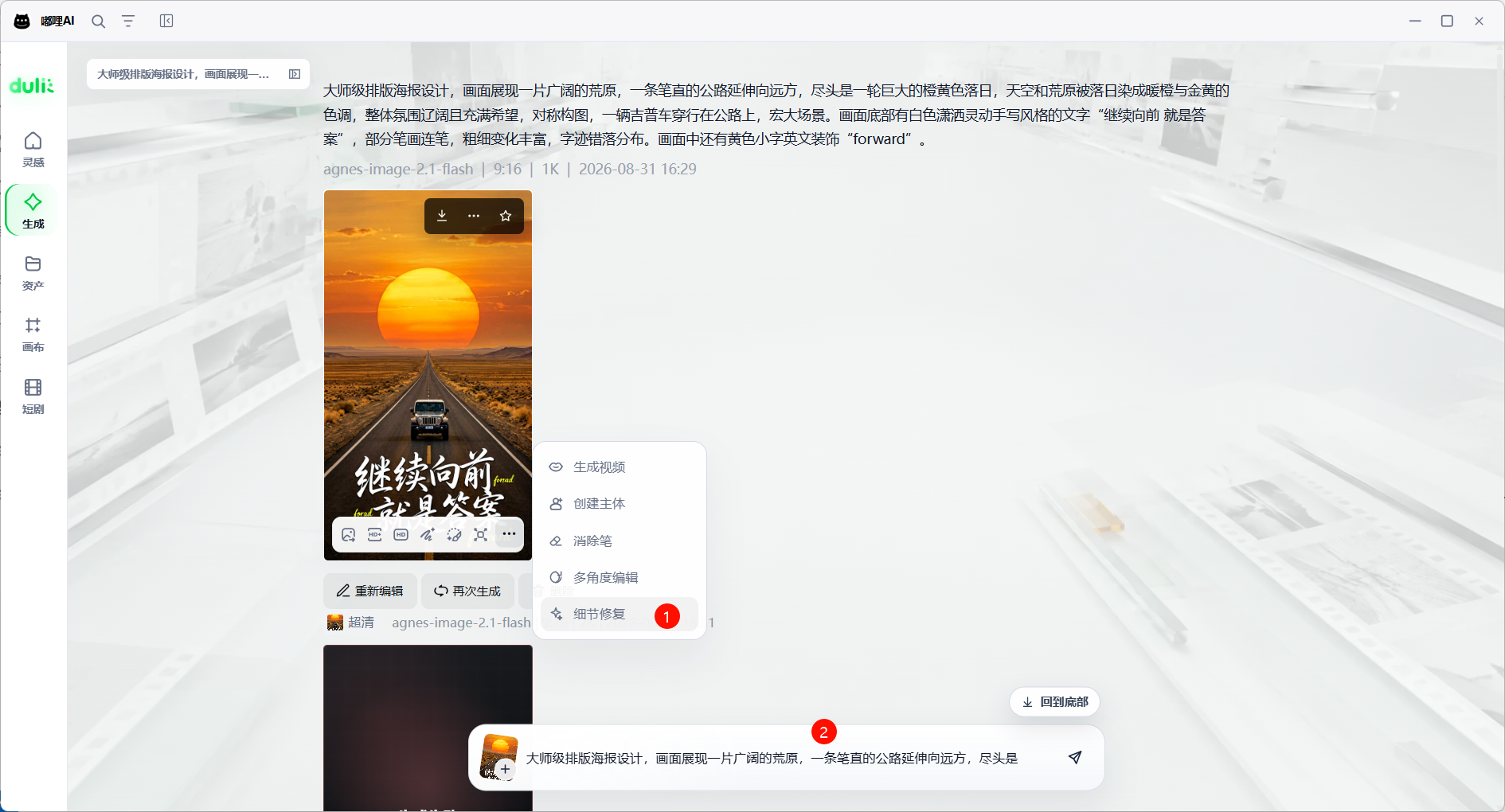
“细节修复”用于改善图片中的局部细节,例如主体边缘、文字、纹理或画面中的细小区域。
使用时,可以根据需要补充希望修复的重点,然后点击“生成”。系统会在保留原图整体效果的基础上生成修复结果。
5. 视频生成
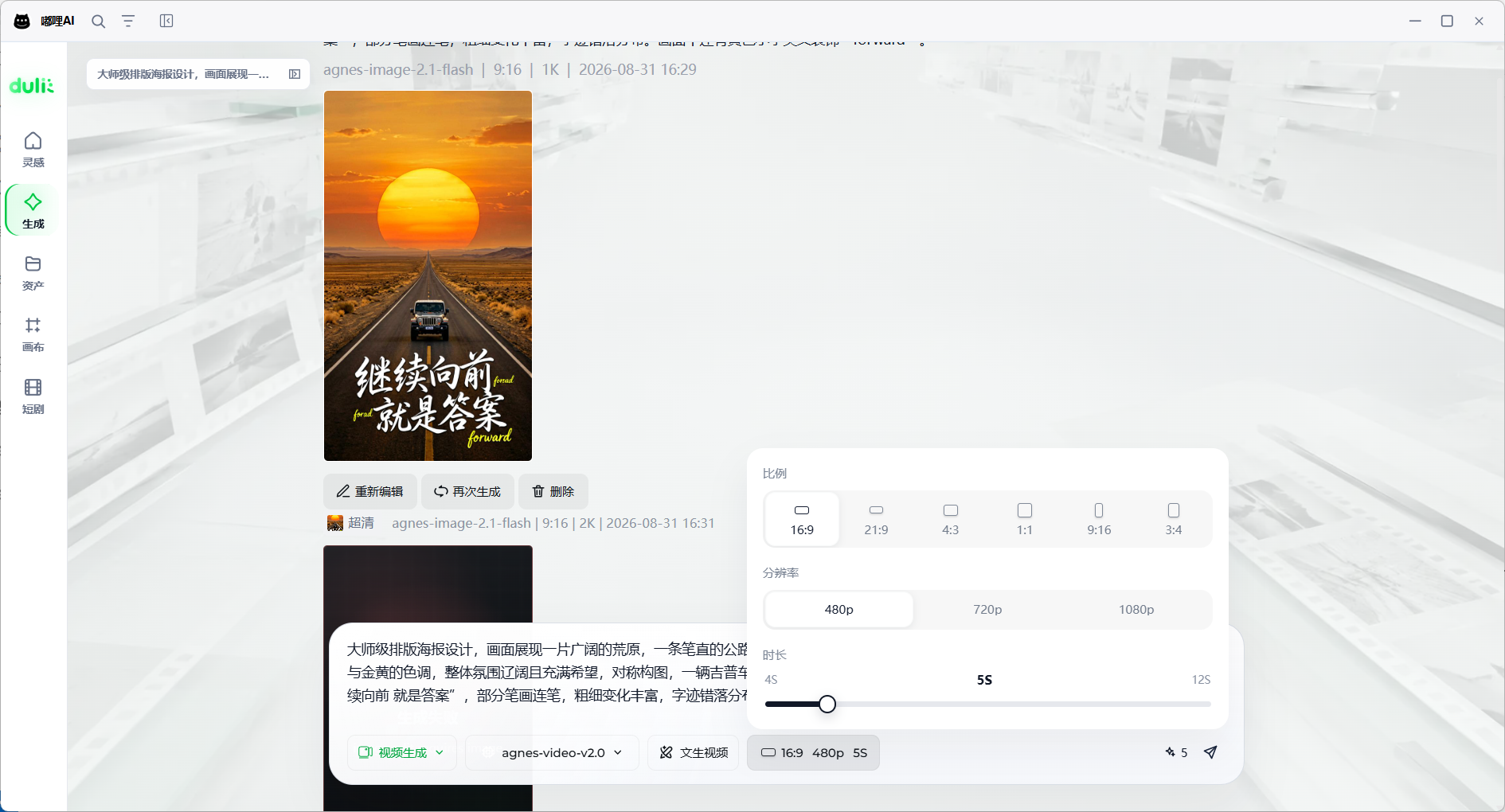
选择“视频生成”后,可以设置:
- 视频生成模型。
- 视频生成方式。
- 视频比例。
- 视频分辨率。
- 视频时长。
5.1 文生视频
文生视频只需要输入文字描述,系统会根据描述生成视频。
适合用于:
- 生成概念视频。
- 生成场景动画。
- 生成宣传片段。
- 将创意快速制作成动态画面。
5.2 图生视频
图生视频需要添加参考图片或首帧图片,系统会根据图片和文字描述生成视频。
参考图片可以来自:
- 本地文件。
- 灵感页面添加的内容。
- 资产中的图片。
- 历史生成结果。
5.3 视频比例
视频比例用于设置视频画面的横竖方向。页面可能提供 16:9、9:16、1:1、4:3、3:4 和 21:9 等选项。
5.4 视频分辨率
视频分辨率用于设置视频输出清晰度。页面可能提供 480p、720p 和 1080p 等选项。
5.5 视频时长
视频时长用于设置生成视频的持续时间。可选范围和具体档位由当前模型决定。
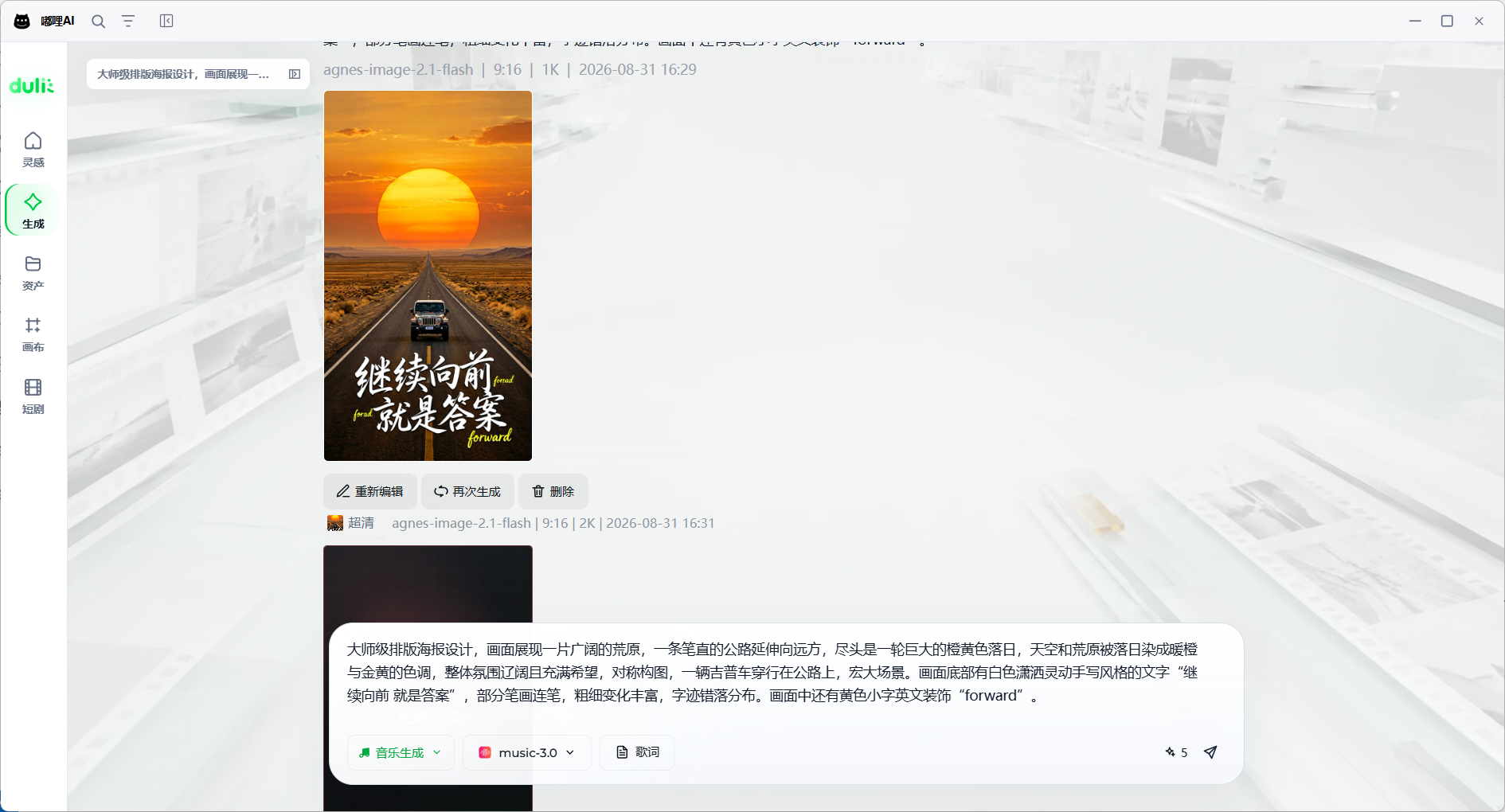
6. 音乐生成
选择“音乐生成”后,可以通过文字描述音乐需求。
描述时可以说明:
- 音乐风格。
- 情绪氛围。
- 使用场景。
- 节奏。
- 乐器。
- 期望的音乐效果。
音乐生成页面会根据当前模型显示可用参数。不同模型支持的音乐时长、风格、结构和输出选项可能不同。
生成完成后,可以在结果区域试听、收藏、下载或继续创作。
7. 配音生成
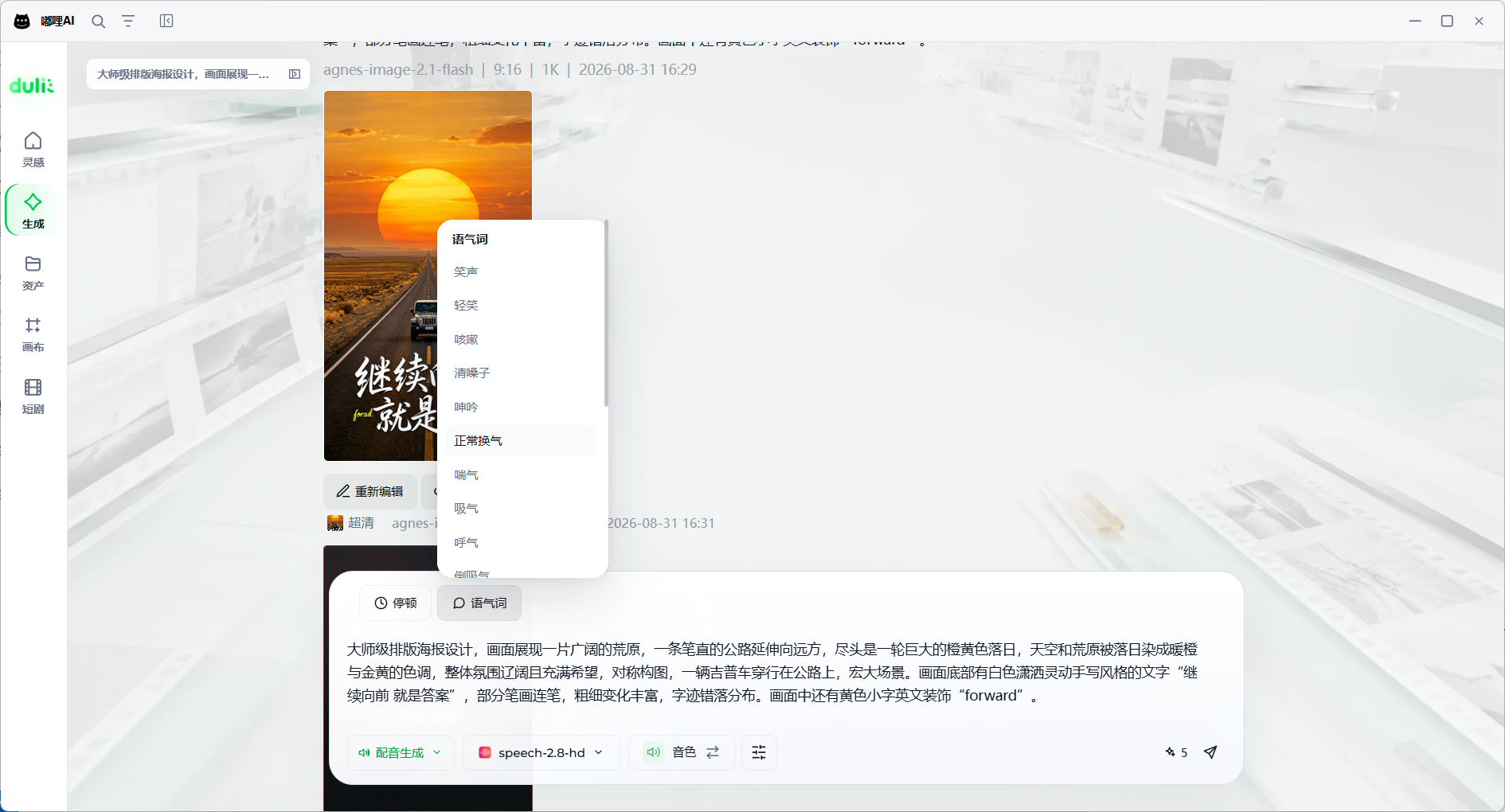
选择“配音生成”后,输入需要朗读的文字,并根据当前模型选择声音设置。
配音生成通常可以设置:
- 音色。
- 语言或声音类型。
- 停顿。
- 语气词或声音表现。
- 模型提供的其他声音参数。
部分模型支持试听音色。不同模型的音色和声音参数可能不同,页面只显示当前模型支持的选项。
生成完成后,可以试听配音、收藏、下载、重新编辑或再次生成。
8. 提交生成
完成创作描述和参数设置后,点击发送或生成按钮提交任务。
提交前请确认:
- 已输入创作描述或配音文字。
- 已选择可用模型。
- 图生视频已经添加参考图片。
- 比例、分辨率、数量或时长符合当前模型支持范围。
提交后,任务会出现在当前生成对话中。生成完成后,可以查看结果并进行下一步操作。
9. 继续创作
生成完成后,可以基于当前结果继续创作。
继续创作时,可以修改:
- 提示词。
- 生成模式。
- 模型。
- 参考内容。
- 比例。
- 分辨率。
- 数量或时长。
图片可以继续用于图片生成或图生视频,具体支持方式以当前模型为准。
10. 生成失败怎么办?
如果生成失败,请检查:
- 输入内容是否为空。
- 参考图片是否可以正常读取。
- 当前模型是否支持所选模式。
- 参数是否超出模型支持范围。
- 当前账号是否有足够的生成额度。
你可以返回当前任务重新编辑,调整模型或参数后再次生成。
11. 常见问题
11.1 图片生成可以设置哪些内容?
可以设置模型、比例、分辨率和生成数量,具体选项由当前模型决定。
11.2 视频生成支持文生视频和图生视频吗?
支持。文生视频通过文字描述生成视频,图生视频需要使用参考图片或首帧图片。
11.3 音乐和配音在哪里生成?
在生成页面的模式选择中,分别选择“音乐生成”或“配音生成”。
11.4 图片生成后可以继续编辑吗?
可以。图片结果支持用作参考图、智能超清、超清、智能改图、局部重绘、扩图、生成视频、创建主体、消除笔、多角度编辑和细节修复。
11.5 不同模型的参数为什么不一样?
不同模型支持的生成能力不同。生成页面会根据当前模型动态显示可用参数。