
资产
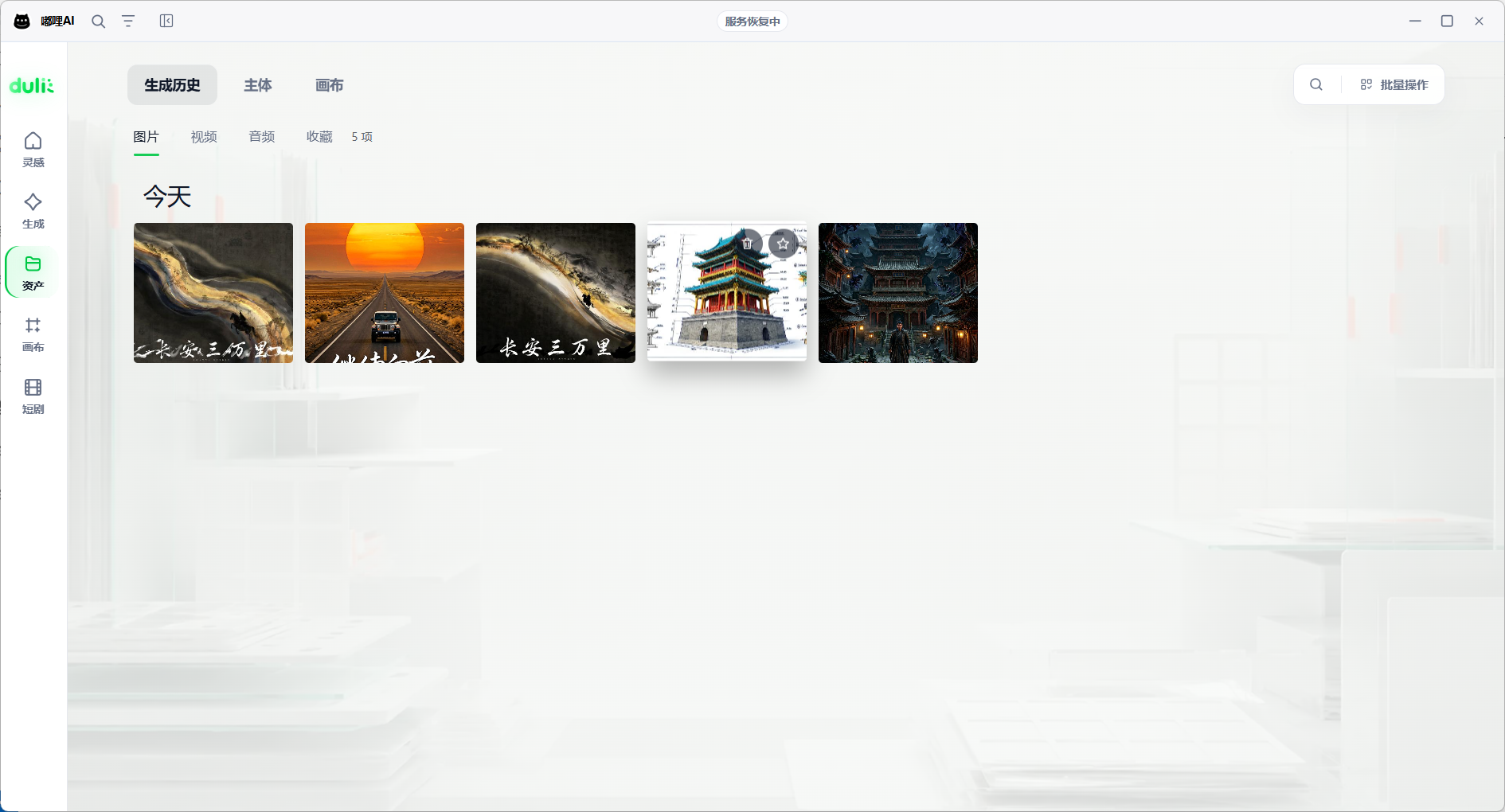
资产用于统一查看和管理 AI 创作产生的内容。你可以在资产页面查看生成历史、图片、视频、音频和收藏内容,也可以管理主体资产。
1. 进入资产
在 AI 创作左侧导航中点击“资产”,进入资产页面。
资产页面主要包含:
- 生成历史。
- 主体。
2. 生成历史
“生成历史”用于查看已经提交过的生成任务和生成结果。
2.1 按内容类型查看
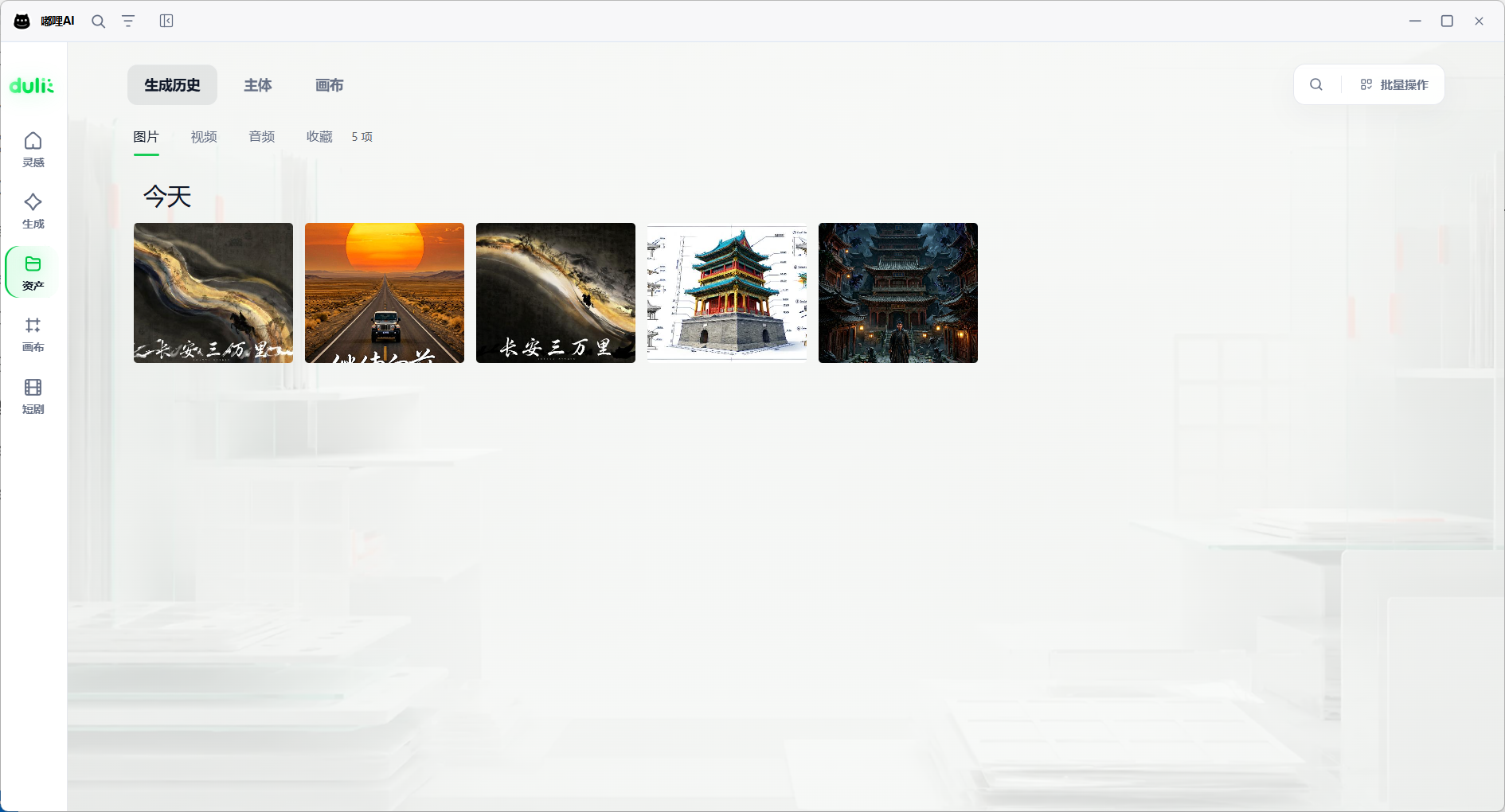
生成历史页面可以按内容类型查看:
- 图片。
- 视频。
- 音频。
- 收藏。
其中,音频内容包括音乐和配音等生成结果。
2.2 查看生成结果
在生成历史中,可以查看当天或历史日期下生成的内容。
图片和视频以缩略图展示。音频内容可以进入详情后试听。
点击内容后,可以根据页面提供的操作:
- 预览。
- 收藏。
- 下载。
- 继续创作。
- 删除。
2.3 收藏内容
点击收藏后,内容会进入“收藏”分类。
收藏适合保存以下内容:
- 后续需要复用的图片。
- 需要保留的视频结果。
- 常用的音乐和配音。
- 作为参考内容的作品。
再次点击收藏操作可以取消收藏。
3. 单个资产操作
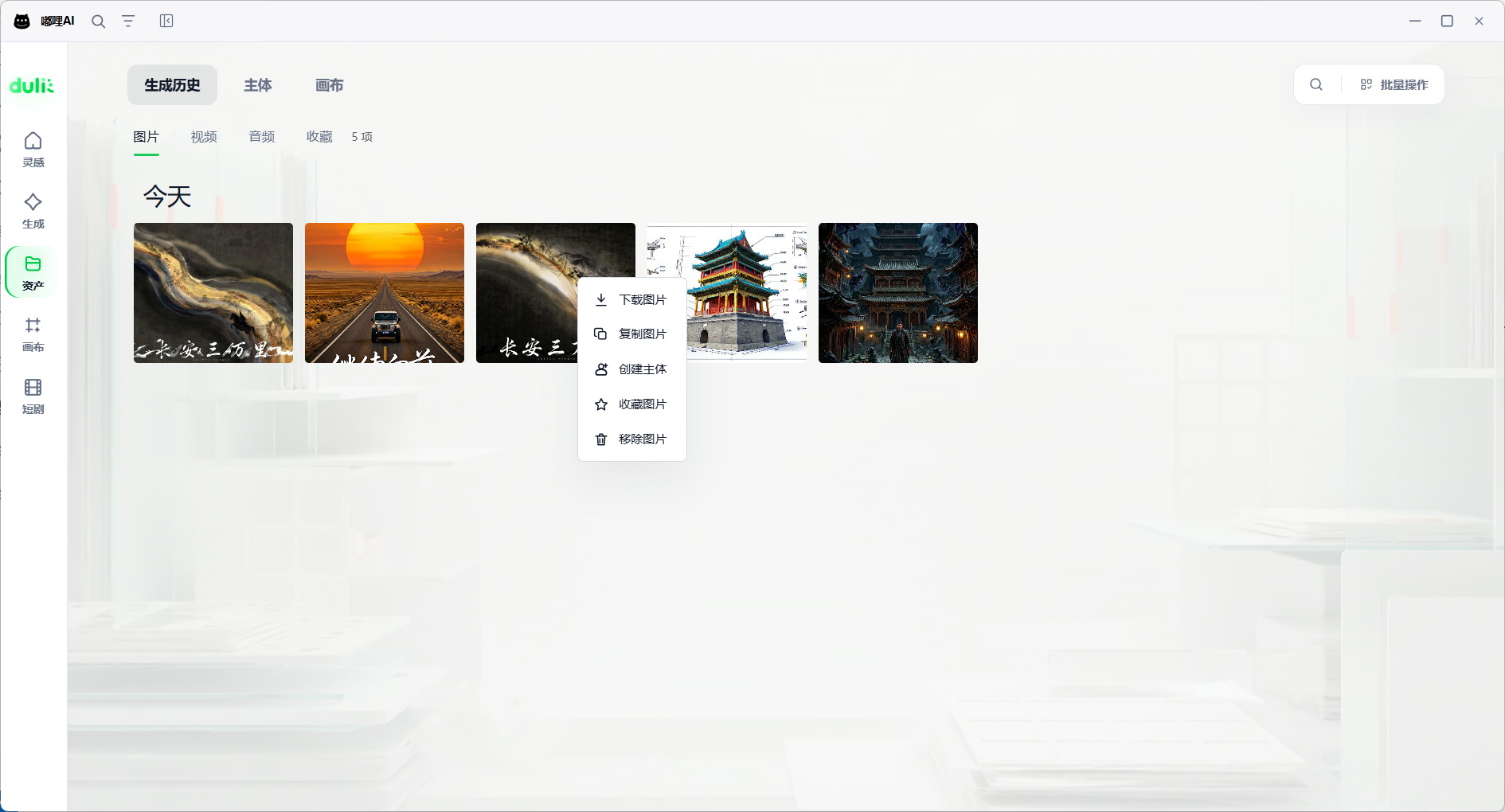
将鼠标移动到资产缩略图上,可以显示该资产的快捷操作。
常见操作包括:
- 删除。
- 收藏或取消收藏。
- 下载。
- 继续创作。
删除前请确认该内容不再需要。删除后,资产将从当前资产列表中移除。
4. 批量操作
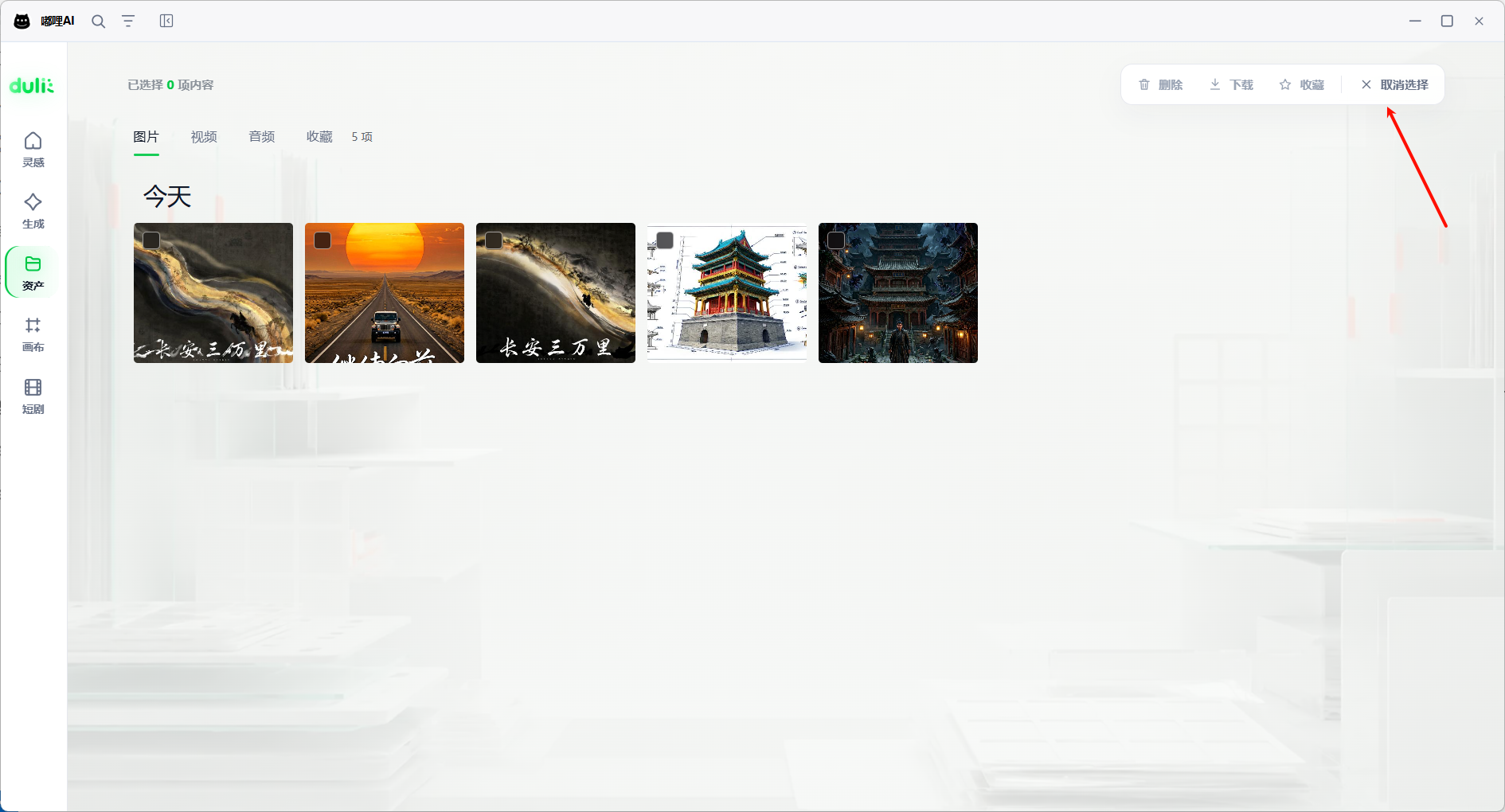
资产页面支持批量选择内容。
4.1 选择资产
点击资产缩略图上的选择框,选中一个或多个资产。
选中后,页面会显示当前已选择的内容数量。
4.2 批量处理
选中资产后,可以使用顶部批量操作栏进行处理,例如:
- 删除。
- 下载。
- 收藏。
- 取消选择。
批量操作只作用于当前选中的资产。
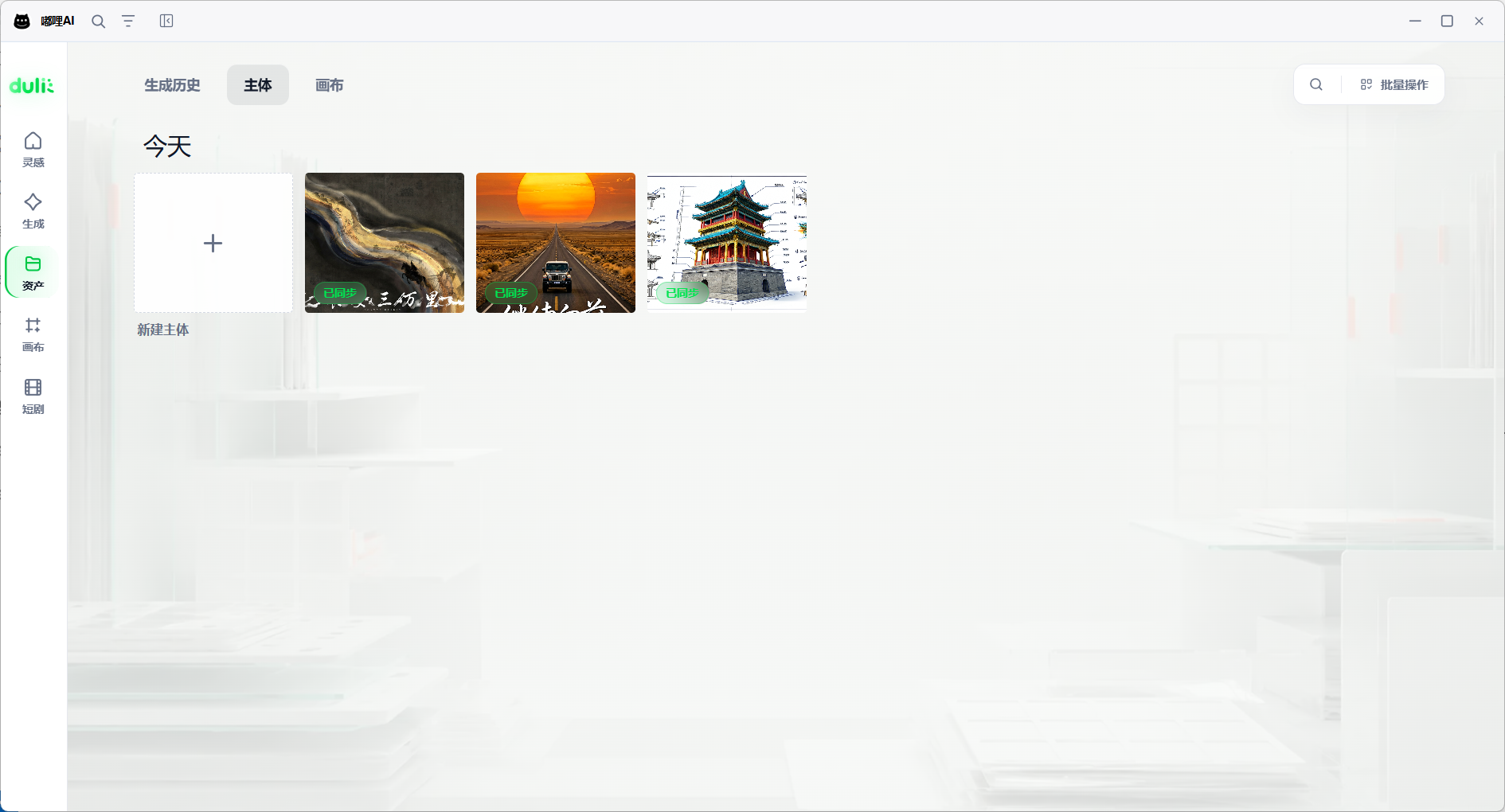
5. 主体
“主体”用于管理需要在后续创作中持续复用的主体内容。
主体可以用于保存具有一致性要求的创作对象,例如:
- 人物。
- 产品。
- 建筑。
- 其他需要持续参考的对象。
主体页面会展示已经创建的主体,也可以新建主体。
6. 新建主体
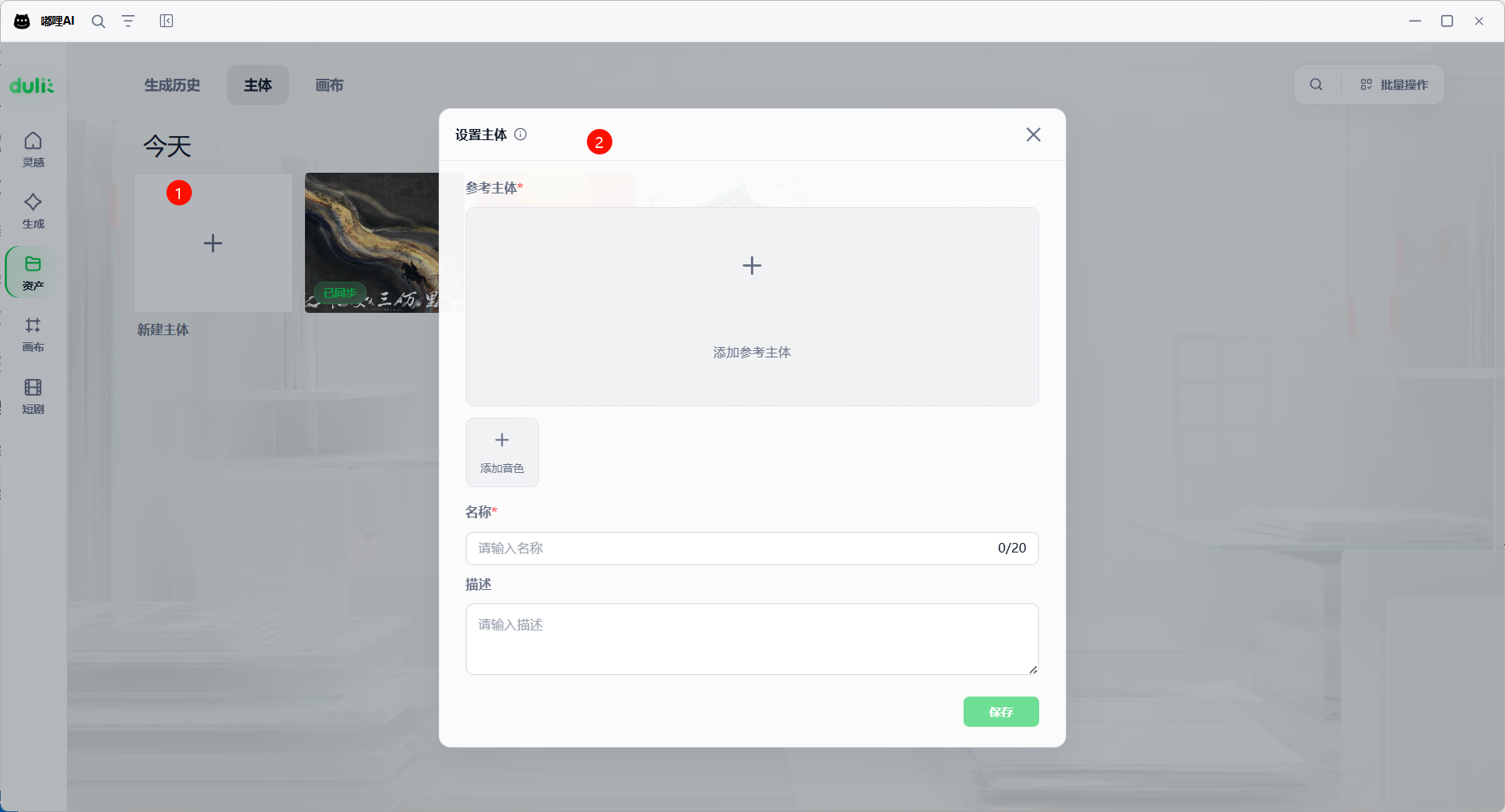
在主体页面点击“新建主体”,打开设置主体窗口。
创建主体时,可以填写以下内容:
6.1 添加参考主体
点击“添加参考主体”,上传或选择用于描述主体的参考图片。
参考主体是创建主体的必要内容。
6.2 添加音色
如果当前主体需要关联声音,可以点击“添加音色”添加对应音色。
是否显示音色设置,以当前版本和账号能力为准。
6.3 填写名称
名称为必填项,用于在主体列表中识别主体。
建议使用容易理解的名称,例如:
- 产品主视觉。
- 主角色。
- 门店外观。
6.4 填写描述
描述用于补充主体信息,例如外观特征、使用场景或创作要求。
6.5 保存主体
完成参考主体、名称和描述后,点击“保存”。
保存成功后,主体会出现在主体列表中,可用于后续创作。
7. 使用主体进行创作
创建主体后,可以在支持主体参考的创作流程中选择该主体。
主体适合用于:
- 保持同一人物或产品的视觉特征。
- 在不同图片中复用同一对象。
- 为后续图片或视频生成提供统一参考。
具体支持方式由当前生成模式和模型能力决定。
8. 继续创作
从资产或生成历史中选择内容后,可以进入“继续创作”。
继续创作会把选中的内容带入生成页面,你可以继续修改:
- 提示词。
- 生成类型。
- 模型。
- 参考内容。
- 比例。
- 分辨率。
- 数量或时长。
继续创作适合对已有结果进行变体、延展或转换,例如将图片继续制作成视频。
9. 常见问题
9.1 资产中可以查看哪些内容?
可以查看图片、视频、音频和收藏内容,也可以进入主体页面管理主体资产。
9.2 生成历史和收藏有什么区别?
生成历史用于查看已经提交过的任务和结果;收藏用于集中保存后续需要复用或重点保留的内容。
9.3 可以批量删除或下载资产吗?
可以。选中一个或多个资产后,使用顶部批量操作栏进行处理。
9.4 主体有什么作用?
主体用于保存后续创作中需要持续复用的对象,帮助你在不同生成任务中使用统一参考。
9.5 删除资产后还能恢复吗?
当前帮助文档未定义资产回收站或恢复能力。删除前请确认内容不再需要。