
Mac 安裝指南
本文介紹如何在Mac電腦上安裝嘟哩AI用戶端。安裝前請確認你的企業已經開通嘟哩AI,並從官網、企業下載頁或管理員提供的地址取得安裝包。
環境要求
- macOS 12及以上版本。
- Apple Silicon和Intel晶片設備均可按對應安裝包安裝。
- 需要能存取企業嘟哩服務或公網登入地址。
下載安裝包
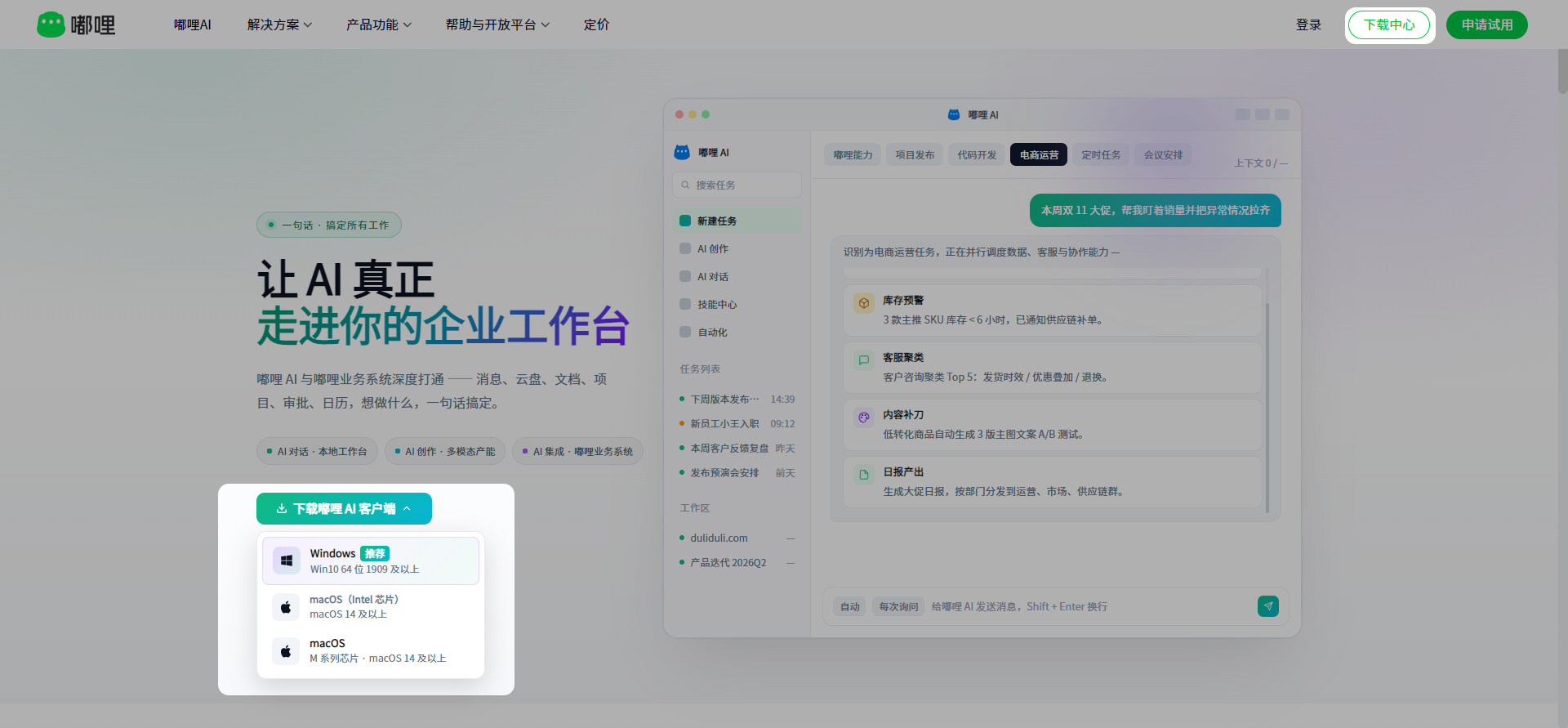
- 打開嘟哩AI下載頁或企業內部下載頁。
- 根據設備晶片選擇對應版本:
- Apple Silicon設備選擇ARM版本。
- Intel設備選擇X64版本。
- 等待
.dmg安裝包下載完成。
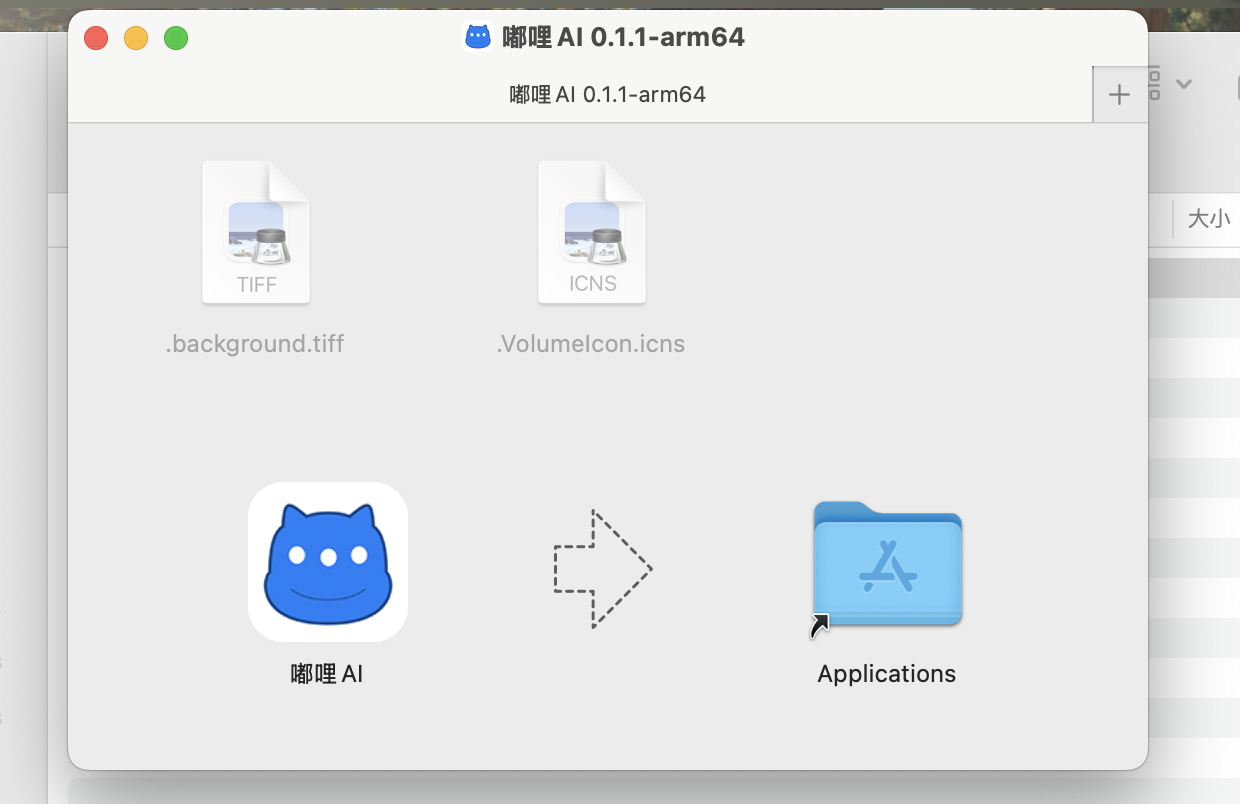
安裝用戶端
- 雙擊下載完成的
.dmg檔案。 - 將嘟哩AI圖示拖入「應用程式」資料夾。
- 等待複製完成。
- 從啟動台或「應用程式」中打開嘟哩AI。
首次打開提示
如果系統提示「無法驗證開發者」或需要安全確認,可按以下方式處理:
- 打開系統設定。
- 進入「隱私權與安全性」。
- 找到嘟哩AI的打開提示,選擇仍要打開。
- 再次啟動用戶端。
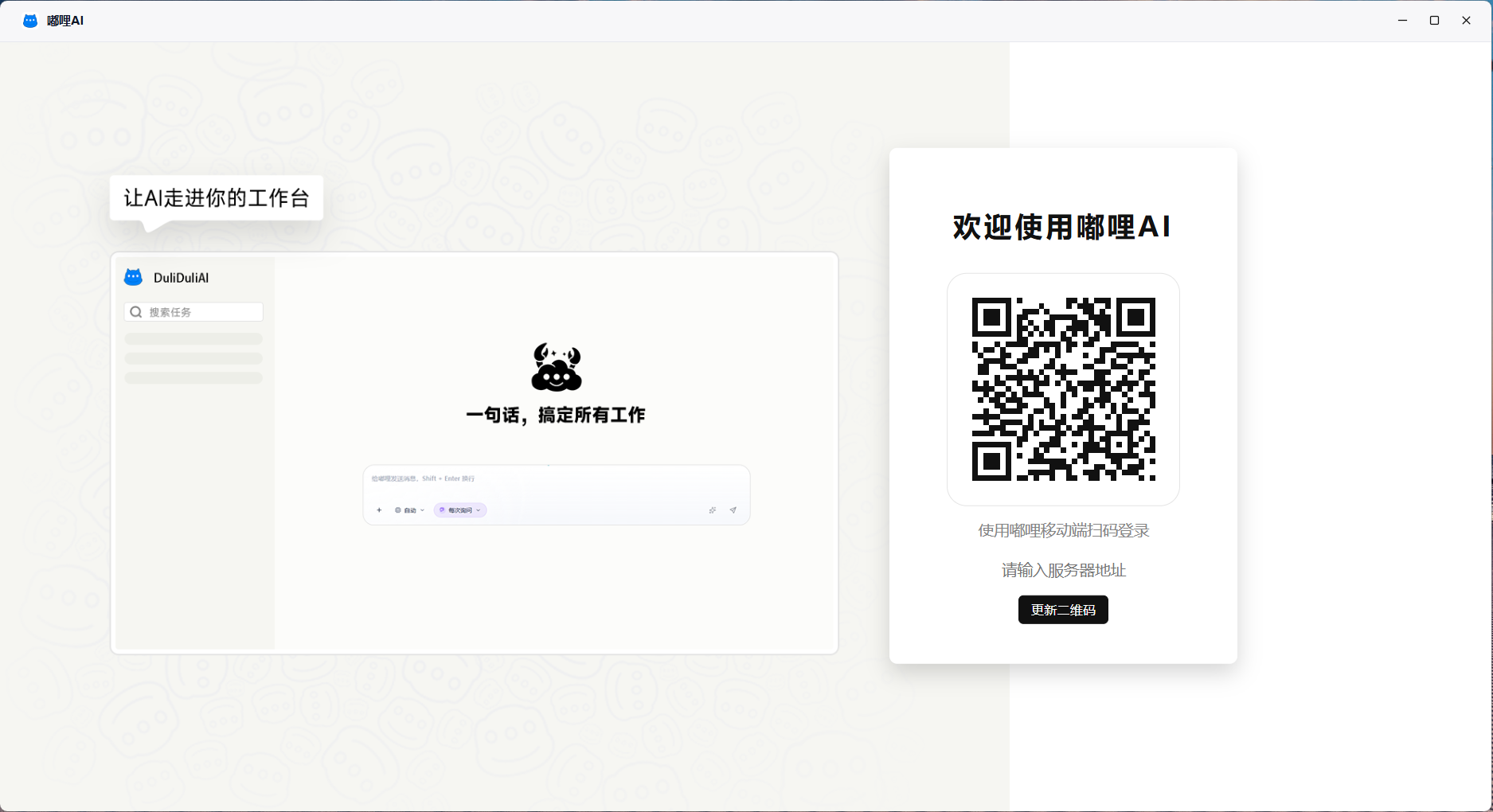
登入嘟哩AI
- 打開嘟哩AI用戶端。
- 輸入企業帳號,或按企業配置使用掃碼、手機號、統一身分認證等方式登入。
- 如果系統要求填寫伺服器地址,請使用管理員提供的企業服務地址。
- 登入成功後,即可開始使用。
常見問題
不確定自己的Mac晶片類型怎麼辦?
點擊螢幕左上角蘋果圖示,選擇「關於本機」,查看晶片資訊。
打開後沒有反應怎麼辦?
請確認系統版本符合要求,並嘗試重新安裝。企業內網環境下,還需要確認網路可以存取企業嘟哩服務。
如何更新版本?
進入用戶端「關於」或「檢查更新」入口,按提示升級即可。企業統一分發版本時,請以管理員通知為準。