快速上手
1. 開始使用前
首次使用時,建議先完成以下準備:
- 安裝並啟動嘟哩AI客戶端。
- 按頁面提示完成登入,並進入自己的組織或工作環境。
- 確認自己可以正常看到左側導航、任務列表和輸入區。
- 如果你準備處理本地文件,先確認工作區已經建立或可選。
2. 快速上手路線
如果你希望在最短時間內開始使用,建議按照下面的順序操作:
- 先打開
新建任務,完成一次普通提問。 - 再嘗試上傳附件或綁定工作區。
- 根據任務類型,再去使用
技能、專家、AI 創作或自動化。
3. 先認識首頁入口
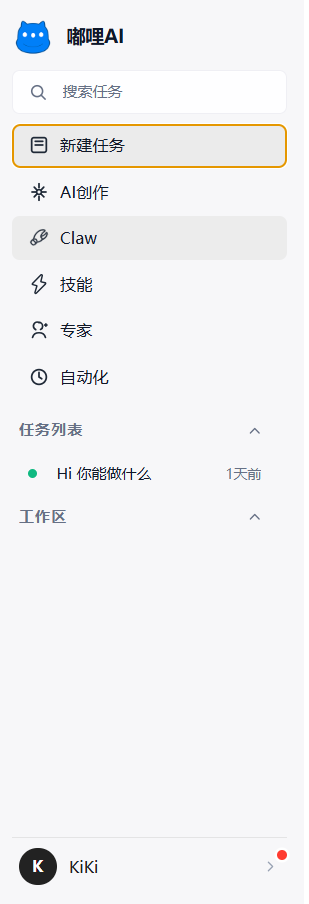
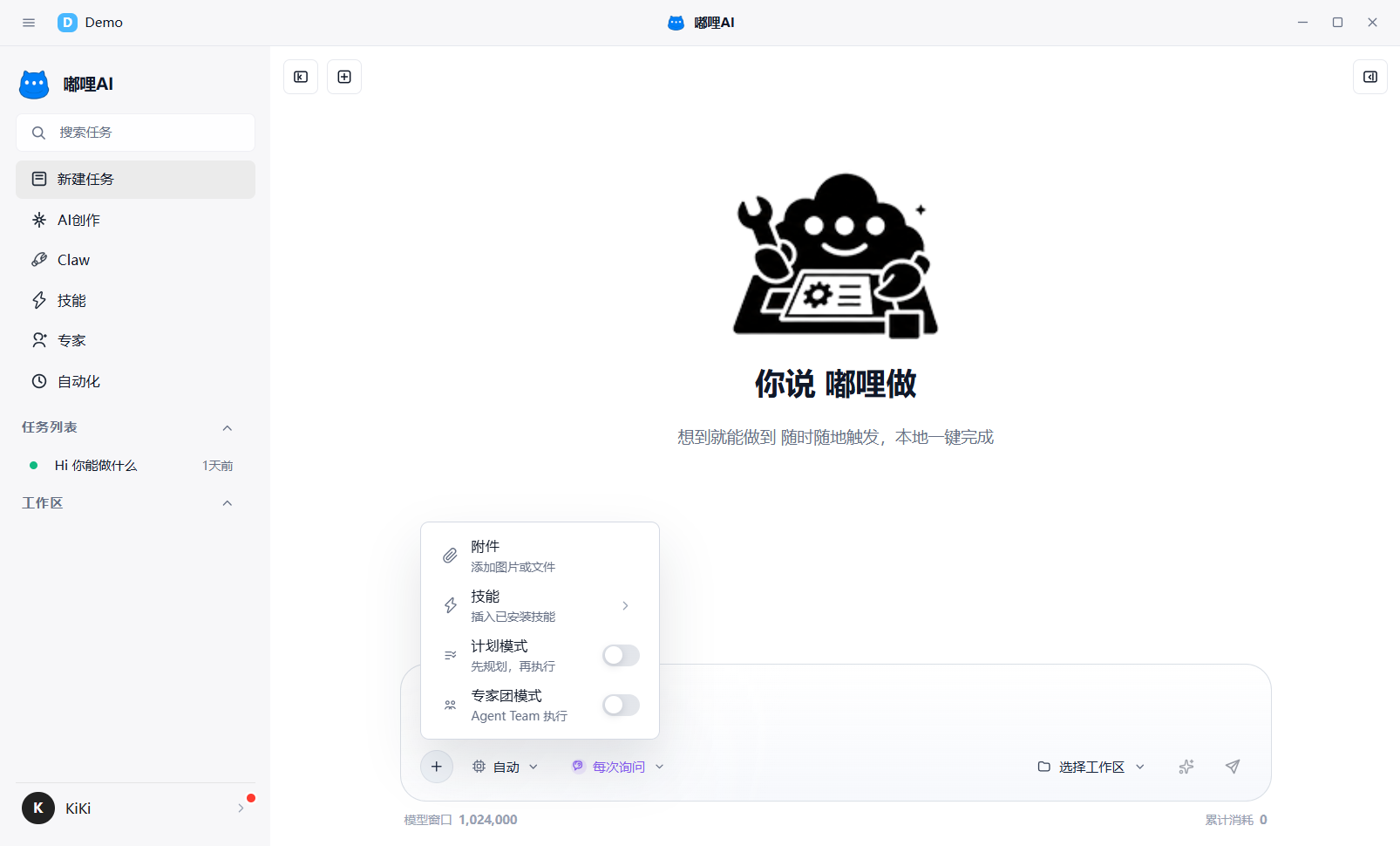
進入客戶端後,建議先花 1 分鐘認識幾個最常用入口:
新建任務:發起普通 AI 任務。Claw:進入專屬助理工作面。技能:查看、安裝和管理技能。專家:查看可用專家並選擇合適角色。AI 創作:進入圖片、視頻和短劇等創作場景。自動化:建立週期性任務。
4. 完成第一個任務
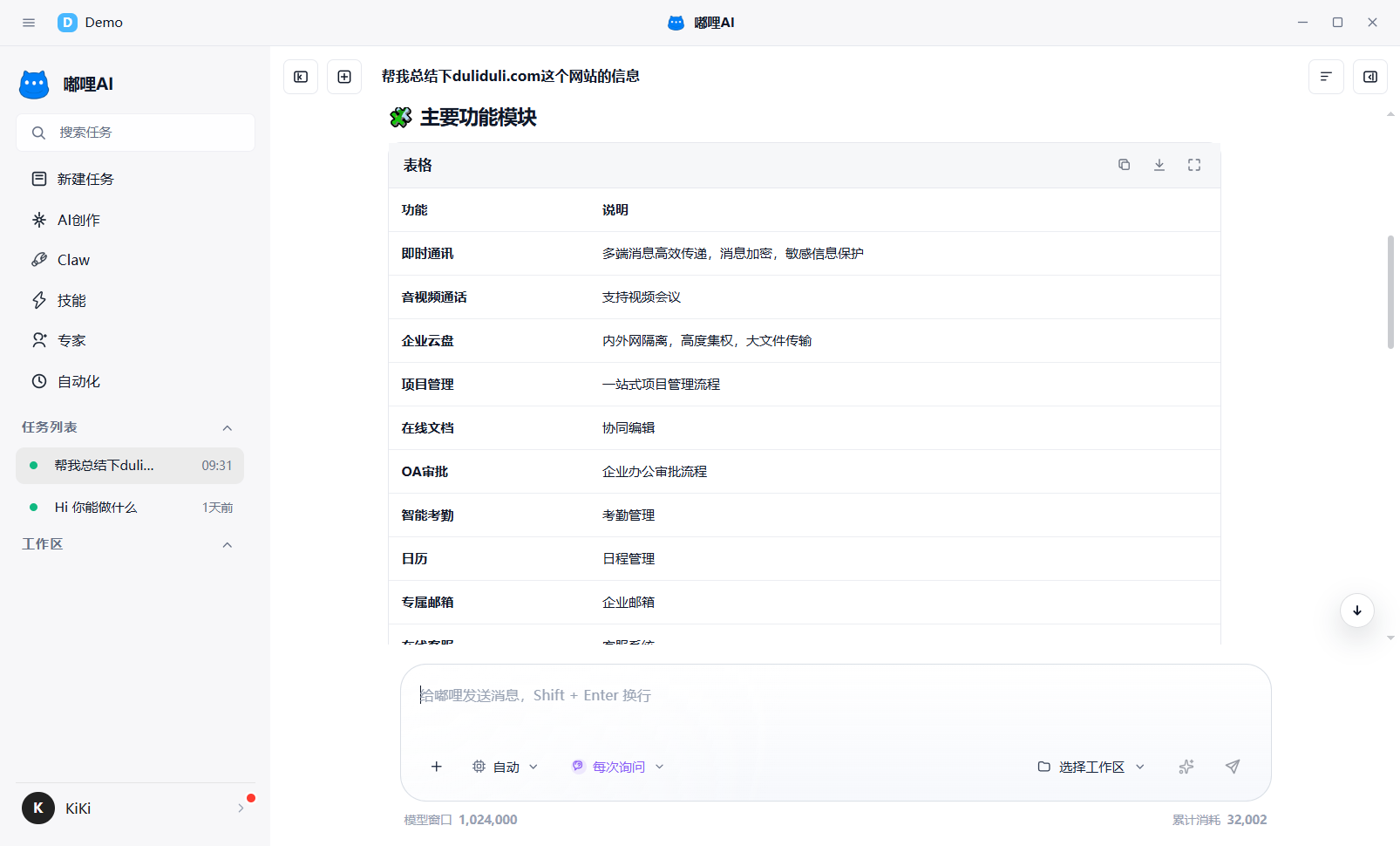
如果你是第一次使用,建議先從一個簡單任務開始,例如「整理會議紀要」「潤色一段文案」「總結一個文件」。
- 點擊左側
新建任務。 - 在輸入區輸入你的需求。
- 按需選擇模型、權限模式、工作區、附件或技能。
- 點擊發送。
- 在中間會話區查看回覆,在右側面板查看預覽、產物或執行過程。
5. 讓任務和工作區關聯
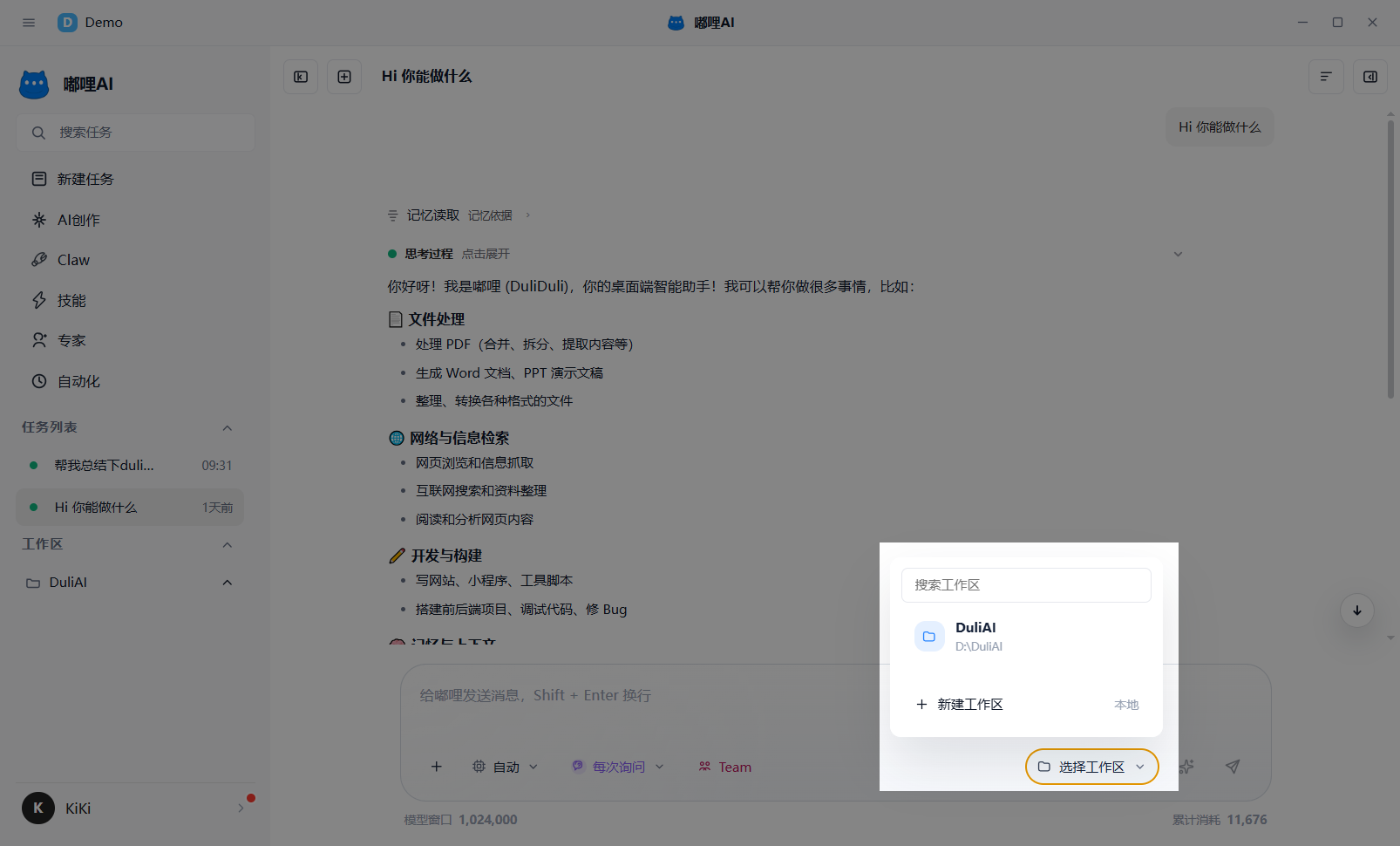
如果你的任務和本地項目、文件或資料夾有關,建議在發送前先選擇工作區。
- 在輸入區選擇工作區。
- 確認當前任務與該工作區綁定。
- 再輸入問題並發送。
綁定工作區後,你後續更容易:
- 引用工作區裡的文件
- 在同一個項目上下文裡連續追問
- 讓任務沉澱在對應工作區下,後續繼續處理
6. 常用輸入能力
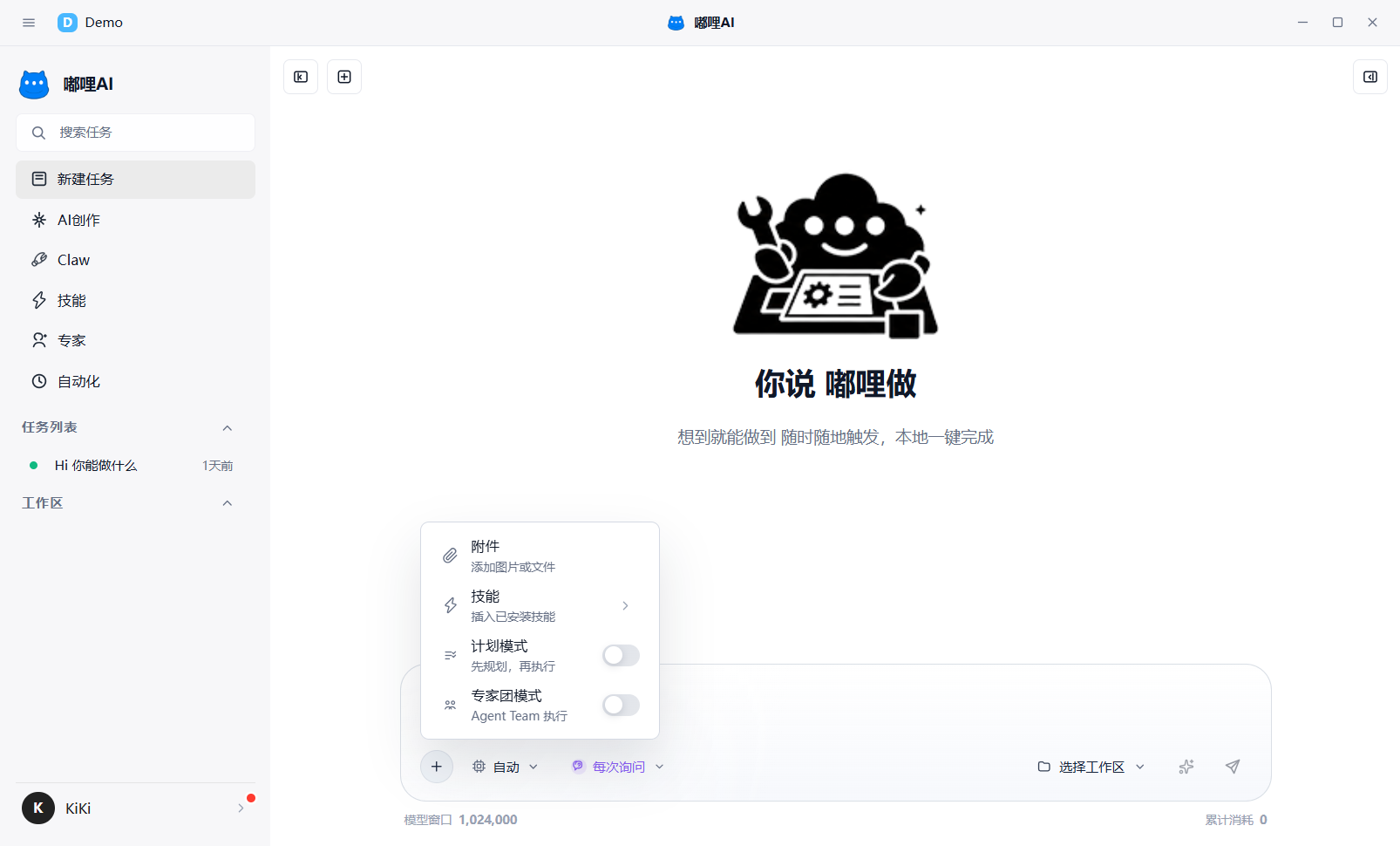
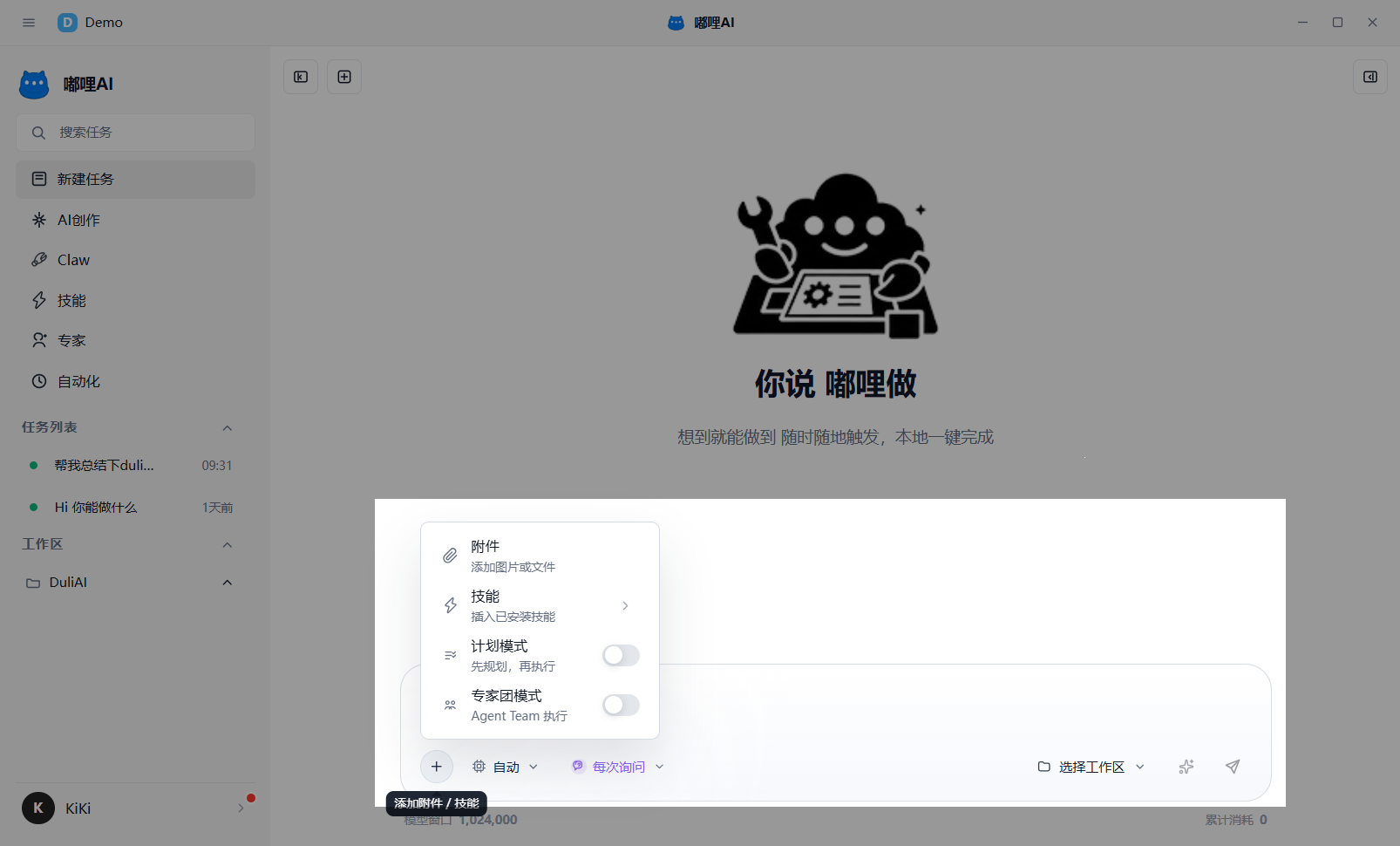
輸入區不只是聊天框,它也是一個輕量任務編排區。常用能力包括:
- 附件上傳
- 技能插入
- 提示詞優化
- 計畫模式
- 專家團模式
- 模型選擇
- 權限模式
- 工作區選擇
7. 常用設定
建議在開始正式使用前先看一遍設定,尤其是:
- 通用設定:主題和介面體驗
- 記憶與畫像:查看和維護長期偏好
- Claw 設定:配置 Claw 的身份和表達風格
- 關於:查看版本資訊
8. 歷史任務與封存
嘟哩AI支援恢復歷史會話,也支援把不常用的任務封存收納。
- 從左側任務列表打開歷史任務。
- 從工作區中打開項目相關任務。
- 從已封存任務中恢復舊任務。
封存是「收納」,不是「刪除」。封存後的任務仍然可以重新打開並繼續使用。