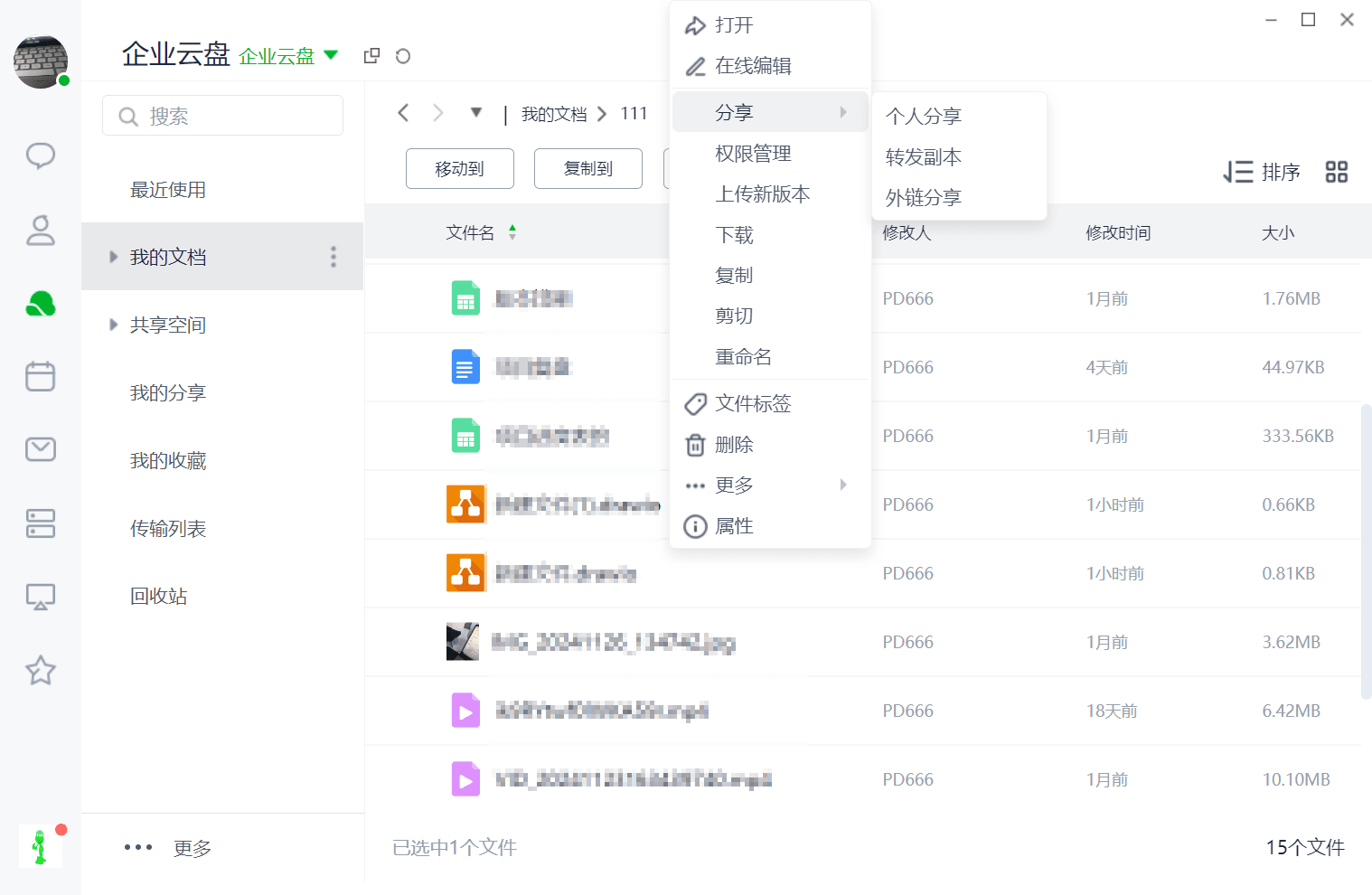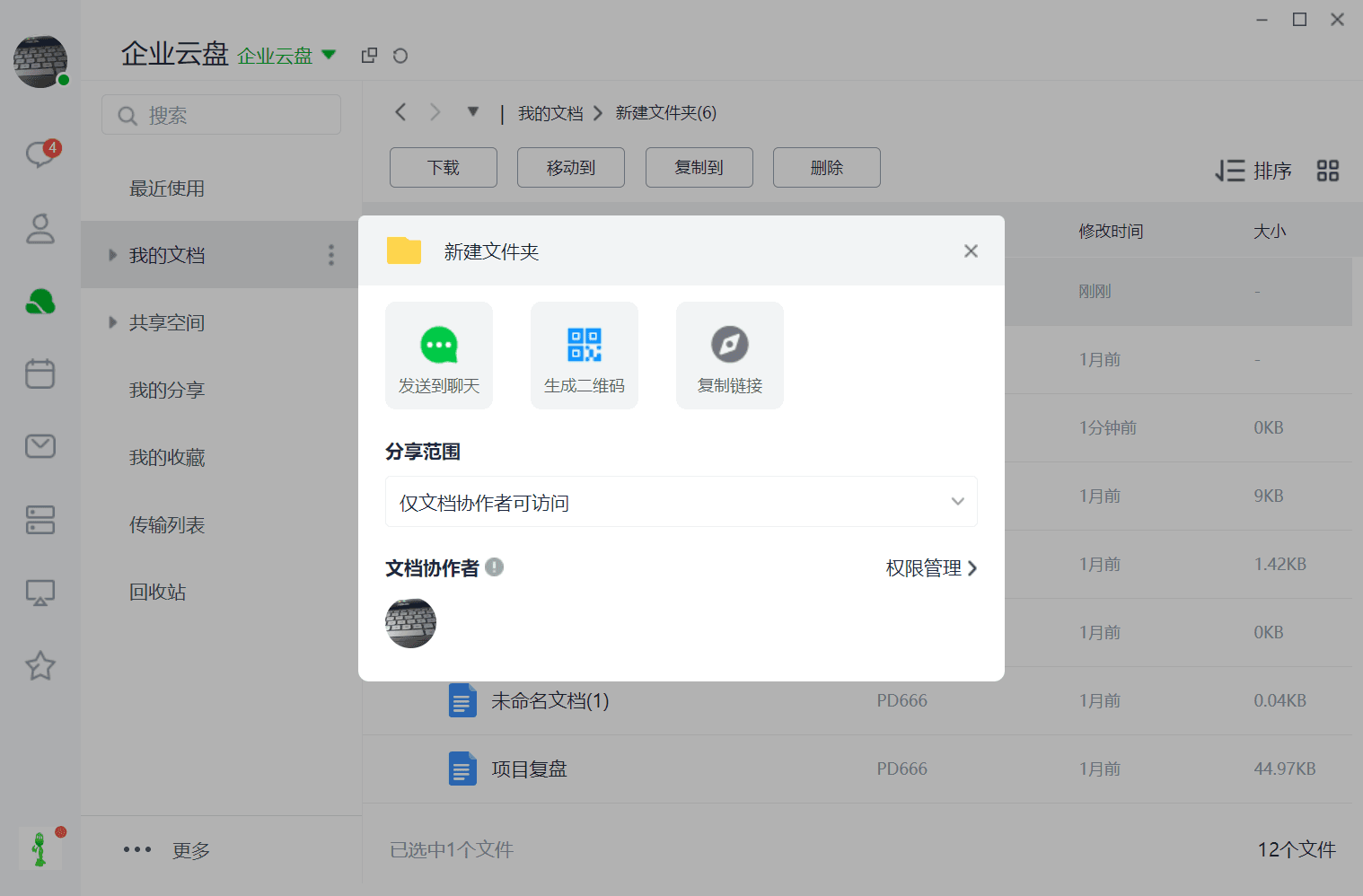
更多操作
➢如何查看历史版本?
右击-更多-历史版本
当您需要查看文件历史版本的时候:
**1、**选中目标 文件 ,鼠标右键或点击更多图标,点击 **更多-历史版本,**即可查看该文件的历史版本页面。
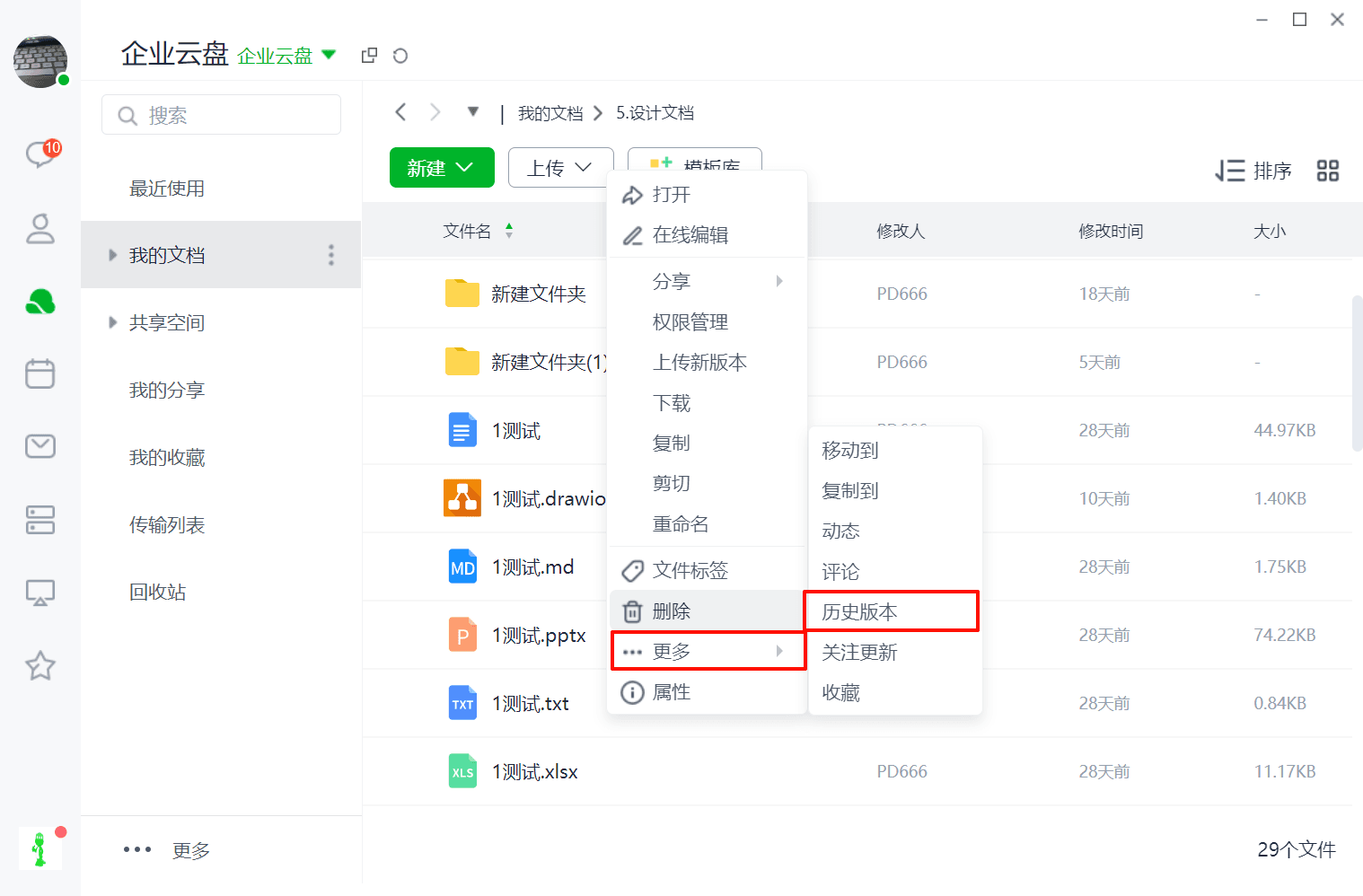
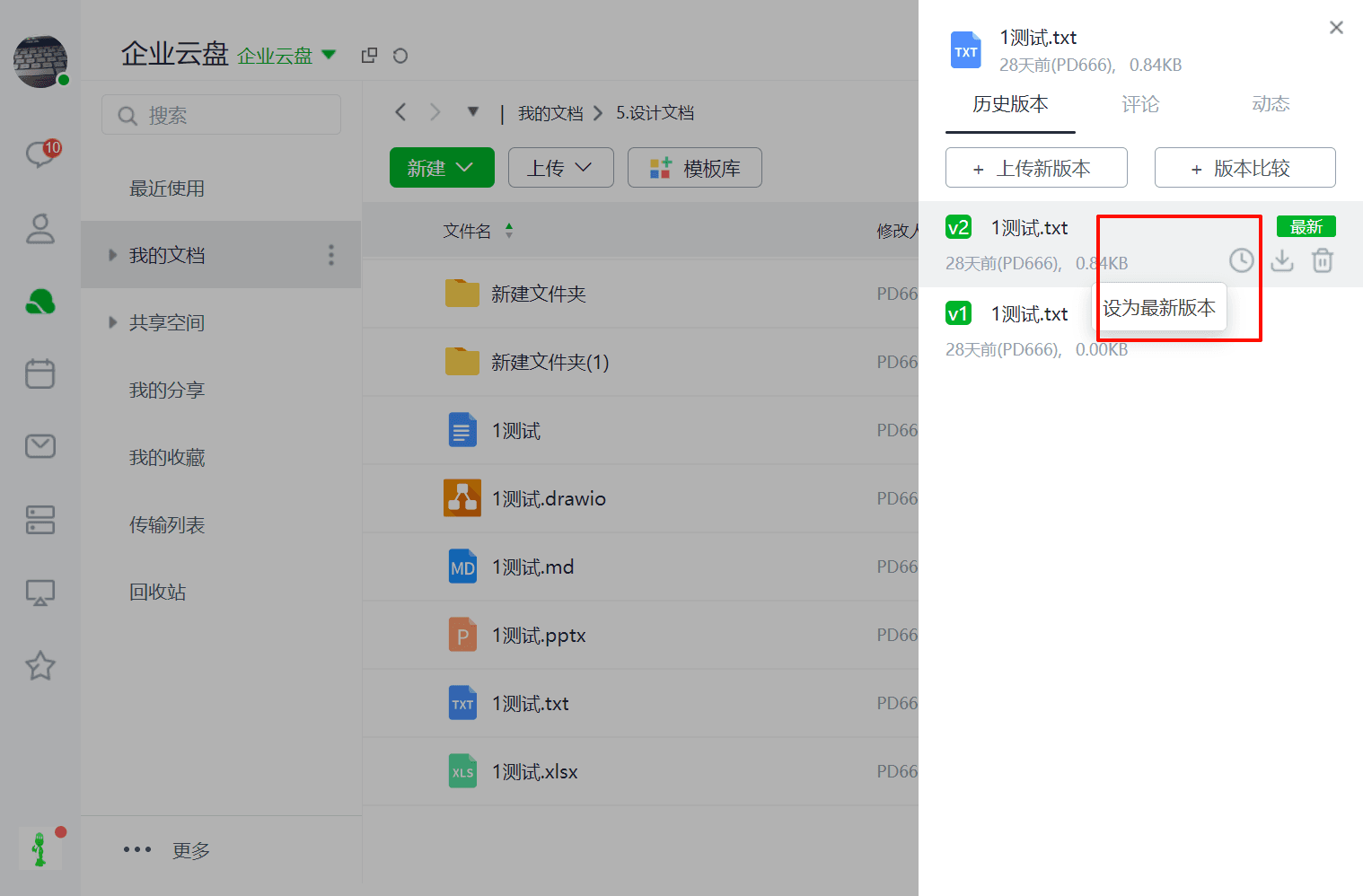
**2、**在历史版本页面,您可以查看/下载文件的任意版本,也可以点击 上传新版本 进行更新。
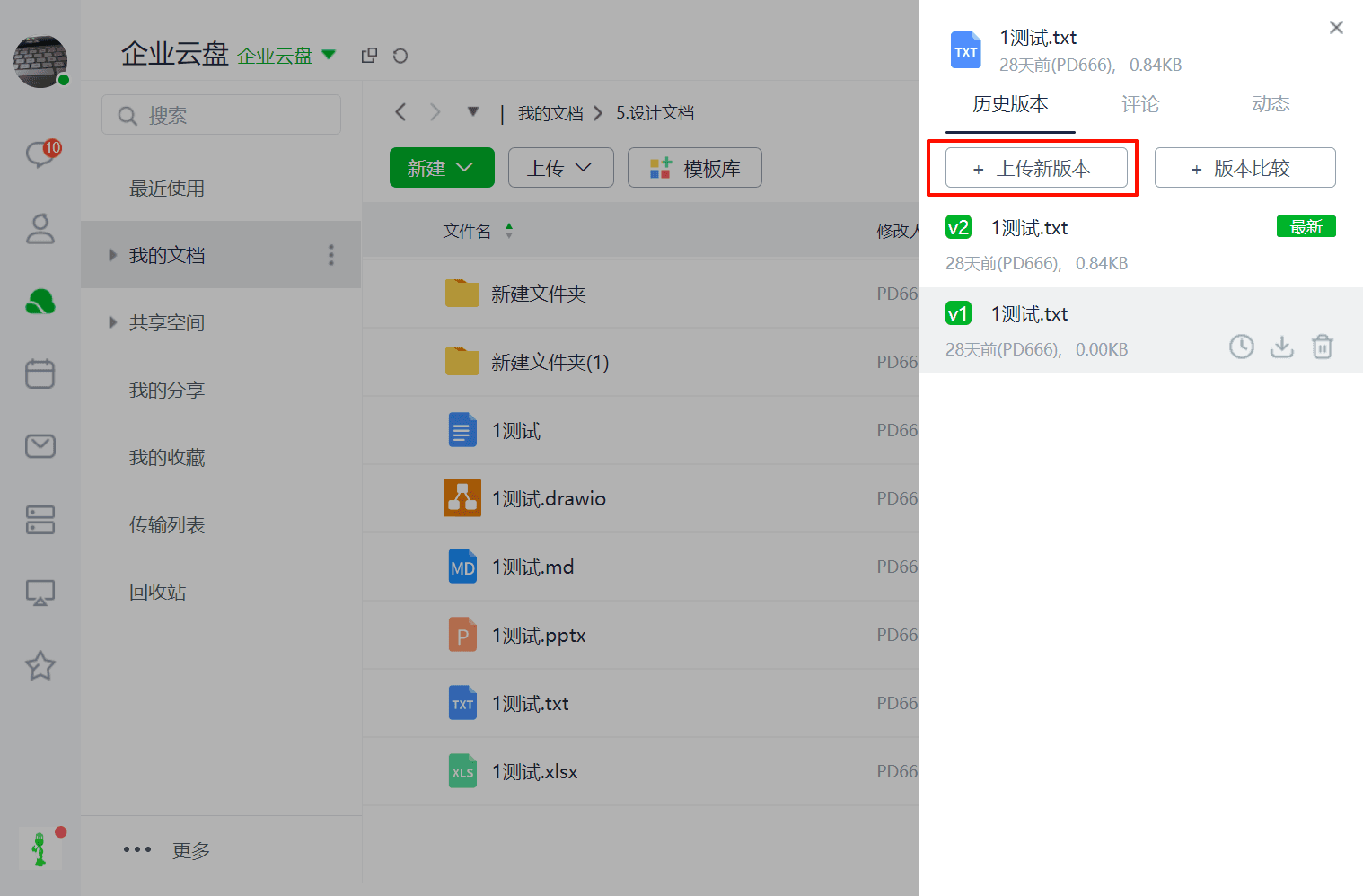
**3、**点击 设为最新版本 按钮,可以将文件设置为最新版本。
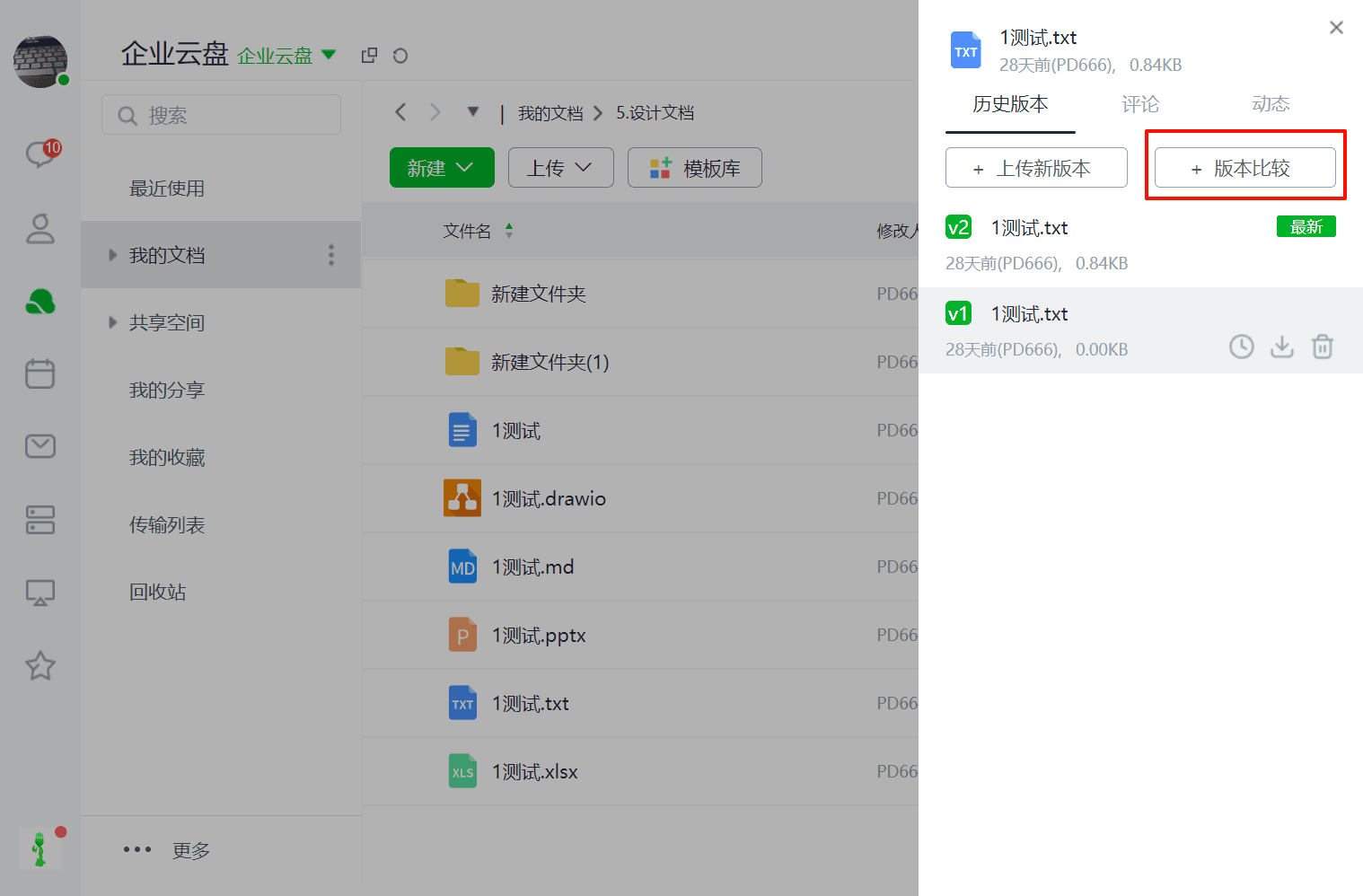
4、点击版本比较,可对不同版本内容进行比较及高亮显示变化结果。
文档-历史版本
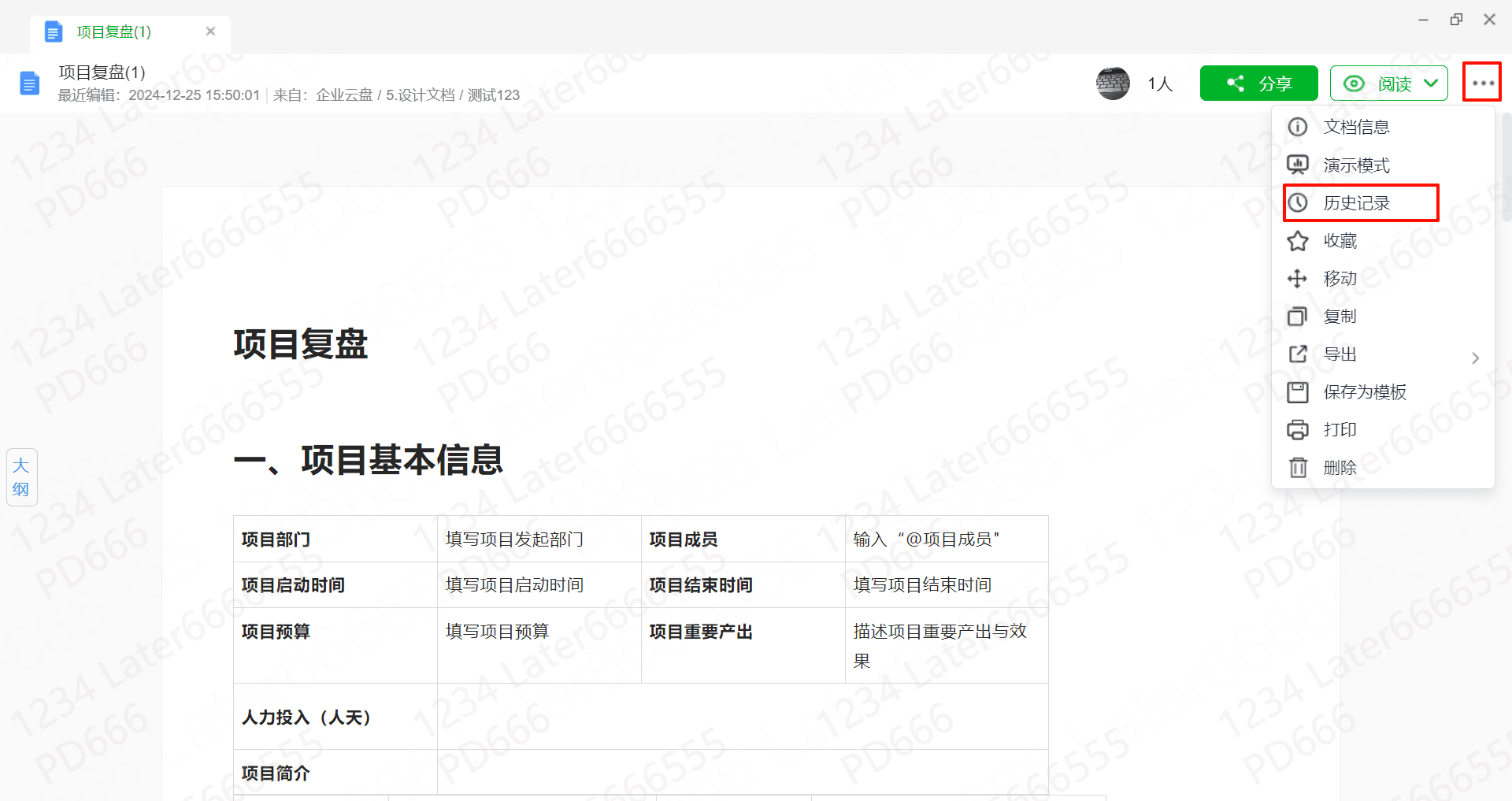
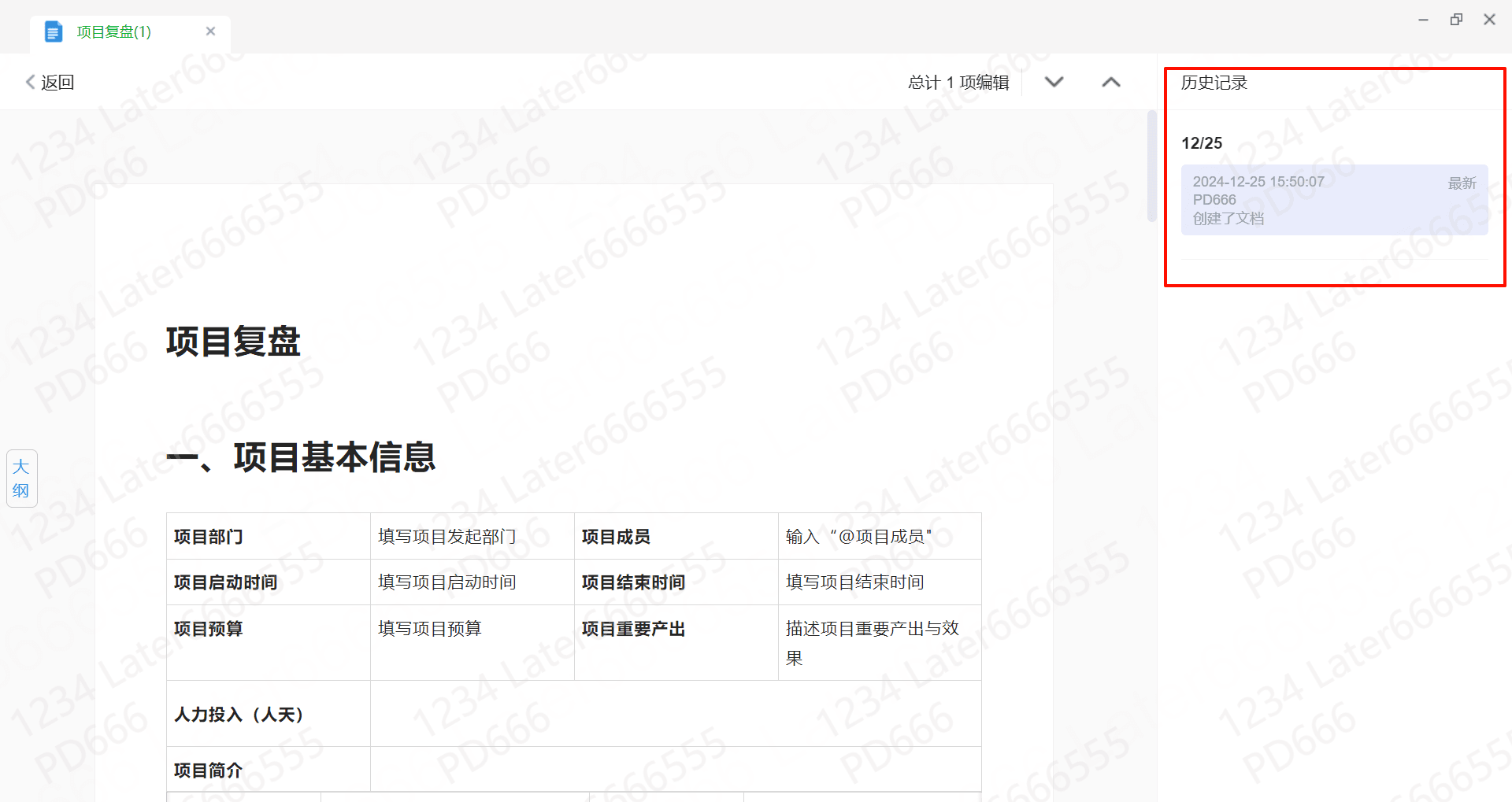
1、进入目标文档,点击编辑旁边的更多,点击历史记录则就可以查看历史文档记录
➢如何在线编辑文件?
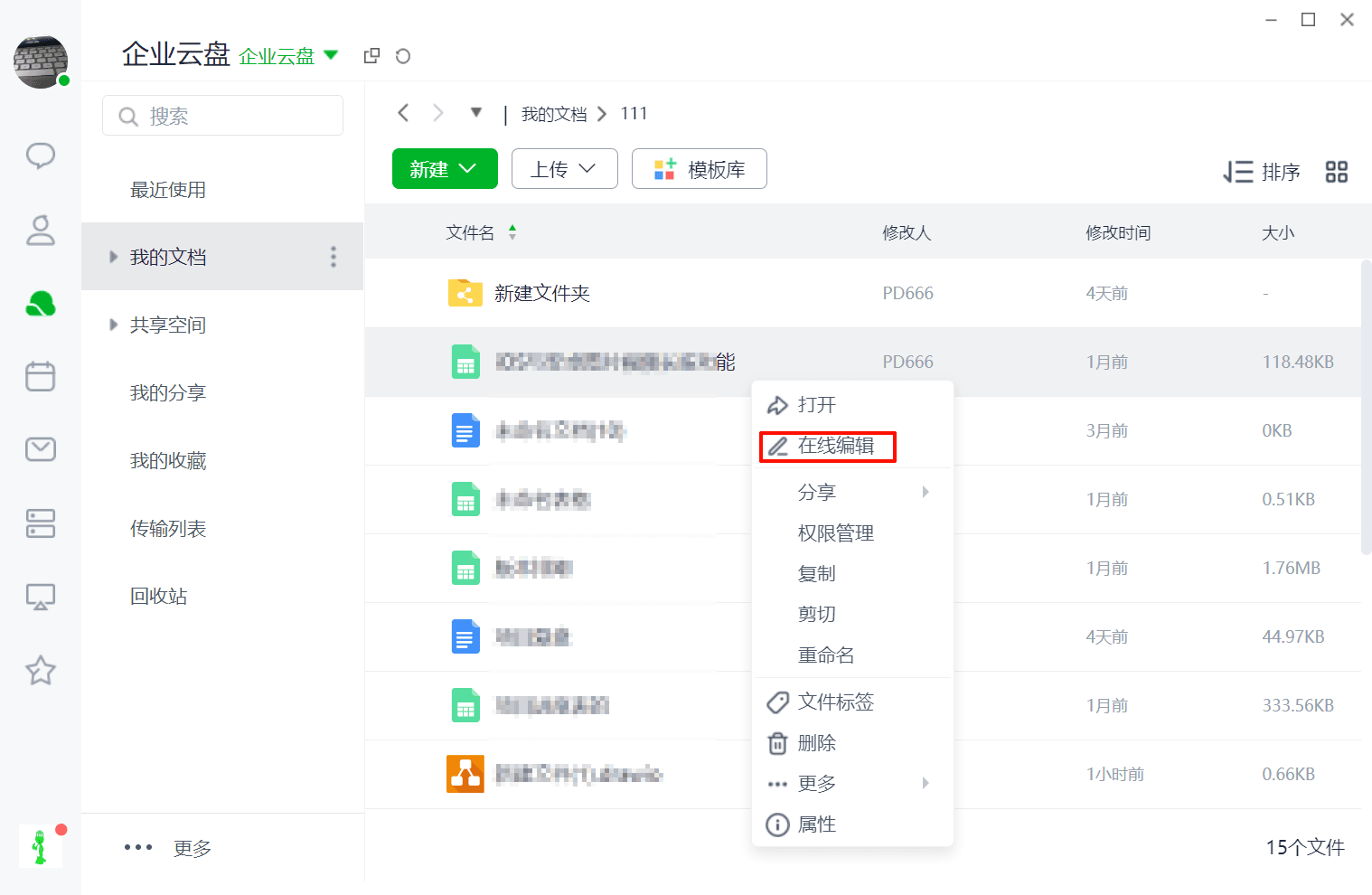
文档支持多人实时在线编辑,内容实时自动保存,历史版本可随时追溯还原。
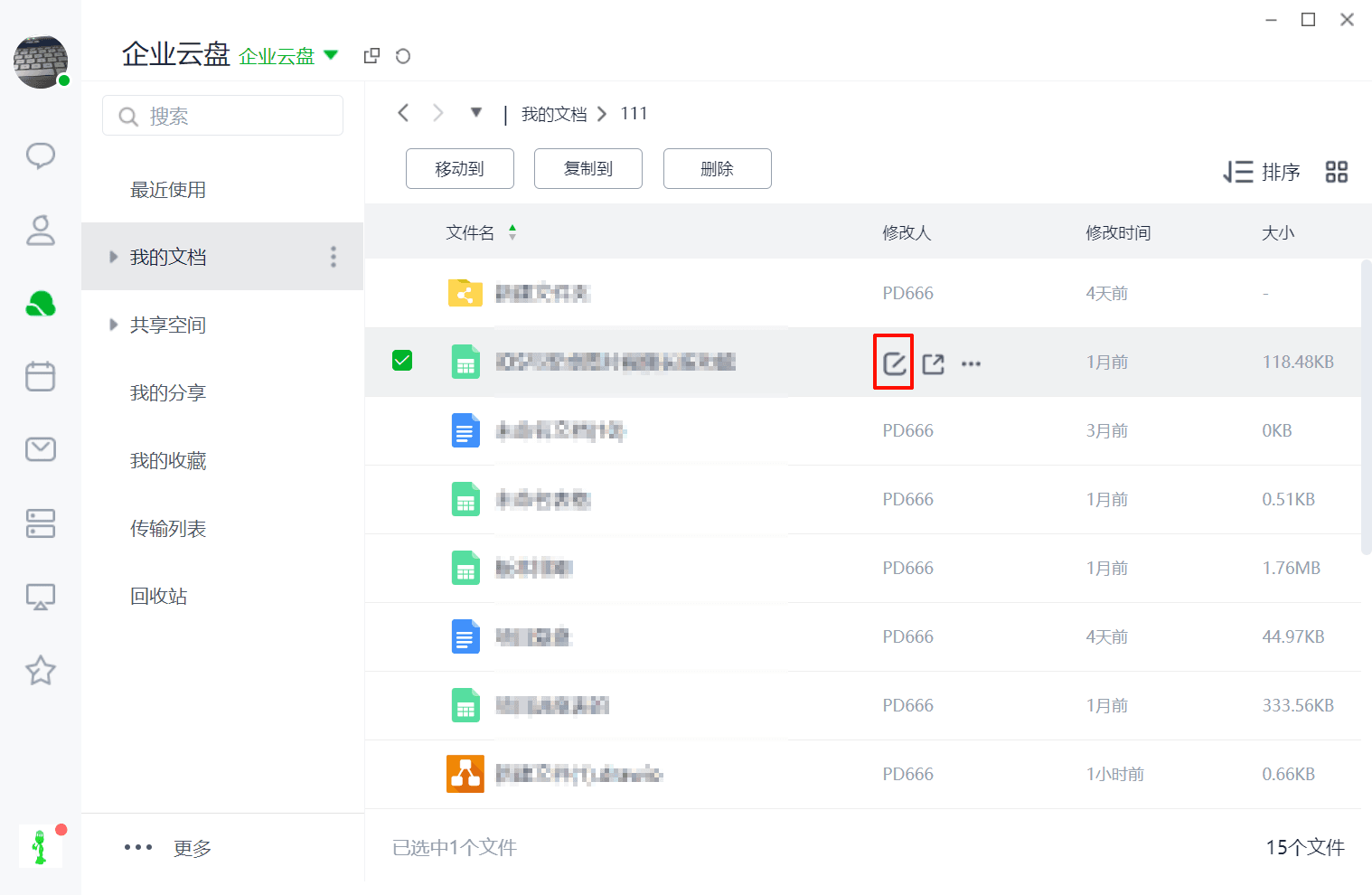
第1步:进入云盘首页 >> 选择目标文档 ,鼠标点击文件名或右键点击在线编辑图标,即可进入在线编辑文件。
**第2步:**选中目标文件点击鼠标左键打开即可,打开前可查看到“正在编辑中”的用户。
**第3步:**编辑过程中,文档自动实时保存。
文件名称前的按钮代表当前文件有人正在编辑中
➢如何进行文件权限管理?
云盘支持精准赋权到每个文件每个人,保障数据资产安全。
若您需要邀请协作成员:
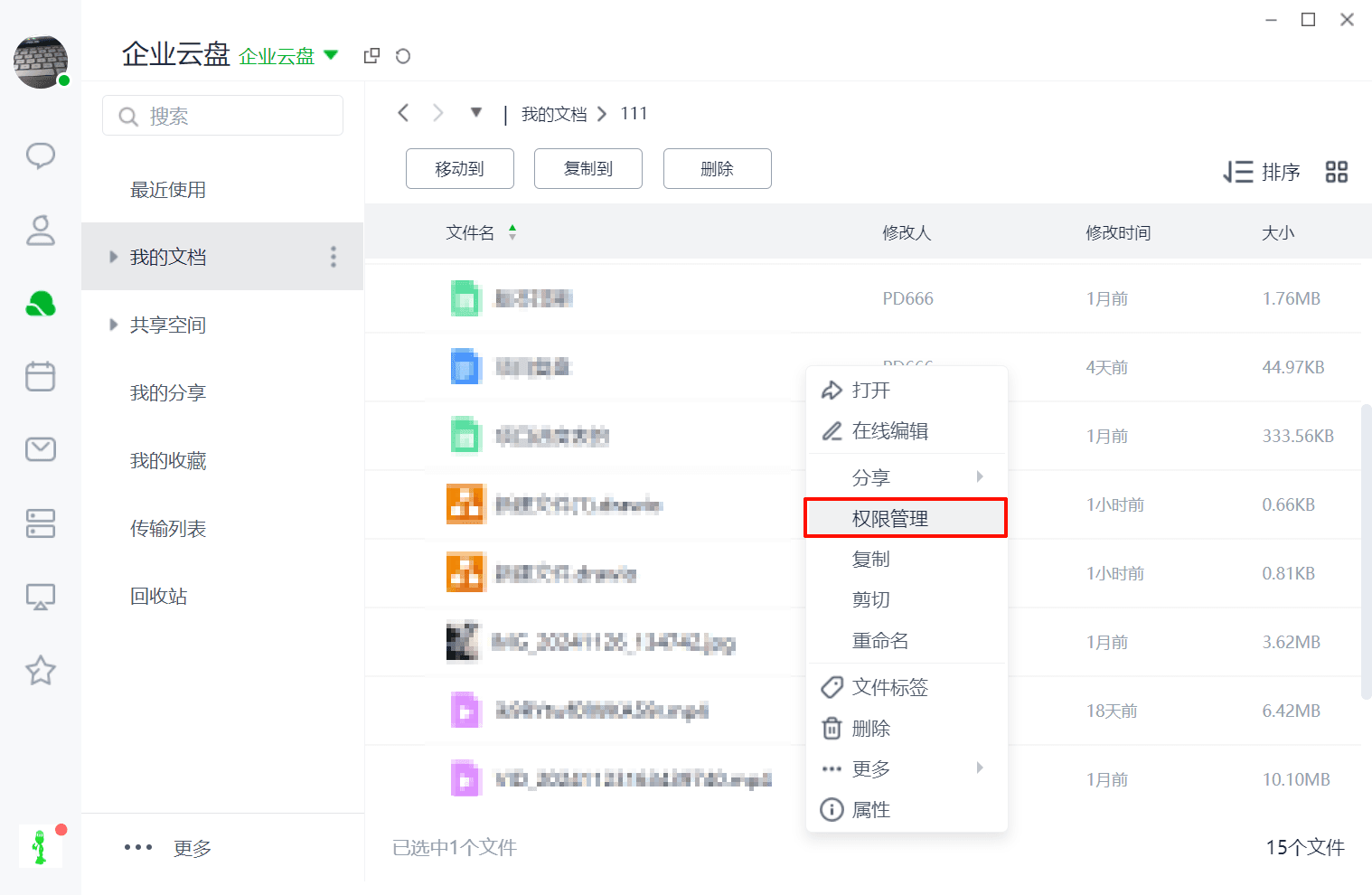
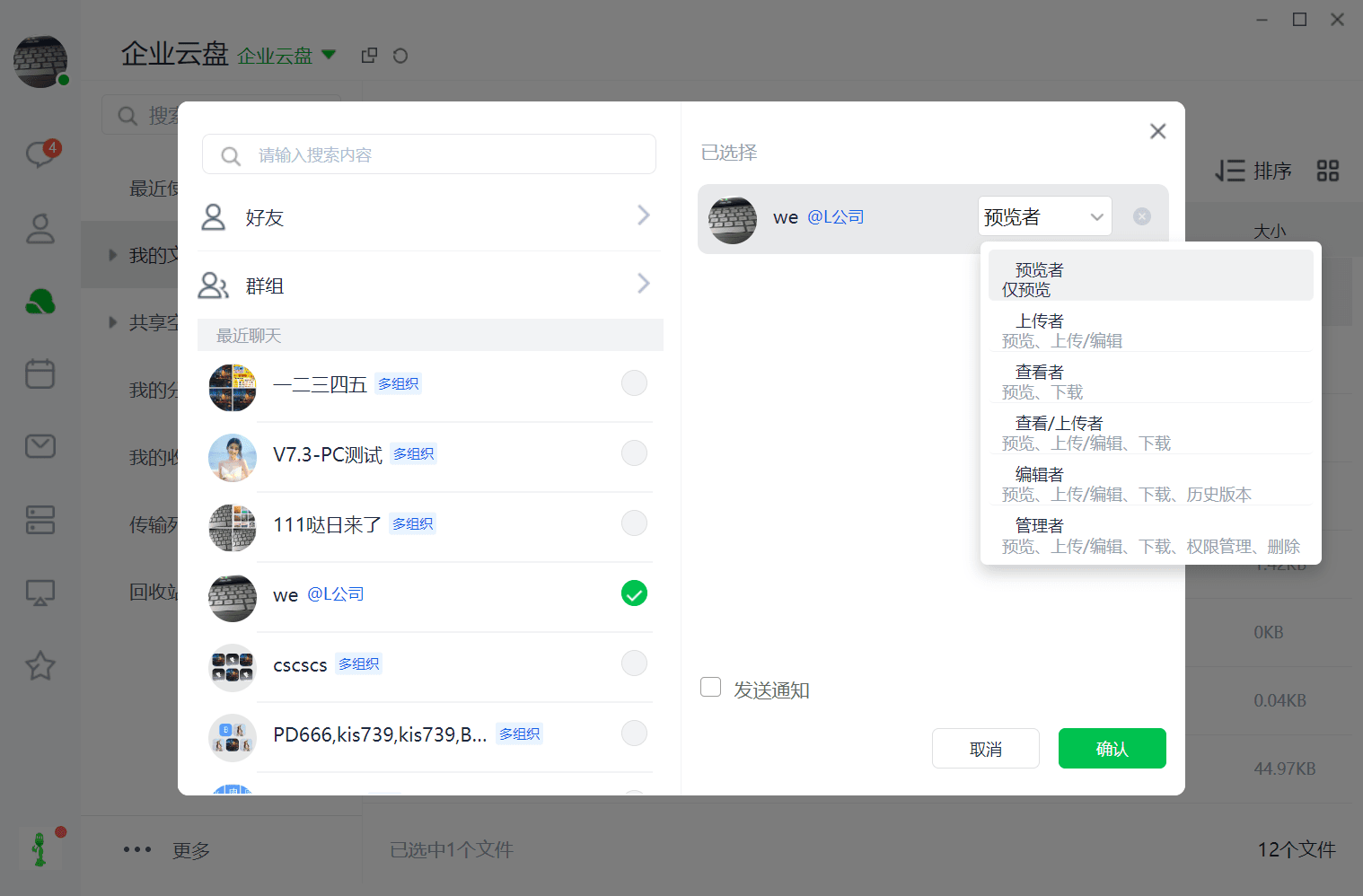
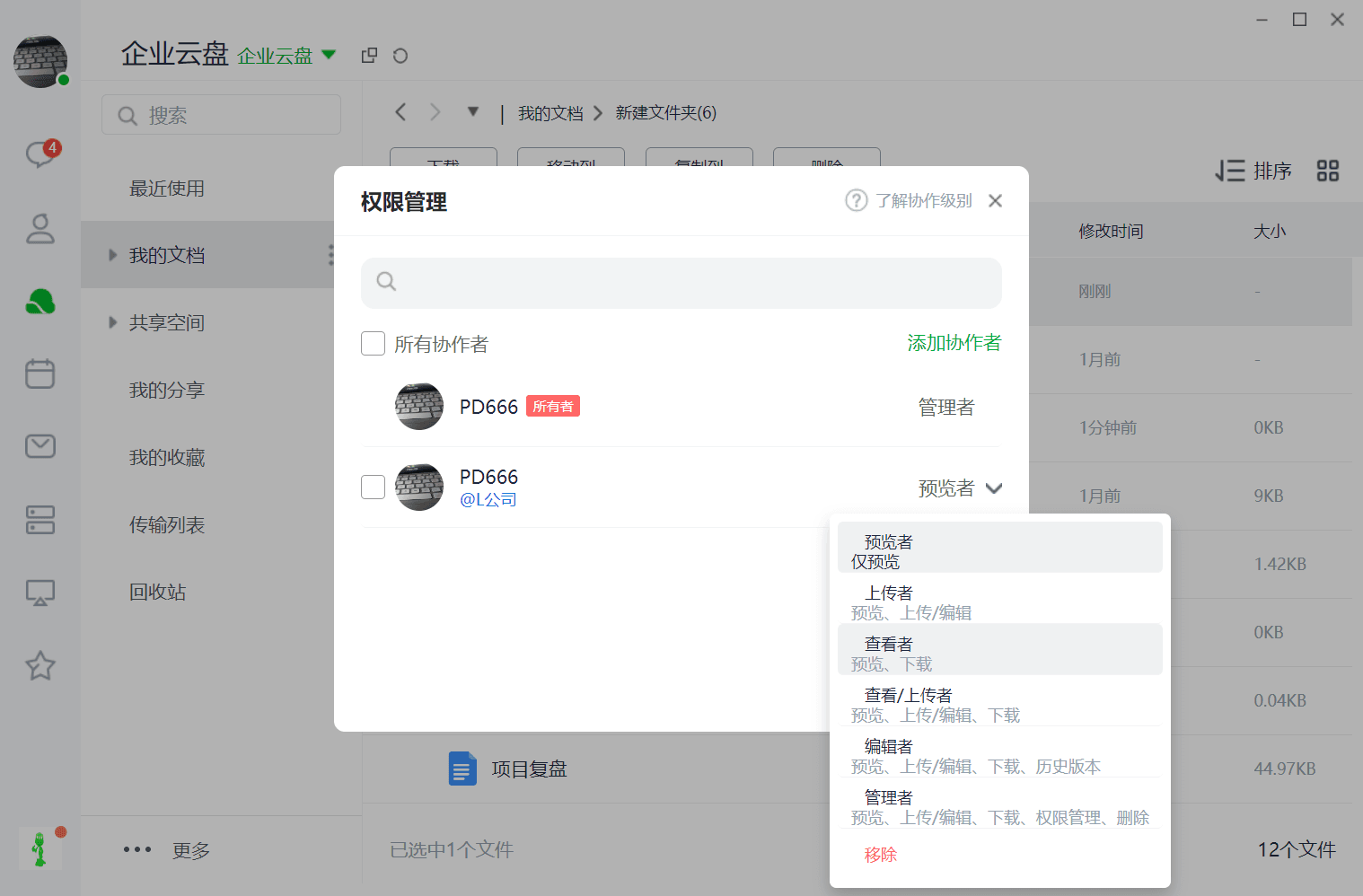
**第1步:**选择需要邀请协作的文件或文件夹,点击的 “分享” 图标,点击选择 权限管理,或右键文件选择 权限管理
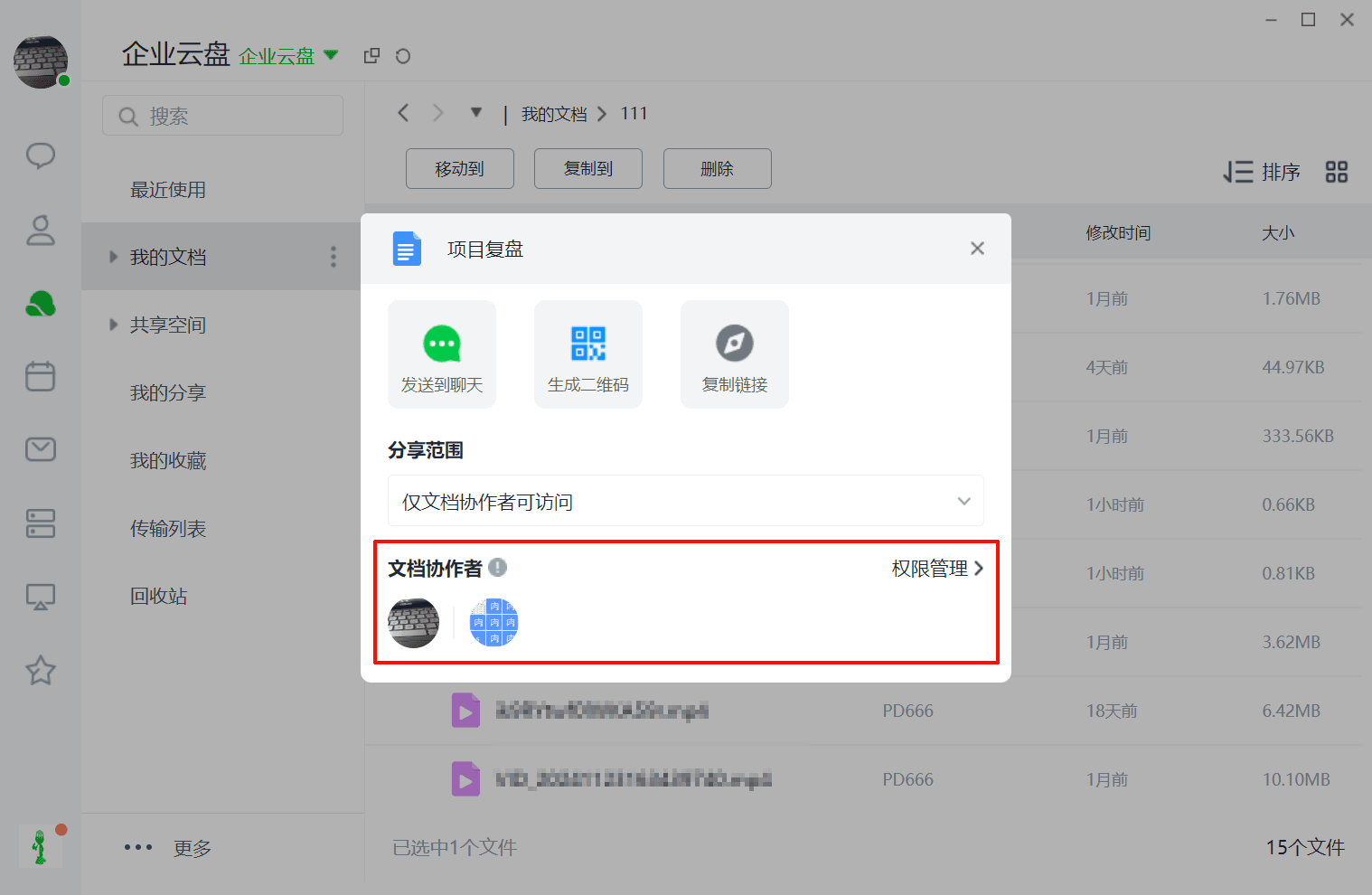
**第2步:**在弹窗中选择需要 添加的协作者
**第3步:**选择指定的群组、个人或部门进行授权,即可实现文件 管理/编辑/查看/下载
入口一:
入口二:
➢如何收藏文件?
当您需要收藏文件(夹)的时候:
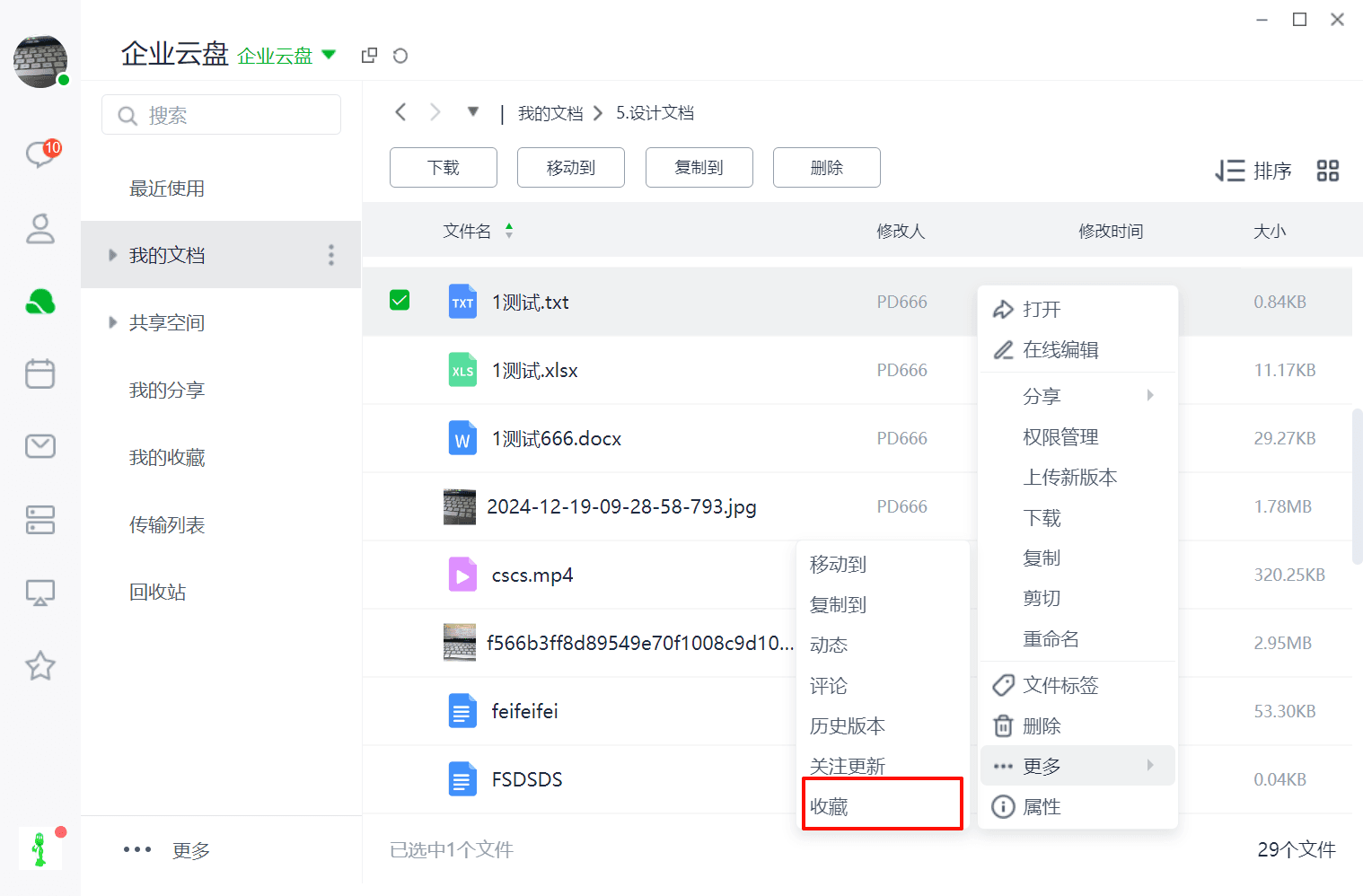
**第1步:**选定目标文件,右键后在更多中点击 收藏 ,即可收藏成功
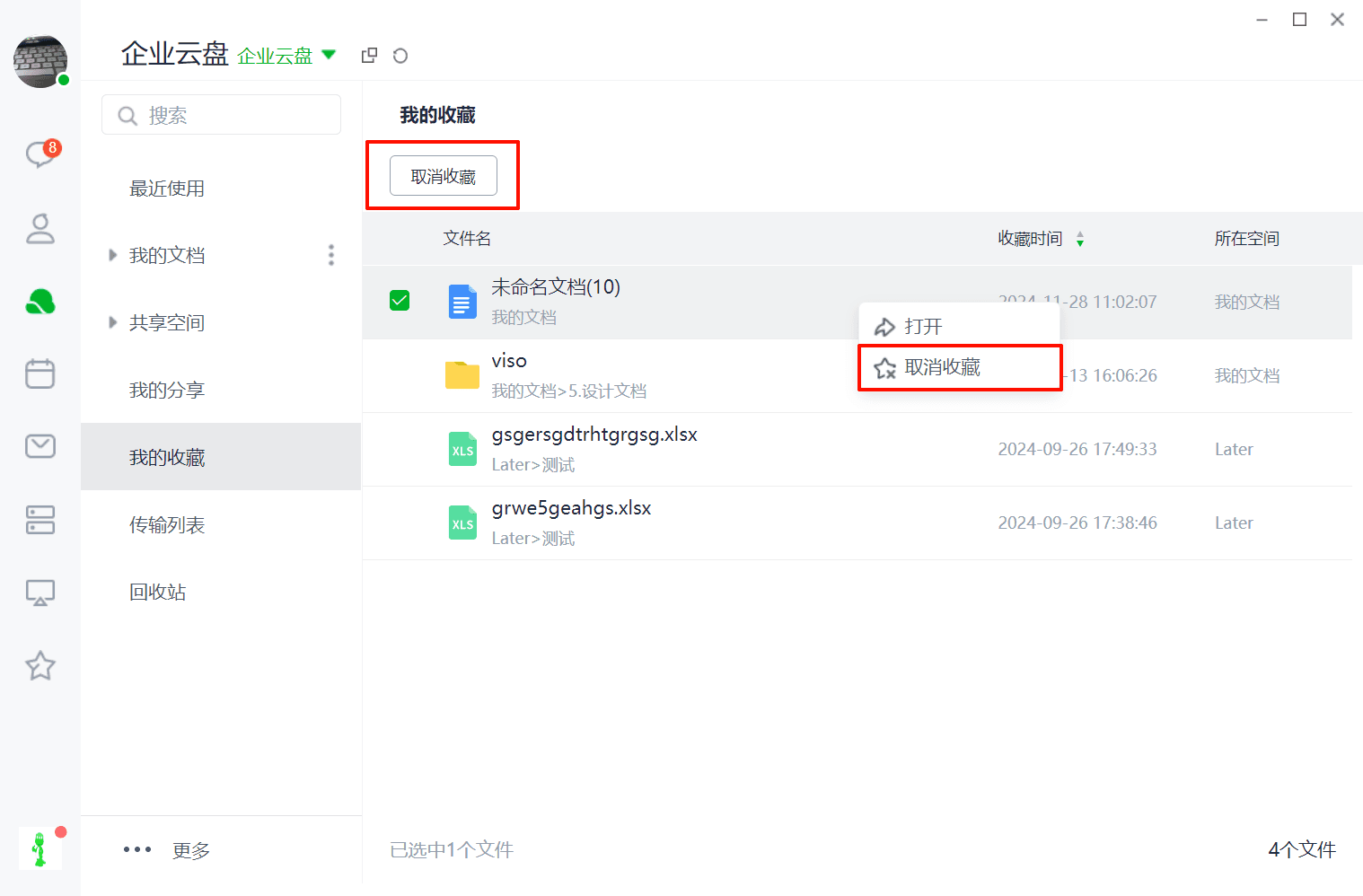
**第2步:收藏成功的文件(夹),可在“我的收藏”**中查看
当您需要取消收藏文件或者文件夹的时候:
**方法一:**您可以 勾选 需要取消收藏的文件(夹),点击 取消收藏 即可批量取消收藏
**方法二:**您可以将鼠标移动到目标文件上,点击 取消收藏 图标即可
**方法三:**您可以右键目标文件后,在功能列表中点击 取消收藏 即可
➢如何给文件添加标签?
云盘支持对文件进行自定义标签,文件管理者可对文件加标签,快速通过标签查找对应的文件。
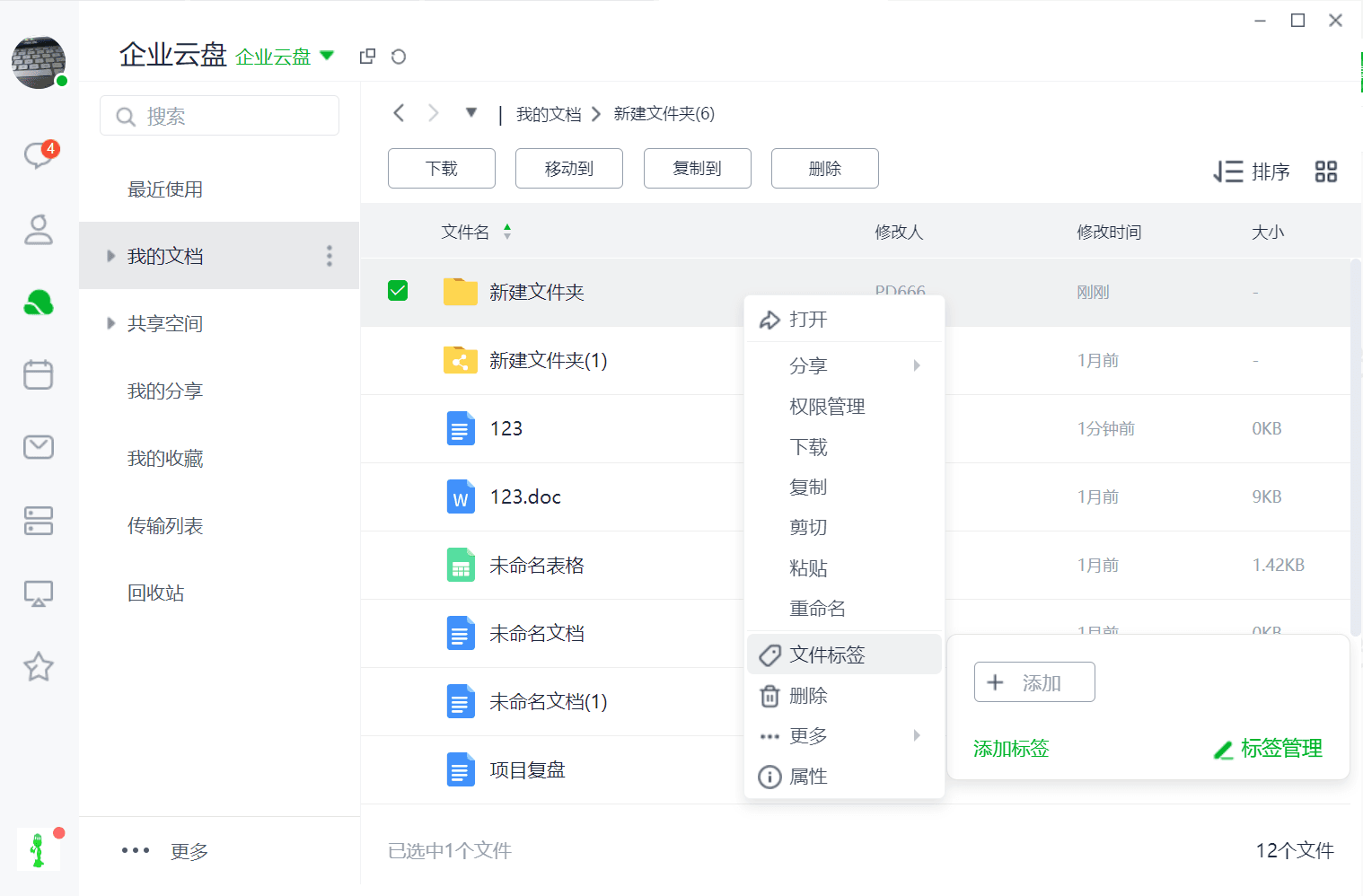
第1步:选择需要加标签的文件或文件夹,右击后将鼠标移动到文件标签上,可以快捷添加标签。
**第2步:**通过文档列表可快速查看已打的标签。
**第3步:**通过 我的标签,查看当前标签下的文件或文件夹。
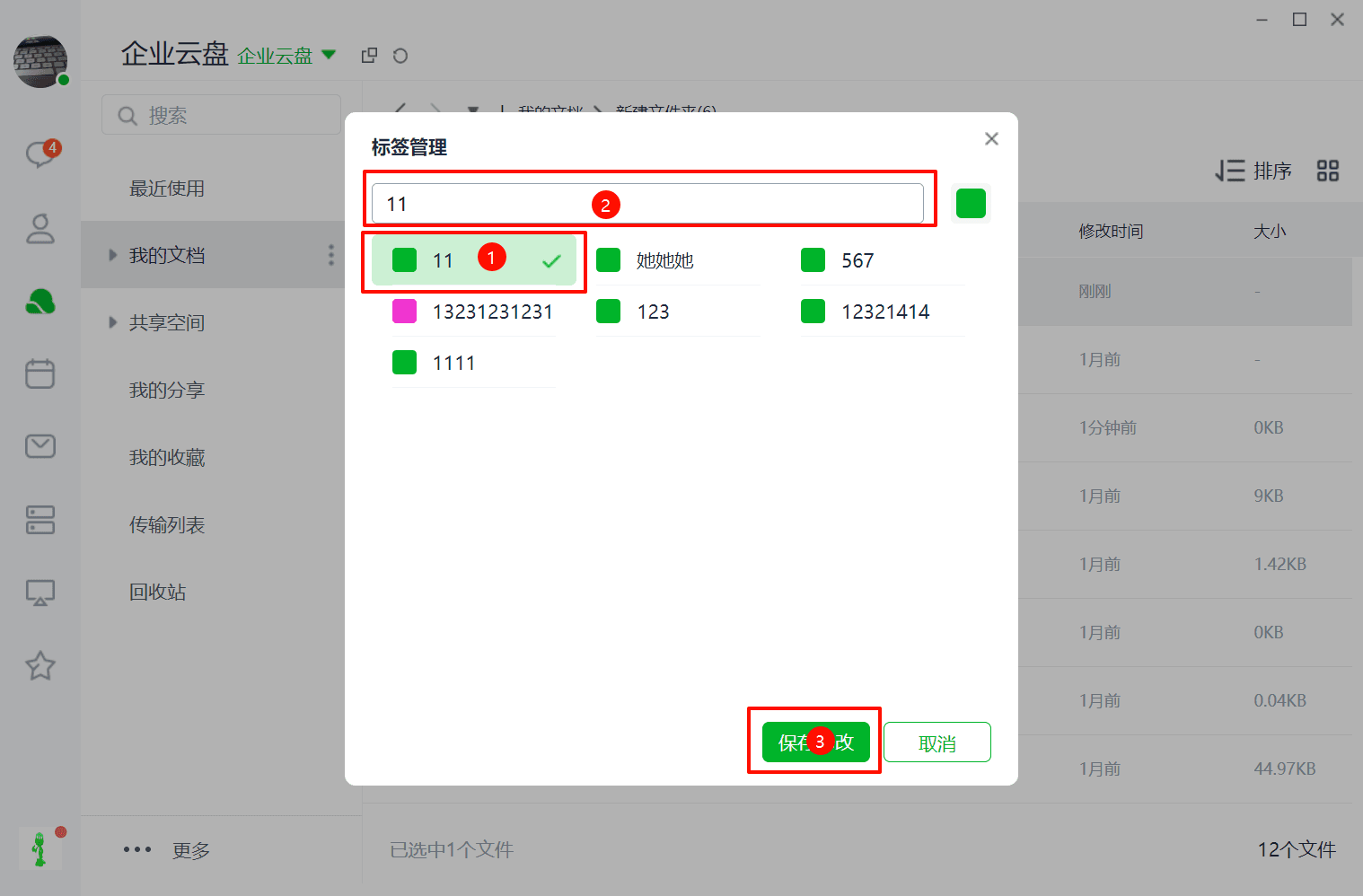
**第4步:**在标签管理中可以修改标签,删除标签,创建标签。
➢如何关注文件更新?
若您想实时关注文档的变化时:
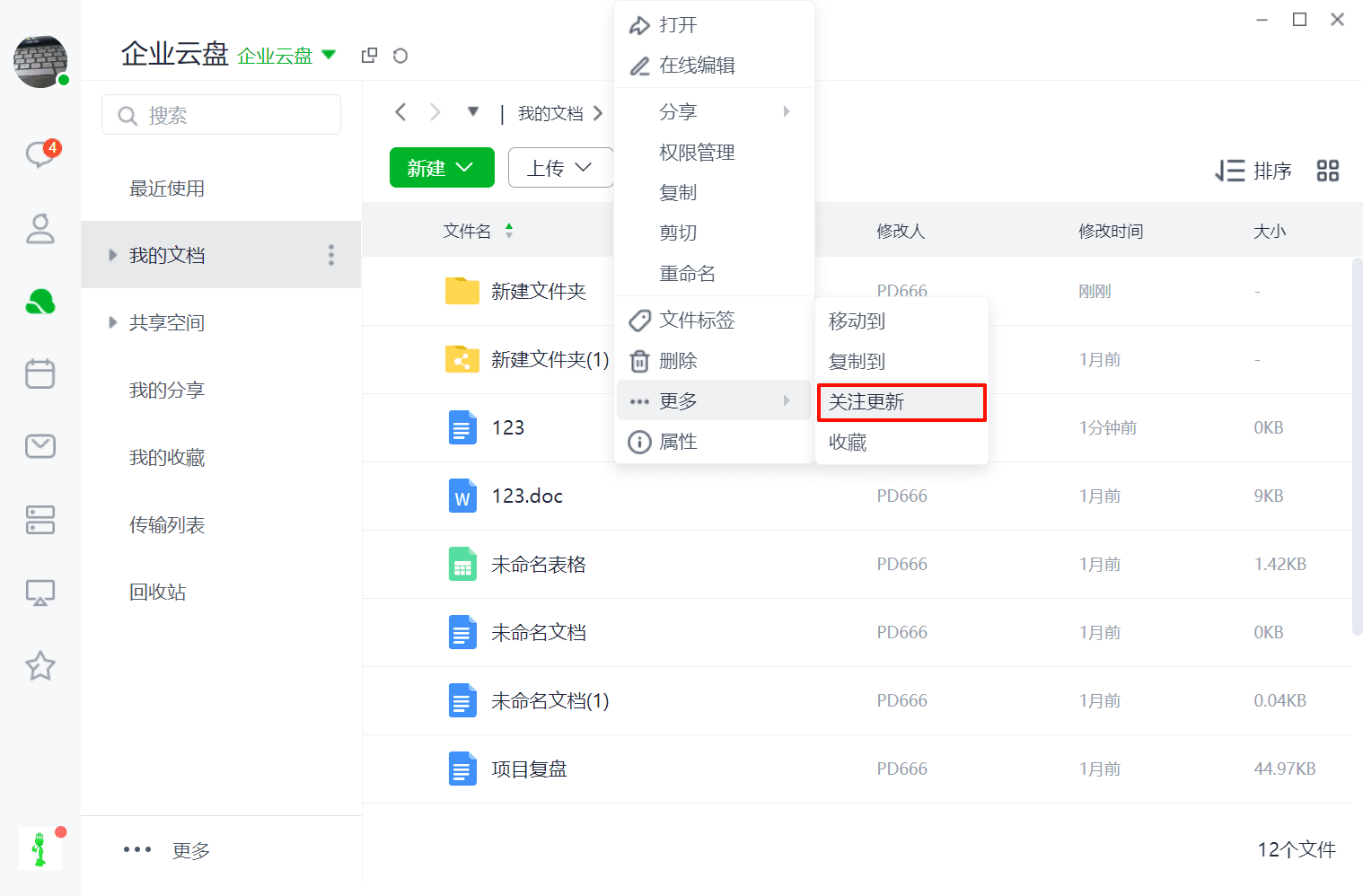
**第1步:**选择目标文件(夹),点击 关注更新 图标。
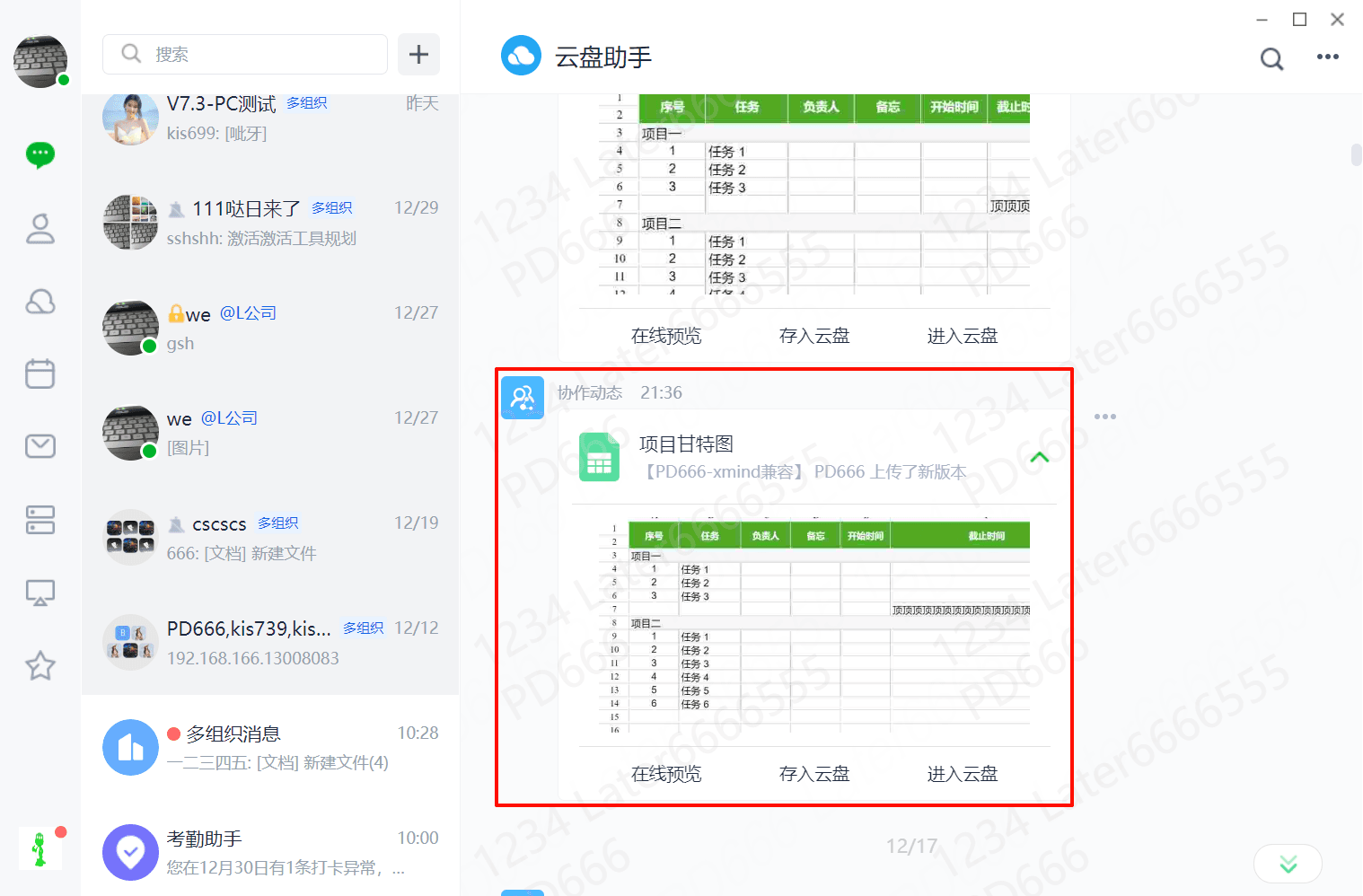
第2步:若文建或文件夹发生变更时,变更通知实时通知到“云盘助手”。
➢如何对文件发布评论?
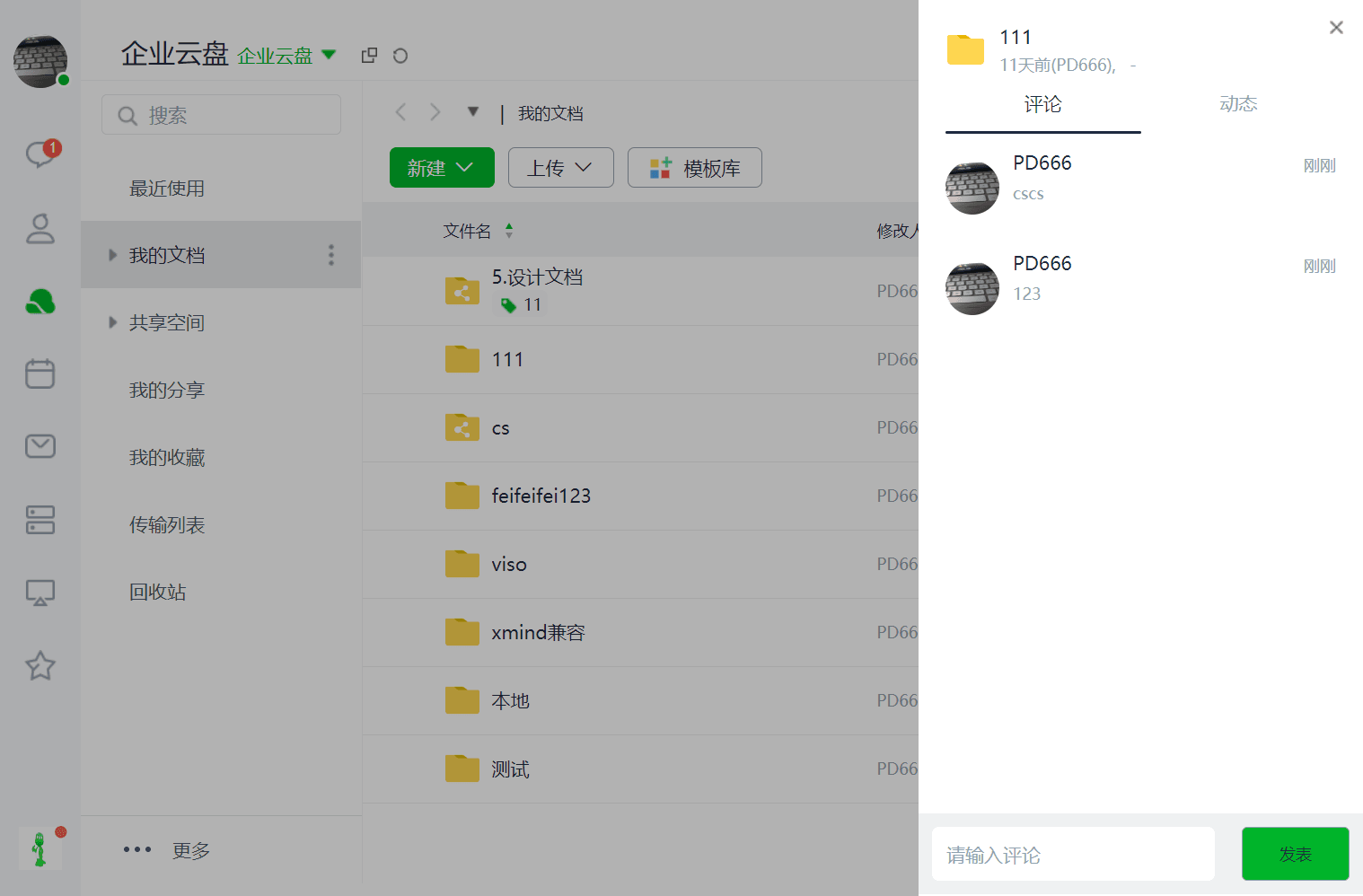
评论是指您和协作成员可以对文件(夹)发表意见或建议。
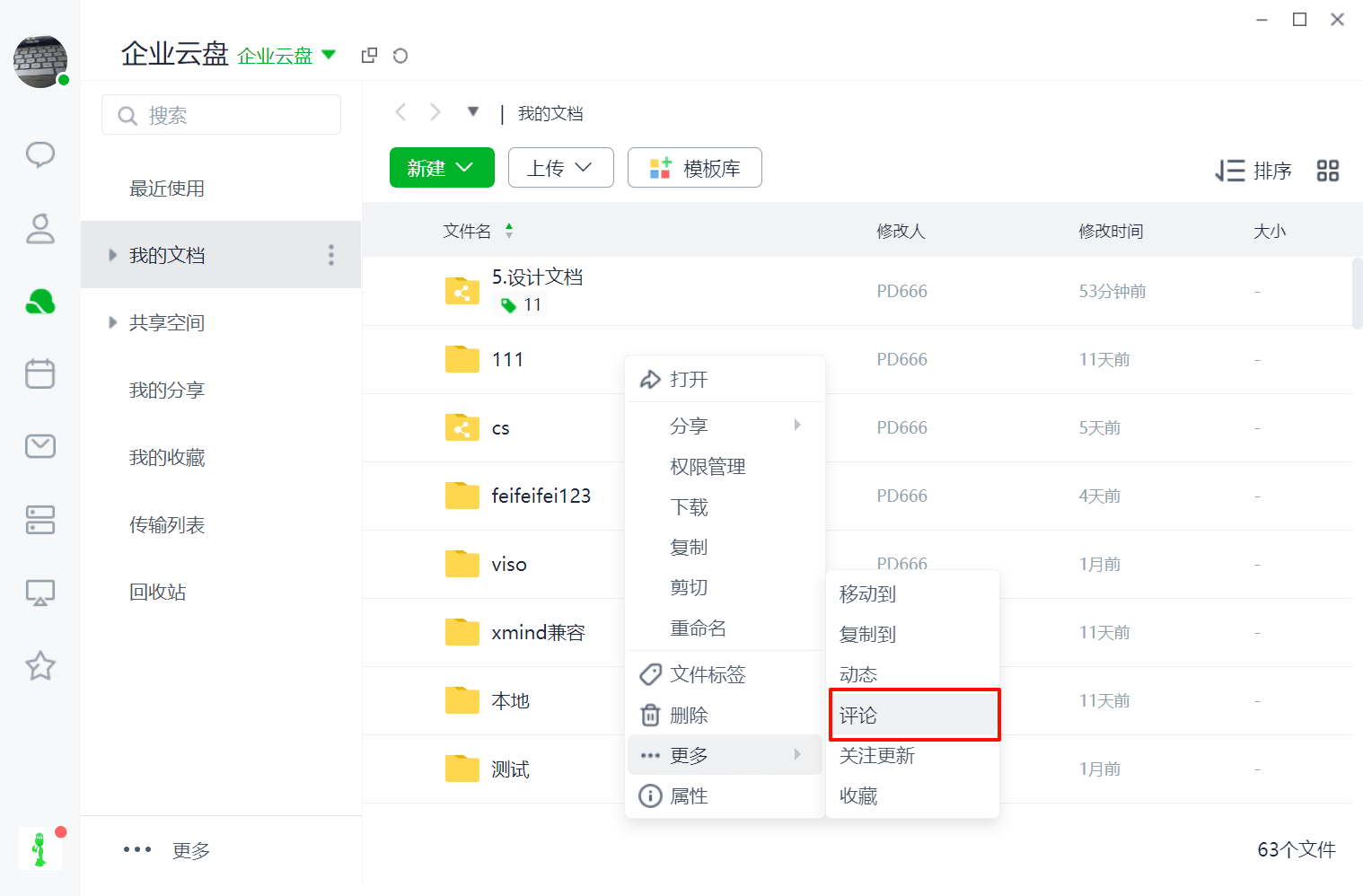
**第1步:**选择目标文件(夹),点击 右键 >> 更多 >> 评论。
**第2步:**输入评论内容或在评论里@相关协作成员,点击发表即可。
➢如何分享文件?
若您想将文件(夹)一键分享给他人时:
**第1步:**选择目标文件(夹),点击 “分享” 图标,分享有三种方式: “发送至聊天”或“转发副本”或外链分享。
第2步:通过“发送至聊天”,可快速将文档发送到指定的聊天会话,成员可在聊天卡片中快速便捷的访问文档及申请权限。
**第3步:**通过 “转发副本”,文件以副本的方式发送,源文件的改动与副本不同步。
第4步:通过“外链分享”,可指定群组、个人或部门对文件设置权限。